Adobe Premiere: Video Editor
- 0.00
- 0.0
- Installaties
- 1.00M
- Prijs
- Free
Screenshots
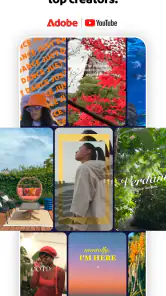
Analyse door Reviewed
Wanneer ik een video op mijn telefoon wil afwerken, zoek ik vooral een editor die niet in de weg zit: ik wil een paar beelden kunnen combineren, het geluid passend maken en tekst toevoegen zonder meteen achter een desktop te hoeven gaan zitten. Adobe Premiere: Video Editor is gericht op dat soort mobiel videowerk. Het is een gratis video-editor van Adobe, met opties voor tekst, audio, filters en geluidseffecten. Mijn indruk: een aantrekkelijke keuze voor korte, verzorgde video’s, zolang je geen volledige desktopmontage op een klein scherm probeert na te bootsen.
Beginnen met materiaal dat al op je telefoon staat
De app past goed bij makers die al materiaal op hun telefoon hebben en daar iets publiceerbaars van willen maken. Denk aan een korte terugblik op een uitstapje, een productfragment voor een kleine webshop of een video voor een clubaccount. Je hoeft voor zulke projecten niet eerst een uitgebreide werkomgeving op te bouwen: het doel is om beeld, tekst en geluid tot één samenhangend geheel te brengen.
Dat klinkt eenvoudig, maar juist bij korte video’s telt iedere keuze. Een titel die te lang blijft staan, een muziekfragment dat de gesproken tekst overstemt of een filter dat huidtinten onnatuurlijk maakt, is meteen zichtbaar. Ik zou daarom niet beginnen met effecten. Kies eerst de beelden die het verhaal dragen en bepaal daarna waar tekst of geluid werkelijk iets toevoegt. De beschikbare functies zijn handig, maar een sobere montage oogt vaak overtuigender dan een video waarin elke clip een andere behandeling krijgt.
Adobe is de ontwikkelaar, en de naam Premiere zal vooral aanspreken als je de software al kent. Toch zou ik deze mobiele app niet automatisch zien als een kleine versie van een desktopeditor. Een telefoon is prettig voor snelle keuzes en directe bewerkingen, maar minder geschikt wanneer je lang aan veel details tegelijk wilt schaven. De waarde zit hier vooral in een laagdrempelige route van ruwe beelden naar een afgewerkte korte video.
Een praktische werkwijze op je telefoon
Voor een alledaagse montage werkt een eenvoudige volgorde goed: selecteer eerst de bruikbare momenten, leg ze in de gewenste volgorde en bekijk vervolgens of het geheel zonder uitleg te volgen is. Voeg pas daarna tekst en geluid toe. Zo voorkom je dat je tijd besteedt aan het vormgeven van een titel bij een fragment dat uiteindelijk uit de montage verdwijnt.
Een concreet voorbeeld: na een marktbezoek wil je een korte video maken met een paar kraampjes, een detail van een gerecht en een afsluitend beeld van de locatie. In plaats van elk shot lang te laten staan, gebruik je vooral de momenten die iets nieuws laten zien. Een korte tekst kan de plek of het onderwerp verduidelijken; een geluidseffect kan een overgang accentueren, maar hoeft niet op iedere wissel te zitten. Het resultaat voelt meestal rustiger als beeld en geluid elkaar ondersteunen in plaats van om aandacht concurreren.
Een nuttige gewoonte is om de montage ook zonder geluid te bekijken. Als de volgorde dan nog begrijpelijk is, draagt het beeld zelf het verhaal. Controleer daarna met geluid of eventuele muziek of effecten de belangrijke audio niet verdringen. Dat is vooral relevant voor video’s die mensen onderweg bekijken of waarvan de boodschap ook zonder gesproken uitleg helder moet zijn.
Misschien vindt u dit ook leuk

InShot maakt videomontage snel, maar niet altijd overzichtelijk

Telegram bouwt gemeenschappen, maar geen vertrouwen

Waarom Plants vs. Zombies™ een Strategisch Meesterwerk is

Waarom Microsoft Authenticator De Beste Keuze Is Voor Zakelijke Beveiliging
Hoe OS-updates Bus Simulator - Bus Games 3D Transformeren

UNO! laat zien waarom mobiele kaartspellen meer moeten bieden dan nostalgie
Tekst, filters en geluid met mate inzetten
Tekst is meer dan versiering. Een korte kop kan een kijker meteen vertellen waar een video over gaat, terwijl een lange zin op een telefoonscherm lastig te lezen wordt. Ik zou tekst daarom beperken tot wat iemand nodig heeft om de beelden te begrijpen: een onderwerp, een locatie of een korte aanwijzing. Houd ook rekening met de plek waar je tekst neerzet; belangrijke details van het beeld mogen niet verdwijnen achter letters.
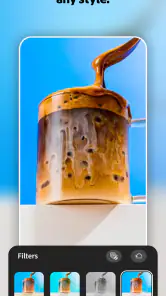
Filters kunnen verschillende opnames visueel dichter bij elkaar brengen, maar ze lossen niet elk verschil op. Als beelden op verschillende momenten of onder verschillend licht zijn gemaakt, kan een sterke filter juist de afwijkingen benadrukken. Mijn aanpak zou zijn om eerst te kijken of de clips naast elkaar prettig ogen en pas dan een filter te kiezen. Bij een herinneringsvideo mag een uitgesproken stijl werken; voor een productpresentatie is een terughoudender uiterlijk vaak geloofwaardiger.
Geluidseffecten vragen om dezelfde discipline. Ze kunnen een beweging of overgang extra nadruk geven, maar veel kleine geluidjes maken een korte video al snel druk. Gebruik ze alleen waar ze een functie hebben. Als de video draait om iemand die iets uitlegt, is verstaanbaarheid belangrijker dan een opvallend effect. Wil je vooral sfeer overbrengen, dan kan audio meer ruimte krijgen, zolang die de beelden niet los van elkaar laat voelen.
Van eerste versie naar oplevering
Verbeteren zonder eindeloos opnieuw te beginnen
De eerste montage is zelden de beste. Ik bekijk een versie daarom minstens één keer met een duidelijke vraag: begrijpt iemand zonder voorkennis wat hier gebeurt? Daarna kijk ik afzonderlijk naar het ritme, de leesbaarheid van tekst en de balans tussen beeld en audio. Door telkens één probleem aan te pakken, voorkom je dat je bij elke kleine wijziging de hele video opnieuw gaat beoordelen.
Een praktische test is om de video kort weg te leggen en later opnieuw te bekijken. Dan vallen herhalingen en trage stukken vaak sneller op dan tijdens het monteren. Een fragment dat je zelf waardeert omdat je erbij was, hoeft voor een buitenstaander niet noodzakelijk iets toe te voegen. Als een shot geen informatie, emotie of overgang biedt, is weglaten vaak de beste verbetering.
Op een telefoonscherm kan nauwkeurig werken vermoeiender zijn dan het lijkt. Bij een project met veel clips, veel tekstmomenten of herhaald bijstellen van details is het verstandig vooraf een eenvoudige structuur te maken. Noteer desnoods welke beelden de opening, het middendeel en het slot vormen. Dat scheelt zoeken en maakt het makkelijker om een montage doelgericht te beoordelen, ook zonder ingewikkeld plan.
De keuze tussen gratis gebruik en betalen
De app is gratis te installeren en heeft ouderlijk toezicht als contentclassificatie. In-app aankopen via Play lopen van € 8,99 tot € 79,99. Dat is relevant als je overweegt te betalen: bekijk eerst welke onderdelen je tijdens je eigen workflow echt nodig hebt en of de gratis mogelijkheden volstaan voor je gebruik. Ik zou geen aankoop doen alleen omdat een video-editor extra opties aanbiedt; betaalde mogelijkheden zijn pas zinvol als ze een terugkerende beperking wegnemen.
Ook voor wie geregeld video’s maakt, is het slim om vóór een project te beslissen hoeveel tijd en verfijning het waard is. Een korte aankondiging voor een groepschat vraagt iets anders dan een video die een bedrijf langdurig op de voorpagina wil gebruiken. Voor dat laatste zijn consistente vormgeving, nauwkeurige controle en een betrouwbare opleverroutine belangrijker dan snel een filter kiezen. Als je montagewerk steeds complexer wordt, kan een editor op een groter scherm beter passen.
Publiceren en overdragen met aandacht
Na het monteren is een laatste controle belangrijker dan nog een extra effect. Bekijk de video in zijn geheel en let op abrupte begin- of eindmomenten, tekst die te kort zichtbaar is en audio die plotseling wegvalt. Controleer ook of de belangrijkste boodschap vroeg genoeg verschijnt. Wie een clip voor sociale media maakt, kan die bovendien bekijken in de vorm waarin het publiek hem waarschijnlijk ziet: klein op een mobiel scherm, met weinig geduld voor een lange aanloop.
Voor overdracht aan iemand anders helpt het om vooraf af te spreken wat die persoon nodig heeft: alleen het eindresultaat, of ook een versie met aangepaste tekst of andere muziek. Dat voorkomt dat je een montage als definitief beschouwt terwijl de ontvanger nog wijzigingen verwacht. Ik zou de afgewerkte video ook meteen terugkijken nadat die is opgeslagen of gedeeld. Zo merk je fouten op die tijdens het bewerken door herhaald bekijken minder opvallen.
Als je vooral grote projecten, veel afzonderlijke audiolagen of zeer precieze beeldbewerking nodig hebt, is een desktopprogramma doorgaans een betere werkplek. Voor eenvoudige, korte video’s kan mobiel werken juist tijd besparen: je hoeft niet eerst bestanden naar een computer over te zetten en kunt de montage doen op de plek waar je het materiaal hebt gemaakt. De juiste keuze hangt dus niet alleen af van functies, maar ook van hoe ingewikkeld je oplevering moet zijn.
Wat ik vooraf zou klaarzetten
Een kleine voorbereiding maakt mobiel monteren merkbaar overzichtelijker. Bedenk vóór je begint wat de kijker na afloop moet weten of voelen en kies alleen clips die daaraan bijdragen. Als je bijvoorbeeld een activiteit voor een vereniging vastlegt, kan een volgorde van aankomst, één kenmerkend moment en een afsluitend sfeerbeeld al voldoende zijn. Zo voorkom je dat je op het kleine scherm door veel bijna gelijke opnames moet zoeken.
Bewaar ook een korte notitie met de exacte tekst die in beeld moet komen. Dat helpt bij namen, tijden of productinformatie, waarbij een typefout de video minder bruikbaar maakt. Kijk na het toevoegen van tekst niet alleen of die leesbaar is, maar ook of die lang genoeg blijft staan om rustig te lezen. Het is een eenvoudige controle die weinig extra werk vraagt en vaak meer oplevert dan een extra visueel effect.
Voor wie ik deze Premiere-editor zou kiezen
Met meer dan een miljoen installaties heeft Adobe Premiere: Video Editor een duidelijk publiek onder mobiele makers. De huidige versie is 26.3.0; de app werd uitgebracht op 21 september 2026. Die gegevens vertellen niet op zichzelf hoe prettig een individuele montage verloopt, maar plaatsen de app als een actuele mobiele optie binnen videospelers en -editors. Voor mijn keuze wegen de praktische workflow en het soort video dat je maakt zwaarder dan de naam alleen.
Ik zou deze app aanraden aan iemand die korte clips wil samenstellen, eenvoudige tekst en audio wil toevoegen en graag rechtstreeks op de telefoon werkt. Hij is ook geschikt voor wie een eerste montage wil maken zonder meteen een uitgebreid desktopprogramma te leren. Minder geschikt is hij voor makers die frame voor frame willen werken, lange projecten beheren of volledige controle over een complexe audiomix verwachten. In die gevallen voelt een groter scherm met een editor die voor uitgebreidere projecten is ingericht waarschijnlijk efficiënter.
Vergeleken met eenvoudige editors die vooral op snelle sjablonen leunen, biedt de combinatie van beeld, tekst, filters en geluid ruimte om zelf keuzes te maken. Vergeleken met professionele desktopsoftware is mobiel monteren juist beperkter door de kleine werkruimte en de praktische grenzen van een snelle workflow. Dat is geen reden om de app af te schrijven; het is een reden om hem voor het juiste soort werk te gebruiken.
Wie vooral een kant-en-klare vormgeving wil en zo min mogelijk zelf wil beslissen, kan beter een editor kiezen die sterk op sjablonen is gericht. Andersom is een desktopprogramma logischer zodra je project veel precieze aanpassingen of een uitgebreide geluidsopbouw vraagt. Deze mobiele optie zit daar tussenin: ik zie haar als een bruikbare manier om eigen materiaal snel vorm te geven, niet als een universele oplossing voor iedere publicatieklus.
Mijn eindoordeel is positief, maar doelgericht: Adobe Premiere: Video Editor werkt het best als mobiele werkbank voor korte, overzichtelijke montages, niet als vervanging voor iedere andere editor. Begin met een helder idee, houd effecten functioneel en controleer het eindresultaat alsof je het voor iemand anders hebt gemaakt. Als je vooral snel en zorgvuldig video’s vanaf je telefoon wilt samenstellen, is dit een logische gratis start. Als je project steeds meer lagen, correcties en detailwerk vraagt, stap dan liever over naar gereedschap dat daarvoor bedoeld is.
Adobe Premiere: Video Editor Veelgestelde vragen
Wat is Adobe Premiere: Video Editor en waarvoor kan ik de app gebruiken?
Adobe Premiere: Video Editor is een mobiele videobewerkingsapp waarmee je clips kunt samenvoegen, bijsnijden en aanpassen tot een complete video. Je kunt onder meer muziek, tekst, overgangen en visuele effecten toevoegen en het resultaat exporteren om te delen. De precieze mogelijkheden kunnen verschillen per apparaat, appversie en abonnement. Controleer daarom vóór het downloaden of de functies die je nodig hebt beschikbaar zijn op jouw telefoon of tablet.
Is Adobe Premiere: Video Editor gratis te gebruiken?
Je kunt de app mogelijk gratis downloaden, maar dat betekent niet automatisch dat alle functies kosteloos beschikbaar zijn. Sommige bewerkingsopties, extra’s of exportmogelijkheden kunnen achter een betaald abonnement of in-app-aankoop zitten. Kijk op de downloadpagina en in de app naar de actuele prijzen, proefperiode en abonnementsvoorwaarden. Let ook op automatische verlenging en annuleringsregels, zodat je weet wanneer er kosten in rekening kunnen worden gebracht.
Heb ik ervaring met videobewerking nodig om de app te gebruiken?
Nee, de app is bedoeld om ook toegankelijk te zijn voor mensen die nog niet veel ervaring hebben met videobewerking. Je kunt doorgaans beginnen met eenvoudige handelingen, zoals clips inkorten, fragmenten ordenen en tekst of muziek toevoegen. Voor uitgebreidere montage kan het even duren voordat je alle bedieningselementen en instellingen begrijpt. De beschikbare hulpmiddelen en de indeling kunnen per versie verschillen, dus neem na installatie de tijd om de interface te verkennen.
Kan ik mijn bewerkte video’s opslaan en delen op sociale media?
De app is gericht op het bewerken en exporteren van video’s die je vervolgens kunt opslaan of delen. Welke exportinstellingen beschikbaar zijn, bijvoorbeeld voor resolutie of beeldverhouding, kan afhangen van je apparaat, de appversie en eventuele betaalde functies. Controleer vóór het exporteren of het gekozen formaat geschikt is voor het platform waarop je wilt publiceren. Voor delen heb je mogelijk ook toestemming nodig om toegang te geven tot foto’s, video’s of bestanden.
Welke gegevens en toestemmingen kan Adobe Premiere: Video Editor nodig hebben?
Voor het importeren en opslaan van projecten kan de app toestemming vragen voor toegang tot foto’s, video’s en bestanden op je apparaat. Afhankelijk van de functies die je gebruikt, kunnen daarnaast internettoegang of een Adobe-account nodig zijn. Bekijk de toestemmingsmeldingen en het privacybeleid voordat je toegang verleent, en geef alleen rechten die je voor je bewerking nodig vindt. De gegevensverwerking en beschikbare privacyinstellingen kunnen veranderen; raadpleeg daarom de actuele informatie in de appwinkel en van Adobe.
Voordelen
- Biedt nauwkeurige bediening voor het bijsnijden en samenvoegen van clips.
- Met kleurcorrectie geef je beelden snel een consistente uitstraling.
- Je kunt tekst en titels toevoegen om video's meer context te geven.
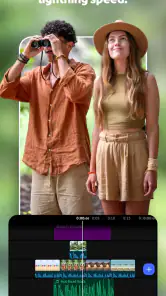
- De tijdlijn maakt het eenvoudig om beeld en geluid te synchroniseren.
- Projecten zijn geschikt voor korte video's en content voor sociale media.
Nadelen
- Voor sommige functies en assets is een betaald abonnement nodig.
- Bewerken op een klein telefoonscherm kan onoverzichtelijk zijn.
- Hoge-resolutievideo's kunnen veel opslagruimte en rekenkracht vragen.
- Exporteren kan lang duren bij grote of uitgebreide projecten.
- De mobiele workflow verschilt van de desktopversie van Premiere Pro.
- Categorie
- Videospelers en -editors
- Versie
- 26.3.0