 Over Google Documenten
Google Documenten op je telefoon: kleine schrijftaken meteen afronden
Een goed idee komt zelden precies op het moment dat je achter je laptop zit. Het duikt op in de trein, tijdens een afspraak of net wanneer iemand vraagt om nog snel een paar wijzigingen. Dan wil je geen bestand zoeken, jezelf een bericht sturen en later hopen dat je de juiste versie opent. Google Documenten lost juist die alledaagse wirwar op: je opent een document, schrijft verder en kunt het werk meteen delen. Het is geen spectaculaire app, maar wel een van die hulpmiddelen die ongemerkt tijd en gedoe uit je dag halen.
De mobiele versie is het sterkst wanneer de taak klein genoeg is om direct af te handelen, maar belangrijk genoeg om niet te laten liggen. Denk aan een agenda voor een teamuitje, aantekeningen tijdens een gesprek of de eerste versie van een brief. Je hoeft niet eerst een uitgebreide werkomgeving op te tuigen. Een document staat klaar, wijzigingen worden automatisch opgeslagen en je kunt later op een ander apparaat verder. Die eenvoud is de kern van de aanbeveling.
Schrijven zonder eerst alles te organiseren
Veel productiviteitsproblemen beginnen niet bij het schrijven zelf, maar bij de aanloop ernaartoe. Waar staat het bestand? Welke versie is de juiste? Heeft de ander mijn aanpassing al gezien? Google Documenten houdt die vragen klein. Een nieuw document maken kost weinig stappen en de app bewaart het werk terwijl je bezig bent. Daardoor voelt een snelle notitie niet als een project dat je eerst moet voorbereiden.
De interface is herkenbaar en vrij rustig. Je ziet de tekst centraal, met opmaakopties en hulpmiddelen binnen bereik, zonder dat het scherm meteen volloopt met knoppen. Op een telefoon blijft schrijven natuurlijk minder comfortabel dan op een toetsenbord, maar voor korte stukken tekst is de bediening logisch. Een kop aanpassen, een lijst toevoegen of een alinea verplaatsen vraagt geen zoektocht door ingewikkelde menu’s.


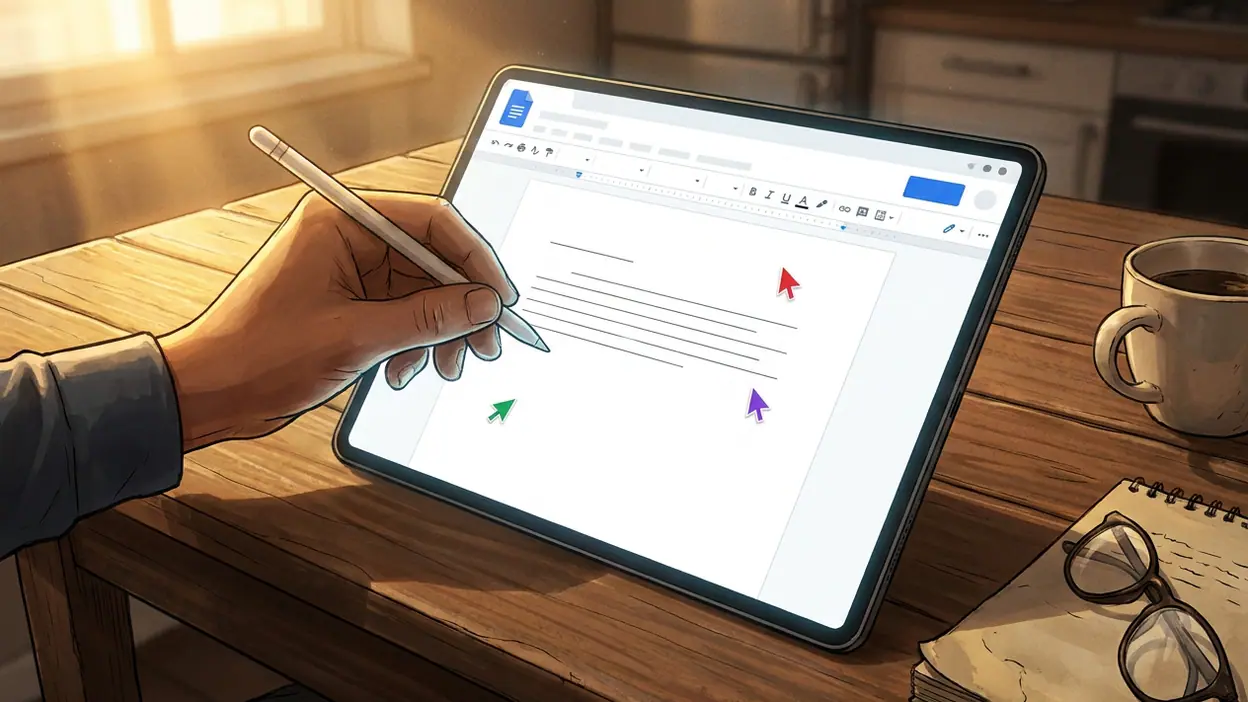
Ook samenwerken is praktisch ingebouwd. Je kunt iemand toegang geven en samen in hetzelfde document werken, in plaats van bestanden heen en weer te sturen. Opmerkingen zijn nuttig wanneer een tekst eerst besproken moet worden voordat je de hoofdtekst wijzigt. Dat maakt de app geschikt voor werk, studie en huishoudelijke afspraken, zonder dat elk overleg meteen een vergadering hoeft te worden.
Handig juist omdat het niet alles wil zijn
De kracht zit in de afbakening. Google Agenda helpt je een moment vast te leggen; Google Drive helpt je bestanden bewaren en terugvinden. Google Documenten is de plek waar de woorden zelf worden gemaakt en bijgewerkt. Die rolverdeling voorkomt dat je van één app verwacht dat die ook je planning, opslag en volledige kantooromgeving oplost.
Dat betekent niet dat je altijd in deze app moet werken. Voor uitgebreide tabellen ligt Google Spreadsheets meer voor de hand, en voor een presentatie is Google Presentaties de betere keuze. Maar zodra de kern van je taak bestaat uit tekst schrijven, structureren of samen nakijken, is het prettig dat je niet eerst naar een zwaarder programma hoeft over te stappen. De app doet één hoofdtaak en maakt de route ernaartoe kort.
Laatste nieuws



Waar de app in het dagelijks leven blijft plakken
Het meest overtuigende gebruik is vaak niet het grote verslag, maar het document dat zich door een gewone dag heen beweegt. Je noteert tijdens een overleg drie besluiten, werkt thuis de details uit en laat een collega controleren of de actiepunten kloppen. Of je schrijft een boodschappenlijst die iemand anders nog kan aanvullen. Doordat iedereen met dezelfde tekst werkt, verdwijnt de bekende versiechaos van bijlagen met namen als ‘definitief’ en ‘definitief nieuw’.
Voor studenten is de app bruikbaar voor aantekeningen, concepten en groepsopdrachten. Een klasgenoot kan een passage nalopen zonder dat jij een kopie hoeft te maken. Voor zelfstandigen is het een snelle plek voor voorstellen, gespreksnotities en ruwe tekst die later verder wordt uitgewerkt. En thuis werkt het verrassend goed voor gedeelde plannen: een paklijst, een kluslijst of de voorbereiding van een reis.
Ook onderweg maakt de app het makkelijker om een klein klusje meteen af te ronden. Een ontvangen document hoeft niet te wachten tot je weer achter een computer zit als alleen een datum, zin of korte toelichting ontbreekt. Spraakgestuurd invoeren kan handig zijn wanneer typen lastig is, al vraagt het resultaat meestal nog om een controle. De winst zit niet in perfecte mobiele tekstverwerking, maar in het feit dat je de eerstvolgende stap alvast kunt zetten.
Tijdwinst zit vooral tussen de taken
De app bespaart minuten op momenten waarop je anders een taak zou parkeren. Je hoeft geen document naar jezelf te mailen, niet te onthouden welke wijziging later nog moet en niet te wachten tot je aan een bureau zit. Automatisch opslaan haalt bovendien de extra handeling weg waarbij je steeds moet bedenken of je werk al veilig is. Dat klinkt klein, maar zulke onderbrekingen stapelen zich op.
Bij gezamenlijk werk is het tijdsvoordeel nog duidelijker. Eén gedeelde tekst vraagt minder beheer dan losse kopieën. Opmerkingen en voorgestelde wijzigingen maken zichtbaar wat iemand wil veranderen, zodat je niet hoeft te reconstrueren welke passage in een bericht werd bedoeld. Voor een compacte tekst is dat een eenvoudige manier om heen-en-weer te beperken.
Google Gemini kan helpen bij het bedenken of herschrijven van tekst, maar is niet de kern van deze mobiele schrijfervaring. Als je vooral zelf wilt schrijven en samen wilt beoordelen, is het voordeel juist dat Google Documenten geen extra denklaag oplegt. Je opent het bestand en doet het werk. Dat maakt de app voorspelbaar, en voorspelbaarheid is in een dagelijks hulpmiddel vaak waardevoller dan een lange lijst opvallende functies.
Een paar instellingen maken het verschil
Voor wie de app regelmatig gebruikt, loont een korte inrichting. Zorg dat je met het juiste Google-account bent aangemeld, zeker als werk en privé gescheiden moeten blijven. Geef gedeelde documenten duidelijke namen en gebruik mappen in Google Drive voor projecten die je vaker nodig hebt. Dat voorkomt dat een handig document na een paar weken onder een rij onduidelijke bestanden verdwijnt.
Controleer ook welke toegang je bij delen instelt. Niet iedereen die een tekst moet lezen, hoeft hem ook te kunnen aanpassen. Kies bewerkrechten voor mensen die echt meeschrijven en beperk anderen tot bekijken of opmerkingen plaatsen. Dat is een kleine gewoonte die onbedoelde wijzigingen voorkomt zonder samenwerken stroperig te maken.
Als je vaak onderweg werkt, probeer dan vooraf documenten beschikbaar te maken voor gebruik zonder internet. Vertrouw niet blind op verbinding wanneer je in een trein of op een plek met slecht bereik zit; controleer of de benodigde tekst echt toegankelijk is. En voor langere stukken is een klein Bluetooth-toetsenbord of een later schrijfmoment op een computer vaak prettiger dan alles op het telefoonscherm willen afmaken.
Voor wie is installeren het meest de moeite waard?
Installeer de app als je regelmatig korte teksten maakt, documenten met anderen deelt of onderweg wijzigingen moet kunnen aanbrengen. Vooral mensen die al Google Drive gebruiken, profiteren van de directe aansluiting: bestanden hoeven niet langs een omweg en samenwerken voelt vertrouwd. Ook voor studenten en kleine teams is het een nuchtere keuze, omdat je snel van een lege pagina naar een gedeelde werkversie gaat.
Wie zelden schrijft of uitsluitend lange, zorgvuldig opgemaakte documenten maakt, heeft minder reden om al het werk op een telefoon te doen. Het kleine scherm blijft een beperking: langere teksten nakijken kost meer concentratie, opmaak kan onhandig worden en uitgebreide documentindelingen zijn makkelijker te beheren op een groter scherm. De mobiele app is daarom het best als aanvulling op je werkplek, niet als belofte dat je laptop voortaan overbodig is.
De samenwerking is ook afhankelijk van duidelijke afspraken. Als iedereen zomaar aan dezelfde tekst sleutelt, kan een document rommelig worden. Opmerkingen helpen, maar vervangen geen redactionele afspraak over wie de eindversie bewaakt. De app maakt gezamenlijk schrijven eenvoudiger; ze bepaalt niet vanzelf hoe een groep goed samenwerkt.
Wat nog beter kan
De basis is degelijk, maar de bediening voor uitgebreide opmaak blijft op een telefoon soms omslachtig. Een paar tikken kunnen genoeg zijn voor een kop of lijst, maar bij precieze indeling wil je al snel meer schermruimte en controle. Ook is het niet altijd direct duidelijk welke functies lokaal beschikbaar zijn en welke een internetverbinding nodig hebben. Een helderder signaal daarover zou onderweg onzekerheid wegnemen.
Daarnaast vraagt de app om vertrouwen in het Google-account en de manier waarop je documenten daar beheert. Dat is voor veel gebruikers een aanvaardbare ruil voor toegankelijkheid en samenwerking, maar niet voor iedereen. Wie bestanden liever volledig buiten een online dienst houdt, moet bewust naar alternatieven kijken en niet aannemen dat de standaardwerkwijze bij zijn voorkeur past.
Toch zijn dit grenzen van het gebruik, geen reden om de app af te schrijven. De belangrijkste belofte blijft bescheiden en wordt doorgaans waargemaakt: tekst is snel bereikbaar, werk verdwijnt niet bij elke wisseling van apparaat en anderen kunnen zonder een stapel kopieën meedoen. De grootste winst is dat een kleine schrijfklus niet langer hoeft te wachten op het perfecte moment.
Mijn advies is eenvoudig: gebruik Google Documenten als je vaak iets moet noteren, delen of afwerken terwijl je niet achter je computer zit. Verwacht geen ideale omgeving voor lange redactiesessies op een klein scherm, maar wel een betrouwbare manier om losse taken meteen kleiner te maken. Voor dagelijks schrijfwerk dat tussen afspraken en apparaten door loopt, is het een praktische installatie die haar plek verdient.