 Over Koppelen met Windows
Koppelen met Windows goed instellen: minder onderbrekingen, meer gedaan
De meeste mensen koppelen hun telefoon aan hun pc, zien een paar meldingen verschijnen en laten het daarbij. Dat is zonde: Koppelen met Windows wordt pas echt nuttig zodra je het inricht rond concrete taken, zoals foto’s overzetten, berichten beantwoorden en meldingen filteren. De winst zit niet in één spectaculaire functie, maar in minder kleine onderbrekingen door de dag heen.
Ik zou de app niet zien als een volledige vervanging voor je telefoon. Sommige handelingen blijven sneller op het toestel, en functies verschillen per telefoonmodel en Windows-configuratie. Maar met een goede verbinding kan je pc een praktische tweede werkplek worden: je houdt je aandacht bij het scherm en pakt je telefoon minder vaak op. Hieronder staat hoe je die verbinding doelgericht instelt en waar de grenzen liggen.
Van eerste koppeling naar een bruikbare werkplek
Waarom de meeste mensen er nauwelijks gebruik van maken
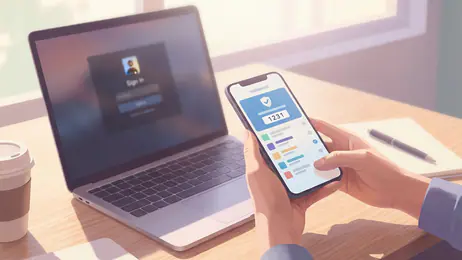
De eerste installatie is eenvoudig genoeg om de verkeerde indruk te wekken. Je scant een QR-code, geeft toestemming en ziet je telefoon op de pc verschijnen. Daarna blijft de app vaak hangen in de rol van meldingenpaneel. Dat komt doordat mensen alle toestemmingen haastig accepteren, maar niet kiezen welke informatie ze werkelijk op hun computer willen zien.
Een tweede struikelblok is de verwachting dat alles automatisch werkt. Niet elke Android-telefoon ondersteunt dezelfde functies, en mogelijkheden zoals apps op de pc openen, bellen of bestanden slepen hangen af van toestel, softwareversie en instellingen. Ook moet de verbinding goedgekeurd blijven en kunnen energiebesparende functies van Android achtergrondactiviteit beperken. Wie dat niet weet, schrijft een hapering al snel toe aan de app zelf.


De nuttigste eerste stap is dus niet nóg een functie proberen, maar bepalen waarvoor je de koppeling wilt gebruiken. Voor de één zijn dat berichten tijdens het werken; voor een ander gaat het vooral om recente foto’s of telefoongesprekken. Als je die hoofdtaak kiest, kun je meldingen en rechten daarop afstemmen en voelt de app veel minder rommelig.
De snelste directe winst
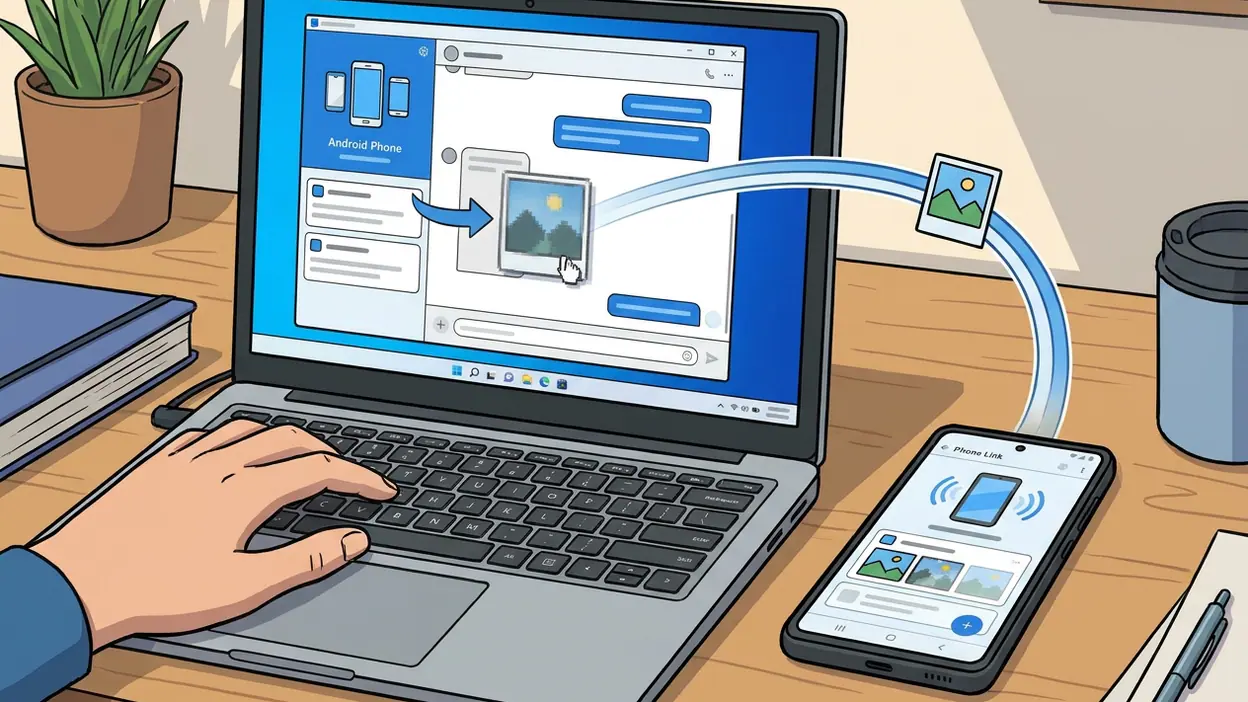
Begin met iets kleins dat je dagelijks herhaalt: berichten beantwoorden zonder je telefoon op te pakken. Koppel het toestel, open de berichtenweergave op de pc en stuur een kort antwoord vanaf je toetsenbord. Dat is vooral handig tijdens werk waarbij je toch al achter je computer zit. Je voorkomt de bekende omweg waarbij je één bericht leest en vervolgens vijf minuten op je telefoon blijft hangen.
Test meteen ook het delen van een recente foto. Maak op je telefoon een afbeelding en kijk of die in de fotoweergave op je pc verschijnt. Op ondersteunde toestellen kun je afbeeldingen vaak rechtstreeks bekijken of naar een andere toepassing slepen. Verwacht niet dat dit voor iedere bestandssoort en elk toestel hetzelfde werkt; voor een complete map of grote verzameling foto’s blijft een kabel of andere overdrachtsmethode soms verstandiger.
Laatste nieuws

Deze twee handelingen laten snel zien of de verbinding past bij je dagelijkse routine. Als je merkt dat je berichten vlot afhandelt en een afbeelding zonder zoekwerk kunt openen, heb je al meer bereikt dan met een scherm vol ongebruikte mogelijkheden.
Instellingen die je het eerst moet aanpassen
Loop na de koppeling de meldingsinstellingen bewust door. Laat alleen apps door die op je pc werkelijk aandacht verdienen. Een chatdienst die je voor werk gebruikt kan nuttig zijn; meldingen van winkels, spelletjes en nieuwsapps voegen meestal alleen afleiding toe. Je kunt op veel Android-toestellen per app bepalen wat wordt doorgestuurd. De precieze bediening verschilt, dus controleer zowel de instellingen van Windows als die van je telefoon.
Geef daarnaast alleen de rechten die bij je gebruik passen. Voor meldingen heeft de app toegang tot meldingen nodig; voor bellen kunnen machtigingen voor oproepen en contacten vereist zijn. Toegang tot foto’s en bestanden is pas relevant als je die functies gebruikt. Dat is niet alleen een kwestie van privacy: minder onnodige toestemmingen maakt ook duidelijker welke functie je moet controleren wanneer iets niet werkt.
Controleer vervolgens of de app op je telefoon op de achtergrond actief mag blijven. Sommige toestellen sluiten apps agressief af om de batterij te sparen. Als de verbinding geregeld wegvalt, zoek dan bij de batterij- of appbeheerinstellingen naar beperkingen voor achtergrondgebruik. Schakel niet blind alle energiebesparing uit; geef de koppeling alleen ruimte als je de functie dagelijks nodig hebt.
Een betere workflow voor werk en thuis
Richt de pc-kant in op de momenten waarop je telefoon normaal gesproken afleidt. Zet de app vast in de taakbalk of open hem op een plek waar je hem snel kunt bereiken, maar laat hem niet voortdurend aandacht vragen. Een bruikbare routine is: ’s ochtends meldingen nalopen, tijdens geconcentreerd werk alleen belangrijke berichten toelaten en aan het einde van de dag foto’s of bestanden overzetten die je op de pc wilt bewaren.
Maak ook een duidelijke keuze over bellen. Als je vaak gesprekken voert terwijl je aan je bureau zit, test dan vooraf het geluid, de microfoon en de verbinding met je headset. Een korte proefoproep voorkomt dat je tijdens een belangrijk gesprek nog naar de juiste audio-uitvoer moet zoeken. Gebruik je bellen nauwelijks, dan hoef je die functie niet in je vaste werkwijze op te nemen.
Voor bestanden werkt een vaste bestemming beter dan telkens opnieuw zoeken. Kies bijvoorbeeld een herkenbare map voor afbeeldingen die je vanaf je telefoon overzet en ruim die op vaste momenten op. Zo wordt de koppeling geen tweede, ondoorzichtige opslagplaats. Het verschil klinkt klein, maar een simpele afspraak voorkomt dat je later niet meer weet waar een afbeelding terechtkwam.
Snelkoppelingen die tijd besparen
De grootste tijdwinst komt vaak van Windows zelf. Gebruik de sneltoets om de taakbalk te openen en de app te starten, of zet hem vast zodat je niet telkens via het menu hoeft te zoeken. Op veel Windows-systemen opent de Windows-toets samen met een cijfer de overeenkomstige vastgemaakte toepassing op de taakbalk. Staat de app bijvoorbeeld op de eerste plek, dan kun je die combinatie gebruiken om hem direct te openen.
Ook kopiëren en plakken tussen apparaten kan handig zijn, maar de beschikbaarheid hangt af van telefoon en instellingen. Test het met een onbelangrijke tekst voordat je erop vertrouwt voor werk. Als gedeeld klembord op jouw combinatie goed functioneert, kun je bijvoorbeeld een adres op je telefoon kopiëren en op de pc plakken. Als dat niet beschikbaar is, is het verstandiger een bericht of bestand via een ondersteunde route te delen dan te blijven zoeken naar een verborgen schakelaar die jouw toestel niet heeft.
Voor foto’s is de snelste route meestal niet om eerst een bericht naar jezelf te sturen. Open de fotoweergave, selecteer de gewenste afbeelding en gebruik de beschikbare deel- of sleepmogelijkheid. Bij veel bestanden is dat minder overzichtelijk; kies dan een methode die voor grotere overdrachten bedoeld is. Een goede snelkoppeling bespaart tijd, maar alleen als je weet wanneer je beter een andere route kiest.
Functies combineren voor minder onderbrekingen
De app wordt overtuigender als je functies samen gebruikt. Stel je voor dat je een afspraak voorbereidt: je houdt berichten op de pc bij, beantwoordt een praktische vraag met het toetsenbord en opent een foto of document van je telefoon zonder het toestel van je bureau te pakken. Elk onderdeel afzonderlijk is bescheiden, maar samen voorkom je meerdere wisselingen tussen schermen.
Een tweede combinatie is meldingen filteren en bellen via de pc. Tijdens een taak kun je niet-urgente meldingen stilhouden, terwijl je bereikbaar blijft voor gesprekken die ertoe doen. Dat werkt alleen als je vooraf hebt getest welke meldingen worden doorgestuurd en of het geluid goed staat. Anders bereik je precies het tegenovergestelde: meer meldingen op een groter scherm en meer afleiding.
Op geschikte telefoons kunnen ook mobiele apps op de pc worden weergegeven. Dat kan nuttig zijn voor een handeling die je liever met muis en toetsenbord uitvoert, maar het is geen universele mogelijkheid en niet elke app gedraagt zich prettig in een venster. Behandel deze functie als een extra gereedschap, niet als reden om je hele telefoonervaring naar Windows te verplaatsen.
Fouten die gewone gebruikers maken
De eerste fout is elke melding toestaan en vervolgens de app de schuld geven van de drukte. De tweede is verwachten dat een telefoon op afstand volledig bestuurbaar wordt. De koppeling verbindt nuttige onderdelen van twee apparaten, maar maakt van je pc geen exacte kopie van je telefoon. Sommige apps, beveiligingsschermen en toestelgebonden functies blijven bewust op het mobiele apparaat.
Een andere misser is de verbinding als vanzelfsprekend behandelen. Een vergrendelde telefoon, wegvallende wifi, ingetrokken toestemming of streng batterijbeheer kan functies verstoren. Controleer bij problemen eerst of beide apparaten online zijn, of de telefoon nog gekoppeld staat en of de benodigde rechten actief zijn. Herkoppelen is niet altijd de eerste of beste oplossing.
Ten slotte vergeten gebruikers vaak hun privacy op een gedeelde computer. Meldingen kunnen persoonlijke tekst tonen en foto’s zijn soms snel toegankelijk. Schakel gevoelige meldingsvoorbeelden uit of verbreek de koppeling wanneer je een pc met anderen deelt. Handig betekent niet automatisch dat alles op ieder scherm zichtbaar moet zijn.
Voor wie de koppeling het meest oplevert
De grootste winst is er voor mensen die een groot deel van hun dag achter een Windows-pc doorbrengen en hun Android-telefoon vaak gebruiken voor korte, terugkerende taken. Denk aan thuiswerkers, studenten, mensen die veel berichten beantwoorden en iedereen die geregeld foto’s van telefoon naar computer haalt. Voor hen maakt een paar seconden per handeling samen een merkbaar rustiger werkdag.
Wie vooral op een iPhone vertrouwt, een Mac gebruikt of maar zelden tussen telefoon en pc wisselt, haalt er doorgaans minder uit. Ook als je volledige bestandsbeheerfuncties verwacht, kan de app beperkt aanvoelen. In dat geval is een directe overdrachtsmethode of een dienst die je al gebruikt soms eenvoudiger. De waarde hangt minder af van hoeveel functies er bestaan dan van hoeveel daarvan aansluiten op je echte gewoonten.
Wanneer het echt nuttig wordt
Na een paar dagen merk je of de verbinding een vaste plek in je routine verdient. Als je zonder nadenken berichten vanaf je pc beantwoordt, een foto direct terugvindt of een oproep aanneemt zonder je werkplek te verlaten, is de app meer dan een eenmalige proef. Het nut groeit door herhaling: niet door steeds nieuwe instellingen te ontdekken, maar doordat kleine onderbrekingen verdwijnen.
Daarvoor moet de verbinding betrouwbaar genoeg zijn. Als je telkens opnieuw moet koppelen of meldingen niet voorspelbaar verschijnen, wordt de telefoon pakken al snel eenvoudiger. Houd je verwachtingen daarom praktisch en controleer instellingen zodra een belangrijke functie wegvalt. Een goede inrichting is belangrijker dan een lange lijst ingeschakelde functies.
Mijn oordeel
Koppelen met Windows is geen wondermiddel en ook geen vervanging voor je Android-telefoon. Het is een werkbrug die vooral overtuigt wanneer je meldingen streng selecteert en twee of drie dagelijkse taken naar je pc verplaatst. De beste start is berichten beantwoorden, recente foto’s openen en alleen daarna functies als bellen of mobiele apps testen.
Wie die aanpak volgt, krijgt een rustige en bruikbare verbinding tussen telefoon en Windows-pc, met duidelijke grenzen en weinig gedoe. Wie alles tegelijk aanzet, ziet vooral meer meldingen en verwacht al gauw te veel. Mijn aanbeveling is daarom helder: installeer het niet om elke functie te gebruiken, maar richt het in om je telefoon minder vaak te hoeven pakken. Dan verdient de koppeling haar plek op je computer.