VivaVideo - Video Editor&Maker
- 8.16K
- 4,3
- Installaties
- 500.00M
- Prijs
- Free

Schermafbeeldingen
Analyse door Reviewed
De eerste keer dat je een mobiele video-editor opent, is het vaak niet het knippen maar de keuze aan opties die vertraagt. Bij VivaVideo - Video Editor&Maker kan het verleidelijk zijn meteen een effect of sjabloon te kiezen. Ik begin liever met één korte opname en bepaal eerst wat het eindresultaat moet zijn: een snelle clip voor vrienden, een herinnering met muziek of een video met tekst. Zo blijft het bewerken overzichtelijk en merk je sneller welke onderdelen je echt nodig hebt.
Waar je tijdens het bewerken kunt vastlopen
Veel mogelijkheden zijn fijn, maar maken het ook makkelijk om te veel tegelijk te proberen. Als je een clip voor sociale media maakt, kies dan vooraf een duidelijk hoofddoel en voeg effecten, tekst en stickers pas toe als de montage al klopt. Zo voorkom je dat versieringen de beelden overheersen. Voor een rustig familiefragment werkt een eenvoudige knip met passende muziek vaak beter dan meerdere opvallende effecten.
Ook muziek en tekst vragen om een laatste controle: kijk de video helemaal terug en let erop of tekst lang genoeg zichtbaar blijft en de muziek niet afleidt van wat er gebeurt. Ik zou bovendien niet aannemen dat elk nummer of iedere afbeelding automatisch geschikt is voor elk platform of gebruik; controleer zelf de voorwaarden die voor jouw publicatie gelden.
Het laatste over VivaVideo - Video Editor&Maker
Een praktische valkuil is dat je tijdens het monteren vooral naar losse fragmenten kijkt. Een titel die op één scène goed leesbaar is, kan op een lichter beeld erna juist wegvallen. Ik speel daarom ook de overgangen terug en controleer of het tempo logisch blijft. Zo vang je kleine problemen op voordat je tijd besteedt aan de afwerking.
Een soepele start en een bruikbare herstelroutine
Voor je begint, controleer ik of de telefoon genoeg vrije ruimte heeft en of de app up-to-date is. Grote videobestanden kunnen bewerken en opslaan zwaarder maken dan een paar losse foto’s. Werk daarom eerst met een korte testclip als je de bediening nog niet kent. Dat is een eenvoudige manier om te zien hoe knippen, tekst en effecten in jouw project uitpakken voordat je tijd steekt in een langere montage.
Als een bewerking niet loopt zoals verwacht, ga dan stap voor stap terug: controleer of de bronvideo nog op je toestel staat, sluit de app af en open het project opnieuw. Maak niet meteen een nieuwe montage en verwijder geen bronbestanden voordat je zeker weet dat je ze niet meer nodig hebt. Bij haperingen helpt het ook om andere zware apps af te sluiten en opnieuw te proberen. Dit zijn algemene controles, geen garantie dat elk probleem daarmee verdwijnt.
Voor een belangrijk project houd ik de originele clips apart totdat ik het eindresultaat heb bekeken. Dat is nuttig wanneer je later een andere volgorde wilt proberen of ontdekt dat een gekozen fragment toch niet goed werkt. Bewaar ook tussentijds je werk als de app daar in jouw workflow om vraagt; opnieuw beginnen is vervelender dan een extra controle tijdens het monteren.
Meer van onze redactie

Candy Crush Saga en de lokroep van nog één poging

InShot maakt videomontage snel, maar niet altijd overzichtelijk

Telegram bouwt gemeenschappen, maar geen vertrouwen

Waarom Plants vs. Zombies™ een Strategisch Meesterwerk is

Waarom Microsoft Authenticator De Beste Keuze Is Voor Zakelijke Beveiliging
Hoe OS-updates Bus Simulator - Bus Games 3D Transformeren
Waarom VivaVideo?
Ten eerste, laten we het hebben over de interface. Het eerste wat je opvalt bij het openen van VivaVideo is hoe intuïtief en makkelijk te navigeren de app is. Je hoeft geen techneut te zijn om snel je weg te vinden in deze app. Het heeft een strak ontwerp dat je helpt om zonder gedoe video’s te bewerken.
Functies die eruit springen
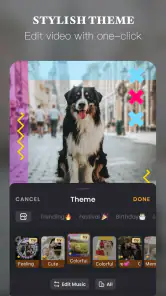
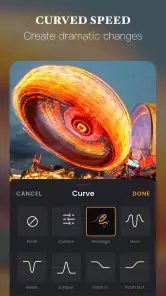
Wat echt opvalt, is de enorme hoeveelheid functies die beschikbaar zijn. Of je nu een video wilt knippen, effecten wilt toevoegen, of muziek wil integreren, de mogelijkheden zijn bijna eindeloos. Met meer dan 200 speciale effecten, filters, en sjablonen om uit te kiezen, kun je jouw video’s een unieke uitstraling geven. Bovendien kun je met de ingebouwde slow-motion functie je video's een dramatisch effect geven, wat geweldig is voor sport- of avonturenclips.
Een handige werkwijze is om slow motion spaarzaam in te zetten: bewaar het voor het moment dat je nadruk wilt leggen op beweging, in plaats van de hele clip te vertragen. Dat houdt het ritme van een korte video levendig. Sjablonen en filters kunnen je helpen sneller een samenhangende stijl te kiezen, maar als je een heel eigen look wilt, geeft een sobere bewerking je meer ruimte dan een herkenbaar sjabloon.
Bij snelle clips voor een reel of vergelijkbare korte video zou ik eerst de beelden op volgorde zetten en daarna pas een sjabloon kiezen. Zo zie je of de montage ook zonder versiering werkt. Een sjabloon is handig als je weinig tijd hebt, maar het kan minder passend zijn wanneer je scènes sterk verschillen in licht of onderwerp. In dat geval is het vaak beter om een paar terughoudende aanpassingen te gebruiken dan één stijl op alles toe te passen.
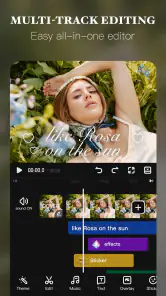
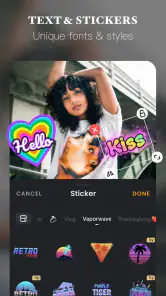
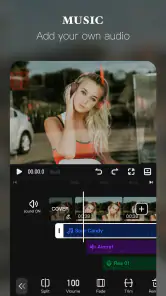
Een andere geweldige functie is de mogelijkheid om muziek direct uit de app toe te voegen. Je kunt kiezen uit een uitgebreide bibliotheek met rechtenvrije muziek die je video's naar een hoger niveau tillen. Bovendien is het toevoegen van tekst en stickers aan je video's een fluitje van een cent, wat ideaal is voor het maken van gepersonaliseerde content.
Voor een video die zonder geluid bekeken kan worden, kan een korte tekstregel de context geven, bijvoorbeeld waar een uitstapje plaatsvond. Houd die tekst wel beknopt en plaats hem niet precies over het belangrijkste deel van het beeld. Bij muziek let ik vooral op het volume en de timing: een nummer moet de scène ondersteunen, niet de aandacht opeisen.
Gebruiksvriendelijkheid
Wat ik persoonlijk fantastisch vind aan VivaVideo, is hoe gebruiksvriendelijk het is. Het maakt niet uit of je een beginner bent of een ervaren videobewerker, de app biedt genoeg mogelijkheden voor iedereen. De tutorials en tips binnen de app zijn ook super handig voor beginners die net beginnen met video-editing.
Toch zou ik een ervaren maker die nauwkeurige controle over elk montagedetail nodig heeft, aanraden eerst te kijken of de bediening bij diens werkwijze past. Een mobiele editor is vooral praktisch voor snelle aanpassingen; voor een lang project met veel materiaal kan een desktopprogramma prettiger zijn. En wie alleen een clip wil inkorten, heeft mogelijk genoeg aan de eenvoudige editor die al op de telefoon beschikbaar is.
Het verschil met een eenvoudige standaardeditor zit vooral in de extra creatieve keuzes: effecten, sjablonen, muziek en decoratieve elementen maken een korte montage persoonlijker, maar vragen ook om meer beslissingen. Vergeleken met een uitgebreid desktopprogramma is VivaVideo juist laagdrempeliger voor werk op je telefoon, maar minder vanzelfsprekend voor een ingewikkelde montage waarbij je veel details precies wilt afstemmen. Ik zou dus kiezen op basis van het soort video, niet alleen op basis van het aantal functies.
In een alledaags scenario merk je het gemak bijvoorbeeld wanneer je na een dagje uit een paar korte momenten wilt samenvoegen, er een titel en muziek onder wilt zetten en het resultaat meteen wilt delen. Ik zou dan eerst de beste fragmenten selecteren, ongewenste stukken wegsnijden en pas daarna de vormgeving kiezen. Die volgorde bespaart tijd en voorkomt dat je een effect zorgvuldig afstemt op een fragment dat je later toch verwijdert.
Voor zo’n montage werkt een kleine selectie meestal beter dan alles van de dag achter elkaar zetten. Ik kies liever enkele scènes die samen een begin, een opvallend moment en een afsluiting vormen. Daardoor blijft de video prettig om terug te kijken en hoef ik minder tijd te besteden aan het corrigeren van een rommelige volgorde. Het is ook een goede manier om eerst te testen of de muziek en tekst bij de beelden passen.
VivaVideo is een gratis app voor video’s bewerken en maken van QuVideo Inc. Video Editor & Video Maker App. De gemiddelde beoordeling is 4,3 uit 5, gebaseerd op ongeveer 12 miljoen beoordelingen, en de app is meer dan 500 miljoen keer geïnstalleerd. Dat wijst op een breed publiek, maar populariteit alleen zegt niet of de manier van werken bij jou past. De app is geschikt voor PEGI 3 en versie 9.32.0 vereist Android 7.0 of hoger. Er zijn aankopen in de app; controleer de getoonde opties voordat je iets kiest, zodat je weet welke onderdelen binnen jouw gebruik gratis zijn.
Wie vooral wil weten of je zonder betaling kunt beginnen: de app is gratis te installeren, maar sommige aankopen zijn optioneel beschikbaar. Ik zou eerst een klein project maken en pas daarna beslissen of extra’s voor jouw gebruik nodig zijn. Zo voorkom je dat je betaalt voor mogelijkheden die je uiteindelijk niet gebruikt. De app is voor Android-gebruikers met een geschikt systeem; op andere apparaten is het verstandig de juiste winkelpagina te controleren voordat je erop rekent.
Wanneer de oorzaak niet bij de editor ligt
Een mislukte export of een schokkerige preview betekent niet automatisch dat de montage zelf kapot is. Een volle telefoon, een zware bronvideo of andere actieve apps kunnen meespelen. Probeer dezelfde korte passage opnieuw nadat je ruimte hebt vrijgemaakt of andere apps hebt gesloten. Als alleen één bronclip problemen geeft, controleer dan of die video elders op het toestel goed afspeelt voordat je de hele montage opnieuw maakt.
Als de montage wel goed afspeelt maar het gedeelde resultaat er anders uitziet, controleer dan eerst het opgeslagen videobestand zelf. Daarmee kun je onderscheiden of het probleem al in de export zit of pas ontstaat bij het bekijken of plaatsen op een ander platform. Kijk ook of de tekst en belangrijke beelden binnen het zichtbare kader blijven; een andere weergave kan randen anders tonen dan de editorpreview.
Bij een vastgelopen project is het verleidelijk om meteen gegevens te wissen of de app opnieuw te installeren. Ik zou dat niet als eerste stap doen: controleer eerst of de originele clips nog beschikbaar zijn en of je project opnieuw opent nadat je de app hebt afgesloten. Voorzichtig troubleshooten is vooral belangrijk als je maar één versie van de beelden hebt. Verwijder niets waarvan je niet zeker weet dat je het kunt vervangen.
Mijn praktische oordeel
Daarnaast kun je je creaties direct delen op sociale media platforms zoals Instagram, Facebook en YouTube. Dit maakt het super makkelijk om je werk met de wereld te delen zonder de app te verlaten. Een geweldige manier om je vrienden en volgers betrokken te houden bij wat je doet!
Voor wie regelmatig korte clips maakt, is die directe route prettig; wie eerst nog wil controleren hoe een video op verschillende schermen overkomt, kan het bestand ook bewaren en later delen. Ik zou niet alleen op de deelknop vertrouwen: bekijk de uiteindelijke video eerst volledig en let op de uitsnede, leesbaarheid en het geluid. Dat kost weinig moeite en voorkomt dat een kleine fout pas na publicatie opvalt.
Ik raad VivaVideo vooral aan als je op je telefoon herinneringen, korte sociale video’s of eenvoudige montages wilt maken en graag uit creatieve stijlen kiest. Als je minimale bewerking zoekt, kan een ingebouwde editor sneller zijn. Als je frame voor frame controle of een omvangrijk project nodig hebt, ligt een desktopeditor meer voor de hand. De beste keuze hangt hier dus af van hoeveel vrijheid je wilt tegenover hoe eenvoudig je workflow moet blijven.
Samenvattend, VivaVideo - Video Editor&Maker is een uitstekende keuze voor iedereen die op zoek is naar een veelzijdige en gebruiksvriendelijke video-editing app. Met zijn brede scala aan functies, intuïtieve interface en de mogelijkheid om je video's direct te delen, biedt het alles wat je nodig hebt om je video's net dat beetje extra te geven. Dus waar wacht je nog op? Duik in de wereld van video-editing en laat je creativiteit de vrije loop met VivaVideo!
VivaVideo - Video Editor&Maker Veelgestelde vragen
Kan VivaVideo mijn projecten automatisch opslaan of moet ik dat zelf doen?
Wanneer u aan een montage werkt, is het verstandig geregeld te controleren of uw project bewaard blijft en uw uiteindelijke video op het toestel op te slaan. Zo voorkomt u dat u bij een onderbreking opnieuw moet beginnen en kunt u de video later terugvinden. Bewaar ook de originele clips totdat u zeker weet dat de geëxporteerde versie naar wens is.
Kan ik in VivaVideo video’s bijsnijden voor verschillende sociale mediaformaten?
VivaVideo bevat bewerkingsopties zoals bijsnijden en het aanpassen van clips, zodat u beeldmateriaal naar wens kunt samenstellen. Dat kan van pas komen wanneer u een montage voor een bepaald gebruik wilt voorbereiden. Controleer tijdens het bewerken het kader en de uiteindelijke weergave, zodat belangrijke delen van uw beeld niet buiten beeld vallen.
Hoeveel opslagruimte en werkgeheugen heb ik nodig voor VivaVideo?
Voor videobewerking is het handig om voldoende vrije opslagruimte te hebben, omdat bronfragmenten en geëxporteerde video’s plaats innemen. Ook kan het bewerken van langere of uitgebreidere projecten meer van uw toestel vragen dan een korte montage. De app is beschikbaar voor Android vanaf versie 7.0; zorg daarnaast dat uw telefoon genoeg ruimte heeft voor de app en uw videobestanden.
Kan ik VivaVideo gebruiken zonder internetverbinding?
U kunt video’s op uw smartphone bewerken met VivaVideo, maar voor bepaalde onderdelen kan een internetverbinding nodig zijn, bijvoorbeeld wanneer u online functies of deelmogelijkheden gebruikt. Als u onderweg wilt monteren, is het verstandig vooraf te controleren of de onderdelen die u nodig hebt beschikbaar zijn. Sla uw project en uiteindelijke video op uw toestel op wanneer u ze later offline wilt bekijken.
Kan ik mijn eigen muziek, foto’s en videoclips in VivaVideo gebruiken?
VivaVideo is bedoeld om video’s samen te stellen en te bewerken, met mogelijkheden zoals muziek toevoegen, tekst plaatsen en clips aanpassen. U kunt dus een montage maken rond materiaal dat op uw smartphone staat. Controleer bij het importeren of de gewenste foto’s, videoclips en audiobestanden toegankelijk zijn voor de app. Houd bij muziek die u deelt ook rekening met eventuele gebruiksrechten.
Voordelen
- Gebruiksvriendelijke interface voor beginners.
- Ruime keuze aan video-effecten.
- Ondersteunt HD-video export.
- Snelle bewerkings- en exporttijden.
- Veelzijdige muziek- en geluidseffecten.
Nadelen
- Bevat in-app aankopen voor extra functies.
- Advertenties kunnen afleidend zijn.
- Beperkte functies in gratis versie.
- Hoge opslagruimte vereist.
- Kan batterij snel leegmaken.
- Categorie
- Videospelers en -editors
- Versie
- 9.32.0