Lightroom foto- & video-editor
- 1.03K
- 4,5
- Installaties
- 100.00M
- Prijs
- Free

Schermafbeeldingen

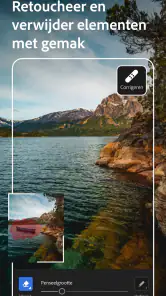
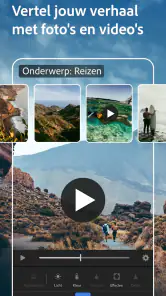
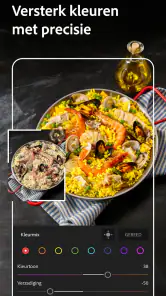
Analyse door Reviewed
Deel je vaak foto’s met vrienden of familie en zou je daarbij ook willen laten zien hoe je ze hebt bewerkt? De bewerkingsanimatiefunctie is voor mij het meest interessante uitgangspunt bij Lightroom foto- & video-editor: in plaats van alleen het eindresultaat te tonen, kun je een video van je fotobewerkingsproces delen. Dat maakt een gewone voor-en-nafoto persoonlijker en kan anderen helpen begrijpen welke keuzes het beeld hebben veranderd.
Een bewerking zichtbaar maken
Veel mobiele fotobewerkers zijn vooral gericht op het eindbeeld: je schuift met kleuren, kiest een filter en slaat de foto op. Lightroom biedt ook een manier om het proces achter een foto in beeld te brengen. Dat is nuttig wanneer je een stijl wilt uitleggen, een vriend wilt laten zien hoe je een portret hebt aangepast, of zelf wilt terugkijken hoe je van een vlakke opname tot een resultaat kwam waar je blij mee bent.
Ik vind vooral het verschil met een losse schermafbeelding belangrijk. Een stilstaand beeld laat zien waar je bent geëindigd, maar niet hoe je daar kwam. Een video van de bewerking kan de opeenvolging van aanpassingen laten zien en maakt het resultaat daardoor makkelijker bespreekbaar. Het is geen vervanging voor een uitgebreide les, maar wel een laagdrempelige manier om je werkwijze te delen zonder elke stap apart uit te leggen.
Het laatste over Lightroom foto- & video-editor
Van eindresultaat naar een deelbaar proces
In de praktijk werkt dit het best wanneer je een foto met een duidelijk doel bewerkt. Denk aan een te donkere vakantiefoto, een portret met een kleurzweem of een maaltijd die onder warm binnenlicht is gefotografeerd. Als je de belangrijkste correcties rustig uitvoert, krijgt de animatie een begrijpelijke lijn: eerst het beeld passend maken, daarna de toon en kleur verfijnen. Zo wordt niet alleen de foto aantrekkelijker, maar ook het verhaal achter je keuzes.
Mijn tip is om niet elk schuifje uit nieuwsgierigheid heen en weer te bewegen voordat je de bewerking deelt. Een rommelige reeks veranderingen is lastig te volgen en zegt weinig over je uiteindelijke stijl. Begin liever met één probleem dat je wilt oplossen en werk daar stap voor stap naartoe. Bij een portret kan dat betekenen dat je eerst de belichting in balans brengt en pas daarna de kleuren subtiel aanpast. Voor een landschap is het vaak handiger om eerst de algemene helderheid te beoordelen en daarna te kijken of de kleurweergave nog natuurlijk oogt.
Dat proces hoeft niet spectaculair te zijn om bruikbaar te worden. Juist kleine, doordachte correcties laten zien dat een overtuigende foto niet altijd ontstaat door een zwaar filter. Wie tips deelt op sociale media, kan de animatie gebruiken als aanvulling op de uiteindelijke afbeelding; wie vooral voor zichzelf fotografeert, kan ermee terugzien welke aanpak bij bepaald licht goed werkte. Ik zou het niet bij iedere foto inzetten, maar wel bij beelden waarvan de bewerking iets uitlegt.
Een herkenbare workflow voor alledaagse foto’s
Een realistisch voorbeeld is een foto die je tijdens een wandeling maakt en later aan iemand wilt sturen. Op het scherm leek het licht prima, maar thuis blijkt de lucht feller en het onderwerp donkerder dan je je herinnerde. In plaats van meteen een opvallende stijl te kiezen, kun je eerst bepalen wat de foto nodig heeft: een betere uitsnede, meer evenwicht in de helderheid of een kleine kleurcorrectie. Als je daarna de bewerkingsanimatie deelt, ziet de ontvanger niet alleen een opgepoetste foto, maar ook waarom het beeld nu beter leesbaar is.
Meer van onze redactie

InShot maakt videomontage snel, maar niet altijd overzichtelijk

Telegram bouwt gemeenschappen, maar geen vertrouwen

Waarom Plants vs. Zombies™ een Strategisch Meesterwerk is

Waarom Microsoft Authenticator De Beste Keuze Is Voor Zakelijke Beveiliging

Hoe OS-updates Bus Simulator - Bus Games 3D Transformeren
UNO! laat zien waarom mobiele kaartspellen meer moeten bieden dan nostalgie
Deze aanpak is eveneens praktisch voor wie een reeks foto’s wil laten aansluiten. Bewerk eerst één representatief beeld en let op de keuzes die je maakt. Gebruik die foto vervolgens als referentie voor de rest, zodat je niet telkens op gevoel een heel andere kleurtoon kiest. Een animatie van het eerste beeld kan je eigen uitgangspunt duidelijk maken. Dat is geen automatische garantie dat iedere opname dezelfde behandeling nodig heeft: tegenlicht, schaduw en kunstlicht vragen vaak om verschillende correcties. Ik behandel een gedeelde bewerking daarom als voorbeeld, niet als recept dat blind op elk beeld past.
Waar Lightroom zich onderscheidt, en waar het schuurt
Vergeleken met eenvoudige filterapps ligt de nadruk hier meer op bewuste beeldbewerking dan op één tik en klaar. Dat geeft je meer ruimte om een foto naar je smaak te sturen, maar vraagt ook iets meer aandacht. Een snelle editor is prettiger wanneer je alleen een uitsnede wilt maken of direct een kant-en-klare look zoekt. Lightroom past beter wanneer je de aanpassingen zelf wilt begrijpen en het proces eventueel wilt laten zien. Voor uitgebreide montage van meerdere videoclips zou ik bovendien een speciale video-editor kiezen; het aantrekkelijke punt hier is juist de bewerking van foto’s en het delen van die werkwijze.
Er is ook een verschil tussen een nuttige animatie en een boeiende uitleg. De functie maakt je bewerkingsstappen deelbaar, maar neemt niet vanzelf de rol van een docent over. Als iemand niet weet waarom je een kleur of belichting aanpast, kan de video nog steeds vragen oproepen. Voeg daarom waar je deelt een korte toelichting toe, bijvoorbeeld welk probleem je probeerde op te lossen. Zo blijft de aandacht bij de foto in plaats van bij een reeks willekeurige schuifbewegingen.
Lightroom is een gratis fotografie-app van Adobe, met een gemiddelde beoordeling van 4,5 uit ongeveer 3,4 miljoen beoordelingen en meer dan 100 miljoen installaties. De app is sinds 14 januari 2015 beschikbaar, heeft PEGI 3 als leeftijdsclassificatie en vereist Android 8.0 of hoger. Er zijn aankopen in de app; de prijs loopt van € 1,99 tot € 119,99 bij facturering via Play. Die informatie is relevant als je alleen af en toe foto’s bewerkt: begin met de gratis mogelijkheden en kijk pas naar een aankoop wanneer je zelf merkt dat je tegen een concrete grens aanloopt. De verschillende prijsniveaus maken het verstandig om vóór aankoop goed te controleren welke optie bij jouw gebruik past.
Voor wie de procesvideo echt iets toevoegt
De functie is vooral geschikt voor hobbyfotografen die hun keuzes willen delen, beginnende bewerkers die hun eigen aanpak willen terugzien en makers die een korte uitleg bij een foto willen geven. Ook in een kleine creatieve samenwerking kan een procesvideo handiger zijn dan een lange berichtenwisseling: je kunt laten zien wat je hebt aangepast en vervolgens gericht vragen of de kleur of uitsnede werkt. Voor een formele, uitgebreide cursus is het minder geschikt, omdat een korte bewerkingsvideo niet automatisch context, uitleg of oefeningen bevat.
Als je alleen een snelle filter zoekt, nauwelijks iets aan je foto’s verandert of liever een kant-en-klaar resultaat krijgt, kan een eenvoudiger app beter bij je passen. Hetzelfde geldt wanneer je hoofddoel het monteren van lange video’s is. De sterkste reden om Lightroom te proberen is niet dat iedere opname een complexe nabewerking nodig heeft, maar dat je zelf invloed wilt houden op het beeld en soms ook wilt laten zien hoe je tot een keuze kwam.
Als je ooit hebt verlangd naar een gebruiksvriendelijke manier om je foto- en videobewerkingsvaardigheden naar een hoger niveau te tillen, dan is de Lightroom foto- & video-editor de app voor jou. Met een scala aan functies die zowel beginners als doorgewinterde professionals zullen aanspreken, biedt deze app alles wat je nodig hebt om je visuele creaties te verfijnen.
Gebruiksvriendelijke Interface
Ik moet toegeven, toen ik de Lightroom foto- & video-editor voor het eerst opende, was ik een beetje overweldigd door het aantal opties en tools dat beschikbaar was. Maar naarmate ik ermee werkte, realiseerde ik me hoe intuïtief en gebruiksvriendelijk de interface eigenlijk is. Of je nu een foto wilt bijsnijden, de belichting wilt aanpassen of een dramatisch filter wilt toevoegen, alles is binnen handbereik.
Een van de dingen die me het meest opviel, is hoe soepel de app werkt. Het is alsof je een professionele studio binnen handbereik hebt, zonder de steile leercurve. Alles is logisch ingedeeld, en met een paar tikken kun je je foto's transformeren van simpel naar verbluffend.
Geavanceerde Bewerkingstools
Voor degenen die graag dieper willen graven, zijn de geavanceerde bewerkingstools een zegen. Van kleuraanpassingen tot het retoucheren van huid, Lightroom biedt een breed scala aan mogelijkheden om je creativiteit de vrije loop te laten. En laten we de videobewerkingsfuncties niet vergeten, die net zo robuust zijn als hun foto-tegenhangers.
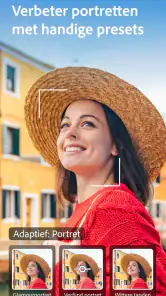
Wat ik persoonlijk geweldig vind, is de mogelijkheid om presets te gebruiken. Deze voorinstellingen maken het bewerkingsproces niet alleen sneller, maar helpen ook om een consistente stijl in je werk te behouden. Handig voor iedereen die zijn eigen visuele merk probeert op te bouwen!
Synchronisatie en Opslag
Een ander groot voordeel van de Lightroom app is de naadloze synchronisatie tussen apparaten. Of je nu op je telefoon begint en later op je tablet wilt verder werken, alles wordt automatisch opgeslagen en gesynchroniseerd. Hierdoor hoef je je nooit zorgen te maken over het verliezen van je werk. Bovendien biedt de cloudopslag voldoende ruimte om al je projecten veilig te bewaren.
Tot slot, de Lightroom foto- & video-editor is meer dan alleen een app; het is een complete creatieve suite die je in staat stelt om je foto's en video's naar een hoger niveau te tillen. Of je nu een beginnende hobbyist of een doorgewinterde professional bent, Lightroom heeft iets te bieden dat je zult waarderen. Dus waar wacht je nog op? Geef je creativiteit de vrijheid en begin vandaag nog met het transformeren van je visuele verhalen!
Lightroom foto- & video-editor Veelgestelde vragen
Kan ik mijn foto’s en bewerkingen eenvoudig delen vanuit Lightroom?
Lightroom is bedoeld om foto’s te bewerken en te delen, zodat je je werk na het aanpassen gemakkelijk met anderen kunt laten zien. De app biedt ook de mogelijkheid om een video van je fotobewerkingsproces te delen met Bewerkingsanimatie maken. Dat is handig als je niet alleen het eindresultaat wilt tonen, maar ook wilt laten zien hoe je afbeelding stap voor stap tot stand kwam.
Op welke apparaten kan ik Lightroom installeren?
Lightroom is een fotografie-app van Adobe die beschikbaar is voor mobiele apparaten. Op Android is versie 8.0 of hoger vereist. Controleer vóór het downloaden of je toestel aan die systeemvereiste voldoet, zodat de installatie en het gebruik soepel verlopen. De app is gratis te downloaden; bepaalde mogelijkheden kunnen onder in-app aankopen vallen.
Wat zijn de belangrijkste functies van de Lightroom foto- & video-editor?
Lightroom biedt een breed scala aan functies voor zowel foto- als videobewerking, waaronder geavanceerde kleurcorrectie, aanpasbare filters en presets, en krachtige tools voor het bijsnijden en rechtzetten van beelden. Bovendien biedt de app cloudopslag, zodat je altijd toegang hebt tot je projecten, waar je ook bent.
Is Lightroom geschikt voor beginners in fotobewerking?
Ja, Lightroom is geschikt voor zowel beginners als gevorderde gebruikers. De interface is gebruiksvriendelijk en intuïtief, met duidelijke instructies en tutorials die je stap voor stap door de bewerkingsmogelijkheden leiden. Voor beginners zijn de presets en automatische correcties bijzonder handig om snel professionele resultaten te bereiken.
Welke abonnementsopties zijn beschikbaar voor Lightroom?
Lightroom biedt verschillende abonnementsopties, waaronder een maandelijkse en een jaarlijkse betalingsoptie. Er is ook een gratis proefperiode beschikbaar, zodat je de functies kunt uitproberen voordat je je aan een abonnement verbindt. De premium-versie biedt extra opslagruimte en toegang tot exclusieve bewerkingstools. Via Google Play kunnen in-app aankopen variëren van € 1,99 tot € 119,99; bekijk de actuele opties in de app voordat je iets aanschaft.
Voordelen
- Uitstekende bewerkingshulpmiddelen.
- Ondersteunt RAW-bestanden.
- Cloudopslag beschikbaar.
- Gebruiksvriendelijke interface.
- Regelmatige updates.
Nadelen
- Abonnement vereist voor premium functies.
- Kan veel opslagruimte gebruiken.
- Kan complex zijn voor beginners.
- Beperkte functies zonder internet.
- Hoge systeemeisen.
- Categorie
- Fotografie
- Versie
- Verschilt per apparaat












