Google Agenda
- 6.25K
- 4,4
- Installaties
- 10.00B
- Prijs
- Free

Schermafbeeldingen
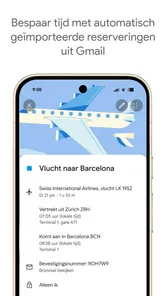
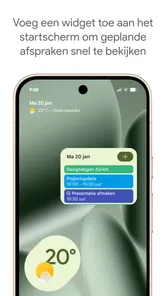
Analyse door Reviewed
Mijn oordeel over Google Agenda is eenvoudig: dit is een sterke keuze als je afspraken overzichtelijk wilt houden zonder eerst een ingewikkeld systeem te leren. De app doet vooral goed wat een agenda moet doen: gebeurtenissen invoeren, ze op een bruikbare manier bekijken en wijzigingen laten terugkomen op je andere apparaten. Ik vind hem het meest overtuigend voor mensen die al met een Google-account werken. Wie juist zo min mogelijk aan een online ecosysteem wil koppelen, kan beter eerst nadenken over een lokale of anders ingerichte agenda.
De waarde zit niet in één spectaculaire functie, maar in de manier waarop plannen en dagelijkse afspraken samenkomen. Een agenda is pas handig als je hem daadwerkelijk blijft bijwerken; daarom telt voor mij vooral hoe makkelijk het is om snel iets toe te voegen en later terug te vinden. Google Agenda houdt die basis toegankelijk, terwijl kleur, verschillende weergaven en herinneringen genoeg houvast geven om er meer van te maken dan een lijst met tijdstippen.
Waarom de basis in het dagelijks gebruik werkt
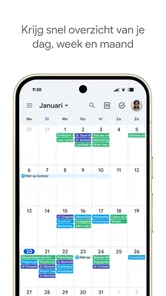
Bij het plannen helpt het om niet meteen alles tot in detail te organiseren. Ik zou beginnen met vaste afspraken en deadlines, en daarna pas persoonlijke activiteiten toevoegen. Zo zie je snel waar de echte drukte zit. De maandweergave is handig om vooruit te kijken en volle periodes te herkennen; de week- of dagweergave is geschikter wanneer je wilt weten hoeveel ruimte er tussen twee afspraken overblijft. Geen van die perspectieven vertelt op zichzelf het hele verhaal, maar samen geven ze een bruikbaar beeld.
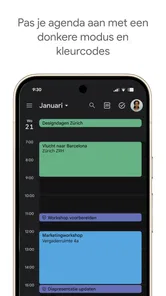
Kleurcodes kunnen dat overzicht verbeteren als je ze consequent gebruikt. Je kunt bijvoorbeeld werk, privé en terugkerende verplichtingen visueel uit elkaar houden. Mijn tip is om met een klein aantal herkenbare kleuren te beginnen. Als iedere afspraak een eigen kleur krijgt, wordt de agenda al snel drukker in plaats van duidelijker. De kleur is vooral nuttig als snelle aanwijzing, niet als vervanging voor een heldere titel of een goede omschrijving.
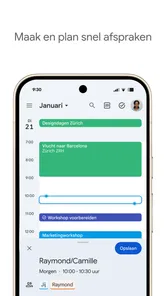
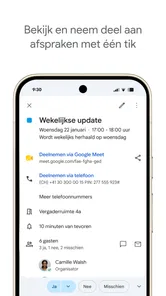
Ook het toevoegen van locatie en gasten kan verschil maken bij afspraken waarbij je met anderen iets hebt afgesproken. Een titel als ‘overleg’ zegt later weinig; een specifieke naam en plek maken de gebeurtenis makkelijker terug te vinden. Voor een afspraak die alleen voor jezelf bedoeld is, hoeft dat natuurlijk niet. Ik zou de invoer aanpassen aan het soort gebeurtenis, zodat je agenda informatief blijft zonder dat elke kleine taak een uitgebreid formulier wordt.
Een gebruiksvriendelijke interface
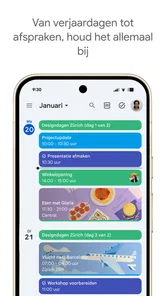
Wat me meteen opviel toen ik Google Agenda voor het eerst opende, was hoe gebruiksvriendelijk de interface is. Het ontwerp is minimalistisch maar stijlvol, waardoor het gemakkelijk is om alle functies te vinden zonder overweldigd te raken. Je kunt eenvoudig evenementen toevoegen door op de dag te tikken en je krijgt opties om de tijd, locatie en zelfs gasten toe te voegen. En het mooiste? Alles synchroniseert naadloos met je Google-account, zodat je altijd en overal toegang hebt tot je agenda.
Handige functies die je leven makkelijker maken
Een van de dingen die ik echt waardeer aan Google Agenda, zijn de verschillende visuele weergaven. Of je nu een overzicht wilt van je maand, week of dag, de app biedt opties om te schakelen tussen verschillende weergaven, zodat je precies kunt zien wat je wilt. Bovendien kun je kleurcodes gebruiken om verschillende soorten afspraken te onderscheiden. Handig, toch?
Meer van onze redactie

 Idle Miner Tycoon: Goudzoeker
Van knutselen naar mijnen beheren: past Idle Miner Tycoon bij jouw speelritme?
Wie gewend is aan korte, tastbare opdrachten krijgt in Idle Miner Tycoon een heel ander ritme: minder maken, meer plannen en wachten op de volgende uitbetaling.
 Google Chrome
 maakt mobiel browsen moeiteloos
Chrome is niet spannend omdat het alles verandert, maar omdat het alledaagse webverkeer sneller, herkenbaarder en beter beheersbaar maakt.
 Microsoft SwiftKey AI Keyboard
SwiftKey goed instellen: sneller typen met minder correcties
Met een paar gerichte instellingen wordt SwiftKey meer dan een vervangend toetsenbord: het leert je schrijfritme, versnelt terugkerende taken en houdt je tekst onder controle.
 Ludo Club - Fun Dice Game
Ludo Club getest: leuk voor een snel potje, minder voor strategen
Een toegankelijke dobbelklassieker voor korte potjes en vrienden, maar advertenties en toeval bepalen vaker het tempo dan je strategie.

 Candy Crush Saga
 en de lokroep van nog één poging
Een snoepjespuzzel voor verloren minuten, maar ook een les in hoe spelontwerp onze pauzes, aandacht en het verlangen naar nog één poging vormgeeft.

 Video Bewerken - InShot
InShot maakt videomontage snel, maar niet altijd overzichtelijk
InShot maakt snelle videomontage opvallend toegankelijk, maar de drukke werkruimte vraagt soms meer aandacht dan het beeld dat je probeert te maken.
Laatste nieuws



Daarnaast is er de mogelijkheid om herinneringen in te stellen. Deze kleine waarschuwingen kunnen je helpen om nooit meer een belangrijke vergadering of verjaardag te vergeten. En als je iemand bent die graag alles op orde heeft, zul je de integratie met andere Google-diensten, zoals Google Taken en Google Keep, zeker waarderen.
Herinneringen en taken zonder extra rommel
Een nuttige manier om herinneringen te gebruiken, is ze te reserveren voor zaken die op een bepaald moment aandacht vragen: een afspraak die eraan komt, een telefoontje dat je na een vergadering wilt plegen of een verjaardag waarvoor je op tijd iets wilt regelen. Als je voor iedere losse gedachte een melding instelt, raken waarschuwingen hun betekenis kwijt. Ik zou daarom onderscheid maken tussen een gebeurtenis die echt op een tijdstip plaatsvindt en een taak die alleen binnen een periode af moet zijn.
De verbinding met Google Taken en Google Keep kan helpen als je planning uit meerdere soorten informatie bestaat. Een agenda-afspraak beantwoordt vooral de vraag wanneer iets gebeurt; een notitie is beter voor details die je niet in een korte evenementtitel kwijt kunt. Denk aan een boodschappenlijst voor een etentje of punten die je tijdens een gesprek wilt bespreken. Door die informatie op de plek te bewaren waar ze thuishoort, blijft je agenda leesbaar. Verwacht alleen niet dat een kalender alle planningstaken vanzelf voor je oplost: je moet nog steeds kiezen wat belangrijk is en je afspraken onderhouden.
Een realistische dag met een volle planning
Stel dat je ’s ochtends een afspraak hebt, tussen de middag iets privé moet regelen en later op de dag een overleg met collega’s. Met alleen een maandkalender zie je dat de dag gevuld is, maar niet gemakkelijk hoeveel tijd er tussen de onderdelen zit. In de dagweergave kun je de volgorde beter beoordelen. Ik zou de afspraken duidelijke namen geven, een locatie invullen wanneer die relevant is en alleen meldingen instellen voor momenten waarop een waarschuwing echt helpt. Zo zie je niet alleen dát je druk bent, maar kun je ook vooraf merken of je planning te krap is.
Dit voorbeeld laat tegelijk een beperking zien: een agenda kan gebeurtenissen ordenen, maar niet automatisch beoordelen of je genoeg reistijd, voorbereiding of rust hebt ingepland. Die ruimte moet je zelf meenemen. Een praktische gewoonte is om na het toevoegen van afspraken je dag nog eens als geheel te bekijken, in plaats van alleen elk evenement afzonderlijk af te vinken. Dat kost weinig moeite en voorkomt dat een keurige kalender een onrealistische planning verbergt.
Waar synchronisatie sterk is en waar je moet opletten
Voor degenen onder ons die vaak onderweg zijn, is de synchronisatiefunctie een zegen. Of je nu je laptop, tablet of smartphone gebruikt, je agenda blijft altijd up-to-date. Dit betekent dat je onderweg afspraken kunt toevoegen of wijzigen, en dat deze wijzigingen direct zichtbaar zijn op al je apparaten. Het is alsof je persoonlijke assistent altijd bij je is, klaar om je agenda bij te werken wanneer dat nodig is.
Die samenhang is vooral prettig wanneer je op verschillende apparaten plant, maar ze maakt je agenda ook afhankelijk van de manier waarop je account en apparaten met elkaar samenwerken. Controleer daarom bij twijfel of je op het juiste account kijkt en of een wijziging op het apparaat staat waarop je hem verwacht. Voor iemand die één telefoon gebruikt, is dit minder doorslaggevend; voor wie afspraken op een computer invoert en onderweg op een mobiel raadpleegt, is het een van de meest praktische redenen om de app te kiezen.
Hoe hij zich verhoudt tot andere agenda’s
Vergeleken met de standaardagenda die vaak al op een telefoon staat, is Google Agenda vooral aantrekkelijk als je je afspraken ook binnen je Google-account wilt beheren en tussen apparaten wilt terugzien. Een standaardagenda kan prettiger zijn als je juist binnen de ingebouwde omgeving van je telefoon wilt blijven of al je gegevens daar bij elkaar houdt. De beste keuze hangt dus minder af van welke app de meeste knoppen heeft en meer van waar je agenda nu al leeft.
Ook papieren planners hebben een voordeel dat een digitale agenda niet volledig vervangt: je kunt vrij schrijven, schetsen en in één oogopslag een persoonlijke indeling maken. Daar staat tegenover dat een digitale gebeurtenis makkelijker te wijzigen is en herinneringen kan geven. Ik zou papier kiezen als het plannen zelf voor jou een rustig, handmatig ritueel is; voor afspraken die veranderen of waarbij je op tijd gewaarschuwd wilt worden, vind ik een digitale kalender praktischer.
Voor wie de app past, en voor wie minder
Google Agenda is naar mijn mening geschikt voor studenten, gezinnen en werkenden die afspraken op meerdere apparaten willen raadplegen en al vertrouwen op een Google-account. Het is ook een logische optie voor iemand die zonder veel instelwerk wil beginnen met een maand-, week- en dagoverzicht. De app kan structuur geven aan roosters, sociale plannen en terugkerende verplichtingen, zolang je bereid bent de informatie zelf bij te houden.
Ik zou een andere oplossing overwegen als je een agenda zoekt die volledig losstaat van een online account, als je liever alles op papier plant of als je vooral een uitgebreide taakbeheerder nodig hebt. Een kalender is sterk in tijd en afspraken, maar dat maakt hem niet automatisch de beste plek voor ieder project, elke notitie of een lange takenlijst. Wie die verschillen vooraf accepteert, loopt minder kans de app te beoordelen op werk dat eigenlijk bij een ander hulpmiddel hoort.
Praktisch beginnen en je agenda bruikbaar houden
Als je de app net gaat gebruiken, begin dan met één week in plaats van meteen je hele leven opnieuw in te richten. Voeg eerst de afspraken toe waarvan je zeker weet dat ze op een bepaald moment plaatsvinden. Geef terugkerende onderdelen duidelijke namen en gebruik kleur alleen voor een paar categorieën die je snel wilt herkennen. Daarna kun je bekijken of je meldingen nodig hebt en welke gebeurtenissen zonder waarschuwing prima zichtbaar blijven.
Een tweede nuttige stap is om na een wijziging je agenda op een ander apparaat te controleren als je daar straks op vertrouwt. Dat is geen dagelijkse verplichting voor iedereen, maar het helpt wanneer je net begint of wanneer je met meerdere accounts werkt. Als een afspraak niet op de plek verschijnt waar je hem verwacht, kijk dan eerst of je de juiste agenda bekijkt voordat je dezelfde gebeurtenis opnieuw invoert. Zo voorkom je dubbele vermeldingen en houd je het overzicht schoon.
De app is gratis en wordt gemaakt door Google LLC. De gemiddelde beoordeling is 4,4 uit 5 op basis van ongeveer 4,6 miljoen beoordelingen; daarnaast zijn er zo’n 6.200 geschreven recensies en is de app meer dan 5 miljard keer geïnstalleerd. De leeftijdsclassificatie is PEGI 3 en de app verscheen op 17 oktober 2012. Die brede verspreiding wijst erop dat veel mensen de agenda als dagelijks hulpmiddel gebruiken, maar populariteit zegt niet vanzelf dat de werkwijze bij iedereen past. Ik zou vooral letten op de aansluiting bij je account en op de vraag of je zelf je afspraken regelmatig wilt onderhouden.
In een notendop, Google Agenda is meer dan alleen een kalenderapp. Het is een onmisbare tool voor iedereen die zijn tijd effectief wil beheren. Of je nu een drukke professional bent of gewoon iemand die zijn persoonlijke leven beter wil organiseren, deze app heeft alles wat je nodig hebt. Dus waar wacht je nog op? Probeer het vandaag nog en ervaar zelf hoe het je leven kan veranderen.
Google Agenda Veelgestelde vragen
Kan ik Google Agenda ook gebruiken voor werk en privé tegelijk?
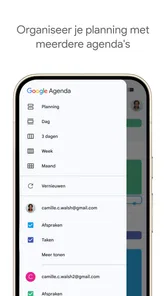
Ja, Google Agenda kan helpen om verschillende delen van je planning op één plek te overzien. Je kunt afspraken en evenementen beheren en, wanneer dat handig is, agenda’s met anderen delen. Zo kun je de app inzetten voor zowel dagelijkse persoonlijke plannen als afspraken rond werk. Hoe je agenda’s indeelt, hangt af van je eigen manier van organiseren.
Wie heeft Google Agenda ontwikkeld en voor wie is de app bedoeld?
Google Agenda is ontwikkeld door Google LLC en valt onder productiviteitsapps. De app is bedoeld voor mensen die afspraken, evenementen en herinneringen digitaal willen bijhouden en hun dag overzichtelijker willen plannen. De omschrijving in de appwinkel vat dat samen als: “Haal alles uit je dag met Google Agenda, onderdeel van Google Workspace.”
Is Google Agenda gratis en op welke apparaten kan ik de app gebruiken?
Google Agenda is gratis en is beschikbaar als app voor Android en iOS. Je kunt je planning bijwerken en bekijken op je mobiele apparaat en, waar beschikbaar, via de webversie. De app is geschikt voor algemene productiviteit en heeft een PEGI 3-classificatie. Zo kun je vóór het downloaden nagaan of de prijs, platformondersteuning en leeftijdsclassificatie bij je passen.
Heb ik een Google-account nodig om Google Agenda te gebruiken?
Google Agenda is ontwikkeld door Google en werkt samen met andere Google-diensten, waardoor een Google-account handig is om agenda’s en afspraken te beheren en op verschillende apparaten te synchroniseren. De app is onderdeel van Google Workspace en is bedoeld om je dag te helpen organiseren. Als je al Google-diensten gebruikt, sluit Agenda daar goed op aan; je kunt de app ook eerst installeren en bekijken welke opties beschikbaar zijn.
Wat is Google Agenda en hoe werkt het?
Google Agenda is een gratis online agenda-applicatie ontwikkeld door Google. Het stelt gebruikers in staat om afspraken, evenementen en herinneringen op te slaan en te beheren. Dankzij de synchronisatiemogelijkheden kunnen gebruikers hun agenda op verschillende apparaten openen en bijwerken. Het biedt ook functies zoals meldingen, delen van agenda's en integratie met andere Google-diensten.
Voordelen
- Gebruiksvriendelijke interface
- Integratie met andere Google-services
- Gemakkelijk te delen agenda's
- Biedt herinneringen en meldingen
- Compatibel met meerdere apparaten
Nadelen
- Beperkte aanpassing opties
- Kan batterij snel verbruiken
- Internetverbinding vereist
- Privacy zorgen vanwege gegevensgebruik
- Kan overweldigend zijn voor nieuwe gebruikers