Video Bewerken - InShot
- 16.59K
- 4,8
- Installaties
- 500.00M
- Prijs
- Free

Schermafbeeldingen
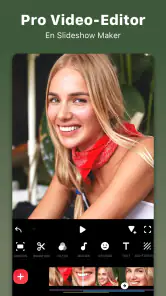
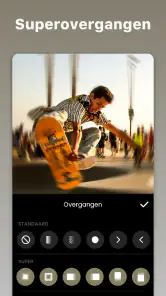
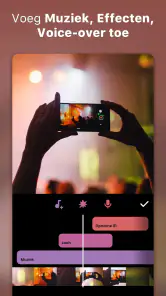
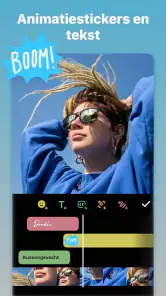
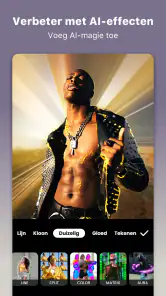
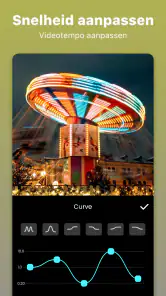
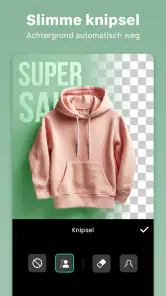
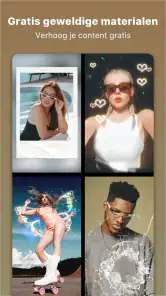
Analyse door Reviewed
Wanneer ik een korte video op mijn telefoon wil maken zonder eerst een desktopprogramma te openen, is Video Bewerken - InShot een handige plek om te beginnen. Ik zie het vooral als een mobiele editor voor alledaagse clips en sociale berichten, niet als vervanging voor een uitgebreide montageomgeving. Die afbakening helpt: de app kan veel voor snelle projecten, maar het is verstandig om vooraf te bedenken hoeveel controle je echt nodig hebt.
Waar het vertrouwen begint
InShot is een fotografie-app van InShot Video Editor. De app is gratis te gebruiken en staat op PEGI 3; in Google Play heeft hij een gemiddelde beoordeling van 4,8 uit ongeveer 24 miljoen beoordelingen en is hij meer dan 500 miljoen keer geïnstalleerd. Zulke populariteit zegt iets over hoe breed mensen hem gebruiken, maar is voor mij geen bewijs dat iedere workflow bij mijn privacy- of bewerkingsvoorkeuren past. Ik kijk daarom ook naar de keuzes die ik zelf tijdens het maken en bewaren van een video kan overzien.
Wat ik vóór het bewerken afweeg
Een video uitkiezen is niet altijd een neutrale handeling: persoonlijke beelden, gezichten of een locatie kunnen herkenbaar zijn. Ik selecteer daarom liever alleen de clips die ik daadwerkelijk nodig heb en controleer het resultaat voordat ik het deel. Dat is een praktische gewoonte, geen uitspraak over hoe de app gegevens verwerkt. Voor wie met gevoelige opnamen werkt, is het verstandig om vóór gebruik zelf de actuele privacy-informatie en de gevraagde toegang op het toestel te bekijken.
Het laatste over Video Bewerken - InShot
Ook betalen vraagt om een bewuste keuze. De app bevat aankopen binnen de app; bij betaling via Google Play lopen de genoemde bedragen uiteen van € 0,99 tot € 239,99. Ik zou dus eerst nagaan welke optie op mijn eigen scherm wordt aangeboden en of die past bij mijn gebruik, in plaats van aan te nemen dat iedere functie of aankoop noodzakelijk is. De huidige versie is 2.175.1517 en Android 7.0 of hoger is vereist. De app verscheen op 5 maart 2014, maar mijn keuze zou vooral afhangen van hoe prettig de huidige versie op mijn toestel werkt.
Van eerste montage tot bewust delen
Voor een doorsnee gebruiker is het grootste voordeel dat je snel kunt beginnen: importeer alleen wat je wilt gebruiken, maak een compacte montage en bekijk die nog eens voordat je exporteert. Ik zou bij een video voor een verhaal of bericht eerst de beeldverhouding kiezen en daarna pas titels en versiering toevoegen. Zo merk je eerder of belangrijke delen van het beeld buiten kader vallen. Bij een reeks clips helpt het bovendien om eerst de volgorde en lengte te bepalen; anders kun je tijd steken in effecten op fragmenten die je later toch verwijdert.
Een toegankelijke start, met een praktische werkwijze
Het eerste dat me opviel toen ik Video Bewerken - InShot opende, was hoe eenvoudig en intuïtief de interface is. Je hoeft geen expert te zijn om te begrijpen hoe alles werkt. Binnen een paar minuten kun je al je eerste video bewerken zonder enige moeite. De knoppen zijn duidelijk gelabeld en de functies zijn gemakkelijk toegankelijk, waardoor je niet hoeft te graven om te vinden wat je nodig hebt.
Die laagdrempeligheid komt vooral van pas bij kleine, afgebakende taken: een clip inkorten, een paar opnamen achter elkaar zetten of een tekstregel toevoegen. Ik begin zelf liever met een kopie of een selectie van alleen de fragmenten die ik nodig heb. Zo blijft mijn bewerking overzichtelijk en voorkom ik dat ik in één project allerlei beelden door elkaar haal. Voor wie geregeld filmpjes maakt, is het ook handig om vooraf te bedenken waar de uiteindelijke video bekeken zal worden; de verhouding die prettig werkt voor een verticale sociale post is niet automatisch geschikt voor een bredere weergave.
Meer van onze redactie

Candy Crush Saga en de lokroep van nog één poging

Telegram bouwt gemeenschappen, maar geen vertrouwen

Waarom Plants vs. Zombies™ een Strategisch Meesterwerk is

Waarom Microsoft Authenticator De Beste Keuze Is Voor Zakelijke Beveiliging
Hoe OS-updates Bus Simulator - Bus Games 3D Transformeren
UNO! laat zien waarom mobiele kaartspellen meer moeten bieden dan nostalgie
Een workflow voor korte clips
Stel dat ik na een wandeling enkele korte filmpjes heb en daar die avond één deelbare terugblik van wil maken. Ik zou eerst de bruikbare momenten selecteren, de overgangen tussen clips controleren en pas daarna muziek of tekst toevoegen. Een nuttige kleine controle is om de montage eenmaal zonder geluid te bekijken: zo zie ik of het verhaal ook visueel duidelijk blijft. Daarna kan ik het geluid beoordelen en titels op een plek zetten waar ze geen gezichten of belangrijke details bedekken.
Bij muziek is de balans belangrijker dan het aantal opties. Een achtergrondtrack kan losse beelden samenhang geven, maar bij een clip waarin iemand praat kan diezelfde track de stem overheersen. Ik luister daarom vóór export met het volume van mijn telefoon op een normaal niveau, en controleer ook het begin en einde op abrupte overgangen. Dat zijn kleine stappen, maar ze voorkomen dat een montage op het scherm goed lijkt en bij het delen toch rommelig overkomt.
Wat de bewerkingsruimte wel en niet oplost
De app laat me clips knippen, samenvoegen en bewerken, en biedt filters, effecten en mogelijkheden om muziek toe te voegen. Voor een korte video is die combinatie prettig: ik hoef niet tussen losse apps te wisselen om een eenvoudige montage af te ronden. Een filter kan bijvoorbeeld helpen om opnamen uit verschillende momenten meer bij elkaar te laten passen. Ik zou wel terughoudend zijn met meerdere opvallende effecten achter elkaar; een herkenbare stijl werkt vaak beter dan ieder fragment afzonderlijk versieren.
Een praktisch detail is dat ik de montage in stappen kan beoordelen in plaats van pas aan het eind. Eerst controleer ik de volgorde, daarna de uitsnede en pas daarna de afwerking. Dat maakt het makkelijker om een fout terug te vinden: als een gezicht opeens buiten beeld valt, weet ik dat ik de uitsnede moet nalopen in plaats van meteen alle effecten aan te passen. Bij tekst let ik bovendien niet alleen op de plek, maar ook op de leesbaarheid tijdens normale afspeelsnelheid. Een onderschrift dat in de editor duidelijk lijkt, kan in een bewegend beeld te kort in beeld staan.
Wanneer snelheid nuttiger is dan maximale controle
Voor een snelle montage vind ik een editor op de telefoon prettiger dan een desktopprogramma: ik kan direct met mijn clips aan de slag en hoef geen ingewikkelde tijdlijn te leren. Vergeleken met een eenvoudige galerij-editor biedt InShot meer ruimte om beeld, tekst en geluid samen te brengen. De keerzijde is dat nauwkeurig werk op een klein scherm minder comfortabel wordt. Als ik veel beeldlagen, precieze audioafstemming of een lange productie moet beheren, kies ik liever een desktopeditor met meer overzicht en fijnere bediening.
Ook effecten vragen om terughoudendheid. Een filter kan verschillende opnamen visueel bij elkaar brengen, maar als elk fragment een andere behandeling krijgt, wordt een korte video al snel onrustig. Ik kies liever één uitstraling en pas die consequent toe, waarna ik de montage op normale afspeelsnelheid bekijk. Zo vallen te snelle cuts of tekst die maar kort leesbaar is eerder op dan wanneer ik alleen losse fragmenten controleer.
Tempo, tekst en export: kleine keuzes met merkbaar effect
Snelheidsaanpassingen kunnen een lang, stil moment inkorten zonder dat ik de hele clip hoef weg te gooien. Ik beoordeel zo’n verandering wel op het beeld zelf: versnellen kan beweging gehaast laten lijken en vertragen past niet bij ieder fragment. Tekst en stickers vind ik het nuttigst wanneer ze iets verduidelijken, zoals een korte aanduiding bij een scène. Als ze vooral decoratie zijn, kunnen ze aandacht weghalen bij wat er gebeurt. Daarom voeg ik zulke elementen pas toe wanneer de volgorde van de clips vaststaat.
Bij export telt niet alleen hoe scherp het bestand eruitziet, maar ook of de keuze past bij het doel. Een korte video die ik snel wil delen, vraagt niet altijd om dezelfde instellingen als een bestand dat ik later op een groter scherm wil bekijken. InShot biedt verschillende kwaliteitsopties, waaronder 720p, 1080p en 4K. Ik zou een korte testexport maken als ik twijfel over uitsnede of beeldkwaliteit, en die buiten de editor bekijken voordat ik tijd besteed aan de definitieve montage. Dat is een nuttige controle, zeker wanneer de video uit materiaal met verschillende formaten bestaat.
Voor wie de app past, en wie beter verder kijkt
Ik zou InShot aanraden aan beginners, makers van korte sociale video’s en iedereen die af en toe clips wil samenvoegen zonder een steile leercurve. Ook voor een snelle uitsnede of een eenvoudige montage van een evenement thuis is die mobiele aanpak logisch. Wie vooral één fragment wil inkorten, kan mogelijk met de standaardeditor van de telefoon uit de voeten. En wie langdurige projecten, precieze audiomixage of uitgebreidere controle nodig heeft, zal eerder blij worden van gespecialiseerde montagesoftware.
Vergeleken met een eenvoudige ingebouwde editor biedt InShot meer creatieve mogelijkheden binnen één mobiele werkomgeving. Daar staat tegenover dat een professionele desktopeditor meestal prettiger is voor projecten waarin timing, meerdere beeldsporen of minutieuze geluidsafstemming centraal staan. Voor een snelle sociale clip vind ik overstappen naar zo’n uitgebreid programma vaak onnodig; voor een langere productie kan het juist tijd besparen. De beste keuze hangt dus niet alleen af van ervaring, maar ook van hoe vaak je later nog aan het project wilt sleutelen.
De gratis toegang maakt het laagdrempelig om de werkwijze uit te proberen, maar ik zou niet automatisch aannemen dat elk onderdeel kosteloos is. Bekijk tijdens het gebruik welke functies of aankopen worden aangeboden en beslis pas daarna. Dat is vooral nuttig als je de app slechts incidenteel nodig hebt: voor één korte video is het zonde om te betalen voor mogelijkheden die je niet opnieuw gebruikt.
Bewuste keuzes rond beelden en aankopen
Als ik beelden maak van anderen, denk ik niet alleen aan de montage maar ook aan wat ik uiteindelijk laat zien. Een achtergrond kan een naam, adres of ander herkenbaar detail bevatten dat niet bij het verhaal hoort. Daarom bekijk ik de volledige video na het bewerken, niet alleen de fragmenten waarop ik tekst of effecten heb toegepast. Die controle is vooral verstandig bij beelden die ik publiek wil delen.
Ook bij een aankoop neem ik liever even de tijd om het scherm goed te lezen. De app is gratis te proberen, maar de aanwezigheid van aankopen betekent dat ik niet zomaar op een knop druk zonder te controleren wat ik krijg en welke kosten erbij horen. Als ik de app op een gedeeld toestel gebruik of iemand anders helpt monteren, maak ik mijn keuze zelf en laat ik een kind niet zelfstandig een betaaloptie bevestigen. Zo houd ik de praktische controle bij degene die het project beheert.
Een voorzichtige eindkeuze
Dus, als je iemand bent die graag met video's speelt of als je gewoon op zoek bent naar een gemakkelijke manier om je video's er geweldig uit te laten zien, dan is Video Bewerken - InShot absoluut het proberen waard. Met zijn gebruiksvriendelijke interface en krachtige functies is het een must-have voor iedereen die video-inhoud maakt. Het is gratis te downloaden, hoewel er enkele in-app aankopen zijn voor extra functies. Maar zelfs zonder deze extra's biedt de gratis versie meer dan genoeg om mee te beginnen.
Al met al, of je nu een beginner bent of een doorgewinterde professional, deze app zal je zeker niet teleurstellen. Dus waar wacht je nog op? Ga naar de app store en probeer het zelf uit!
Mijn eigen oordeel is iets voorzichtiger: ik vind InShot vooral aantrekkelijk wanneer snelheid en eenvoud zwaarder wegen dan maximale controle. Voor een korte montage kan ik er vlot mee uit de voeten; voor werk waarbij ieder detail van beeld en geluid telt, zou ik eerst een alternatief proberen dat op een groter scherm is ontworpen. Als je de app installeert, begin dan met een onbelangrijk testfilmpje, kijk welke keuzes en aankopen je te zien krijgt en controleer het geëxporteerde resultaat vóór je het deelt. Zo merk je zelf of de mobiele werkwijze bij je past.
Video Bewerken - InShot Veelgestelde vragen
Kan ik ondertitels of tekst aan mijn video toevoegen?
Tekst kan een video duidelijker of persoonlijker maken, bijvoorbeeld wanneer je een korte boodschap wilt laten zien naast beeld en muziek. InShot is gericht op het bewerken van video’s voor sociale media en persoonlijke projecten. Bekijk tijdens het bewerken welke tekstopties beschikbaar zijn en controleer het eindresultaat, zodat de tekst goed leesbaar blijft en geen belangrijk deel van het beeld bedekt.
Kan ik een video inkorten of ongewenste stukken verwijderen?
InShot is bedoeld om videobeelden aan te passen en wordt beschreven als een app waarmee je video’s kunt knippen en bijsnijden. Dat is handig wanneer je een opname korter wilt maken of de aandacht op een bepaald moment wilt leggen. Bekijk je bewerking voordat je die bewaart of deelt, zodat de overgangen en gekozen fragmenten aansluiten bij wat je wilt laten zien.
Heb ik ervaring met videobewerking nodig om InShot te gebruiken?
De app is gericht op toegankelijke videobewerking en biedt mogelijkheden om onder meer te knippen, bij te snijden, muziek toe te voegen en filters toe te passen. Je kunt daardoor met een eenvoudige bewerking beginnen en de opties stap voor stap verkennen. Dat maakt InShot geschikt om op een laagdrempelige manier aan persoonlijke video’s of content voor sociale media te werken.
Kan ik InShot gebruiken om video’s voor YouTube en Instagram voor te bereiden?
InShot is bedoeld voor videobewerking en noemt YouTube en Instagram als voorbeelden van platforms waarvoor je video’s kunt klaarmaken. Je kunt je beelden aanpassen en muziek of filters gebruiken om een eigen resultaat te maken. Controleer na het bewerken of de video goed aansluit bij de plek waar je hem wilt publiceren en of belangrijke onderdelen zichtbaar blijven.
Kan ik mijn bewerkte video's opslaan om ze later te gebruiken?
InShot is bedoeld om video's te bewerken, zodat je beelden kunt aanpassen en klaarmaken voor publicatie of persoonlijk gebruik. Je kunt je project afronden en het resultaat bewaren om er later verder mee te werken of het te delen. Controleer na het bewerken of de uiteindelijke video aan je wensen voldoet voordat je die publiceert.
Voordelen
- Gebruiksvriendelijke interface
- Ondersteunt meerdere videoformaten
- Talrijke bewerkingsopties
- Hoge kwaliteit exportopties
- Gratis basisversie beschikbaar
Nadelen
- Watermerk in gratis versie
- Sommige functies vereisen betaling
- Kan apparaat vertragen
- Bevat in-app advertenties
- Geen geavanceerde audio-opties
- Categorie
- Fotografie
- Versie
- 2.175.1517












