CapCut - Video Editor
- 12.08K
- 4,3
- Installaties
- 1.00B
- Prijs
- Free

Schermafbeeldingen
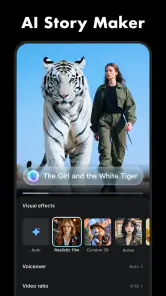
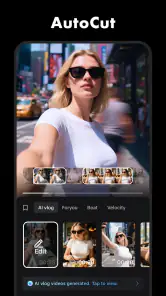
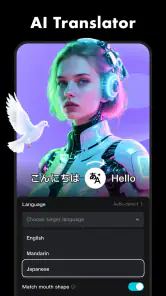
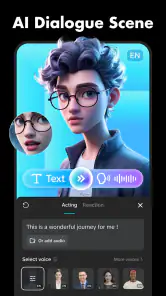
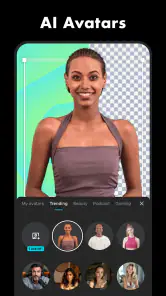
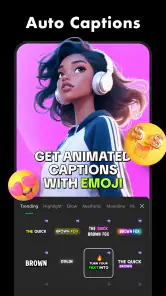
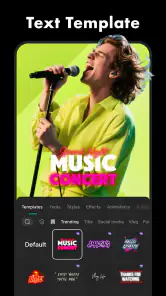
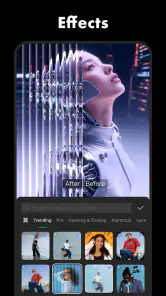
Analyse door Reviewed
Bij mobiele videobewerking loop je vaak niet vast op het knippen zelf, maar op kleine keuzes: welk beeldformaat past bij je bestemming, hoe houd je muziek en spraak in balans en wat doe je als een project anders oogt na een onderbreking? In mijn ervaring is CapCut aantrekkelijk omdat je snel van losse clips naar een samenhangende video kunt gaan, maar het werkt het prettigst wanneer je vooraf bedenkt wat je wilt maken. Het is een gratis video-editor van Bytedance Pte. Ltd. en valt onder de videospelers en -editors. De app heeft een gemiddelde beoordeling van 4,3 uit ongeveer 13 miljoen beoordelingen en is meer dan een miljard keer geïnstalleerd. Dat brede gebruik maakt haar niet automatisch voor iedereen de beste keuze: je workflow en geduld met mobiele bediening tellen mee.
Begin met een duidelijk doel
Voor ik een project start, bepaal ik eerst wie de video gaat bekijken en wat die persoon moet onthouden. Een korte terugblik voor familie vraagt om een andere selectie en tempo dan een uitleg voor een hobbygroep. Die keuze klinkt klein, maar voorkomt dat je eindigt met een lange tijdlijn vol clips die je eigenlijk niet nodig hebt. CapCut is vooral handig wanneer je een paar beelden wilt combineren en daar bewust een eigen ritme aan wilt geven.
Wie nog nooit op een telefoon heeft gemonteerd, kan het beste een klein proefproject maken met materiaal dat niet kostbaar is. Zo kun je de bediening verkennen zonder druk om meteen een perfecte eindversie te maken. Ik zou daarbij één bewerking tegelijk proberen: eerst clips ordenen, dan tekst, daarna geluid. Als je meteen veel opties tegelijk verandert, wordt het lastiger te zien welke keuze de montage beter of juist onrustiger maakte.
Het laatste over CapCut - Video Editor
Van eerste montage tot een deelbare video
Ik neem in deze sectie de montage van losse beelden tot een video die klaar is om te delen onder de loep. Daarbij helpt het om het einddoel al vroeg mee te nemen: waar iemand de video bekijkt, bepaalt mede welk beeldkader en welke tekst prettig werken. Daarna kijk ik naar manieren om een project overzichtelijk te houden, zodat een kleine wijziging niet onnodig veel ander werk veroorzaakt.
Waar je bij het beginnen op kunt vastlopen
De interface oogt toegankelijk, maar een groot aanbod aan effecten, sjablonen en bewerkingsopties kan een beginner alsnog afleiden. Mijn advies is om eerst alleen de volgorde van je clips, de gewenste lengte en het beeldkader vast te leggen. Voeg pas daarna tekst, muziek en effecten toe. Zo voorkom je dat je tijd steekt in versiering van een montage die later nog flink verandert. Wie vooral één video wil inkorten, heeft niet elke creatieve optie nodig.
Een handige werkwijze is om vóór het monteren te kiezen waar je video wordt bekeken. Een korte verticale clip vraagt om een andere uitsnede dan een bredere video voor een groter scherm. Controleer daarom het kader terwijl je monteert en niet pas na het exporteren. Bij beelden met belangrijke details aan de rand kan een automatische of snelle uitsnede net het verkeerde wegsnijden; bekijk zulke shots afzonderlijk.
Een rustige start en betrouwbare controle
CapCut is gratis te gebruiken en staat op Android vanaf versie 6.0. De huidige versie is 18.0.0. De leeftijdsaanduiding is ouderlijk toezicht, dus ouders kunnen die informatie meewegen wanneer een kind de app wil gebruiken. Er zijn aankopen in de app; voor Play-facturering loopt het genoemde bereik van € 0,29 tot € 939,99. Dat is reden om eventuele aankopen bewust te controleren, vooral wanneer een toestel door meerdere gezinsleden wordt gebruikt.
Meer van onze redactie

Ludo Club getest: leuk voor een snel potje, minder voor strategen

Candy Crush Saga en de lokroep van nog één poging

InShot maakt videomontage snel, maar niet altijd overzichtelijk

Telegram bouwt gemeenschappen, maar geen vertrouwen

Waarom Plants vs. Zombies™ een Strategisch Meesterwerk is

Waarom Microsoft Authenticator De Beste Keuze Is Voor Zakelijke Beveiliging
Als iets niet soepel werkt, begin ik met eenvoudige controles in plaats van meteen het hele project opnieuw te maken. Kijk of de app up-to-date is, of er genoeg vrije ruimte op het toestel is en of het bronmateriaal nog beschikbaar is op de plek waar je het hebt opgeslagen. Sluit andere zware apps als de telefoon traag reageert en open het project opnieuw. Dit zijn algemene stappen voor mobiele bewerking; ze helpen onderscheid te maken tussen een tijdelijk toestelprobleem en een lastige montagekeuze.
Een workflow die werkverlies voorkomt
Bij een montage voor een verjaardag, bijvoorbeeld, zou ik eerst de beste korte fragmenten selecteren, ze in verhaalvolgorde zetten en de muziek pas daarna kiezen. Zo kan ik de overgangen afstemmen op het ritme zonder dat een soundtrack de hele video dicteert. Bewaar tussendoor een bruikbare versie en controleer belangrijke wijzigingen voordat je verdergaat. Als een effect of filter de beelden minder natuurlijk maakt, haal het dan weg in plaats van extra aanpassingen te stapelen.
Voor gesproken tekst is een eenvoudige luistercontrole nuttig: speel de video af op het volume waarop je hem waarschijnlijk bekijkt en let erop of woorden verstaanbaar blijven zodra de muziek begint. Bij een clip die vooral om sfeer draait, mag muziek meer ruimte krijgen; bij een uitlegvideo moet de stem duidelijk vooropstaan. Exporteren is bovendien niet het moment om voor het eerst te ontdekken dat een titel buiten beeld valt. Bekijk de montage helemaal voordat je haar deelt.
Wanneer een andere aanpak beter past
Vergeleken met een eenvoudige ingebouwde editor biedt CapCut meer ruimte om beeld, geluid en effecten naar eigen smaak te combineren. Dat is prettig voor sociale video’s, korte reisfragmenten, een hobbyproject of een montage voor familie. De keerzijde is dat extra mogelijkheden ook meer keuzes en afleiding meebrengen. Voor een snelle trim zonder creatieve aanpassingen is de standaardeditor van je telefoon vaak directer. Wie veel lagen en nauwkeurige bediening nodig heeft, kan juist prettiger werken op een computer met een editor die voor een groter scherm is ingericht.
De app is vooral geschikt als je regelmatig korte video’s maakt en graag op je telefoon experimenteert. Minder geschikt is ze voor wie helemaal geen tijd aan instellingen wil besteden, een heel eenvoudige knipbewerking zoekt of langdurig fijnmazig werk op een klein scherm onhandig vindt. Ook bij een belangrijke video zou ik niet blind vertrouwen op een snelle export: controleer eerst beeldkader, geluid en titels en speel het resultaat volledig af.
Een paar keuzes die de montage echt helpen
Voor een korte daguitstapvideo zou ik niet proberen ieder opgenomen fragment te bewaren. Kies liever beelden die elk iets nieuws laten zien: een vertrek, een opvallend detail en een afsluitend moment. Dat maakt de montage begrijpelijk zonder dat je voortdurend overgangen of effecten nodig hebt. Als je later merkt dat het verhaal te snel gaat, kun je een beeld langer laten staan in plaats van er meteen een extra filter op te zetten.
Ook de volgorde van het werk maakt verschil. Ik zet eerst de ruwe clips op hun plek en beoordeel pas daarna of een titel of effect iets toevoegt. Dat voorkomt dat tekstposities of visuele versiering telkens moeten worden aangepast wanneer de montage verandert. Bij een video met ondertiteling of korte tekst houd ik de woorden bovendien bondig: op een telefoonscherm is een lange regel lastiger in één oogopslag te lezen.
Wanneer een probleem bij het bronmateriaal ligt
Niet elk haperend beeld wijst op een fout in de editor. Een clip kan zelf al schokkerig zijn, bijvoorbeeld doordat de opname tijdens het filmen bewoog; monteren maakt zo’n opname niet vanzelf vloeiend. Vergelijk het fragment daarom met het origineel voordat je veel tijd aan correcties besteedt. Als alleen één bronclip er vreemd uitziet, controleer dan die opname afzonderlijk in plaats van de hele tijdlijn opnieuw op te bouwen.
Hetzelfde geldt voor geluid. Als een stem al zacht of rumoerig is opgenomen, kan muziek ernaast het probleem zichtbaarder maken. Ik luister eerst naar de spraak zonder achtergrondtrack en voeg die pas daarna toe. Bij een herinneringsvideo kan een beetje omgevingsgeluid juist bij de sfeer horen; bij een uitleg of boodschap is verstaanbaarheid belangrijker. Zo kies je doelgericht wat je probeert te verbeteren.
Een praktische keuze voor verschillende makers
CapCut past goed bij iemand die een clip wil laten voelen als een klein verhaal, maar geen computer wil openen voor elke eenvoudige montage. Denk aan een korte terugblik op een familiedag, een hobbydemonstratie of een reeks beelden die je met muziek wilt samenbrengen. De app is minder logisch als je alleen een begin en einde wilt afsnijden en verder niets wilt aanpassen: dan is de ingebouwde editor meestal sneller en vraagt die minder aandacht.
Een andere afweging is hoe precies je wilt werken. Op een telefoon kun je snel scènes selecteren en meteen terugkijken, maar kleine knoppen en een compacte tijdlijn maken langdurige, nauwkeurige montage vermoeiender. Een computerprogramma is dan vaak prettiger, vooral als je een ingewikkeld project met veel onderdelen verwacht. Voor een korte sociale video vind ik die extra werkomgeving meestal niet nodig.
Een alledaags project stap voor stap afronden
Stel dat ik na een middag met vrienden een korte video wil maken om in een groepschat te delen. Ik begin met een paar herkenbare momenten in plaats van ieder fragment uit de camera te gebruiken. Daarna bekijk ik de volgorde zonder muziek. Als het verhaal ook zonder soundtrack logisch is, weet ik dat de montage niet alleen op sfeer leunt. Pas dan kies ik of muziek werkelijk iets toevoegt, en ik houd rekening met gesprekken die ik graag hoorbaar wil laten.
Voor zo’n video is het verleidelijk om elke overgang opvallend te maken. Ik vind het meestal sterker om de meeste beelden eenvoudig op elkaar te laten volgen en één effect alleen te gebruiken wanneer het een duidelijke reden heeft. Dat houdt de aandacht bij de mensen en gebeurtenissen. Voor ik deel, speel ik het begin, midden en einde nog eens na elkaar af en let ik speciaal op abrupte geluidswisselingen. Die korte eindcontrole voorkomt dat een montage die op de tijdlijn goed leek, als geheel rommelig aanvoelt.
Meer controle zonder elke optie te gebruiken
Een nuttige manier om niet in de vele keuzes te verdwalen, is een vaste volgorde aanhouden: selectie, montage, geluid, tekst en pas als laatste effecten. Dat is geen regel van de app, maar een werkwijze die ik prettig vind omdat elke stap een andere vraag beantwoordt. Als een clip op de verkeerde plek staat, heeft het weinig zin om de kleur of overgang al te verfijnen. Zo besteed je aandacht aan onderdelen die waarschijnlijk blijven staan.
Ook loont het om na een grotere wijziging even terug te kijken naar de scènes ervoor en erna, niet alleen naar het fragment dat je net hebt aangepast. Een knip kan bijvoorbeeld de timing van een reactie veranderen, terwijl die reactie juist de grap of emotie van de video draagt. Door de montage in context te beoordelen, voorkom je dat losse shots er netjes uitzien maar samen hun betekenis verliezen.
Mijn oordeel over het dagelijks gebruik
Wat me meteen opviel aan CapCut is de eenvoudige en intuïtieve interface. Zelfs als je geen ervaring hebt met video-editing software, kun je zonder probleem aan de slag. De tools zijn logisch gerangschikt en er zijn tal van tutorials die je op weg helpen. Het is alsof je een vriendelijke gids hebt die je stap voor stap begeleidt.
CapCut biedt een breed scala aan functies die je normaal gesproken alleen in betaalde apps zou verwachten. Van basisbewerkingen zoals knippen en plakken tot meer geavanceerde functies zoals chroma key en slow motion, CapCut heeft het allemaal. Effecten en filters zijn eenvoudig toe te passen en kunnen je video's echt tot leven brengen. Bovendien zijn er regelmatig updates met nieuwe functies, wat altijd een pluspunt is.
Wat is een video zonder goede muziek? CapCut biedt een uitgebreide bibliotheek met muziekstukken en geluidseffecten die je gratis kunt gebruiken. Je kunt zelfs je eigen muziek importeren als je iets specifieks in gedachten hebt. Het toevoegen van muziek is net zo eenvoudig als het slepen en neerzetten van de gewenste track in je tijdlijn. Dit maakt het bewerkingsproces niet alleen eenvoudiger, maar ook leuker.
Eenmaal klaar met je meesterwerk, biedt CapCut verschillende exportopties. Je kunt je video opslaan in verschillende resoluties en formaten, afhankelijk van je behoeften. Het delen van je creaties op sociale media platforms zoals Instagram, TikTok of YouTube gaat moeiteloos. Het is een app die je echt in staat stelt om je creatieve visie tot leven te brengen en te delen met de wereld.
Wat je redelijkerwijs kunt verwachten
De gratis basis maakt het laagdrempelig om te beginnen, maar gratis betekent niet dat iedere keuze automatisch bij iedereen past. Er zijn aankopen in de app, dus kijk bij gebruik op een gedeeld toestel goed naar de aankoopinstellingen en laat kinderen niet zonder begeleiding op aankoopopties tikken. De leeftijdsaanduiding voor ouderlijk toezicht is eveneens iets om mee te nemen in die afweging. Voor wie alleen een eenvoudige montage nodig heeft, is het verstandig eerst te bekijken of de standaardfuncties volstaan voordat je extra opties overweegt.
Ook de keuze van het exportformaat verdient aandacht. Een video die op je eigen scherm prettig oogt, kan op een ander formaat anders worden uitgesneden of minder goed leesbaar zijn. Ik controleer daarom titels en belangrijke gezichten in het uiteindelijke kader en houd tekst weg van de uiterste randen. Als je twijfelt over de bestemming, maak dan eerst een korte proefexport en bekijk die buiten de bewerkingsweergave. Dat is sneller dan een lange montage opnieuw aanpassen nadat je hem al gedeeld hebt.
Voor wie ik deze editor zou aanraden
Ik zou deze editor aanraden aan mensen die geregeld korte clips maken, bijvoorbeeld voor een hobby, een reisdagboek of een persoonlijke boodschap. Je kunt op dezelfde telefoon selecteren, monteren en het resultaat terugkijken, zonder voor elk klein project een desktopworkflow op te tuigen. De combinatie van basisbewerking en creatieve opties is vooral nuttig als je gaandeweg wilt ontdekken welke stijl bij je past.
Ik zou eerder een andere oplossing kiezen als mijn werk vooral bestaat uit één snelle knip, als ik lange tijd heel precies op meerdere onderdelen tegelijk moet werken, of als ik liever een groot scherm en toetsenbord gebruik. Een simpele ingebouwde editor is dan overzichtelijker; een desktopprogramma geeft meer ruimte voor langdurige, complexe montage. De beste keuze hangt dus minder af van het aantal opties dan van de manier waarop je graag werkt.
Al met al is CapCut een krachtige en gebruiksvriendelijke video-editor die perfect is voor iedereen, van beginners tot ervaren editors. Met zijn uitgebreide functieset en eenvoudige gebruik, maakt videobewerking toegankelijk en leuk. Dus waar wacht je nog op? Probeer CapCut eens uit en laat je creativiteit de vrije loop!
CapCut - Video Editor Veelgestelde vragen
Kan ik CapCut op een tablet gebruiken?
CapCut is bedoeld voor mobiele apparaten en ondersteunt Android en iOS. Of de app prettig werkt op een tablet hangt af van het apparaat en de manier waarop je graag bewerkt. De bediening is gericht op het samenstellen van video’s op een mobiel scherm, zodat je clips kunt aanpassen en effecten toevoegen zonder eerst een computer nodig te hebben.
Welke taal gebruikt CapCut en is de bediening begrijpelijk?
CapCut is een video-editor voor mensen die hun filmpjes willen aanpassen met functies zoals muziek en effecten. Hoe vertrouwd de bediening aanvoelt, hangt af van je ervaring met apps voor videobewerking en van de taalinstellingen op je toestel. Je kunt beginnen met een eenvoudige montage en rustig ontdekken welke onderdelen voor jouw manier van werken nuttig zijn.
Kan ik CapCut gebruiken om muziek en effecten aan video’s toe te voegen?
Ja, CapCut is bedoeld om video’s te bewerken met muziek en effecten. Je kunt deze creatieve onderdelen gebruiken om een montage meer sfeer te geven of een bepaald moment extra te laten opvallen. Welke opties je precies kiest, hangt af van het soort video dat je maakt. Bekijk de functies in de app en kies wat bij je project past.
Is CapCut geschikt voor het maken van video’s met meerdere clips?
CapCut is een video-editor waarmee je clips kunt aanpassen en samenstellen tot een video. Je kunt de montage stap voor stap opbouwen en bijvoorbeeld muziek of effecten toevoegen. Bij grotere projecten is het verstandig rekening te houden met de opslagruimte en de prestaties van je telefoon, omdat bronbestanden en bewerkingen invloed kunnen hebben op je toestel.
Kan ik CapCut offline gebruiken?
CapCut is bedoeld om video's op je mobiele apparaat te bewerken, maar voor onderdelen zoals het ophalen van online content of het delen van een resultaat kan een internetverbinding nodig zijn. Als je vaak onderweg werkt, is het verstandig vooraf te bekijken welke bewerkingen je zonder verbinding kunt uitvoeren. Zo voorkom je dat je tijdens het maken van een video op een online functie rekent.
Voordelen
- Gebruiksvriendelijke interface voor beginners.
- Veel gratis effecten en filters beschikbaar.
- Ondersteunt 4K video export.
- Naadloze integratie met sociale media.
- Regelmatige updates met nieuwe functies.
Nadelen
- Kan veel opslagruimte verbruiken.
- Sommige functies vereisen in-app aankopen.
- Advertenties kunnen storend zijn.
- Hoge systeemvereisten voor optimale prestaties.
- Beperkte opties voor professionele bewerking.
- Categorie
- Videospelers en -editors
- Versie
- 18.0.0