Google Documenten
- 1.95K
- 4,6
- Installaties
- 1.00B
- Prijs
- Free
Schermafbeeldingen
Analyse door Reviewed
Wanneer meerdere mensen thuis één tablet of telefoon gebruiken, merk ik pas echt hoe handig een document in de cloud kan zijn — en hoe belangrijk het is om af te spreken van wie het document is. Ik gebruik Google Documenten graag voor gedeelde lijstjes, plannen en teksten die onderweg nog veranderen. Het is een gratis productiviteitsapp van Google LLC; de eenvoud is aantrekkelijk, maar gedeeld gebruik werkt alleen prettig als iedereen weet met welk account die werkt en wie wijzigingen mag aanbrengen.
Een gedeeld document voor het dagelijks huishouden
Neem een gewone zaterdag: iemand noteert boodschappen, een ander voegt ingrediënten toe en degene die later naar de winkel gaat, controleert de lijst op de telefoon. In plaats van drie losse berichten blijft er één document over dat iedereen kan bijwerken. Voor zo’n bescheiden taak is een tekstbestand vaak overzichtelijker dan een uitgebreide planningstool. Ik zou wel een apart document voor de boodschappen maken en niet één lang huishoudbestand waarin ook afspraken, wachtwoorden of persoonlijke notities belanden.
Hetzelfde werkt voor een reisvoorbereiding, een gezamenlijke paklijst of een tekst die huisgenoten samen moeten nalezen. Mijn praktische tip is om bovenaan een korte titel en een datum of context te zetten. Dat klinkt klein, maar voorkomt dat iemand een oud lijstje aanziet voor het plan van deze week. Gebruik duidelijke tussenkopjes en houd de eerste versie eenvoudig; op een klein scherm is een lange, dicht op elkaar staande lap tekst minder prettig om te controleren.
Het laatste nieuws over Google Documenten
Accounts en grenzen vooraf regelen
Voor je iets deelt, is het verstandig eerst te controleren met welk Google-account de app geopend is. Op een gedeeld apparaat kan een document anders terechtkomen in de omgeving van de verkeerde gebruiker, of kan iemand vanuit een persoonlijk account werken terwijl de rest een gezamenlijke versie verwacht. Ik behandel de accountkeuze daarom als onderdeel van het huishoudenoverleg: wie maakt het document, wie heeft toegang nodig en hoort het bij een persoonlijk project of bij iedereen?
Een gedeeld document is niet hetzelfde als een gedeeld account. Ik zou niet aanraden om gezinsleden één account te laten gebruiken alleen om samen te kunnen schrijven. Dat maakt het lastiger om overzicht te houden over persoonlijke bestanden en wie een wijziging heeft gedaan. Deel liever alleen het document dat samen nodig is en houd privénotities buiten die gedeelde werkruimte. Dat is een eenvoudige gewoonte die veel verwarring voorkomt, zonder dat je van elk boodschappenlijstje een ingewikkeld beheerproject hoeft te maken.
Waarom is Google Documenten zo geweldig?
Het eerste wat ik moet vermelden over Google Documenten is de cloudfunctionaliteit. Alles wat je maakt, bewerk of deelt, wordt automatisch opgeslagen in de cloud. Dit betekent dat je nooit meer een bestand zult verliezen omdat je computer is gecrasht of je je USB-stick bent kwijtgeraakt. En het beste? Je kunt overal bij je documenten, zolang je maar een internetverbinding hebt. Stel je voor dat je aan een belangrijk project werkt en je besluit om naar een café te gaan; je kunt gewoon je werk blijven doen zonder dat je iets hoeft mee te slepen.
Gebruiksvriendelijkheid en samenwerking
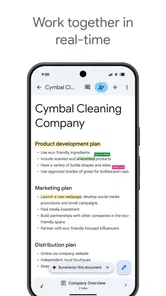
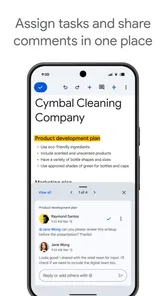
Het gebruik van Google Documenten is zo intuïtief dat zelfs je grootmoeder het zou kunnen gebruiken. De interface is schoon en eenvoudig, zonder al te veel knoppen die je verwarren. Maar wat echt opvalt, is de samenwerkingsfunctie. Je kunt eenvoudig anderen uitnodigen om samen te werken aan een document. Real-time bewerkingen zijn een zegen. Je ziet letterlijk de wijzigingen die je collega's maken, terwijl ze deze maken. Dit maakt teamprojecten en groepsopdrachten een stuk minder stressvol.
Meer van onze redactie

Candy Crush Saga en de lokroep van nog één poging

InShot maakt videomontage snel, maar niet altijd overzichtelijk

Telegram bouwt gemeenschappen, maar geen vertrouwen

Waarom Plants vs. Zombies™ een Strategisch Meesterwerk is

Waarom Microsoft Authenticator De Beste Keuze Is Voor Zakelijke Beveiliging

Hoe OS-updates Bus Simulator - Bus Games 3D Transformeren
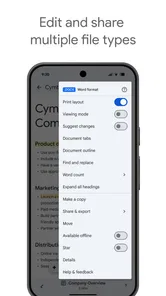
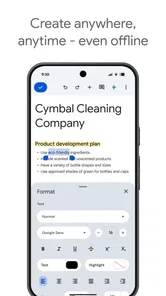
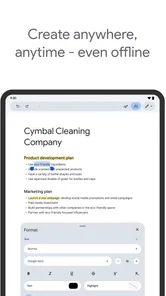
Daarnaast zijn er ook een hoop handige functies zoals spelling- en grammaticacontrole, sjablonen voor allerlei soorten documenten en de mogelijkheid om eenvoudig te converteren naar een PDF of een ander gewenst formaat. En als je geen internet hebt? Geen zorgen, je kunt offline werken en je wijzigingen worden gesynchroniseerd zodra je weer online bent.
Integratie met andere Google-producten
Een ander groot voordeel van Google Documenten is de naadloze integratie met andere Google-producten. Of je nu gegevens uit Google Spreadsheets wilt toevoegen of een presentatie vanuit Google Presentaties wilt koppelen, het is allemaal mogelijk zonder gedoe. Dit maakt het een uitstekende keuze voor iedereen die al gebruikmaakt van de Google-suite.
Waar de mobiele tekstverwerker uitblinkt
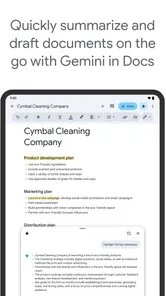
Op een telefoon gebruik ik de app vooral voor korte aanpassingen: een alinea aanscherpen, een foutje herstellen of een paar punten toevoegen terwijl ik wacht. Voor een volledig verslag kan ik er ook mee uit de voeten, maar lange teksten schrijven op een klein toetsenbord blijft minder comfortabel dan op een laptop. De app is dus geen magische vervanging voor elk schrijfwerk; ze is op haar best wanneer ik mijn document op verschillende momenten en apparaten wil kunnen oppakken.
Een nuttige werkwijze is eerst de structuur te maken en pas daarna de opmaak te verfijnen. Op mobiel is het makkelijk om te veel tijd te verliezen aan precies positioneren of aan kleine vormgevingskeuzes. Met een duidelijke koppenstructuur kan ik later op een groter scherm details afwerken. Ook zet ik bij een gezamenlijk document liever concrete vragen in de tekst dan een losse boodschap als “kijk hier even naar”: zo weet de volgende lezer wat er nog gecontroleerd moet worden.
Offline werken vraagt om vooruitdenken
Offline bewerken is handig wanneer ik vooraf weet dat ik mogelijk geen verbinding heb, maar ik vertrouw er niet blind op zonder voorbereiding. Ik controleer voordat ik vertrek of het document beschikbaar is om offline te gebruiken en kijk na terugkomst of de wijzigingen zijn bijgewerkt. Dat is vooral nuttig voor een reisnotitie, een lesopdracht of een tekst die ik tijdens een woon-werkrit wil aanvullen. Bij een document waaraan anderen tegelijkertijd werken, blijft afstemmen belangrijk: mijn offline versie kan niet direct laten zien wat iemand anders intussen heeft veranderd.
Voor gezinnen betekent dit dat een gedeelde lijst niet automatisch altijd voor iedereen actueel is op ieder moment. Als iemand een wijziging niet ziet, kan diegene beter controleren of het juiste document en account openstaan en of het apparaat weer verbinding heeft, in plaats van dezelfde lijst meteen opnieuw aan te maken. Zo voorkom je dubbele versies die later juist meer twijfel veroorzaken.
Leeftijd, vertrouwen en passend gebruik
De app heeft PEGI 3, maar dat label betekent voor mij vooral dat de inhoud geschikt is voor een breed publiek; het vervangt geen gesprek over accounts, delen en online samenwerken. Bij jonge gebruikers zou ik samen bekijken welke documenten privé zijn en welke met klasgenoten of familie gedeeld mogen worden. De app kan prima dienen om een verhaal, spreekbeurt of gezamenlijke planning te schrijven, zolang een volwassene helpt bij het begrijpen van de deelkeuzes en persoonlijke informatie buiten een algemeen document blijft.
Voor gevoelige gegevens kies ik liever een oplossing die daar specifiek voor bedoeld is dan een gewone samenwerkende tekst. Een document is handig voor woorden en plannen, maar ik zou er geen kopie van belangrijke inloggegevens of vertrouwelijke huishoudinformatie van maken. Die grens is eenvoudig uit te leggen aan kinderen en huisgenoten: samen schrijven is iets anders dan alles samen opslaan.
Hoe het zich verhoudt tot andere tekstverwerkers
Vergeleken met traditionele tekstverwerkers vind ik Google Documenten vooral sterk in toegankelijkheid en gezamenlijk bewerken. Je hoeft niet telkens bestanden heen en weer te sturen om opmerkingen of correcties te verzamelen. Voor een familiebrief, schooltekst of eerste versie van een plan is dat een merkbaar voordeel. Wie juist veel controle nodig heeft over complexe paginaopmaak, uitgebreide documentindelingen of werken in een bestaande desktopworkflow, kan een klassieke tekstverwerker prettiger vinden. De juiste keuze hangt dus af van de taak, niet alleen van de naam van het programma.
Ook notitie-apps zijn een alternatief, maar die zijn vaak beter voor losse gedachten en snelle herinneringen dan voor een tekst die meerdere mensen zorgvuldig redigeren. Een gedeelde checklist kan in een document prima werken, al is het minder handig wanneer je taken, deadlines en meldingen als hoofdzaak wilt beheren. Ik kies Google Documenten wanneer de inhoud zelf — uitleg, tekst of een lijst — centraal staat; voor het verdelen en opvolgen van taken zou ik eerder een gespecialiseerde planner nemen.
Wat gebruik en samenwerking makkelijker maakt
Bij gezamenlijk schrijven helpt het om vooraf een simpele afspraak te maken: één persoon bewaakt de uiteindelijke versie en anderen voegen voorstellen of correcties toe. Dat voorkomt dat iedereen tegelijk dezelfde zin herschrijft. Als meerdere mensen vooral feedback willen geven, is het nuttig om opmerkingen te gebruiken waar dat past, in plaats van discussie midden in de lopende tekst te zetten. Zo blijft het document leesbaar en is duidelijker wat definitieve inhoud is en wat nog besproken wordt.
Een tweede praktische tip is om de inhoud in kleine, herkenbare stukken te verdelen. Bij een vakantieplan kan dat bijvoorbeeld vervoer, spullen en adressen zijn; bij een schoolopdracht kunnen de onderdelen aansluiten op de vragen die nog beantwoord moeten worden. Die indeling maakt het makkelijker om op een telefoon naar het juiste punt te springen en helpt een huisgenoot die later instapt om snel te begrijpen wat er al geregeld is. Een goede structuur levert hier meer op dan veel decoratieve opmaak.
De app is productiviteitssoftware, geen volledige oplossing voor elk soort samenwerking. Ze is geschikt voor teksten die mensen samen kunnen lezen en aanpassen, maar niet automatisch de beste plek voor ingewikkelde projectafspraken of informatie die zorgvuldig afgeschermd moet blijven. Ik zou ook niet verwachten dat een klein scherm dezelfde werkomgeving biedt als een computer. Voor snelle correcties is mobiel prettig; voor nauwkeurig opmaken of een lang document grondig herzien, plan ik liever tijd achter een groter scherm.
Voor wie de keuze logisch is
Ik raad Google Documenten vooral aan aan studenten, gezinnen, huisgenoten en kleine teams die teksten willen maken zonder telkens versies als bijlage rond te sturen. De samenwerking is het nuttigst wanneer iedereen daadwerkelijk iets aan de inhoud bijdraagt, en de cloudopslag helpt wanneer ik later op een ander apparaat verder wil. Wie al met andere Google-producten werkt, heeft bovendien minder reden om bestanden tussen verschillende diensten te verplaatsen.
Er zijn ook goede redenen om iets anders te kiezen. Als je vrijwel altijd zonder internet werkt, zeer precieze vormgeving nodig hebt of je bestanden liever in een strikt lokale werkwijze beheert, kan een desktoptekstverwerker beter bij je passen. Wie alleen korte herinneringen noteert, heeft misschien genoeg aan een eenvoudige notitie-app. En wie thuis vooral taken wil toewijzen en afvinken, heeft meer aan een planner dan aan een document. Ik zie de kracht van deze app niet in alles kunnen, maar in het laagdrempelig samen bewerken van gewone teksten.
Google Documenten is gratis en heeft een gemiddelde beoordeling van 4,5 uit ongeveer 2,5 miljoen beoordelingen. De app is sinds 30 april 2014 beschikbaar, is meer dan 1 miljard keer geïnstalleerd en heeft PEGI 3. Dat brede gebruik maakt haar vertrouwd als keuze, maar mijn oordeel hangt uiteindelijk af van de manier waarop je ermee werkt: houd accounts uit elkaar, deel gericht en maak vooraf duidelijk wie de tekst bijhoudt. Dan is ze voor veel dagelijkse schrijfklussen een praktische, flexibele hulp.
Een rustige afspraak voor thuis
Mijn advies voor een huishouden is om klein te beginnen: maak één gedeeld document voor een terugkerende taak, spreek af wie het mag aanpassen en kijk na een paar dagen of de indeling echt werkt. Een boodschappenlijst die iedereen begrijpt, is waardevoller dan een uitgebreid systeem dat niemand bijhoudt. Bewaar persoonlijke teksten apart en laat kinderen weten dat delen betekent dat anderen de inhoud kunnen zien of veranderen, afhankelijk van de gekozen toegang.
Als ik eerlijk ben, kan ik me niet meer voorstellen dat ik een andere tekstverwerker gebruik. De eenvoud, efficiëntie en de geweldige samenwerkingsmogelijkheden maken het een essentieel hulpmiddel in mijn dagelijkse leven. Als je het nog niet hebt geprobeerd, wat houd je tegen? Het is gratis en je begint binnen enkele minuten.
Google Documenten Veelgestelde vragen
Is Google Documenten geschikt voor gebruik op een telefoon of tablet?
Ja. Google Documenten is bedoeld om documenten onderweg te maken en te bewerken, waardoor je het ook op een telefoon of tablet kunt gebruiken. De app is handig wanneer je snel tekst wilt aanpassen of aan een document wilt werken zonder achter een computer te zitten. Je kunt de app gratis downloaden; om je documenten te openen en te bewerken heb je een Google-account nodig.
Wie heeft Google Documenten ontwikkeld en voor welke leeftijd is de app geschikt?
Google Documenten is ontwikkeld door Google LLC en valt onder productiviteitsapps. De leeftijdsclassificatie is PEGI 3, zodat de app geschikt is voor een breed publiek. De app is vooral gericht op het maken en bewerken van teksten, bijvoorbeeld voor school, werk of persoonlijke projecten. Het is geen game, maar een hulpmiddel om documenten op je mobiele apparaat te beheren.
Wat is Google Documenten en waarvoor kan ik het gebruiken?
Google Documenten is een online tekstverwerker die deel uitmaakt van de gratis, webgebaseerde Google Docs Editors suite aangeboden door Google. Het stelt gebruikers in staat om documenten te maken, te bewerken en samen te werken met anderen in real-time. Het wordt vaak gebruikt voor het schrijven van essays, rapporten en andere tekstgebaseerde documenten, en biedt functionaliteiten zoals automatische opslag en toegang vanaf verschillende apparaten.
Hoe werkt de samenwerking in Google Documenten?
In Google Documenten kunnen meerdere gebruikers tegelijkertijd aan hetzelfde document werken. Dit wordt mogelijk gemaakt door de cloudgebaseerde architectuur, waarbij alle wijzigingen in real-time worden gesynchroniseerd. Gebruikers kunnen ook opmerkingen toevoegen en chatten binnen het document, waardoor samenwerking efficiënt en effectief wordt. Deze functionaliteit maakt Google Documenten ideaal voor teamprojecten en groepswerk.
Is Google Documenten gratis te gebruiken?
Ja, Google Documenten is gratis te gebruiken. Het enige dat je nodig hebt, is een Google-account om toegang te krijgen tot de dienst. Met een gratis account krijg je ook toegang tot andere Google-diensten zoals Google Spreadsheets, Google Presentaties en Google Drive. Er zijn echter ook betaalde zakelijke versies beschikbaar met extra functies en opslagruimte, bedoeld voor bedrijven.
Voordelen
- Gemakkelijk samenwerken met anderen.
- Toegang tot documenten vanaf elk apparaat.
- Automatische opslaan van wijzigingen.
- Gratis te gebruiken met Google-account.
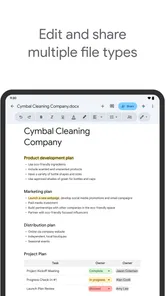
- Ondersteunt verschillende bestandsformaten.
Nadelen
- Beperkte opmaakmogelijkheden.
- Afhankelijk van internetverbinding.
- Privacyzorgen bij gebruik van cloud.
- Minder functies dan desktopsoftware.
- Interface kan verwarrend zijn voor beginners.