KineMaster - Video Editor
- 3.72K
- 4,4
- Installaties
- 500.00M
- Prijs
- Free

Schermafbeeldingen
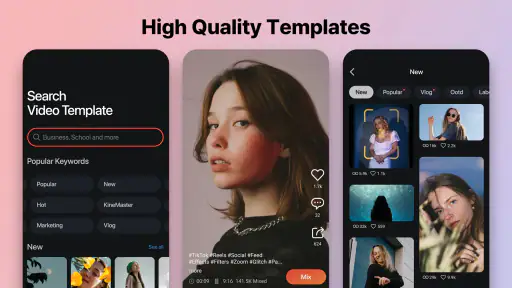
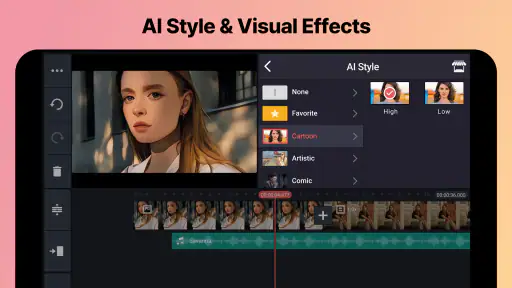
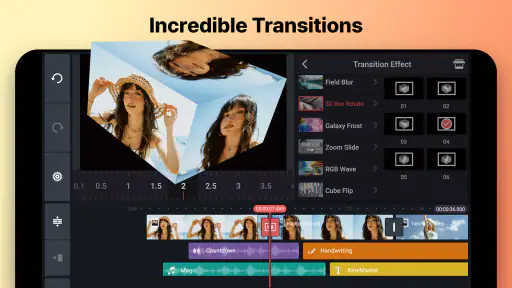
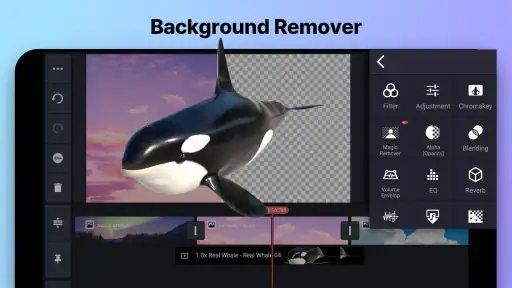
Analyse door Reviewed
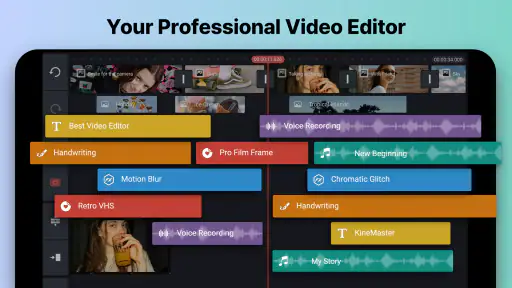
Op een gedeelde tablet kan een korte familievideo al snel een gezamenlijk project worden: de één kiest beelden, iemand anders zoekt muziek en ik maak er met knipwerk en titels een geheel van. KineMaster past bij die manier van werken doordat je video, afbeeldingen, tekst en geluid op aparte lagen kunt combineren. Dat geeft meer ruimte dan een simpele editor waarin je vooral clips achter elkaar zet, al vraagt het ook wat meer aandacht tijdens het monteren.
Een montageplek voor gedeelde apparaten
Voor een terugblik op een verjaardag kan ik bijvoorbeeld eerst de bruikbare fragmenten verzamelen, ze in volgorde zetten en daarna pas overgangen en tekst toevoegen. Die volgorde werkt prettig: je voorkomt dat je tijd steekt in effecten op beelden die later toch sneuvelen. Op een telefoon is de tijdlijn minder ruim dan op een computer, dus bij langere projecten vind ik het verstandig om het verhaal compact te houden en regelmatig even terug te kijken.
Bij een apparaat dat meerdere mensen gebruiken, zou ik vooraf afspreken wie een project bewerkt en wie alleen ideeën aandraagt. Zo voorkom je dat iemand per ongeluk een zorgvuldig opgebouwde montage verandert. Ik zou ook eerst met een kort proefproject uitzoeken welke bediening voor iedereen duidelijk is; lagen bieden creatieve vrijheid, maar maken een project minder vanzelfsprekend dan een editor met één eenvoudige knipstrook.
Het laatste over KineMaster - Video Editor
Wie heeft er het meest aan?
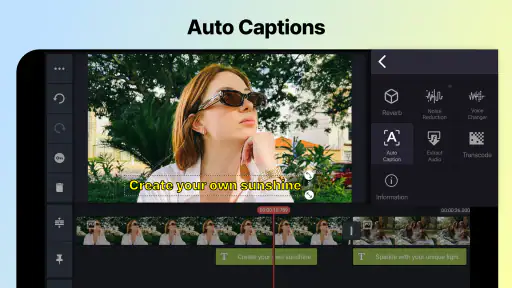
De app is vooral geschikt voor wie op een mobiel apparaat meer wil doen dan clips inkorten: bijvoorbeeld een reiscompilatie met onderschriften, een korte uitlegvideo met beeldlagen of een verjaardagsmontage met een eigen geluidsopname. Vergeleken met eenvoudige editors geeft KineMaster meer controle over de opbouw en audio. Wie juist alleen snel één fragment wil bijsnijden en doorsturen, is waarschijnlijk beter af met de ingebouwde editor van de telefoon; die vraagt minder stappen en keuzes.
Mijn praktische tip is om muziek en gesproken tekst niet pas helemaal aan het einde toe te voegen. Zet eerst de belangrijkste audio op de tijdlijn en controleer daarna of beeldwisselingen bij het verhaal passen. Met meerdere geluidslagen kun je stem en achtergrondmuziek combineren, maar het vraagt ook om luisteren met aandacht: muziek die prettig klinkt op de telefoon kan een stem minder verstaanbaar maken. Een snelle terugluisterronde met het volume laag helpt dat probleem op te merken.
Als videobewerker voor Android en iOS is KineMaster, Video Editor Experts Group de ontwikkelaar. De app is gratis te installeren; wie extra mogelijkheden wil, komt in-app-aankopen tegen die via Play van € 0,39 tot € 54,99 lopen. De gemiddelde beoordeling is 4,4 uit 6 miljoen beoordelingen en de app is meer dan 500 miljoen keer geïnstalleerd. Dat grote bereik maakt de app herkenbaar, maar zegt niet automatisch dat de werkwijze bij iedereen past.
De leeftijdsclassificatie is PEGI 3, wat voor gezinnen een nuttig uitgangspunt is bij de keuze van apps. Toch zou ik bij gedeeld gebruik ook kijken naar wat er op het scherm verschijnt en welke aankopen iemand kan doen: een leeftijdslabel vervangt geen afspraken over het apparaat of de betaalmethode. Ik zou een kind bovendien eerst met een klein, onbelangrijk project laten oefenen voordat familiefilmpjes worden gemonteerd. Zo blijft experimenteren leuk en is een foutje minder vervelend.
Meer van onze redactie

Ludo Club getest: leuk voor een snel potje, minder voor strategen

Candy Crush Saga en de lokroep van nog één poging

InShot maakt videomontage snel, maar niet altijd overzichtelijk

Telegram bouwt gemeenschappen, maar geen vertrouwen

Waarom Plants vs. Zombies™ een Strategisch Meesterwerk is

Waarom Microsoft Authenticator De Beste Keuze Is Voor Zakelijke Beveiliging
De app kwam uit op 26 december 2013 en de huidige versie is 8.0.6.35848.GP; voor installatie is Android 8.0 of hoger nodig. Dat maakt de Android-vereiste duidelijk voor wie een ouder toestel gebruikt. In vergelijking met een desktopeditor blijft mobiel monteren handiger voor snelle projecten onderweg, terwijl een groot scherm prettiger is voor lange tijdlijnen en nauwkeurig werk. Voor een korte clip is de telefoon vaak genoeg; voor een uitgebreide film zou ik eerder een computer kiezen.
Van eerste montage tot delen
Als je ooit hebt geprobeerd om een video te bewerken op je telefoon, weet je dat het soms een hele klus kan zijn. Maar laat me je vertellen over KineMaster, de app die mijn kijk op mobiele video-editing volledig heeft veranderd. KineMaster is niet zomaar een videobewerker; het is als een mini-studio in je zak!
Gebruiksvriendelijkheid en Functionaliteiten
Wanneer je de app voor het eerst opent, verwelkomt een overzichtelijke interface je. Alles is netjes georganiseerd, en je kunt direct aan de slag. Wat ik echt handig vind, is dat je meerdere lagen video's, afbeeldingen, tekst en zelfs handschrift kunt toevoegen. Dit betekent dat je veel creativiteit in je projecten kunt stoppen zonder dat het overweldigend wordt.
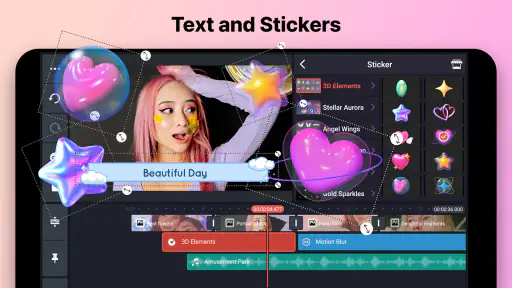
En laten we het eens hebben over de effecten. Wow! Er is een hele bibliotheek vol met overgangseffecten, animaties en visuele filters om je clips naar een hoger niveau te tillen. En het beste? Je hebt geen filmacademie diploma nodig om ze te gebruiken. Met een simpele tik en sleep kun je je video's transformeren alsof je een pro bent.
Audio en Muziek
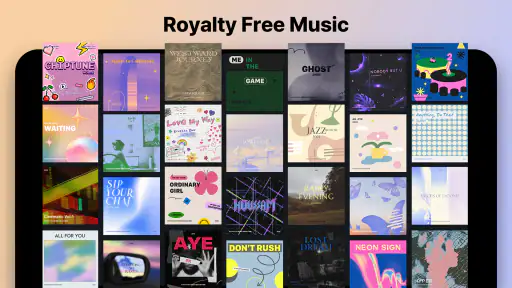
De audiomogelijkheden in KineMaster zijn ook indrukwekkend. Je kunt meerdere geluidslagen toevoegen, achtergrondmuziek invoegen en zelfs geluidsopnames doen. Dit geeft elke video een professionele touch, of je nu een vlog maakt of een verjaardagsvideo voor je oma. Het is de perfecte manier om je verhaal te vertellen met de juiste soundtrack.
Ik zou effecten wel met mate gebruiken. Omdat overgangen, animaties en filters zo makkelijk beschikbaar zijn, is het verleidelijk om ze allemaal in één korte video te stoppen. Mijn voorkeur is om één visuele stijl te kiezen en die consequent toe te passen; zo blijven gezichten en belangrijke details de aandacht trekken. Voor een instructiefilmpje zijn duidelijke titels vaak nuttiger dan opvallende overgangen, terwijl een persoonlijke compilatie juist best wat speelser mag zijn.
Een ander handig moment om even stil te staan is vóór het exporteren. Bekijk de montage eenmaal zonder pauzes en let niet alleen op fouten, maar ook op het tempo: blijft een shot te lang staan, of verdwijnt tekst voordat je die kunt lezen? Die controle kost weinig moeite en voorkomt dat een video er op de bewerkingslijn goed uitziet maar als geheel gehaast aanvoelt. Ik bewaar ook graag een versie van het project voordat ik grote wijzigingen maak, zodat ik keuzes kan herzien zonder opnieuw te beginnen.
Voor iemand die voor het eerst een editor met lagen gebruikt, is mijn advies om per keer maar één nieuw onderdeel te leren. Begin met knippen en tekst, voeg daarna pas extra beeldlagen of geluid toe. Dat houdt de eerste montage overzichtelijk en maakt het makkelijker te begrijpen welke aanpassing welk effect heeft. Wie al vertrouwd is met tijdlijnen kan sneller werken, maar ook dan loont het om namen en volgorde van clips helder te houden wanneer een project groeit.
Een gedeelde montage slim afspreken
Bij een video die meerdere mensen samen maken, helpt een eenvoudige taakverdeling meer dan iedereen tegelijk aan de tijdlijn laten sleutelen. Ik laat bijvoorbeeld één persoon de fragmenten selecteren en de volgorde bepalen, terwijl anderen suggesties doen voor onderschriften of muziek. Daarna kan de maker die keuzes in één bewerkingsronde verwerken. Zo blijven persoonlijke bijdragen welkom, maar raakt het project niet versnipperd door tegenstrijdige wijzigingen.
Voor een alledaags voorbeeld denk ik aan een korte video van een familiedag: iemand filmt aankomst en taart, een ander neemt een felicitatie op en ik maak later een compacte terugblik. Ik zou eerst de gesproken boodschap plaatsen, vervolgens de beelden eromheen kiezen en pas daarna een titel toevoegen. Dat voorkomt dat een mooi shot de kern verdringt. Als iedereen op hetzelfde apparaat werkt, is het ook handig vooraf te bepalen wanneer de montage klaar moet zijn, zodat er niet op het laatste moment nog allerlei versies door elkaar ontstaan.
Een gedeelde tablet maakt het bovendien verleidelijk om projecten open te laten staan. Ik zou daarom na een sessie controleren welk project actief is en het apparaat niet zomaar doorgeven terwijl iemand nog aan het monteren is. Dat is geen ingewikkelde technische regel, maar wel een praktische manier om vergissingen te vermijden. Bij belangrijke familievideo’s bewaar ik de oorspronkelijke clips apart van de bewerkte montage; zo blijft er materiaal over als je later een andere versie wilt maken.
Exporteren en Delen
Zodra je meesterwerk af is, biedt de app eenvoudige exportopties. Of je nu in 4K wilt exporteren of gewoon een snelle clip voor Instagram wilt maken, KineMaster heeft het allemaal voor je geregeld. Het delen van je video is net zo eenvoudig als een paar tikken op je scherm.
Na het exporteren controleer ik het bestand nog één keer buiten de editor, vooral wanneer de video bedoeld is voor familie of een groepschat. Zo merk ik of de tekst op een klein scherm leesbaar is en of het geluid op normaal volume goed overkomt. Een korte, duidelijke versie is vaak prettiger om te delen dan een lange montage waarin ieder fragment behouden moest blijven. Bij belangrijke momenten zou ik het origineel bovendien bewaren, zodat de bewerkte versie niet de enige kopie is.
Voor delen in een chat houd ik ook rekening met de kijker: een titel moet snel te begrijpen zijn en de video moet zonder uitleg kunnen beginnen. Als de montage vooral bedoeld is voor een groot scherm, kan ik meer ruimte nemen voor rustige shots; op een telefoon werkt een strakkere selectie vaak beter. Ik maak daarom eerst de versie die het doel dient in plaats van elk fragment op te nemen omdat het beschikbaar is. Die keuze bespaart montagetijd en maakt de uiteindelijke video duidelijker.
Wie vooral korte clips maakt, hoeft niet meteen alle lagen en effecten te gebruiken. Een eenvoudige reeks beelden met één titel en zorgvuldig gekozen geluid kan overtuigender zijn dan een montage vol versieringen. De extra controle van KineMaster is vooral waardevol wanneer je die controle bewust inzet: bijvoorbeeld om een gesproken uitleg leesbaar te ondersteunen of verschillende geluidsbronnen op elkaar af te stemmen. Voor haastwerk blijft een eenvoudige editor sneller.
De app biedt ook een premium versie, die nog meer functies en effecten ontgrendelt. Als je serieus bent over video-editing, is het de overweging zeker waard.
Ik zou pas betalen nadat ik een paar projecten heb gemaakt en precies weet welke extra mogelijkheden ik mis. Voor af en toe een familiefilmpje kan de gratis versie al een bruikbare start zijn; wie vaak monteert, kan zelf afwegen of de aangeboden uitbreidingen de uitgave rechtvaardigen. De aankopen lopen uiteen, dus kijk goed naar het gekozen aanbod voordat je iets bevestigt. Dat is extra belangrijk op een gedeeld apparaat waar meerdere mensen de app gebruiken.
Op een tablet die door kinderen en volwassenen wordt gebruikt, zou ik aankopen niet aan impuls overlaten. Spreek af wie een aankoop mag bevestigen en laat degene die de montage maakt eerst nagaan of de gewenste uitbreiding echt nodig is. De hoeveelheid beschikbare effecten kan verleiden tot uitbreiden terwijl een project ook met de huidige mogelijkheden af kan. Een proefmontage geeft je een beter beeld van wat je daadwerkelijk mist dan een theoretisch lijstje met extra’s.
Leeftijd, vertrouwen en grenzen
PEGI 3 maakt de app geschikt om als gezinsoptie te overwegen, maar ik zie dat label niet als reden om elk gebruik zonder begeleiding vanzelfsprekend te vinden. Video’s kunnen herkenbare mensen, stemmen en privégebeurtenissen bevatten. Bij een kind zou ik daarom vooraf afspreken welke beelden in een montage mogen en met wie die gedeeld worden. Dat gesprek gaat niet over ingewikkelde instellingen, maar over respect voor de mensen die in de video voorkomen.
Ook bij volwassenen is het verstandig om even stil te staan bij toestemming voordat je een opname van iemand anders verspreidt. In een familieproject kan een grappig fragment voor de maker onschuldig lijken, terwijl de persoon in beeld het liever privé houdt. Ik bekijk de uiteindelijke versie daarom met dat perspectief in gedachten. Een editor maakt het gemakkelijk om materiaal samen te voegen; de keuze wat wel en niet gedeeld wordt, blijft een menselijke afspraak.
Voor jongere gebruikers werkt een afgebakende opdracht goed: maak bijvoorbeeld een korte montage van eigen tekeningen of een paar onbelangrijke oefenclips. Zo kunnen ze leren knippen, tekst plaatsen en geluid proberen zonder dat een waardevol project op het spel staat. Ik zou de eerste keer samen meekijken en uitleggen dat een nette montage vaak ontstaat door dingen weg te laten. Dat is een nuttiger startpunt dan meteen elk effect uitproberen.
Al met al heeft KineMaster mijn verwachtingen van mobiele video-editing ver overtroffen. Of je nu een beginner bent of al wat ervaring hebt, deze app biedt alles wat je nodig hebt om video's te maken die er professioneel uitzien. Dus waar wacht je nog op? Tijd om je creativiteit de vrije loop te laten en die geweldige video te maken!
Past deze editor bij jullie thuis?
Mijn oordeel voor huishoudelijk gebruik is positief als iemand bereid is de montage even rustig te leren en de rest duidelijke afspraken maakt over projecten, aankopen en het delen van beelden. De combinatie van lagen en audio geeft ruimte om samen iets persoonlijks te maken, zonder dat je meteen naar een computer hoeft. Voor wie vooral een snelle uitsnede wil, voor wie een klein scherm onhandig vindt of voor een lang project met veel nauwkeurig werk, is een eenvoudigere telefooneditor of desktopprogramma waarschijnlijk prettiger. Begin klein, houd de montage overzichtelijk en kies KineMaster wanneer je die extra creatieve controle ook echt gaat gebruiken.
Welke werkwijze past bij jullie?
Ik zou KineMaster kiezen voor een huishouden waarin minstens één persoon plezier heeft in monteren en de anderen hun bijdrage kunnen afstemmen. De gratis start maakt het mogelijk om eerst te ontdekken of die werkwijze bevalt, terwijl de betaalde uitbreidingen pas relevant worden wanneer je een concrete behoefte hebt. De app is minder passend als iedereen alleen snel een clip wil bijsnijden, als het apparaat vooral door iemand wordt gebruikt die weinig geduld heeft voor een tijdlijn, of als het project op een groot scherm nauwkeurig moet worden opgebouwd.
Mijn meest bruikbare advies is om voor de eerste gezamenlijke video een duidelijk einddoel te kiezen: een korte verjaardagsherinnering, een uitleg voor familie of een compilatie van een uitstapje. Verzamel alleen materiaal dat bij dat doel past, monteer eerst de verhaallijn en voeg daarna geluid en tekst toe. Zo merk je al vroeg of de extra lagen prettig werken voor jullie, in plaats van pas na een lange sessie te ontdekken dat een simpele knipbewerking genoeg was.
KineMaster - Video Editor Veelgestelde vragen
Heb ik internet nodig om met KineMaster te werken?
Voor het monteren van video’s die al op je apparaat staan, kun je je project doorgaans lokaal bewerken. Wel kan een internetverbinding nodig zijn voor functies die online materiaal of diensten gebruiken, en voor het downloaden of bijwerken van de app. Zorg er in elk geval voor dat je bronbestanden beschikbaar blijven op je apparaat, zodat je ze tijdens het bewerken kunt blijven gebruiken.
Welke soorten projecten kan ik met KineMaster maken?
KineMaster is bedoeld voor uiteenlopende videomontages, van korte filmpjes tot projecten waarin je meerdere beeld- en audiolagen combineert. Je kunt bijvoorbeeld videoclips en afbeeldingen samenvoegen, tekst toevoegen en audio of muziek gebruiken. Welke aanpak het beste werkt, hangt af van het materiaal dat je hebt en hoe uitgebreid je montage moet worden.
Kan ik mijn bewerkingsproject bewaren en later verdergaan?
Ja, je kunt een project tussentijds bewaren en er later mee verdergaan, zodat je niet alles in één sessie hoeft af te maken. Dat is vooral handig bij montages met meerdere clips, tekst- en audiolagen. Houd er rekening mee dat bronbestanden die je in een project gebruikt beschikbaar moeten blijven op je apparaat; verwijder of verplaats ze dus niet zomaar voordat je montage klaar is.
Kan ik bestaand beeldmateriaal en foto’s in KineMaster gebruiken?
Ja, KineMaster is bedoeld om clips en afbeeldingen in een montage te combineren. Je kunt bestaand materiaal gebruiken als basis en daar bijvoorbeeld tekst, audio of andere beeldlagen aan toevoegen. Controleer vooraf of de bestanden die je wilt gebruiken op je apparaat staan en geschikt zijn voor je project. Zo voorkom je dat je tijdens het monteren eerst nog naar je materiaal moet zoeken.
Kan ik met KineMaster meerdere audio- en videolagen tegelijk bewerken?
Ja, KineMaster is bedoeld voor videobewerking met meerdere lagen. Je kunt videobeelden, afbeeldingen en tekst combineren en audio of muziek aan je project toevoegen. Dat is handig voor bijvoorbeeld een voice-over, achtergrondmuziek en titels in één montage. De uiteindelijke soepelheid hangt mede af van je apparaat en de omvang van het project.
Voordelen
- Gebruiksvriendelijke interface
- Veelzijdige bewerkingsopties
- Ondersteuning voor 4K video
- Ingebouwde muziek en geluidseffecten
- Direct delen naar sociale media
Nadelen
- Watermerk in gratis versie
- Soms lag bij grote projecten
- Frequent advertenties
- Niet alle functies zijn gratis
- Beperkte effecten in gratis versie
- Categorie
- Videospelers en -editors
- Versie
- 8.0.6.35848.GP