Adobe Acrobat Reader: Edit PDF
- 7.69K
- 4,3
- Installaties
- 500.00M
- Prijs
- Free
Schermafbeeldingen

Analyse door Reviewed
Bij een pdf-app let ik niet alleen op hoeveel functies erin zitten, maar ook op hoe prettig ik een document kan lezen als ik weinig tijd, een klein scherm of vermoeide ogen heb. Adobe Acrobat Reader: Edit PDF combineert lezen met praktische handelingen aan bestanden. Dat maakt hem veelzijdig, al betekent het ook dat niet iedereen de extra knoppen nodig heeft. Mijn indruk: hij is vooral handig als pdf’s voor jou meer zijn dan iets om vluchtig doorheen te scrollen.
Lezen met overzicht
Bij lange documenten let ik vooral op hoe makkelijk ik de draad terugvind. In een pdf-lezer wil ik vlot door pagina’s bladeren, tekst kunnen bekijken zonder telkens opnieuw te zoeken en op een vertrouwde manier met documenten omgaan. Acrobat Reader is gericht op lezen én werken met pdf’s, waardoor ik niet voor iedere kleine taak naar een andere app hoef. Dat maakt hem handig voor lesmateriaal, formulieren en handleidingen die ik onderweg even wil raadplegen.
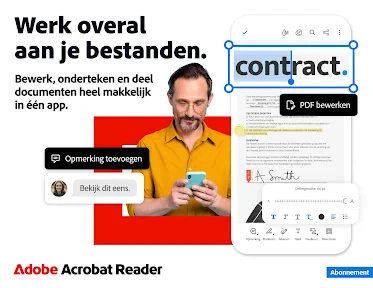
Een praktische tip is om belangrijke passages meteen te markeren of van commentaar te voorzien in plaats van later losse notities te moeten koppelen aan pagina’s. Dat helpt bij het nakijken van een contract of het verzamelen van opmerkingen bij een cursusdocument. Wie vooral een eenvoudige leesapp wil, kan de extra mogelijkheden juist als drukte ervaren; voor alleen bekijken volstaat een soberder alternatief vaak beter.
Leescomfort en navigatie in de praktijk
Bij een document van meerdere pagina’s merk ik het verschil tussen snel iets opzoeken en echt geconcentreerd lezen. Op een telefoon gebruik ik de pdf meestal doelgericht: ik open een bestand, controleer een passage en ga weer verder. Voor een lang verslag wil ik liever rustig kunnen bladeren en mijn plaats makkelijk terugvinden. Het helpt om vóór het lezen te bedenken of ik alleen informatie zoek of ook opmerkingen wil achterlaten; zo voorkom ik dat ik halverwege mijn aanpak moet veranderen.
Ook het soort document beïnvloedt mijn ervaring. Een tekstgerichte pdf leest doorgaans prettiger dan een scan waarin iedere pagina in feite een afbeelding is. Bij zo’n scan kan tekst selecteren of gericht zoeken minder vanzelfsprekend zijn, afhankelijk van hoe het bestand is gemaakt. Als een passage niet goed te vinden is, zoom ik liever in en controleer ik de pagina zelf dan dat ik ervan uitga dat de tekstlaag compleet is. Dat is een kleine maar nuttige gewoonte bij oude formulieren en gescande papieren.
De app is afkomstig van Adobe en valt onder productiviteitsapps. De basis is gratis, met aankopen in de app die bij facturering via Play uiteenlopen van ongeveer € 1,46 tot € 314,99. Ik zou daarom niet aannemen dat iedere bewerking zonder betaling beschikbaar is: kijk eerst of de handeling die je nodig hebt binnen jouw gebruik valt. De PEGI 3-classificatie geeft aan dat de app geschikt is voor een breed publiek, maar zegt niets over hoe eenvoudig een specifieke functie voor iedere gebruiker te bedienen is.
Een pdf-werkplek voor mobiel gebruik
Wanneer we het hebben over pdf's lezen, denken de meeste mensen aan een simpele viewer. Maar Adobe Acrobat Reader: Edit PDF biedt veel meer dan dat. Deze app is een echte alleskunner op het gebied van pdf's. Je kunt niet alleen documenten lezen, maar ook bewerken, annoteren en zelfs ondertekenen. Handig, toch?
Meer van onze redactie

Ludo Club getest: leuk voor een snel potje, minder voor strategen

Candy Crush Saga en de lokroep van nog één poging

InShot maakt videomontage snel, maar niet altijd overzichtelijk

Telegram bouwt gemeenschappen, maar geen vertrouwen

Waarom Plants vs. Zombies™ een Strategisch Meesterwerk is

Waarom Microsoft Authenticator De Beste Keuze Is Voor Zakelijke Beveiliging
Gebruiksvriendelijkheid
Wat me meteen opviel was hoe intuïtief de interface is. Of je nu een techneut bent of iemand die gewoon zijn dagelijkse dosis documenten wil lezen, de navigatie voelt natuurlijk en vloeiend aan. De verschillende functies zijn netjes georganiseerd, waardoor je gemakkelijk vindt wat je nodig hebt zonder eindeloos te moeten zoeken.
Toch zou ik een nieuwe gebruiker aanraden eerst één vertrouwd document te openen en de bediening rustig te verkennen voordat er iets belangrijks wordt aangepast. Lezen, markeren en een bestand bewerken zijn verschillende soorten handelingen, en op een mobiel scherm kan een tik snel op de verkeerde plek terechtkomen. Bij een contract of formulier controleer ik daarom na afloop de pagina’s nog eens, vooral wanneer ik tekst of onderdelen heb gewijzigd. Dat kost weinig tijd en voorkomt dat een kleine correctie onopgemerkt blijft.
Bedienen in verschillende situaties
Op een klein telefoonscherm is precisie soms lastiger dan op een laptop. Ik vind een tablet of desktop daarom prettiger wanneer ik langere stukken tekst moet beoordelen of veel pagina’s moet ordenen; op mobiel gebruik ik de app liever voor snelle correcties, markeringen en een handtekening. Dat is een nuttige afweging als je handen minder nauwkeurig bewegen of je liever een groter scherm gebruikt. Een stylus kan bij aantekeningen prettig zijn, maar is geen vereiste om de app te gebruiken.
Ook de omgeving maakt verschil: in een stille ruimte kan ik rustig door een document werken, terwijl onderweg vooral snel terugvinden en lezen telt. Als je een bestand op verschillende apparaten wilt aanpakken, bedenk dan vooraf waar je het bewaart en controleer na het wisselen van apparaat of je de juiste versie opent. Zo voorkom je dat je opmerkingen of wijzigingen in een andere kopie terechtkomen.
Voor wie gevoelig is voor visuele drukte, is het verstandig om een document niet tegelijk te lezen en alle beschikbare bewerkingstools te verkennen. Ik houd mijn taak klein: eerst lezen, dan pas markeren of invullen. Dat maakt de bediening overzichtelijker en helpt ook wanneer ik weinig tijd heb. Als je merkt dat kleine bedieningselementen of dicht op elkaar staande opties vermoeiend zijn, is een tablet, desktop of andere invoermethode mogelijk comfortabeler dan langdurig werken op een telefoon.
Handige workflows zonder onnodig heen en weer
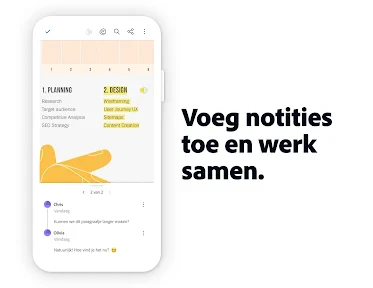
Een minder voor de hand liggende winst zit voor mij in het combineren van lezen en noteren op dezelfde plek. Bij een cursusdocument kan ik een passage markeren en er meteen een korte opmerking bij zetten, zodat ik later niet hoef te raden waarom ik die regel belangrijk vond. Bij een formulier kan ik eerst de instructies nalopen en daarna de relevante velden invullen. Mijn tip is om opmerkingen kort en concreet te houden: een lange gedachtegang past beter in een apart document dan als kleine annotatie tussen de regels.
Bij het beoordelen van een conceptversie helpt het om één soort wijziging per ronde te doen. Ik lees eerst op inhoud, voeg daarna opmerkingen toe en controleer ten slotte de pagina’s waarop ik iets heb aangepast. Zo houd ik opmerkingen over de tekst gescheiden van eventuele wijzigingen aan de indeling. Dat is vooral nuttig wanneer iemand anders het bestand later moet nalopen. Voor gezamenlijk werk met veel revisierondes blijft een gespecialiseerde desktopworkflow vaak overzichtelijker dan alles vanaf een telefoon proberen te regelen.
Functionaliteiten die indruk maken
Een van de meest indrukwekkende functies is de mogelijkheid om pdf's te bewerken. Je kunt tekst wijzigen, afbeeldingen toevoegen of verwijderen en zelfs de volgorde van pagina's veranderen. En het beste deel? Het is allemaal heel eenvoudig te doen, zonder gedoe. Het annoteren van documenten is een fluitje van een cent, met opties zoals markeren, tekenen en commentaar toevoegen.
Die combinatie is vooral nuttig bij een alledaags scenario: ik ontvang een formulier, lees het op mijn telefoon, zet een opmerking bij een onduidelijk onderdeel en werk het later op een groter scherm verder af. Voor een snelle taak hoef ik niet meteen naar een volledige desktopeditor. Bij ingewikkelde opmaak, grote documenten of uitgebreid schrijfwerk is een computerprogramma doorgaans comfortabeler en geeft een groter scherm meer ruimte om details te controleren.
Een handig onderscheid is dat een annotatie niet hetzelfde is als de oorspronkelijke tekst veranderen. Als ik feedback wil geven of een passage wil onthouden, markeer of becommentarieer ik die; pas wanneer de inhoud zelf moet worden aangepast, gebruik ik een bewerkingsfunctie. Dat voorkomt dat ik een opmerking per ongeluk laat lijken op een definitieve wijziging. Voor bestanden die door meerdere mensen worden bekeken, maakt die keuze ook duidelijker wat een suggestie is en wat al in het document is aangepast.
Adobe Acrobat Reader is breed ingeburgerd: de gemiddelde beoordeling is 4,3 op basis van ongeveer 7,4 miljoen beoordelingen en de app is meer dan 500 miljoen keer geïnstalleerd. Ik zie zulke cijfers vooral als een teken dat veel mensen hem kennen, niet als bewijs dat elke workflow soepel aansluit op mijn eigen behoeften. De app verscheen op 24 mei 2010, maar mijn oordeel hangt uiteindelijk meer af van de taak dan van hoe lang hij bestaat: een snelle handtekening is iets anders dan een nauwkeurige redactieronde.
Kiezen tussen deze app en andere pdf-hulpmiddelen
Vergeleken met een eenvoudige pdf-viewer is Acrobat Reader aantrekkelijk wanneer ik naast lezen ook wil markeren, invullen, ondertekenen of wijzigingen aanbrengen. Een lichtere lezer kan juist fijner zijn als ik alleen een boek of handleiding wil openen en zo min mogelijk bedieningselementen nodig heb. Ik zou dus niet automatisch de meest uitgebreide app kiezen: voor een korte leesbeurt kan eenvoud meer waard zijn dan extra gereedschap.
Aan de andere kant is een desktopeditor een betere keuze zodra ik veel pagina’s moet herschikken, zorgvuldig opmaakwerk doe of tekst uitgebreid herschrijf. De ruimte en invoer van een computer maken zulke taken minder priegelig. Acrobat Reader op mobiel werkt voor mij vooral als praktische aanvulling: ik kan onderweg een document doornemen en een kleine actie uitvoeren, maar hoef niet te doen alsof mijn telefoon voor elk document de ideale werkplek is.
Betaalde functies, verwachtingen en zorgvuldigheid
Omdat de app gratis te gebruiken is en ook betaalde mogelijkheden bevat, neem ik vóór een taak even de tijd om te bepalen wat ik werkelijk nodig heb. Als ik alleen lees of opmerkingen toevoeg, wil ik niet onnodig een uitgebreidere bewerking aanschaffen. Wie een specifieke wijziging wil uitvoeren, doet er goed aan de functie in de app zelf te controleren voordat diegene afhankelijk wordt van een bepaalde workflow, bijvoorbeeld vlak voor het versturen van een formulier.
Bij gevoelige bestanden let ik niet alleen op de app, maar ook op mijn eigen handelingen. Ik controleer de ontvanger voordat ik een document verstuur, open geen verkeerde kopie en kijk na het invullen of er geen onbedoelde opmerkingen zijn achtergebleven. Dat is geen reden om pdf-bewerking te vermijden; het is gewoon zorgvuldig werken. Voor vertrouwelijke stukken is het verstandig om de regels van je organisatie of de afzender te volgen in plaats van zelf aan te nemen dat iedere manier van delen passend is.
Veiligheid boven alles
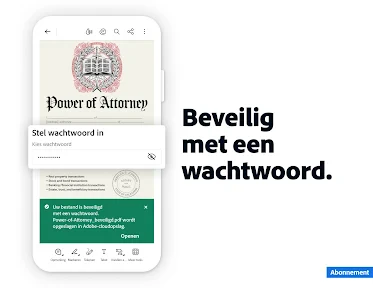
Natuurlijk is beveiliging een grote zorg als het gaat om gevoelige documenten. Gelukkig stelt Adobe niet teleur. Met sterke beveiligingsfuncties, zoals wachtwoordbeveiliging en gecodeerde verbindingen, kun je erop vertrouwen dat je documenten veilig zijn. Dit geeft een extra laag gemoedsrust, vooral als je met gevoelige informatie werkt.
Toch behandel ik een pdf met persoonlijke of financiële gegevens voorzichtig: ik controleer altijd welk bestand ik deel en met wie, en vertrouw niet alleen op een app om vertrouwelijke informatie te beschermen. Wie vooral tekst wil annoteren en geen bewerkingen nodig heeft, kan een eenvoudige pdf-viewer prettiger vinden. Voor het wijzigen van pagina’s, invullen en ondertekenen is een veelzijdiger hulpmiddel zoals deze juist logischer dan een kale lezer.
Voor wie dit een passende keuze is
Ik zou deze app aanraden aan studenten die cursusmateriaal markeren, mensen die regelmatig formulieren invullen en iedereen die pdf’s op meerdere apparaten gebruikt. Minder passend is hij voor wie alleen boeken leest en geen bewerkingstools nodig heeft, of voor wie uitgebreide documentopmaak vooral op een telefoon wil doen. In dat laatste geval is een desktopeditor meestal de fijnere keuze. De app verscheen op 24 mei 2010 en is inmiddels een bekende optie, maar mijn keuze zou nog steeds afhangen van de taak: snel lezen en kleine handelingen onderweg, of nauwkeurig en uitgebreid werk aan een bureau.
De app kan ook van pas komen voor iemand die niet de hele dag met documenten werkt maar af en toe een officieel formulier ontvangt. Ik kan het bestand openen, de instructies rustig doornemen en invullen wat nodig is zonder eerst een aparte computer te zoeken. Tegelijk zou ik bij een lang formulier met veel kleine velden voor een groter scherm kiezen als dat beschikbaar is. Dat is niet omdat de mobiele aanpak onbruikbaar is, maar omdat comfort en nauwkeurigheid belangrijker worden naarmate een taak langer duurt.
Voor mensen die ondersteuning nodig hebben bij lezen of bedienen, zou ik de keuze vooral praktisch testen met een niet-gevoelig bestand. Kijk of de tekstgrootte en bediening in jouw situatie prettig genoeg zijn, en probeer een korte annotatie voordat je aan een belangrijk document begint. Ik kan niet voor iedere gebruiker beloven dat dezelfde interface even toegankelijk voelt; zicht, motoriek, concentratie en het soort pdf maken verschil. Een tablet of computer kan een zinvolle uitweg zijn wanneer de telefoon te krap aanvoelt.
Wie zich afvraagt of een wijziging ook op een ander apparaat klaarstaat, doet er goed aan bewust te controleren waar het bestand is opgeslagen en welke kopie opnieuw wordt geopend. Dat simpele controlemoment is nuttiger dan blind vertrouwen op de gedachte dat twee geopende bestanden vanzelf hetzelfde zijn. Voor een eenmalige annotatie is het proces eenvoudig te overzien; bij werk dat op meerdere apparaten doorgaat, houd ik bestandsnamen en versies liever duidelijk uit elkaar.
Mijn oordeel over lezen en werken voor uiteenlopende gebruikers
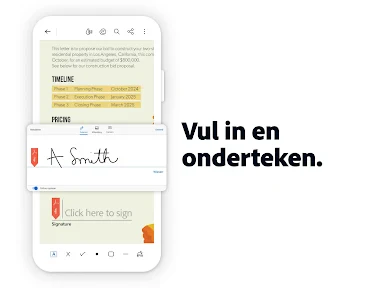
Voor mij is Acrobat Reader op zijn best wanneer lezen en een paar gerichte handelingen samenkomen: een passage markeren, een formulier invullen of een handtekening plaatsen. De app biedt meer ruimte om met pdf’s te werken dan een kale viewer, terwijl je voor uitgebreidere taken nog steeds kunt uitwijken naar een computer. Die combinatie maakt hem bruikbaar voor uiteenlopende situaties, zolang je rekening houdt met schermgrootte, handigheid en de betaalde mogelijkheden.
Ik zou hem overslaan als ik uitsluitend een rustige leeservaring zocht of als ik geregeld complexe documenten op een telefoon moest herstructureren. In die gevallen is een eenvoudige lezer of een desktopeditor waarschijnlijk een prettiger hulpmiddel. Voor wie geregeld pdf’s ontvangt en ze niet alleen wil bekijken, vind ik de extra mogelijkheden de moeite waard. Mijn advies is om eerst één eigen, onbelangrijk document te proberen en te beoordelen of de bediening bij jouw manier van lezen en werken past.
Tot slot, als je op zoek bent naar een betrouwbare en veelzijdige pdf-lezer, dan is Adobe Acrobat Reader: Edit PDF zeker de moeite waard om te proberen. Met zijn uitgebreide functieset en gebruiksvriendelijke interface, zorgt deze app ervoor dat je pdf-ervaring soepel en efficiënt verloopt. Dus waar wacht je nog op? Download het vandaag nog en ontdek zelf de voordelen!
Adobe Acrobat Reader: Edit PDF Veelgestelde vragen
Kan ik PDF-bestanden van andere apps openen in Adobe Acrobat Reader?
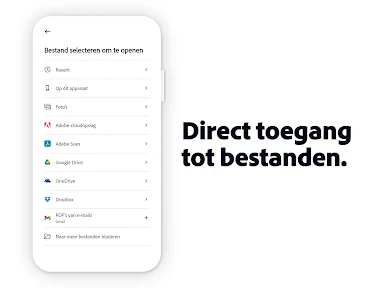
Ja, Adobe Acrobat Reader is bedoeld om PDF-documenten te openen die op uw mobiele apparaat beschikbaar zijn. U kunt bijvoorbeeld een PDF vanuit een andere app of vanuit de opslag op uw telefoon openen met Reader. Zodra het document is geopend, kunt u het lezen en beschikbare hulpmiddelen gebruiken, zoals markeringen en opmerkingen. Voor bestanden die alleen online staan, hebt u mogelijk een internetverbinding nodig.
Kan ik PDF’s delen vanuit Adobe Acrobat Reader?
Ja, de app biedt mogelijkheden om PDF-bestanden te delen. Dat is handig wanneer u een document wilt doorsturen naar iemand anders of samen aan een bestand werkt. Delen via online diensten vereist doorgaans een internetverbinding; voor documenten die lokaal op uw apparaat staan, kunt u ze eerst openen in Reader. De precieze opties kunnen verschillen afhankelijk van de gekozen deelmethode en de functies die u gebruikt.
Kan ik bestanden opslaan en synchroniseren met Adobe Document Cloud?
Adobe Acrobat Reader kan worden gebruikt in combinatie met Adobe Document Cloud om documenten op te slaan en tussen apparaten te gebruiken. Dat is vooral handig als u op uw telefoon begint en later op een computer wilt verdergaan. Voor deze cloudworkflow is een internetverbinding nodig; een Adobe-account is daarbij handig. Lokaal opgeslagen PDF’s kunt u ook openen zonder dat u ze eerst naar de cloud hoeft te verplaatsen.
Kan ik PDF’s markeren en er opmerkingen aan toevoegen?
Ja, Adobe Acrobat Reader biedt hulpmiddelen om tekst in PDF’s te markeren en opmerkingen toe te voegen. Daarmee kunt u bijvoorbeeld belangrijke passages aanduiden of notities bij een document plaatsen terwijl u het leest. Deze functies zijn nuttig voor studie, werk en het nalopen van documenten. Ze veranderen de inhoud van de PDF niet op dezelfde manier als uitgebreide bewerkingstools, waarvoor premiumfuncties nodig kunnen zijn.
Kan ik Adobe Acrobat Reader op Android en iOS downloaden?
Ja, Adobe Acrobat Reader is beschikbaar voor Android- en iOS-apparaten. De mobiele app is bedoeld om PDF-documenten onderweg te openen en ermee te werken, en sluit aan bij Adobe’s idee om op mobiel te beginnen en op desktop verder te gaan. De app is gratis te downloaden; sommige extra functies kunnen een account of betaald abonnement vereisen.
Voordelen
- Gebruikersvriendelijke interface.
- Vlotte prestaties en snel laden.
- Uitgebreide PDF-bewerkingsopties.
- Eenvoudige integratie met cloud.
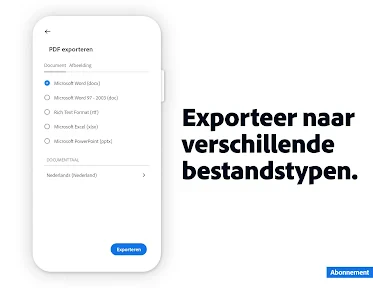
- Ondersteunt meerdere bestandsformaten.
Nadelen
- Abonnement vereist voor premiumfuncties.
- Soms traag bij grote bestanden.
- Kan batterij snel leegmaken.
- Niet alle functies zijn gratis.
- Beperkte annotatiemogelijkheden.
- Categorie
- Productiviteit
- Versie
- Verschilt per apparaat













