PDF-lezer & PDF-editor
- 0.00
- 0.0
- Installaties
- 500.00K
- Prijs
- Free
Screenshots
Analyse door Reviewed
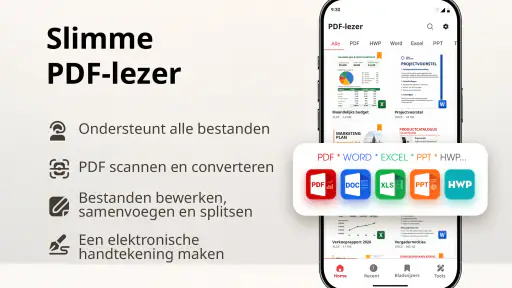
PDF-lezer & PDF-editor klinkt als een praktische keuze voor wie documenten op één plek wil openen en beheren. De app van MoranJiyounge richt zich op productiviteit: PDF’s staan centraal, maar ook Word-, Excel- en PowerPoint-bestanden vallen binnen het beoogde gebruik. Dat maakt de insteek aantrekkelijk voor iemand die onderweg regelmatig documenten ontvangt en liever niet voor elk bestandsformaat een aparte app opent.
Mijn oordeel is wel afhankelijk van wat je precies verwacht van “bewerken”. Een document kunnen bekijken en beheren is iets anders dan alle inhoud ervan uitgebreid aanpassen. De app belooft een combinatie van lezen, beheren en bewerken, maar ik zou haar niet meteen behandelen als volwaardige vervanging van gespecialiseerde kantoorsoftware. Als mobiele documentlezer kan ze interessant zijn; voor nauwkeurig opmaakwerk of intensieve spreadsheets blijft het verstandig je gebruik af te stemmen op wat je dagelijks nodig hebt.
Wat je krijgt en wat de gratis toegang betekent
Gratis beginnen, met aankopen binnen de app
Je kunt de app gratis installeren. Tegelijk zijn er in-app-aankopen van € 4,99 tot € 30,99 bij facturering via Play. Dat is nuttige informatie als je vooral een kosteloze lezer zoekt: je hoeft niet vooraf te betalen om de app te proberen, maar sommige betaalde opties kunnen onderdeel zijn van het aanbod. Ik zou de gratis toegang daarom zien als een laagdrempelige manier om te beoordelen of de app bij je documenten en werkwijze past, niet als bewijs dat iedere functie gratis beschikbaar is.
De prijsrange vertelt op zichzelf niet welke aankoop bij welke functie hoort. Kijk dus vóór je betaalt naar de omschrijving die in de app wordt getoond en controleer of het om een eenmalige aankoop of een andere betaalvorm gaat. Dat is vooral belangrijk als je alleen af en toe een PDF opent: een betaalde uitbreiding heeft dan pas waarde wanneer ze een terugkerend probleem oplost, bijvoorbeeld een beperking die je tijdens je eigen workflow tegenkomt.
Voor de aankoop geldt bovendien dat het genoemde bedrag voor facturering via Play geldt. Dat is een relevant onderscheid voor Android-gebruikers die kosten vergelijken. Ik zou geen aankoop doen op basis van alleen de belofte van “bewerken”; bepaal eerst of je daadwerkelijk documenten moet aanpassen of vooral wilt lezen en ordenen. Bij incidenteel gebruik kan een gratis basiservaring al voldoende zijn, terwijl iemand die vaak met documenten werkt eerder reden heeft om betaalde mogelijkheden te overwegen.
De doelgroep is breder dan alleen PDF’s
De praktische aantrekkingskracht zit in de combinatie van documentsoorten. Een PDF is vaak bedoeld om informatie in een vaste vorm te bekijken, terwijl Word-, Excel- en PowerPoint-bestanden juist uit verschillende soorten werk bestaan: tekst, tabellen en presentaties. Een app die deze bestanden kan lezen en beheren, kan het schakelen tussen documenten eenvoudiger maken. Dat is geen garantie dat elk bestand er precies zo uitziet als op een computer, maar het maakt één mobiele plek voor dagelijkse documentcontrole aannemelijk.
De app is gratis, heeft PEGI 3 als leeftijdsclassificatie en is ontwikkeld door MoranJiyounge. Ze heeft meer dan vijfhonderdduizend installaties. De huidige versie is 1.1.5 en de vermelde minimale Android-versie is 7.0. Dat geeft een concreet beeld van de Android-gerichtheid en de brede inzet voor gebruikers met een compatibel toestel, zonder dat je daaruit hoeft af te leiden hoe snel de app op ieder apparaat werkt.
Misschien vindt u dit ook leuk

InShot maakt videomontage snel, maar niet altijd overzichtelijk

Telegram bouwt gemeenschappen, maar geen vertrouwen

Waarom Plants vs. Zombies™ een Strategisch Meesterwerk is

Waarom Microsoft Authenticator De Beste Keuze Is Voor Zakelijke Beveiliging

Hoe OS-updates Bus Simulator - Bus Games 3D Transformeren

UNO! laat zien waarom mobiele kaartspellen meer moeten bieden dan nostalgie
De vermelde releasedatum is 4 september 2026. Voor mijn keuze zou die datum minder zwaar wegen dan de vraag of de app mijn eigen bestanden goed aankan en of de functies die ik nodig heb binnen de gratis toegang vallen. De versie-informatie is vooral handig wanneer je ondersteuning of compatibiliteit controleert: zorg dat je naar dezelfde app en versie kijkt als degene die op je toestel staat.
Wat je vóór een aankoop praktisch kunt uitzoeken
Een aankoopbeslissing wordt helderder als je eerst één concrete taak kiest, zoals het herhaaldelijk raadplegen van werkbestanden of het bijhouden van documenten voor een cursus. Noteer wat je in die taak wilt doen en probeer de gratis toegang daarop uit. Zo voorkom je dat je betaalt voor een algemene belofte terwijl je eigenlijk maar één specifieke handeling nodig hebt.
Als je toestel door meerdere mensen wordt gebruikt, is het ook verstandig om vooraf te bedenken welke documenten je daarin wilt openen. Een leeftijdsclassificatie vertelt iets over de beoogde geschiktheid qua leeftijd, maar is geen oordeel over de vertrouwelijkheid van zakelijke of persoonlijke bestanden. Ik zou gevoelige documenten daarom alleen gebruiken binnen een werkwijze die past bij mijn eigen eisen voor opslag en toegang.
Waar de combinatie van lezen en beheren waarde toevoegt
Een bruikbare tussenstap voor dagelijkse documenten
Een realistisch gebruiksmoment is een dag waarop je onderweg een PDF met afspraken krijgt, later een spreadsheet moet raadplegen en tussendoor een presentatie wilt openen. In plaats van eerst te bedenken welke losse app bij elk bestand hoort, kun je met een documentgerichte app proberen alles vanuit één vaste plek te benaderen. Dat kan tijd schelen bij snel controleren, vooral wanneer je niet van plan bent om de documenten uitgebreid te bewerken.
Mijn belangrijkste tip is om de app eerst met representatieve bestanden te testen, niet alleen met een eenvoudige PDF. Open bijvoorbeeld een PDF met meerdere pagina’s, een Word-document met koppen, een Excel-bestand met tabellen en een presentatie met meerdere dia’s. Zo ontdek je vroeg of de leeservaring voor jouw werk voldoende is. Een app die één bestand goed opent, hoeft niet automatisch even prettig te zijn voor de andere formaten die jij gebruikt.
Een tweede nuttige aanpak is om lezen en aanpassen als twee aparte taken te behandelen. Als je een document alleen wilt controleren, is een snelle mobiele viewer vaak precies wat je zoekt. Moet je een belangrijke tekst herschrijven, een spreadsheet zorgvuldig nalopen of een presentatie vormgeven, dan is het verstandig na het openen te beoordelen of de bediening en weergave daarvoor prettig genoeg zijn. Voor ingewikkeld werk kan een computerprogramma de betere vervolgstap zijn.
Ook het beheren van documenten verdient een eigen test. Bedenk vooraf hoe jij bestanden terugvindt: op onderwerp, project, afzender of datum. Gebruik die indeling vervolgens bij een klein aantal echte documenten en kijk of je ze later zonder omwegen terug kunt vinden. Dat is een concretere proef dan alleen een paar minuten door menu’s bladeren. De waarde van documentbeheer blijkt immers vooral wanneer je een bestand opnieuw nodig hebt.
Waarom één app niet automatisch één complete werkplek is
De naam en beschrijving leggen nadruk op lezen, beheren en bewerken, maar de manier waarop je Word-, Excel- en PowerPoint-bestanden gebruikt verschilt sterk. Een document nalopen is iets anders dan een lange tekst met precieze opmaak maken. Een tabel bekijken is iets anders dan berekeningen controleren. Een presentatie openen is niet hetzelfde als dia’s zorgvuldig aanpassen. Daarom zou ik deze app eerder beoordelen als mobiele toegang tot uiteenlopende bestanden dan als vanzelfsprekende vervanger voor iedere kantoorapp.
Een praktische workflow is om bestanden op je telefoon vooral te controleren en kleine, passende wijzigingen alleen te doen wanneer de app daarvoor een duidelijke functie biedt. Voor omvangrijke revisies kun je het bestand bewaren voor een gespecialiseerde editor op een groter scherm. Zo gebruik je de mobiele app waar een telefoon sterk in is: snel toegang krijgen en onderweg informatie raadplegen, zonder van een klein scherm te verwachten dat het elk detail van desktopwerk even comfortabel maakt.
Een ander aandachtspunt is de bron van je documenten. Als je bestanden uit verschillende berichten, downloads of werkmappen komen, loont het om te testen hoe jij ze naar de app brengt en hoe je ze daarna terugvindt. Begin met een onbelangrijk bestand en controleer waar je wijzigingen terechtkomen voordat je je vaste werkwijze aanpast. Dat is een eenvoudige voorzorg bij iedere documentapp en voorkomt dat je pas bij een belangrijk bestand ontdekt dat je eigen opslaggewoonten niet aansluiten op de app.
Een documentdag zonder onnodig heen en weer schakelen
Stel dat je voor een afspraak een agenda als PDF ontvangt, tijdens de reis nog een spreadsheet met bedragen moet controleren en later een presentatie wilt doornemen. Dan is de winst niet per se dat je alles volledig op je telefoon afwerkt; het kan al genoeg zijn dat je de bestanden op één plek kunt openen en de juiste informatie bij de hand hebt. Ik zou voor zo’n dag vooraf de documenten verzamelen en testen of ze leesbaar zijn, zodat ik niet pas vlak voor de afspraak ontdek dat een belangrijk bestand lastig te bekijken is.
Een kleine maar nuttige gewoonte is om na het raadplegen te controleren welk bestand je daadwerkelijk hebt geopend, vooral wanneer er meerdere versies met vergelijkbare namen bestaan. Dat is geen bijzondere functie van de app, maar een workflowkeuze die fouten helpt voorkomen. Bij een spreadsheet kan het bijvoorbeeld belangrijk zijn dat je de meest recente versie bekijkt; bij een presentatie wil je niet per ongeluk een oudere conceptversie meenemen.
De afwegingen die ik vóór dagelijks gebruik zou maken
Wanneer een gespecialiseerde app beter past
Wie vooral PDF’s leest, heeft meestal geen reden om een bredere documentapp te kiezen alleen omdat die meer bestandstypen noemt. Een eenvoudige PDF-viewer kan een betere keuze zijn wanneer je niets anders nodig hebt dan documenten openen en doorlezen. Andersom kan een gebruiker die vaak tussen tekstbestanden, spreadsheets en presentaties wisselt juist voordeel hebben bij een app die die soorten gezamenlijk ondersteunt.
Voor intensief kantoorwerk zou ik de gebruikservaring vergelijken met de apps waarin je de bestanden gewoonlijk maakt. Let op de details die voor jou tellen: blijft de inhoud goed leesbaar, kun je de gewenste handeling zonder veel zoeken uitvoeren, en voelt het veilig om je wijzigingen te bewaren? Dit zijn geen abstracte kwaliteitscriteria. Ze bepalen of je een document op een drukke dag snel afhandelt of alsnog naar een andere app moet overstappen.
Een concrete trade-off is breedte tegenover diepgang. Een app met meerdere documentsoorten kan handig zijn als centrale lezer, maar een specialist kan meer passen wanneer je één formaat intensief bewerkt. Als jouw werk draait om complexe spreadsheets of nauwkeurige presentatieopmaak, zou ik de bredere ondersteuning niet verwarren met dezelfde diepte als een specifieke kantooroplossing. Als je vooral documenten bekijkt en af en toe iets beheert, kan die breedte juist precies genoeg zijn.
Ook betaalde toegang vraagt om een nuchtere afweging. De gratis instap maakt het mogelijk om eerst te zien of de basis aansluit, terwijl de aankopen binnen de app betekenen dat je voor extra waarde naar de concrete betaalde onderdelen moet kijken. Vergelijk die waarde met je eigen frequentie van gebruik. Voor één losse taak kan een betaalde optie weinig opleveren; bij terugkerende documenttaken kan gemak zwaarder wegen. Ik zou pas betalen nadat ik een functie daadwerkelijk nodig heb gehad.
De overstap vanuit je huidige documentapps
Als je al een vaste viewer en aparte kantoorapps gebruikt, hoef je niet alles meteen te vervangen. Ik zou beginnen met één soort bestand die je vaak onderweg ontvangt en kijken of de app die taak eenvoudiger maakt. Blijkt het openen en terugvinden prettiger, dan kun je later andere documenttypen proberen. Werkt je huidige combinatie juist soepel, dan is er weinig reden om alleen voor het idee van één centrale app je routine om te gooien.
Bij bestanden die je met anderen deelt, is een extra controle verstandig: open na een wijziging het opgeslagen document opnieuw en kijk of het resultaat overeenkomt met wat je wilde bewaren. Daarmee test je niet alleen de bewerking zelf, maar ook je volledige route van openen, aanpassen en terugvinden. Voor documenten die exact moeten blijven opgemaakt, zou ik die controle doen voordat ik de app als vaste editor inzet.
Voor wie ik deze app zou kiezen
Ik zou PDF-lezer & PDF-editor overwegen als ik op Android vaak documenten ontvang, geregeld PDF’s lees en daarnaast Word-, Excel- of PowerPoint-bestanden wil kunnen openen en beheren. Vooral wie onderweg informatie controleert, maar het zwaardere werk op een computer doet, kan baat hebben bij die combinatie. De gratis installatie verlaagt de drempel om zelf te zien of de app goed aansluit op de bestanden die je echt gebruikt.
Ik zou haar minder snel aanraden aan iemand die uitsluitend een heel eenvoudige PDF-lezer zoekt en geen behoefte heeft aan de andere documenttypen. Ook wie dagelijks complexe documenten produceert of elke kleine opmaakaanpassing precies wil controleren, doet er goed aan een gespecialiseerde editor als hoofdgereedschap te houden. De mobiele app kan dan hoogstens een aanvulling zijn voor snel raadplegen, niet noodzakelijk de plek waar al het werk gebeurt.
Voor gezinnen of gedeelde toestellen is de leeftijdsclassificatie PEGI 3 een bruikbaar praktisch gegeven, maar die classificatie zegt niet of de app geschikt is voor elk werkdocument of elke werksituatie. Maak je keuze op basis van het soort bestanden dat je opent en de taken die je ermee uitvoert. De minimale Android-versie van 7.0 is eveneens iets om vóór installatie te controleren als je een ouder toestel gebruikt.
Mijn eindoordeel over de prijs en het nut
Mijn oordeel is positief, maar gericht op een specifieke behoefte: een Android-gebruiker die één mobiele plek zoekt om PDF’s en andere gangbare kantoorbestanden te lezen en te beheren. De combinatie kan vooral praktisch zijn voor korte controles en documenttoegang onderweg. De gratis installatie maakt uitproberen aantrekkelijk, terwijl de betaalde opties reden zijn om eerst vast te stellen welke functies je werkelijk nodig hebt.
Ik zou de app niet kopen op basis van een algemene verwachting dat “bewerken” automatisch alle soorten documentwerk omvat. Test eerst je eigen PDF’s, teksten, spreadsheets en presentaties, en beoordeel daarna of de bediening voor jouw taak volstaat. Als dat zo is, kan de app een handige aanvulling op je dagelijkse routine worden. Als je vooral diepgaande bewerking nodig hebt, is een gespecialiseerde oplossing waarschijnlijk verstandiger. Zo blijft de keuze eenvoudig: gratis proberen voor brede mobiele documenttoegang, betalen alleen wanneer een concrete functie aantoonbaar waarde toevoegt, en overslaan wanneer je bestaande viewer of kantoorsoftware je werk al beter afhandelt.
PDF-lezer & PDF-editor Veelgestelde vragen
Wat kun je doen met PDF-lezer & PDF-editor?
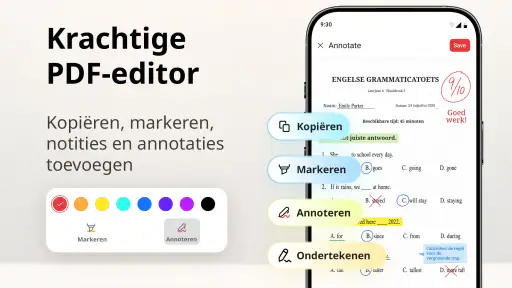
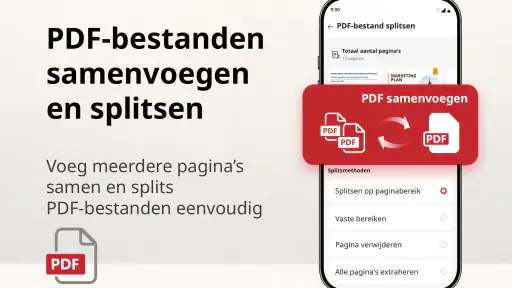
PDF-lezer & PDF-editor is bedoeld om pdf-bestanden op je mobiele apparaat te openen, te lezen en te beheren. Afhankelijk van de beschikbare functies kun je mogelijk ook tekst markeren, aantekeningen toevoegen, formulieren invullen, pagina’s aanpassen of documenten delen. Controleer de beschrijving en functielijst in de appwinkel om te zien welke mogelijkheden precies beschikbaar zijn; functies kunnen per versie verschillen.
Kan ik documenten bewerken en opslaan zonder het origineel te overschrijven?
Dat hangt af van de bewerkingsopties van de app en de manier waarop je het bestand opslaat. Kijk vóór het aanpassen of je een kopie kunt maken of een nieuwe bestandsnaam kunt kiezen, zodat het oorspronkelijke document behouden blijft. Controleer na het opslaan ook of annotaties en wijzigingen correct zijn weergegeven. Voor belangrijke documenten is het verstandig vooraf een reservekopie te bewaren.
Is PDF-lezer & PDF-editor gratis te gebruiken?
De prijs en eventuele beperkingen zijn afhankelijk van de versie die je downloadt. Sommige pdf-apps bieden basisfuncties kosteloos aan, maar kunnen advertenties, betaalde upgrades of abonnementen bevatten voor extra mogelijkheden. Bekijk daarom de informatie over aankopen in de appwinkel en lees welke functies gratis beschikbaar zijn voordat je begint. Zo weet je of de functies die je nodig hebt extra kosten met zich meebrengen.
Zijn mijn pdf-bestanden en persoonlijke gegevens veilig?
De veiligheid hangt onder meer af van de machtigingen die de app vraagt, de manier waarop bestanden worden verwerkt en het privacybeleid van de aanbieder. Controleer in de appwinkel welke gegevens mogelijk worden verzameld en geef alleen toegang tot bestanden of functies die nodig zijn. Wees voorzichtig met vertrouwelijke documenten en gebruik voor gevoelige informatie alleen een app waarvan de privacy- en beveiligingsinformatie duidelijk is.
Werkt PDF-lezer & PDF-editor offline en met alle pdf-bestanden?
Een lokaal opgeslagen pdf-bestand kun je doorgaans zonder internetverbinding openen als de app die mogelijkheid ondersteunt. Voor downloaden, delen, synchroniseren of bepaalde online functies kan wel een verbinding nodig zijn. Ook kan de weergave verschillen bij grote, beschadigde of ingewikkeld opgemaakte documenten. Test daarom belangrijke bestanden vooraf en controleer of de app compatibel is met je Android- of iOS-apparaat.
Voordelen
- Opent PDF-bestanden snel
- ook wanneer ze uit meerdere pagina’s bestaan.
- Handige zoekfunctie om woorden en zinnen in documenten terug te vinden.
- Ondersteunt bladwijzers
- zodat je later makkelijk verder kunt lezen.
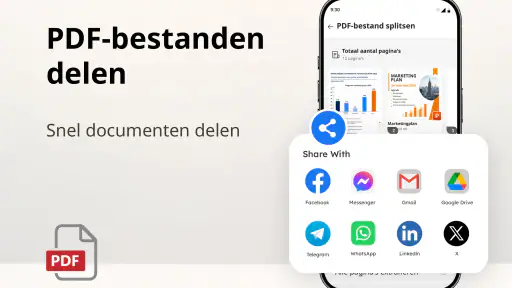
- Documenten zijn eenvoudig te delen vanuit de app.
- Werkt offline voor PDF’s die al op je apparaat staan.
Nadelen
- Grote bestanden kunnen traag laden op oudere apparaten.
- Bewerken of exporteren kan achter een betaald abonnement zitten.
- Kleine tekst en knoppen zijn soms lastig te bedienen op een telefoon.
- Niet elke PDF-indeling wordt perfect weergegeven.
- De app kan opslagruimte gebruiken voor gedownloade documenten.
- Categorie
- Productiviteit
- Versie
- 1.1.5