Microsoft OneNote: Save Notes
- 3.73K
- 4,5
- Installaties
- 500.00M
- Prijs
- Free
Schermafbeeldingen
Analyse door Reviewed
Als je op zoek bent naar een veelzijdige notitie-app die je helpt georganiseerd te blijven, dan is Microsoft OneNote absoluut een aanrader. Ik heb deze app uitgebreid getest en ik moet zeggen, het heeft mijn verwachtingen overtroffen. Laten we eens dieper ingaan op wat deze app te bieden heeft.
De terugkerende zoektocht naar losse informatie
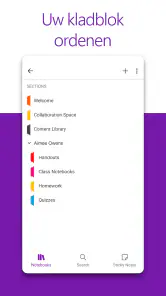
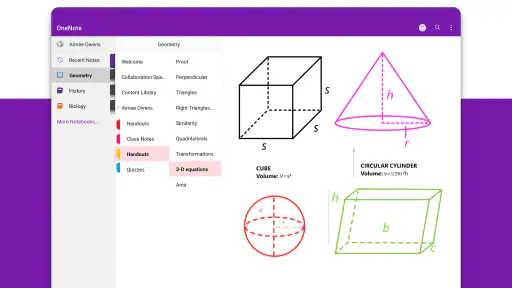
Ik merk pas hoeveel tijd ik verlies aan notities wanneer boodschappen, ideeën, afspraken en werkpunten verspreid staan over berichten, losse papiertjes en verschillende apps. Het voordeel van OneNote is niet alleen dat ik iets kan opschrijven, maar dat ik later ook weet waar ik het heb neergezet. De indeling in notitieblokken, secties en pagina’s geeft losse invallen een plek zonder dat ik vooraf een ingewikkeld systeem hoef te bedenken.
Dat werkt vooral goed voor informatie die niet netjes in een takenlijst past: aantekeningen bij een gesprek, een recept met eigen aanpassingen of materiaal dat ik voor een project wil bewaren. Voor een korte herinnering die ik meteen wil afvinken, vind ik een eenvoudige taken-app vaak sneller. OneNote is sterker zodra een notitie context nodig heeft of later verder kan groeien.
Een Notitie-app Die Meegroeit met Jouw Behoeften
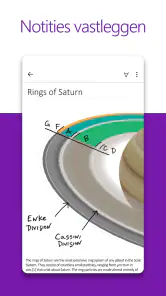
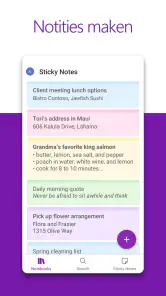
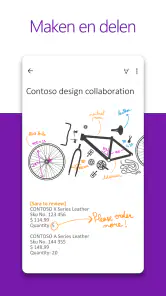
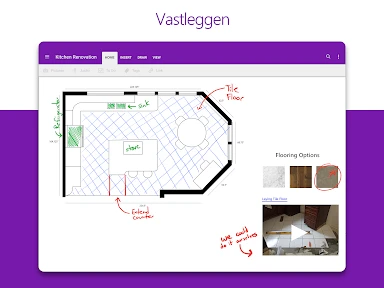
Microsoft OneNote is niet zomaar een notitie-app. Het biedt een platform waar je je gedachten kunt ordenen, je ideeën kunt uitwerken en je projecten kunt beheren. Wat ik vooral geweldig vind, is dat je met deze app notities kunt maken in verschillende vormen. Of je nu tekst, afbeeldingen, audio-opnamen of zelfs video’s wilt toevoegen, alles is mogelijk. Dit maakt het super makkelijk om informatie vast te leggen op de manier die het beste bij jou past.
Eerst een indeling die je later terugvindt
Mijn praktische advies is om bij het begin slechts een paar notitieblokken te maken, bijvoorbeeld voor privézaken, studie en werk. Binnen een blok kunnen secties onderwerpen scheiden en pagina’s de afzonderlijke gesprekken of projecten bevatten. Als ik elke kleine gedachte meteen een eigen plek op het hoogste niveau geef, wordt de structuur eerder een onderhoudsklus dan een hulpmiddel.
Een bruikbare gewoonte is om een pagina een herkenbare naam te geven en bovenaan de belangrijkste beslissing of actie te zetten. Zo hoef ik bij het terugzoeken niet eerst door een lange lap tekst te werken. Bij terugkerende onderwerpen kan ik bovendien een vaste pagina gebruiken en daar nieuwe aantekeningen aan toevoegen, in plaats van telkens een vergelijkbare pagina te beginnen.
Een Overzichtelijke Interface
Een van de eerste dingen die me opviel, was de gebruiksvriendelijke interface. De app is ontworpen met het oog op eenvoud en efficiëntie. Je kunt eenvoudig notebooks aanmaken, secties toevoegen en pagina’s creëren zonder dat het ingewikkeld wordt. Sterker nog, het lijkt alsof de app met je meedenkt, zodat je je volledig kunt richten op het creëren en organiseren van je notities.
Meer van onze redactie

Ludo Club getest: leuk voor een snel potje, minder voor strategen

Candy Crush Saga en de lokroep van nog één poging

InShot maakt videomontage snel, maar niet altijd overzichtelijk

Telegram bouwt gemeenschappen, maar geen vertrouwen

Waarom Plants vs. Zombies™ een Strategisch Meesterwerk is

Waarom Microsoft Authenticator De Beste Keuze Is Voor Zakelijke Beveiliging
De vrijheid om informatie op verschillende manieren vast te leggen is handig, maar vraagt ook om een beetje discipline. Een pagina kan uitgroeien tot een rommelige verzameling als ik er alles op zet zonder duidelijke kopjes of tussenruimte. Ik gebruik daarom korte titels en groepeer verwante punten; dat kleine beetje ordening betaalt zich terug wanneer ik een onderwerp weken later opnieuw open.
Van snelle invoer naar bruikbare notitie
Een alledaags voorbeeld: tijdens een afspraak noteer ik de besproken punten op één pagina, voeg ik een foto van een relevant document toe en markeer ik welke vraag nog openstaat. Later kan ik diezelfde pagina aanvullen met mijn vervolgstappen. Dat voorkomt dat de informatie over een notitie, de fotogalerij en een chatgesprek verspreid raakt. Voor colleges of brainstorms is dezelfde aanpak nuttig: eerst vastleggen, daarna pas opruimen.
Bij gemengde notities helpt het om tekst en beeld niet als versiering te behandelen, maar als verschillende soorten bewijs of context. Een foto kan laten zien waar een aantekening over gaat, terwijl een korte tekst erbij uitlegt waarom die belangrijk is. Audio kan nuttig zijn wanneer ik iets niet meteen kan uitschrijven, maar ik zou niet vertrouwen op een opname als enige geheugensteun: een korte geschreven samenvatting maakt terugvinden en handelen later veel eenvoudiger.
Synchronisatie en Toegang op Meerdere Apparaten
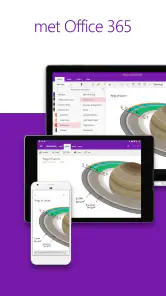
Een ander groot pluspunt is de synchronisatie. Je notities worden automatisch gesynchroniseerd over al je apparaten. Of je nu je smartphone, tablet of computer gebruikt, je hebt altijd toegang tot je meest recente notities. Dit is vooral handig voor mensen zoals ik die constant onderweg zijn en altijd toegang moeten hebben tot hun informatie.
In de praktijk levert dat tijdwinst op doordat ik een gedachte op mijn telefoon kan bewaren en later op een groter scherm verder kan uitwerken. Ik controleer na een belangrijke wijziging wel even of de bijgewerkte pagina ook op het andere apparaat zichtbaar is voordat ik erop vertrouw in een vergadering of onderweg. Dat is een simpele gewoonte die onzekerheid voorkomt, zeker wanneer ik op meerdere apparaten aan dezelfde informatie werk.
OneNote is gratis en wordt ontwikkeld door Microsoft Corporation. De app valt onder productiviteit, heeft een PEGI 3-leeftijdsclassificatie en verscheen op 7 februari 2012. De huidige versie is 16.0.19127.20320. Een gemiddelde beoordeling van 4,5 uit ongeveer 1,5 miljoen beoordelingen en meer dan 500 miljoen installaties wijzen erop dat veel mensen de app gebruiken; dat zegt iets over het bereik, maar niet automatisch dat de manier van werken bij iedereen past.
Handige Samenwerkingsfuncties
Wat ook niet onopgemerkt mag blijven, zijn de samenwerkingsmogelijkheden van de app. Je kunt eenvoudig anderen uitnodigen om samen aan een notitie te werken, wat perfect is voor groepsprojecten of zakelijke vergaderingen. Iedereen kan in real-time wijzigingen aanbrengen, en dat maakt samenwerken een stuk makkelijker en efficiënter.
Voor samenwerking vind ik het verstandig om vooraf af te spreken wie de pagina bijhoudt en hoe besluiten worden gemarkeerd. Anders kunnen meerdere mensen aanvullingen doen zonder dat duidelijk is wat definitief is. Voor een gedeelde agenda of projectbespreking kan één centrale pagina prima werken; voor taken met deadlines en toegewezen verantwoordelijken is een gespecialiseerde project- of takenapp doorgaans overzichtelijker.
Wanneer een andere aanpak beter werkt
Wie vooral een snelle, afleidingsvrije plek zoekt voor enkele korte memo’s, kan OneNote uitgebreider vinden dan nodig. Ook als je alles strikt als taken, deadlines en herinneringen wilt beheren, is een takenlijst waarschijnlijk een betere aanvulling. Vergeleken met eenvoudige notitie-apps biedt OneNote meer ruimte voor structuur en uiteenlopende inhoud, maar die flexibiliteit betekent dat je zelf verantwoordelijk blijft voor een logische indeling.
De app is vooral geschikt voor studenten die lesnotities per vak willen bewaren, mensen die vergaderingen en projectinformatie bij elkaar willen houden, en iedereen die ideeën op meerdere apparaten oppakt. Als je zelden terugkijkt naar oude aantekeningen of liever één vaste, minimale lijst gebruikt, haal je mogelijk weinig uit de extra organisatie. Ik zou ook belangrijke notities na het maken even nalopen: een centrale plek helpt alleen als de inhoud leesbaar en herkenbaar blijft.
Tot slot, als je iemand bent die georganiseerd wil blijven zonder gedoe, dan is Microsoft OneNote de perfecte keuze. Het biedt alles wat je nodig hebt om je notities en ideeën op een centrale plek te beheren. Of je nu een student, professional, of gewoon een druk persoon bent, deze app past zich moeiteloos aan jouw behoeften aan. Dus waar wacht je nog op? Probeer het vandaag nog en ontdek het zelf!
Mijn oordeel na dagelijks gebruik
Mijn oordeel is positief, met één duidelijke voorwaarde: je moet bereid zijn je notities af en toe te ordenen. De grootste winst zit voor mij in het bewaren van verschillende soorten informatie op één plek en het later kunnen voortbouwen op wat ik eerder vastlegde. De prijs van die vrijheid is dat een goede naamgeving en een simpele structuur niet vanzelf ontstaan.
Als je vaak wisselt tussen telefoon en computer, samen aan aantekeningen werkt of langere onderwerpen bijhoudt, zou ik OneNote zeker proberen. Begin klein, maak een paar herkenbare secties en kijk na enkele dagen welke indeling je daadwerkelijk gebruikt. Zo merk je snel of de app je zoektijd vermindert, of dat een compactere notitie- of takenapp beter bij jouw dagelijkse routine past.
Microsoft OneNote: Save Notes Veelgestelde vragen
Is Microsoft OneNote geschikt voor school, werk en persoonlijke notities?
Ja, Microsoft OneNote is bedoeld om ideeën en notities op één plek te bewaren en kan daardoor in uiteenlopende situaties van pas komen. Je kunt de app bijvoorbeeld gebruiken voor aantekeningen, plannen of persoonlijke lijstjes. De flexibele opzet maakt het mogelijk om verschillende soorten informatie te combineren, zodat je je notities kunt indelen op een manier die bij jouw gebruik past.
Wat is Microsoft OneNote en hoe werkt het?
Microsoft OneNote is een digitale notitieapp waarmee gebruikers gemakkelijk notities kunnen maken, beheren en delen. Het biedt een flexibele interface voor het organiseren van teksten, afbeeldingen, tekeningen en zelfs audio-opnamen. OneNote synchroniseert automatisch tussen apparaten, wat betekent dat u overal toegang heeft tot uw notities, of u nu een smartphone, tablet of computer gebruikt.
Is Microsoft OneNote gratis te gebruiken of zijn er kosten aan verbonden?
Microsoft OneNote is gratis te gebruiken voor basisfunctionaliteiten, zoals het maken en bewerken van notities. Echter, voor geavanceerdere functies, zoals grotere opslagcapaciteit via Microsoft 365-abonnementen, kunnen er kosten aan verbonden zijn. Gebruikers kunnen kiezen voor een betaald abonnement als ze meer opslagruimte of extra functies nodig hebben.
Hoe veilig zijn mijn notities in Microsoft OneNote?
Microsoft OneNote biedt beveiliging door gegevensversleuteling, zowel tijdens de overdracht als in rust. Gebruikers kunnen ook wachtwoorden instellen op specifieke secties voor extra beveiliging. Hoewel Microsoft beveiligingsprotocollen biedt, is het belangrijk dat gebruikers sterke wachtwoorden en tweestapsverificatie gebruiken om hun informatie verder te beschermen.
Kan ik Microsoft OneNote gebruiken zonder internetverbinding?
Ja, Microsoft OneNote kan offline worden gebruikt. Gebruikers kunnen notities maken, bewerken en bekijken zonder internetverbinding. Zodra er weer internettoegang is, worden de wijzigingen automatisch gesynchroniseerd met de cloud. Dit maakt het handig voor situaties waarin er geen directe toegang tot internet is.
Voordelen
- Gebruiksvriendelijk en intuïtief interface.
- Naadloze integratie met andere Microsoft apps.
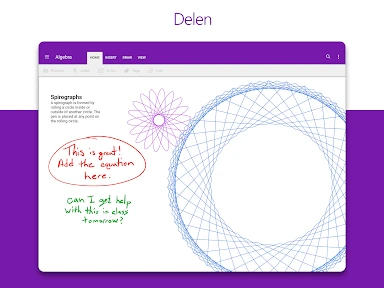
- Ondersteuning voor handgeschreven notities.
- Mogelijkheid om op meerdere apparaten te synchroniseren.
- Zeer krachtige zoekfunctie.
Nadelen
- Kan traag zijn op oudere apparaten.
- Sommige functies vereisen een Microsoft 365-abonnement.
- Moeilijk om offline toegang te krijgen.
- Interface kan overweldigend zijn voor nieuwe gebruikers.
- Beperkte exportopties naar niet-Microsoft formats.
- Categorie
- Productiviteit
- Versie
- 16.0.19127.20320













