Google Drive
- 6.82K
- 4,2
- Installaties
- 10.00B
- Prijs
- Free

Schermafbeeldingen
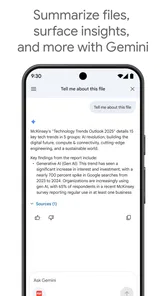
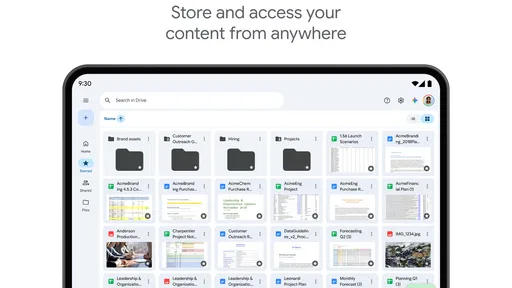
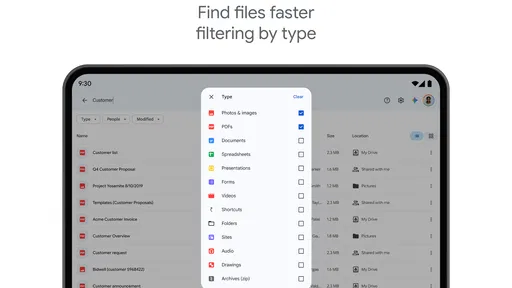
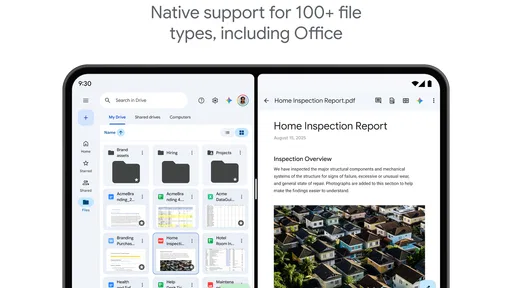
Analyse door Reviewed
Bij cloudopslag draait vertrouwen niet alleen om waar bestanden staan, maar ook om wie erbij kan en hoe makkelijk je zelf overzicht houdt. Ik vind Google Drive vooral bruikbaar wanneer ik documenten op verschillende apparaten wil kunnen terugvinden zonder ze telkens naar mezelf te mailen. Tegelijk is het verstandig om vooraf na te denken over welke bestanden je online wilt bewaren en met wie je ze deelt.
Wie heeft er het meeste aan?
Deze productiviteitsapp van Google LLC past goed bij mensen die al met Google Documenten, Spreadsheets of Presentaties werken. Een schoolopdracht, gedeelde boodschappenlijst of werkdocument kan zo op één plek staan en verder worden bewerkt. Voor iemand die vooral lokaal bestanden beheert en nauwelijks documenten deelt, kan een map op de eigen computer eenvoudiger voelen; cloudopslag voegt dan vooral een extra account en beheerkeuze toe.
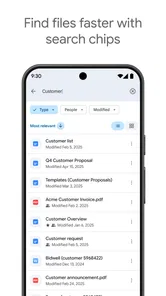
In dagelijks gebruik helpt een vaste mapindeling meer dan je misschien verwacht. Ik zou bijvoorbeeld aparte mappen maken voor lopende projecten en afgerond werk, en bestanden meteen een herkenbare naam geven met onderwerp en datum. Dat maakt zoeken later praktischer en voorkomt dat je bij het delen per ongeluk een oud concept kiest. De zoekfunctie is handig, maar een goede naam blijft mijn eerste verdedigingslinie tegen digitale rommel.
Delen vraagt om een korte controle
Een concreet moment waarop ik even stilsta: ik rond onderweg een document af en wil het naar een groepsgenoot sturen. Voor ik deelde, controleer ik of ik het juiste bestand heb geopend en of de ontvanger alleen de toegang krijgt die nodig is. Dat kleine controlemoment is belangrijker dan snelheid, zeker bij persoonlijke documenten of werkmateriaal. Een gedeelde map kan praktisch zijn voor een project, maar vraagt ook om afspraken over wie bestanden toevoegt, wijzigt of opruimt.
Als je Drive met anderen gebruikt, spreek dan af waar de definitieve versie hoort te staan. Bewaar concepten niet verspreid in meerdere mappen en geef duidelijk aan welk bestand actueel is. Zo voorkom je verwarring wanneer iemand een oudere kopie opent. Voor materiaal dat je niet met anderen wilt delen, is het verstandig de deelinstellingen bewust te bekijken in plaats van ervan uit te gaan dat elk bestand dezelfde toegang heeft.
Een gewoonte die delen veiliger maakt
Een nuttige werkwijze is om vóór het delen eerst de bestandsnaam, inhoud en ontvangers samen na te lopen. Dat klinkt eenvoudig, maar juist bij bestanden met een vergelijkbare naam kan een snelle tik de verkeerde versie versturen. Ik houd gevoelige documenten bovendien gescheiden van algemene projectbestanden, zodat ik bij het openen van een map minder snel iets selecteer dat daar niet thuishoort.
Wie met een groep werkt, kan een gedeelde map gebruiken als gezamenlijke werkplek, maar die map is alleen overzichtelijk zolang iemand afspraken bewaakt. Spreek bijvoorbeeld af wie oude versies opruimt en waar afgeronde stukken terechtkomen. Als iedereen eigen kopieën blijft uploaden, verandert één centrale plek alsnog in een stapel bijna identieke bestanden. Dat is geen reden om delen te vermijden; het is wel een reden om de mapstructuur vooraf simpel te houden.
Meer van onze redactie
 Google Chrome
 maakt mobiel browsen moeiteloos
Chrome is niet spannend omdat het alles verandert, maar omdat het alledaagse webverkeer sneller, herkenbaarder en beter beheersbaar maakt.
 Microsoft SwiftKey AI Keyboard
SwiftKey goed instellen: sneller typen met minder correcties
Met een paar gerichte instellingen wordt SwiftKey meer dan een vervangend toetsenbord: het leert je schrijfritme, versnelt terugkerende taken en houdt je tekst onder controle.

 Ludo Club - Fun Dice Game
Ludo Club getest: leuk voor een snel potje, minder voor strategen
Een toegankelijke dobbelklassieker voor korte potjes en vrienden, maar advertenties en toeval bepalen vaker het tempo dan je strategie.

 Candy Crush Saga
 en de lokroep van nog één poging
Een snoepjespuzzel voor verloren minuten, maar ook een les in hoe spelontwerp onze pauzes, aandacht en het verlangen naar nog één poging vormgeeft.

 Video Bewerken - InShot
InShot maakt videomontage snel, maar niet altijd overzichtelijk
InShot maakt snelle videomontage opvallend toegankelijk, maar de drukke werkruimte vraagt soms meer aandacht dan het beeld dat je probeert te maken.

 Telegram
 bouwt gemeenschappen, maar geen vertrouwen
Kanalen en groepen maken Telegram groter dan een berichtenapp. De waarde zit in gedeelde routines en bereik, maar ook in de vraag wie de ruimte bewaakt.
Laatste nieuws



Een routine voor gedeelde projecten
Voor een groepsopdracht zou ik één map als centrale werkplek aanwijzen en daarin alleen de actuele documenten bewaren. Een korte naamconventie, zoals een onderwerp gevolgd door “concept” of “definitief”, helpt wanneer meerdere mensen bestanden toevoegen. Dat is geen bijzondere functie van de app, maar een praktische manier om te voorkomen dat samenwerking vastloopt op twijfel over welke versie klopt.
Ook na afloop van een project loont het om even op te ruimen. Verplaats afgerond materiaal naar een archiefmap en laat alleen bestanden staan die de groep nog nodig heeft. Zo blijft de gedeelde ruimte bruikbaar voor het volgende werk, terwijl je niet hoeft te vertrouwen op je geheugen om te weten wat actueel is. Wie liever niet zelf zulke afspraken beheert, heeft mogelijk meer aan een eenvoudiger uitwisseling van losse bestanden.
Als je net zoals ik bent, is het beheren van je digitale bestanden soms een enorme klus. Gelukkig is er Google Drive, een app die belooft om je documenten, foto's en alles daartussenin te ordenen. Maar doet het dat ook echt? Laten we het uitzoeken.
Een handige cloudoplossing
Google Drive is een gratis productiviteitsapp voor online bestanden, ontwikkeld door Google LLC. De kern ervan is eenvoudig: je bewaart materiaal op één plek en kunt het later via je account op een ander apparaat benaderen. Voor mij is die continuïteit nuttiger dan de belofte van een perfect opgeruimde digitale kast; de orde ontstaat vooral door de keuzes die je zelf maakt.
Gebruiksvriendelijkheid staat voorop
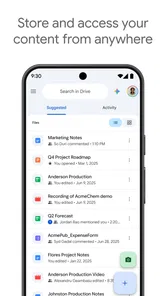
De interface is behoorlijk intuïtief. Je hoeft geen techneut te zijn om uit te vogelen hoe je je bestanden ordent. Alles is netjes ingedeeld in mappen, en het zoeken naar bestanden is een fluitje van een cent dankzij de krachtige zoekfunctie. Bovendien integreert Google Drive naadloos met andere Google-diensten zoals Documenten, Spreadsheets en Presentaties.
Een werkritme voor telefoon en computer
De app is vooral prettig als je onderweg iets wilt controleren en later op een computer verdergaat. Stel dat je voor een afspraak nog snel de laatste versie van een agenda of document nodig hebt: je opent het bestand op je telefoon, bekijkt de inhoud en kunt het later op een groter scherm verder verwerken. Voor mij werkt dat beter dan bestanden steeds tussen apparaten te kopiëren. Wel vraagt het om een stabiele verbinding wanneer je iets nieuws moet ophalen of versturen.
Een praktische tip is om niet alles vanuit de startweergave te beheren. Zodra projecten zich opstapelen, zijn een paar duidelijke hoofdmapnamen nuttiger dan steeds verder scrollen door recente bestanden. Ik gebruik recente items vooral om terug te keren naar iets waar ik kort geleden aan werkte; voor archiefmateriaal vertrouw ik liever op mappen en herkenbare namen. Zo voorkom je dat een handig sneloverzicht je enige organisatiesysteem wordt.
Veiligheid en toegankelijkheid
Een van mijn grootste zorgen bij het gebruik van cloudopslag is veiligheid. Gelukkig stelt Google Drive niet teleur. Je bestanden worden opgeslagen met encryptie, en je hebt extra beveiligingsopties zoals tweestapsverificatie om je gegevens te beschermen. Plus, je hebt altijd en overal toegang tot je bestanden, zolang je maar een internetverbinding hebt.
Bij een dienst die aan een account is gekoppeld, is accountbeheer net zo belangrijk als de mapindeling. Ik zou controleren welke herstel- en beveiligingskeuzes voor mijn Google-account zijn ingesteld, en mijn inloggegevens niet delen om iemand snel toegang te geven. Geef liever toegang tot het bedoelde bestand of de bedoelde map. Dat houdt de keuze afgebakend en maakt het makkelijker om later te beoordelen wie nog mee moet kunnen werken.
Wat ook prettig is, is dat je offline toegang kunt krijgen tot je bestanden. Dus zelfs als je ergens bent zonder internet, kun je nog steeds bij je belangrijkste documenten. Dit is vooral handig voor mensen die vaak onderweg zijn.
Wanneer bestanden gevoelig zijn
Niet elk bestand vraagt om dezelfde voorzichtigheid. Een boodschappenlijst is iets anders dan een document met persoonlijke gegevens. Voordat ik iets upload, vraag ik mezelf af of ik het echt op meerdere apparaten nodig heb en of de cloud de juiste plek is. Voor zeer vertrouwelijke informatie kan een lokale, bewust beheerde opslagmethode passender zijn, afhankelijk van je eigen eisen en werkwijze.
Offline toegang is handig, maar het is geen volledige vervanging voor een aparte back-up. Een bestand dat je op één plek bewaart, kan nog steeds verloren gaan door een verkeerde wijziging of opruimactie. Voor belangrijke documenten zou ik daarom een tweede kopie op een andere, bewust gekozen plek bewaren. Dat kost iets meer beheer, maar voorkomt dat synchronisatie en back-up met elkaar worden verward.
Een andere afweging is hoeveel gemak je wilt ruilen voor controle. Drive maakt bestanden bereikbaar zonder dat je zelf een netwerk of opslagapparaat hoeft te beheren, maar je bent daardoor ook afhankelijk van je account en de dienst. Wie die afhankelijkheid liever beperkt, kan belangrijke bestanden daarnaast lokaal bewaren. Ik zie dat niet als een keuze tussen goed en fout: het hangt af van hoe vaak je bestanden onderweg nodig hebt en hoeveel beheer je zelf wilt doen.
Grenzen van online opslag
Een bestand op afstand kunnen openen lost niet elke praktische situatie op. Voor een reis of een plek met wisselende verbinding zou ik vooraf controleren of de documenten die ik nodig heb offline beschikbaar zijn. Anders ontdek je pas op het moment zelf dat een bestand nog opgehaald moet worden. Voor grote verzamelingen foto’s of zware projectbestanden kan lokaal bewaren bovendien prettiger zijn als je vooral snel door materiaal wilt bladeren en nauwelijks hoeft samen te werken.
Er is ook een verschil tussen documenten bewerken en bestanden alleen bewaren. Wie veel samenwerkt aan tekst, tabellen of presentaties, haalt meer uit de aansluiting op Googles kantoorprogramma’s. Wie vooral een vaste verzameling persoonlijke bestanden wil archiveren, kan beter vergelijken hoe de beschikbare ruimte, synchronisatie en mappen op diens andere apparaten werken. De handigste keuze is niet automatisch de dienst met de meeste functies, maar de dienst die past bij wat je werkelijk doet.
Een paar kanttekeningen
Hoewel ik over het algemeen erg tevreden ben met Google Drive, zijn er een paar dingen die ik zou willen verbeteren. Soms kan het uploaden van grotere bestanden wat traag zijn, vooral als je een minder stabiele internetverbinding hebt. Ook zou het fijn zijn als er meer aanpassingsmogelijkheden waren voor de interface, zodat het nog meer aan je persoonlijke voorkeuren voldoet.
De app is minder geschikt als je vooral een eenvoudige lokale bestandskast zoekt en geen behoefte hebt aan online toegang of samenwerking. Ook wie voor een organisatie werkt met vaste opslagregels, moet eerst nagaan of Drive bij die afspraken past. Een persoonlijke oplossing kiezen zonder rekening te houden met gedeelde werkprocedures kan juist extra versies en onduidelijkheid opleveren.
Voor samenwerken met tekst, spreadsheets en presentaties is de aansluiting op Google-diensten een duidelijke troef. Bij algemene bestandsopslag hangt de beste keuze meer af van waar je contacten en apparaten al op zijn ingericht. Andere clouddiensten kunnen aantrekkelijker zijn als die beter passen bij je bestaande werkomgeving; lokale opslag is eenvoudiger wanneer je bestanden niet wilt synchroniseren. Ik zou daarom eerst één terugkerende taak testen, zoals het delen van een projectdocument, voordat ik mijn hele archief verplaats.
Een goede proef hoeft niet ingewikkeld te zijn: zet een werkdocument in een map, open het op een tweede apparaat en kijk of je het zonder omwegen terugvindt. Test daarna pas delen met iemand anders. Zo merk je of de app bij je gewone routine past, zonder meteen een groot archief te verhuizen of gevoelige documenten als eerste test te gebruiken. Als je vooral bestanden tussen apparaten wilt verplaatsen, vergelijk dan ook hoeveel handelingen die route vraagt met een kabel of lokale opslag.
Wat je betaalt en wat je kiest
De app is gratis en heeft een PEGI-3-classificatie. De gemiddelde beoordeling is 4,2 uit ongeveer 11 miljoen beoordelingen; het aantal installaties ligt boven de 10 miljard. Dat laat zien hoe breed de dienst wordt gebruikt, maar zegt niet vanzelf of de manier van werken bij jouw behoeften past. De app verscheen op 27 april 2011 en is inmiddels een bekende optie voor bestanden en samenwerking.
Extra aankopen in de app kunnen bij facturering via Play uiteenlopen van € 0,91 tot € 1.159,99. Ik zou daarom altijd rustig bekijken welke optie je selecteert en wat je precies bevestigt, in plaats van een aankoopscherm op routine weg te tikken. Wie alleen wil beginnen met het organiseren van een paar bestanden, kan eerst ervaren of de gratis app voldoende aansluit op diens gebruik.
De keuze tussen Drive en andere gewoontes
Voor wie verschillende cloudopslagdiensten vergelijkt, zit het belangrijkste verschil vaak in het bestaande ecosysteem. Drive ligt voor de hand als je al met Google-bestanden werkt; wie liever alles lokaal bewaart of een andere dienst gebruikt voor het delen van werk, kan beter eerst nagaan hoe die aanpak aansluit op de eigen apparaten en routines. Ik zou Drive vooral kiezen voor samenwerking en toegang onderweg, niet uitsluitend omdat cloudopslag op zichzelf handig klinkt.
Een alternatief is niet alleen een andere clouddienst. Een lokale map kan rustiger zijn voor bestanden die je zelden opent, terwijl een externe opslagplek beter kan passen bij een bewuste back-upaanpak. Andersom is Drive handiger wanneer je een document onderweg wilt bekijken en later met anderen wilt vervolgen. De afweging gaat dus om toegang, samenwerking en eigen beheer, niet om een universele winnaar.
Mijn advies is om klein te beginnen: zet een paar niet-gevoelige bestanden in een duidelijke map, probeer ze op je andere apparaat terug te vinden en deel één document met iemand die je vertrouwt. Zo merk je snel of de combinatie van online bereikbaarheid, accountbeheer en samenwerking bij je past, zonder meteen je volledige digitale archief te verplaatsen. Let ook op welke opties je bevestigt wanneer je extra opslag of andere aankopen bekijkt.
Al met al vind ik Google Drive een bruikbare keuze voor wie bestanden op meerdere apparaten nodig heeft en geregeld met Google Documenten, Spreadsheets of Presentaties werkt. De voordelen zijn het duidelijkst wanneer je mappen bijhoudt, bewust deelt en belangrijke bestanden niet verwart met een complete back-up. Als je liever alles lokaal houdt, weinig samenwerkt of strikte opslagafspraken moet volgen, is een andere aanpak mogelijk geschikter. Voor mijn dagelijkse documenten zou ik Drive gebruiken, maar gevoelige bestanden en mijn back-upstrategie behandel ik met extra aandacht.
Google Drive Veelgestelde vragen
Kan ik Google Drive op zowel Android als iPhone gebruiken?
Ja, Google Drive is beschikbaar als app voor mobiele apparaten en kan ook via een webbrowser worden gebruikt. Daardoor is het een praktische keuze als u bestanden vanaf verschillende soorten apparaten wilt openen. Uw bestanden zijn gekoppeld aan uw Google-account, zodat u ze op een ander apparaat kunt benaderen door u daar met hetzelfde account aan te melden.
Kan ik bestanden van mijn telefoon automatisch opslaan in Google Drive?
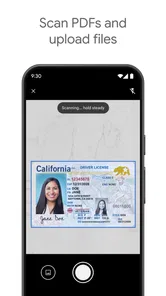
Google Drive is bedoeld om bestanden online te bewaren, zodat u ze later via uw account kunt openen. U kunt bestanden vanaf uw mobiele apparaat naar Drive uploaden en ze daar ordenen of delen. Denk eraan dat opslagruimte gedeeld wordt met andere Google-diensten, dus het kan helpen om alleen bestanden te bewaren die u echt online beschikbaar wilt hebben.
Kan ik bestanden in Google Drive ordenen en terugvinden?
Ja, u kunt bestanden in Drive bewaren en in mappen ordenen, zodat uw online opslag overzichtelijk blijft. Dat is handig wanneer u documenten voor werk, studie of persoonlijke projecten bij elkaar wilt houden. Een vaste indeling maakt het bovendien makkelijker om bestanden terug te vinden en om gericht alleen de juiste map of documenten met anderen te delen.
Hoeveel opslagruimte krijg ik gratis en wat telt mee?
Google Drive is bedoeld om bestanden online te bewaren en biedt gratis opslagruimte. Die ruimte wordt gedeeld met andere Google-diensten, waaronder Gmail en Google Foto's, zodat bestanden en e-mailbijlagen niet elk een volledig aparte opslagruimte hebben. Als u veel bestanden opslaat of meerdere Google-diensten gebruikt, is het verstandig uw beschikbare ruimte in de gaten te houden.
Is Google Drive geschikt om samen aan documenten te werken?
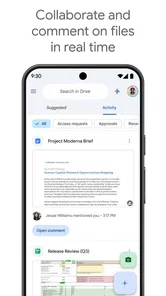
Ja, Google Drive kan handig zijn wanneer u bestanden met anderen wilt delen en gezamenlijk aan documenten wilt werken. U kunt toegang geven aan anderen en bepalen of zij alleen mogen bekijken of ook wijzigingen mogen aanbrengen. Dat maakt de app bruikbaar voor studie, werk en persoonlijke projecten, zolang u zorgvuldig kiest wie toegang krijgt en welke rechten daarbij passen.
Voordelen
- Naadloze integratie met andere Google-diensten
- Hoogwaardige zoekfunctionaliteit
- Eenvoudig bestanden delen en samenwerken
- Offline toegang tot bestanden mogelijk
- Automatische back-up van foto's en video's
Nadelen
- Beperkte opslagruimte in gratis versie
- Bestanden vereisen internet voor updates
- Privacyzorgen door gegevensverzameling
- Kan traag zijn bij grote bestanden
- Synchronisatieproblemen af en toe
Google Drive vergeleken
Volledige vergelijking| App | Beoordeling | Installaties | Prijs |
|---|---|---|---|
 Google DriveGoogle LLC | 4,2 van de 5 | 10 mld.+ | Free |
 Microsoft OneDriveMicrosoft Corporation | 4,4 van de 5 | 5 mld.+ | Free |
 Dropbox: Documenten in DriveDropbox, Inc. | 4,0 van de 5 | 1 mld.+ | Free |