Samsung Email
- 11.70K
- 4,2
- Installaties
- 1.00B
- Prijs
- Free

Schermafbeeldingen
Analyse door Reviewed
Als je een fan bent van de Samsung Galaxy-serie, ben je waarschijnlijk al bekend met de standaard apps die op deze apparaten zijn geïnstalleerd. Een van deze apps is Samsung Email, een krachtige en veelzijdige e-mailclient die speciaal is ontworpen voor Samsung-apparaten. Laten we eens dieper ingaan op wat deze app te bieden heeft en waarom het misschien wel de moeite waard is om hem te gebruiken.
De terugkerende inboxklus die minder tijd mag kosten
E-mail is zelden één grote taak; het zijn vooral de kleine onderbrekingen die zich opstapelen. Een bevestiging zoeken, een werkbericht apart houden van nieuwsbrieven, of op je telefoon zien of er iets dringends binnenkomt: daarvoor wil ik geen ingewikkeld systeem hoeven onderhouden. Samsung Email is een productiviteitsapp van Samsung Electronics Co., Ltd. die vooral aantrekkelijk is als je een Galaxy gebruikt en je berichten liever in één vertrouwde omgeving beheert. De app is gratis en heeft PEGI 3, zodat de drempel om hem te proberen laag is.
Ik zou deze app niet beoordelen op hoeveel bijzondere extra’s hij belooft, maar op de alledaagse wrijving die hij wegneemt. Kan ik mijn accounts bij elkaar zien? Kan ik een bericht terugvinden zonder eindeloos te bladeren? En kan ik meldingen zo afstemmen dat mijn telefoon niet bij elk onbelangrijk bericht om aandacht vraagt? Juist op die punten is een vaste mailapp nuttig: je hoeft niet voor iedere mailbox een andere routine te onthouden.
Eerst je accounts goed instellen
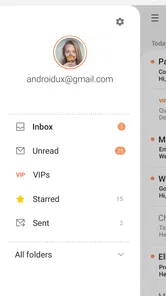
Bij de eerste inrichting is het handig om niet alleen je hoofdadres toe te voegen, maar meteen te bedenken welke mailboxen echt op je telefoon thuishoren. Een privéaccount en een werkaccount samen bekijken kan praktisch zijn, maar betekent ook dat werkmeldingen buiten kantooruren kunnen binnenkomen. Ik zou daarom na het toevoegen van accounts direct controleren welke meldingen je per account wilt ontvangen. Dat kost even aandacht, maar voorkomt dat een volle nieuwsbriefmailbox dezelfde urgentie krijgt als een bericht van een collega.
De app is geschikt voor verschillende e-maildiensten, waaronder Gmail, Yahoo en Outlook. Je hoeft dus niet per se een Samsung-adres te gebruiken om er iets aan te hebben. Voor wie een account handmatig moet toevoegen, zijn de instellingen van de mailprovider van belang; de keuze tussen gebruikelijke protocollen zoals IMAP, POP3 en Exchange ActiveSync hangt af van hoe die mailbox is ingericht. Bij een werkaccount kan de organisatie bovendien eigen aanmeld- of beveiligingsstappen vereisen. Dat is geen reden om meteen af te haken, maar wel iets om rekening mee te houden als je verwacht dat elke mailbox met één tik werkt.
Een intuïtieve interface die werkt
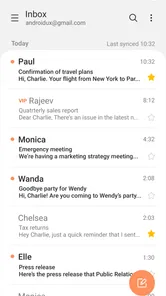
Het eerste dat opvalt aan Samsung Email is de intuïtieve interface. Zodra je de app opent, word je begroet met een schoon en overzichtelijk ontwerp. De gebruikersinterface is logisch ingedeeld met een gemakkelijk bereikbare zijbalk waar je al je e-mailaccounts kunt beheren. Het instellen van je e-mailaccounts is een fluitje van een cent. Of je nu gebruik maakt van Gmail, Yahoo, Outlook of een andere e-mailservice, Samsung Email ondersteunt ze allemaal.
Functionaliteit die indruk maakt
De functionaliteit van Samsung Email is waar de app echt opvalt. De app ondersteunt meerdere e-mailprotocollen, zoals POP3, IMAP en Exchange ActiveSync, wat betekent dat je probleemloos e-mails kunt synchroniseren over verschillende apparaten. Bovendien biedt de app een krachtige zoekfunctie waarmee je snel en gemakkelijk specifieke e-mails kunt vinden. Je kunt ook meerdere e-mails tegelijk beheren, wat een enorme tijdsbesparing kan zijn.
Meer van onze redactie

 Lightroom foto- & video-editor
Lightroom op je telefoon: bewerken met precisie, niet met trucjes
Van een snelle correctie tot een samenhangende reeks: Lightroom maakt mobiele fotobewerking toegankelijk zonder de regie uit handen te nemen.

 Bible Offline-KJV Holy Bible
: een persoonlijke leesroutine, geen gemeenschap
Bible Offline-KJV Holy Bible maakt lezen zonder verbinding eenvoudig. De echte routine ontstaat alleen als je zelf een leesritme meebrengt; een zichtbaar gemeenschapsleven blijft buiten beeld.

 Idle Miner Tycoon: Goudzoeker
Van knutselen naar mijnen beheren: past Idle Miner Tycoon bij jouw speelritme?
Wie gewend is aan korte, tastbare opdrachten krijgt in Idle Miner Tycoon een heel ander ritme: minder maken, meer plannen en wachten op de volgende uitbetaling.
 Google Chrome
 maakt mobiel browsen moeiteloos
Chrome is niet spannend omdat het alles verandert, maar omdat het alledaagse webverkeer sneller, herkenbaarder en beter beheersbaar maakt.

 Microsoft SwiftKey AI Keyboard
SwiftKey goed instellen: sneller typen met minder correcties
Met een paar gerichte instellingen wordt SwiftKey meer dan een vervangend toetsenbord: het leert je schrijfritme, versnelt terugkerende taken en houdt je tekst onder controle.

 Ludo Club - Fun Dice Game
Ludo Club getest: leuk voor een snel potje, minder voor strategen
Een toegankelijke dobbelklassieker voor korte potjes en vrienden, maar advertenties en toeval bepalen vaker het tempo dan je strategie.
Laatste nieuws



Zoeken en opruimen zonder extra omwegen
Een zoekfunctie is pas echt handig als je ook weet hoe je de zoekvraag kleiner maakt. Als ik bijvoorbeeld een bestelbevestiging kwijt ben, begin ik met de naam van de winkel of een herkenbaar woord uit het onderwerp in plaats van een algemene term als “bevestiging”. Bij veel accounts tegelijk kan een brede zoekopdracht resultaten uit meerdere mailboxen opleveren; het loont dan om eerst de juiste account of map te kiezen. Zo voorkom je dat je een oud bericht uit je privé-inbox verwart met een recent werkbericht.
Ook het gelijktijdig beheren van meerdere berichten is vooral waardevol bij terugkerend opruimwerk. Denk aan het selecteren van een reeks nieuwsbrieven die je al gelezen hebt, of het verwerken van meerdere meldingen na een drukke dag. Ik zou zulke acties wel bewust controleren voordat ik ze uitvoer: bij een gecombineerde inbox kan een selectie uit verschillende accounts komen. Dat is een kleine maar belangrijke gewoonte, zeker als je werk- en privéberichten naast elkaar beheert.
De ondersteuning voor POP3, IMAP en Exchange ActiveSync maakt Samsung Email bruikbaar met uiteenlopende mailboxen, maar protocollen zijn geen garantie dat elke provider exact hetzelfde gedrag heeft. Synchronisatie hangt mede af van de accountinstellingen en de dienst zelf. Wie hetzelfde adres op meerdere apparaten gebruikt, doet er goed aan na de installatie te controleren of gelezen, verplaatste of verwijderde berichten ook op de verwachte manier terugkomen. Bij IMAP en Exchange is dat doorgaans bedoeld als gedeelde mailboxervaring; bij een anders ingestelde POP3-account kan het beheer juist meer apparaatgebonden aanvoelen.
Een andere geweldige functie van Samsung Email is de mogelijkheid om je inbox te personaliseren. Je kunt aangepaste meldingen instellen voor verschillende e-mailaccounts, zodat je altijd op de hoogte bent van belangrijke berichten. En voor degenen die graag hun e-mails in de gaten houden, biedt de app widgets die je op je startscherm kunt plaatsen.
Meldingen die bij je dag passen
De nuttigste aanpak is niet om van iedere mailbox een melding te maken, maar om meldingen te reserveren voor accounts waar snelle reactie echt verschil maakt. Als je bijvoorbeeld een werkadres gebruikt voor dringende verzoeken en een privéaccount vooral voor bonnen en aanbiedingen, kun je die twee anders behandelen. Zo blijft de telefoon rustiger zonder dat je de minder belangrijke mailbox helemaal uit het oog verliest. De precieze opties kunnen afhangen van de accountinstellingen en je toestel, maar het principe is eenvoudig: stel meldingen in op basis van wat je nodig hebt, niet op basis van wat standaard aanstaat.
Een startschermwidget kan nuttig zijn als je gedurende de dag vaak je inbox controleert. Ik zie hem vooral als een snelle blik op nieuwe post, niet als vervanging van een volledige mailboxweergave. Wie meldingen en widgets tegelijk gebruikt, moet wel opletten dat ze niet samen juist meer afleiding opleveren. Voor mij is het prettiger om een widget alleen te plaatsen als ik er echt iets mee doe, en meldingen voor minder urgente accounts te beperken.
Een gewone dag met meerdere mailboxen
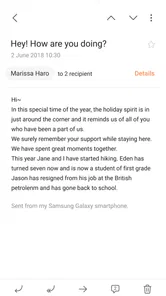
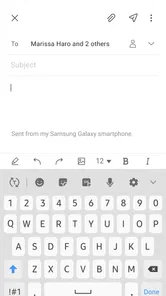
Stel dat je onderweg naar huis een bericht krijgt over een afspraak, terwijl je ook een werkmailbox en een privéaccount op je telefoon hebt. Met accounts in één app kun je het bericht openen, de afzender controleren en meteen antwoorden zonder eerst te wisselen naar een aparte dienst. Later kun je een bevestiging terugvinden met de zoekfunctie, terwijl je meerdere onbelangrijke berichten in één keer verwerkt. Dat is geen spectaculaire verandering, maar het haalt kleine stappen uit een routine die je vaak herhaalt.
Voor wie dagelijks berichten van klanten, collega’s of familie verwerkt, zit de winst vooral in overzicht en minder schakelen. Voor iemand die slechts af en toe één bericht leest, is die winst kleiner; de standaard mailapp die al op het toestel staat kan dan voldoende zijn. De app is dus vooral interessant als je werkelijk meerdere mailboxen gebruikt, geregeld zoekt of zelf wilt bepalen welke account je aandacht vraagt.
Hoe hij zich verhoudt tot andere mailapps
Vergeleken met de Gmail-app is Samsung Email vooral een alternatief voor wie een meer toestelgerichte mailomgeving wil en verschillende diensten vanuit één client wil beheren. Gmail kan logischer zijn als je vrijwel volledig in Google-diensten werkt en juist daar je vertrouwde functies en gewoonten wilt houden. Outlook is vaak een logische keuze voor mensen die hun werkmail en Microsoft-omgeving centraal stellen. Ik zou niet zeggen dat één van die apps voor iedereen beter is: de beste keuze hangt af van waar je mailboxen staan en hoe je je berichten organiseert.
Het praktische verschil zit ook in je dagelijkse routine. Als je op een Galaxy al gewend bent aan de ingebouwde indeling en je vooral standaard e-mailhandelingen uitvoert, kan Samsung Email de eenvoudigste route zijn. Als je veel leunt op specifieke functies van een andere dienst, zoals de eigen organisatie- of samenwerkingsmogelijkheden daarvan, is overstappen mogelijk eerder extra werk dan tijdwinst. Probeer daarom eerst één account en kijk of zoeken, meldingen en synchronisatie aansluiten op hoe jij werkt voordat je al je mailboxen verhuist.
Veiligheid en privacy
In de huidige digitale wereld is veiligheid een topprioriteit, en Samsung Email stelt niet teleur. De app biedt uitgebreide beveiligingsopties, waaronder encryptie voor inkomende en uitgaande berichten. Bovendien kun je eenvoudig spam en ongewenste e-mails filteren, waardoor je inbox schoon en georganiseerd blijft. Het is geruststellend om te weten dat je persoonlijke gegevens veilig zijn wanneer je deze app gebruikt.
Wat je van beveiliging wel en niet mag verwachten
Mailbeveiliging bestaat uit meer dan de app alleen. Encryptie en accountbeveiliging zijn nuttig, maar de manier waarop berichten worden beschermd kan mede afhangen van je e-mailprovider en de instellingen van de mailbox. Ik zou daarom geen gevoelige informatie versturen zonder eerst te begrijpen welke bescherming je account daadwerkelijk gebruikt. Voor werkmail kan een organisatie aanvullende voorwaarden stellen; volg die liever dan zelf instellingen te veranderen omdat een optie vertrouwd klinkt.
Spamfiltering helpt bij het opruimen, maar ik behandel die functie niet als een foutloze scheidsrechter. Een ongewenst bericht kan soms toch in de inbox belanden, en een legitiem bericht kan onterecht als spam worden gezien. Als je een belangrijke bevestiging verwacht, controleer dan ook de spammap voordat je denkt dat die niet is aangekomen. Dat is een eenvoudige gewoonte die vooral handig is bij accounts waarop je zelden berichten krijgt.
Tot slot biedt Samsung Email integratie met andere Samsung-diensten, zoals Samsung Cloud, waardoor je eenvoudig back-ups kunt maken van je e-mailgegevens. Dit is vooral handig als je van apparaat verandert en je gegevens wilt overzetten zonder gedoe.
De overstap naar een andere telefoon
Een back-up kan de overgang naar een nieuw toestel prettiger maken, maar ik zou er niet van uitgaan dat een back-up op zichzelf elk account opnieuw instelt. Houd je aanmeldgegevens en eventuele werkstappen bij de hand, en controleer na het overzetten of alle mailboxen opnieuw synchroniseren. Het is ook verstandig om te kijken of belangrijke mappen en recente berichten zichtbaar zijn voordat je het oude toestel wist. Die controle kost weinig tijd en voorkomt dat je pas later merkt dat een account nog aandacht nodig heeft.
Voor wie dit een goede keuze is
Samsung Email past het best bij Galaxy-gebruikers die meerdere e-mailadressen willen samenbrengen, meldingen per account willen afwegen en regelmatig berichten terugzoeken. De app is bovendien al breed ingeburgerd: hij heeft een gemiddelde beoordeling van 4,2 op basis van ongeveer 2,5 miljoen beoordelingen, en is meer dan een miljard keer geïnstalleerd. Dat zegt niet dat iedere gebruiker dezelfde ervaring heeft, maar het laat wel zien dat dit geen niche-oplossing is.
Wie vooral één mailbox gebruikt en al tevreden is met Gmail of Outlook, hoeft niet over te stappen om een overstap. Ook wie afhankelijk is van een specifieke functie in de app van zijn provider, kan beter eerst testen of de dagelijkse werkwijze in Samsung Email hetzelfde blijft. De huidige versie is 6.2.06.0 en de app vereist Android 9 of hoger. Dat maakt de Android-versie van je toestel een praktische eerste controle als je hem op een ouder apparaat wilt installeren.
Waar de frictie toch blijft
Een enkele app voor verschillende mailboxen geeft overzicht, maar kan ook grenzen tussen werk en privé vervagen. Accounts naast elkaar zetten betekent niet automatisch dat je berichten inhoudelijk gescheiden blijven in je aandacht. Ik raad aan om accounts duidelijk te herkennen en meldingen bewust te kiezen; anders kan een snelle controle van je privé-inbox eindigen in een blik op werkmail op een moment dat je daar niet mee bezig wilt zijn.
Er is ook een afweging tussen gemak en consistentie. Als je je mail al op meerdere apparaten beheert, moet je nagaan hoe acties zoals archiveren, verwijderen en als gelezen markeren zich daar gedragen. Een client kan de berichten op een overzichtelijke manier tonen, maar synchronisatie is afhankelijk van de accountconfiguratie. Bij problemen is het daarom verstandig eerst te controleren of het account zelf goed is ingesteld, voordat je concludeert dat de app onbetrouwbaar is.
Samsung Email werd uitgebracht op 15 januari 2017 en is in de loop van de tijd doorontwikkeld; de huidige versie is 6.2.06.0. Voor mij is de relevante vraag niet hoe lang een mailapp bestaat, maar of de huidige versie op mijn toestel prettig werkt en mijn accounts betrouwbaar bijhoudt. Na installatie zou ik daarom een korte praktijktest doen: stuur jezelf een bericht, beantwoord het vanaf een ander apparaat en controleer of de status en mappen overeenkomen. Zo merk je snel of de combinatie van app en provider past bij jouw gebruik.
Al met al is Samsung Email een robuuste en betrouwbare e-mailclient die meer biedt dan alleen het lezen en verzenden van e-mails. Met zijn gebruiksvriendelijke interface, krachtige functies en focus op veiligheid, is het een uitstekende keuze voor iedereen met een Samsung-apparaat. Dus, als je nog steeds twijfelt over welke e-mailapp je moet gebruiken, geef Samsung Email dan eens een kans. Het zou zomaar je nieuwe favoriete app kunnen worden!
Samsung Email Veelgestelde vragen
Werkt Samsung Email op mijn Android-versie?
Samsung Email is bedoeld voor Galaxy-apparaten en vereist Android 9 of hoger. Controleer vóór het downloaden welke Android-versie op je telefoon of tablet staat, zodat je weet of de app kan worden geïnstalleerd. De app is een productiviteitstool van Samsung Electronics Co., Ltd. en is vooral gericht op het beheren van e-mail op Galaxy-apparaten.
Is Samsung Email gratis te downloaden?
Ja, Samsung Email is gratis te downloaden en te gebruiken. Dat maakt het een laagdrempelige keuze als je je e-mail op een Galaxy-apparaat wilt beheren zonder voor de app te betalen. De app heeft een PEGI 3-classificatie en is geschikt voor een breed publiek. De prijs van de app verandert niets aan de keuze om je e-mailaccounts in te stellen.
Wat zijn de belangrijkste functies van Samsung Email?
Samsung Email biedt een reeks krachtige functies, waaronder ondersteuning voor meerdere e-mailaccounts, een intuïtieve interface voor het eenvoudig beheren van uw inbox en robuuste beveiligingsopties om uw gegevens te beschermen. Daarnaast is de app compatibel met verschillende e-mailprotocollen zoals POP3, IMAP en Microsoft Exchange ActiveSync, waardoor het een veelzijdige keuze is voor zowel persoonlijke als zakelijke gebruikers.
Is Samsung Email gratis te gebruiken of zijn er kosten aan verbonden?
Samsung Email is gratis te downloaden en te gebruiken voor iedereen met een compatibel Samsung-apparaat. Er zijn geen verborgen kosten of abonnementen vereist om toegang te krijgen tot de basisfuncties. Dit maakt het een aantrekkelijke keuze voor gebruikers die op zoek zijn naar een kosteneffectieve manier om hun e-mails te beheren.
Op welke apparaten kan ik Samsung Email installeren?
Samsung Email is specifiek ontworpen voor Samsung-apparaten en kan worden geïnstalleerd op alle moderne Samsung smartphones en tablets die draaien op Android. Zorg ervoor dat uw apparaat up-to-date is met de nieuwste software-updates om een soepele installatie en werking van de app te garanderen. Niet-Samsung apparaten ondersteunen deze app mogelijk niet.
Voordelen
- Ondersteunt meerdere e-mailaccounts
- Geïntegreerde agenda en taakbeheer
- Sterke beveiligingsfuncties
- Gebruiksvriendelijke interface
- Regelmatige updates
Nadelen
- Kan traag laden bij grote mailboxen
- Beperkingen in aanpasbaarheid
- Soms problemen met synchronisatie
- Vereist Samsung-account voor volledige functionaliteit
- Niet beschikbaar op alle apparaten