Microsoft PowerPoint
- 2.66K
- 4,6
- Installaties
- 1.00B
- Prijs
- Free
Schermafbeeldingen

Analyse door Reviewed
Mijn eerste tip bij mobiel PowerPoint-gebruik: begin niet met het aanpassen van kleuren als iets niet lukt. Controleer eerst of je het juiste bestand hebt geopend en of je wijzigingen daadwerkelijk worden opgeslagen. Juist op een telefoon zijn een kleine knop, een onduidelijke bestandsnaam of een wisselende verbinding al genoeg om twijfel te veroorzaken. Voor korte bewerkingen werkt de app prettig, maar een beetje voorbereiding voorkomt dat je vlak voor een presentatie moet zoeken naar de juiste versie.
Waar mobiel werken kan vastlopen
Op een klein scherm voelt een presentatie al snel anders dan op een laptop. Een dia die je met twee tikken kunt openen, is nog niet automatisch comfortabel te bewerken: tekstvakken selecteren, objecten precies verplaatsen en details beoordelen vragen meer aandacht. Ik gebruik mijn telefoon daarom liever voor een gerichte correctie dan voor een complete herinrichting van een deck met veel elementen.
Een praktische valkuil is de context van de wijziging. Als je onderweg een datum of naam aanpast, kijk dan niet alleen naar de geselecteerde tekst, maar ook naar de hele dia. Een regel kan na de wijziging anders afbreken of een afbeelding kan minder goed in balans lijken. Zoom zo nodig in om te bewerken en bekijk daarna de dia weer in zijn geheel. Die korte controle is nuttiger dan aannemen dat een wijziging er op het grotere scherm hetzelfde uitziet.
Ook samenwerken vraagt om wat discipline. Wanneer meerdere mensen aan een presentatie werken, helpt het om vooraf af te spreken wie welke dia’s beheert en waar opmerkingen thuishoren. Anders loop je het risico dat feedback verspreid raakt of dat iemand een aanpassing over het hoofd ziet. De mogelijkheid om samen te werken is waardevol, maar duidelijke afspraken blijven belangrijker dan de app zelf.
Een rustige start en minder zoekwerk
PowerPoint is een gratis productiviteitsapp van Microsoft Corporation, met een gemiddelde beoordeling van 4,5 uit ongeveer 3,7 miljoen beoordelingen en meer dan een miljard installaties. Die brede bekendheid maakt de overstap voor veel mensen eenvoudig, al kan de mobiele bediening voor iemand die alleen de desktopversie kent toch even wennen. De app is geschikt voor PEGI 3 en werd uitgebracht op 6 januari 2015. De download is gratis; bij facturering via Play lopen aankopen binnen de app uiteen van € 1,09 tot € 129,00.
Voordat ik aan een bestand begin, controleer ik de naam en de inhoud van de presentatie. Dat klinkt vanzelfsprekend, maar op een telefoon lijken versies met namen als ‘presentatie nieuw’ of ‘definitief’ al gauw op elkaar. Open de dia’s die voor mijn taak relevant zijn en maak eerst één kleine wijziging. Zo merk ik snel of ik het bedoelde bestand heb en of de bediening voor die taak goed werkt.
Als een bestand niet opent of een wijziging niet lijkt te blijven staan, sluit ik niet meteen de app af. Ik controleer eerst of de verbinding beschikbaar is wanneer ik met een gedeeld bestand werk, wacht even en kijk opnieuw of de wijziging zichtbaar is. Daarna controleer ik of ik nog steeds in hetzelfde document zit. Dit zijn eenvoudige controles, geen garantie voor elk probleem, maar ze helpen voorkomen dat ik per ongeluk in de verkeerde versie verder werk.
Meer van onze redactie

Ludo Club getest: leuk voor een snel potje, minder voor strategen
Candy Crush Saga en de lokroep van nog één poging
InShot maakt videomontage snel, maar niet altijd overzichtelijk

Telegram bouwt gemeenschappen, maar geen vertrouwen
Waarom Plants vs. Zombies™ een Strategisch Meesterwerk is

Waarom Microsoft Authenticator De Beste Keuze Is Voor Zakelijke Beveiliging
Een presentatie herstellen zonder overhaast te beginnen
Stel dat ik in de trein nog een fout in een presentatie ontdek voor een bespreking die dezelfde ochtend plaatsvindt. Ik open het bestand, pas alleen de betreffende regel aan en bekijk daarna de dia op normale grootte. Vervolgens controleer ik of de wijziging zichtbaar is voordat ik de presentatie deel of aan iemand laat zien. Door de taak klein te houden, beperk ik de kans dat ik onder tijdsdruk ook andere onderdelen onbedoeld verander.
Voor een grotere herwerking kies ik liever een tablet of computer. Daar kan ik gemakkelijker meerdere dia’s naast elkaar beoordelen en nauwkeuriger met de opmaak werken. De telefoon is juist sterk als mijn doel afgebakend is: een tekst corrigeren, een opmerking nalopen of een dia nog eens bekijken. Dat onderscheid helpt ook bij de keuze tussen PowerPoint en een notitie- of documentapp: als de inhoud vooral uit doorlopende tekst bestaat, is een presentatieprogramma waarschijnlijk niet het handigste gereedschap.
Wanneer de oorzaak buiten de app ligt
Niet elk probleem dat tijdens het werken opduikt, komt door PowerPoint. Een onduidelijke instructie van een collega, een ontbrekend bestand of een wijziging die nog niet met het team is afgestemd, vraagt om een andere oplossing dan opnieuw opmaak proberen. Ik kijk daarom eerst wat er precies misgaat: is de tekst fout, is de verkeerde versie geopend, of is de bedoeling van de dia niet helder? Die diagnose scheelt onnodig werk.
Ook het apparaat en de situatie bepalen wat prettig werkt. Op een telefoon kan ik een presentatie snel raadplegen, maar voor lang geconcentreerd werk is een groter scherm vaak comfortabeler. Als ik vooral gezamenlijk aan tekst wil schrijven, kan een documentgerichte app beter passen; als ik een presentatie moet tonen of dia’s moet aanpassen, ligt PowerPoint meer voor de hand. De beste keuze hangt dus niet alleen af van functies, maar ook van het soort werk dat voor me ligt.
Eerste indrukken en functionaliteiten
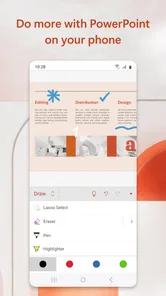
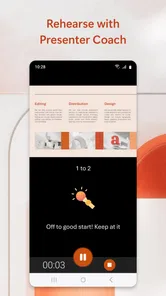
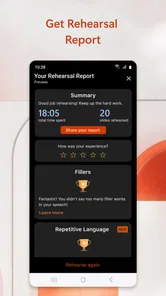
Bij het openen van de app valt meteen op hoe gebruiksvriendelijk de interface is. Alles is duidelijk en overzichtelijk, wat het navigeren door de verschillende functies een fluitje van een cent maakt. Je kunt gemakkelijk nieuwe presentaties maken, bestaande bewerken en zelfs samenwerkingen starten met collega's. En dat allemaal vanaf je smartphone of tablet! Handig, toch?
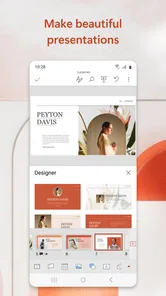
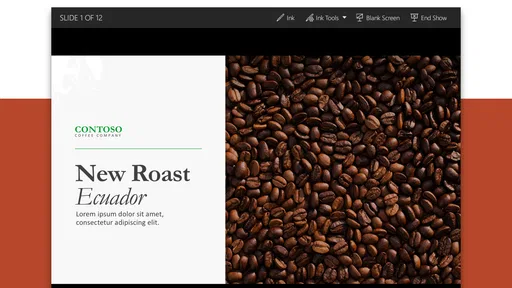
Een van de meest indrukwekkende functies is de mogelijkheid om presentaties te maken met dezelfde uitgebreide tools die je kent van de desktopversie. Je hebt toegang tot tal van sjablonen en thema's die je helpen om je dia's er professioneel uit te laten zien zonder al te veel moeite te steken in ontwerpwerk. En ja, zelfs die iconische overgangen en animaties zijn beschikbaar voor mobiel gebruik.
Samenwerken en delen
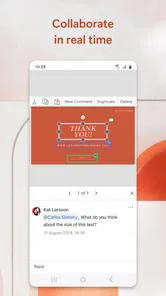
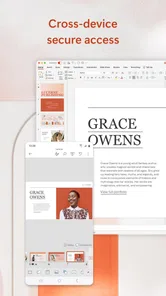
In de wereld van vandaag draait alles om samenwerking, en ook hier stelt PowerPoint niet teleur. De app maakt het mogelijk om in realtime samen te werken met anderen. Je kunt opmerkingen toevoegen, wijzigingen in de gaten houden en samen aan dezelfde presentatie werken, ongeacht waar je bent. Dit maakt het ideaal voor teams die op afstand werken of wanneer je snel feedback nodig hebt van een collega.
Daarnaast is het delen van je creaties een fluitje van een cent. Of je nu je presentatie wilt laten zien aan een klant of een collega, je kunt je werk eenvoudig delen via een link of als een bijlage. En laten we eerlijk zijn, wie houdt er niet van die eenvoud?
Gebruikerservaring en prestaties
Wat betreft prestaties, de mobiele versie van PowerPoint draait soepel, zelfs op oudere apparaten. Dit is een verademing voor gebruikers die misschien niet de nieuwste technologie in handen hebben, maar toch willen profiteren van moderne presentatietools. De app is responsief en crasht zelden, wat altijd een pluspunt is in mijn boek.
De gebruikerservaring is over het algemeen positief. Alles werkt zoals je zou verwachten en de leercurve is minimaal, vooral als je al bekend bent met de desktopversie. Het kostte me slechts een paar minuten om alle functies onder de knie te krijgen en aan de slag te gaan met het maken van een prachtige presentatie.
Conclusie
Al met al is Microsoft PowerPoint voor mobiel een must-have voor iedereen die regelmatig presentaties moet maken. Of je nu onderweg bent of gewoon de voorkeur geeft aan werken op je tablet, deze app biedt alle functionaliteiten die je nodig hebt om je ideeën krachtig en visueel aantrekkelijk te presenteren. Het is een betrouwbare metgezel die de kloof tussen desktop en mobiel moeiteloos overbrugt.
Dus, als je nog steeds twijfelt of je deze app moet downloaden, zeg ik: ga ervoor! Je zult niet teleurgesteld worden.
Microsoft PowerPoint Veelgestelde vragen
Kan ik Microsoft PowerPoint op mijn telefoon gebruiken zonder dat ik veel ervaring met presentaties heb?
Ja. De app is bedoeld om presentaties op Android-telefoons en -tablets te bekijken en ermee te werken, en de vertrouwde PowerPoint-indeling maakt de overstap voor veel gebruikers herkenbaar. Je kunt beginnen met een bestaande presentatie of een sjabloon kiezen en daarna dia’s aanpassen. De bediening op een klein scherm vraagt soms wat gewenning, vooral bij nauwkeurige bewerkingen.
Hoeveel opslagruimte neemt Microsoft PowerPoint in beslag en werkt de app offline?
De benodigde opslagruimte kan per apparaat en appversie verschillen. Houd daarom vóór het downloaden voldoende vrije ruimte aan en controleer de informatie in de appwinkel op je eigen toestel. Presentaties die al op het apparaat zijn opgeslagen, kun je doorgaans openen zonder internetverbinding; functies zoals online delen, synchroniseren via OneDrive en samenwerken met anderen vereisen wel een verbinding.
Wat zijn de belangrijkste functies van Microsoft PowerPoint?
Microsoft PowerPoint biedt gebruikers een breed scala aan tools voor het maken van professionele presentaties. Belangrijke functies zijn onder meer sjablonen, diavoorstellingen, grafieken, overgangen en animaties. Bovendien biedt het integratie met andere Microsoft Office-toepassingen, cloudopslag via OneDrive, en mogelijkheden voor samenwerking in realtime met anderen.
Is Microsoft PowerPoint gratis te gebruiken op Android en iOS?
Microsoft PowerPoint biedt een gratis versie aan voor zowel Android als iOS, die basisfunctionaliteiten biedt. Echter, voor geavanceerdere functies zoals het bewerken van bestaande presentaties en toegang tot premium sjablonen, is een Microsoft 365-abonnement vereist. Dit abonnement biedt ook extra opslagruimte en toegang tot andere Office-apps. De app zelf is gratis te downloaden; bepaalde aankopen of abonnementen kunnen extra kosten met zich meebrengen.
Hoe kan ik een presentatie delen met anderen in Microsoft PowerPoint?
Gebruikers kunnen presentaties eenvoudig delen via Microsoft PowerPoint door gebruik te maken van de deeloptie binnen de app. Hiermee kunnen ze een link naar de presentatie verzenden via e-mail of andere berichtenapps. Bovendien kunnen gebruikers ook samenwerken aan dezelfde presentatie in realtime, mits ze verbonden zijn met internet en beschikken over een Microsoft-account.
Voordelen
- Gebruiksvriendelijke interface
- Uitgebreide sjabloonbibliotheek
- Naadloze integratie met andere Microsoft apps
- Ondersteuning voor samenwerking in real-time
- Beschikbaar op meerdere platforms
Nadelen
- Abonnement vereist voor premium functies
- Kan traag zijn op oudere apparaten
- Beperkte animatie-opties
- Niet ideaal voor complexe grafische ontwerpen
- Synchronisatieproblemen bij slechte internetverbinding