Koppelen met Windows
- 3.35K
- 4,0
- Installaties
- 1.00B
- Prijs
- Free
Schermafbeeldingen
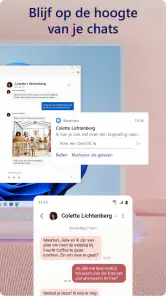
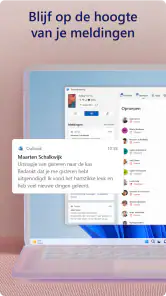
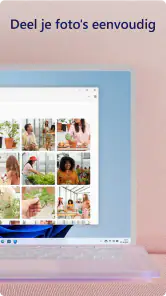
Analyse door Reviewed
Wie zijn telefoon tijdens het computerwerk liever niet telkens oppakt, kan veel hebben aan Koppelen met Windows. De app verbindt een Android-telefoon met een Windows-pc, zodat je bepaalde activiteiten op je computer kunt volgen en uitvoeren. Ik vind vooral het idee praktisch: minder wisselen tussen schermen kan rust geven tijdens een werkdag, maar de verbinding is geen volledige vervanging voor je telefoon.
Voor wie deze koppeling het meest oplevert
De grootste winst merk je als je al uren achter een Windows-computer zit en je telefoon vaak gebruikt voor korte controles. Een bericht bekijken, een melding opmerken of een oproep aannemen hoeft dan niet steeds te betekenen dat je je werkplek onderbreekt. Voor thuiswerkers, studenten en mensen die hun pc als vaste werkplek gebruiken, is dat een overzichtelijke manier om telefoon en computer naast elkaar te laten functioneren.
Een realistisch voorbeeld: ik zit een verslag uit te werken en verwacht een bericht over een afspraak. In plaats van mijn telefoon telkens uit mijn tas te halen, kan ik de melding op de pc zien en bepalen of ik meteen moet reageren. Dat voorkomt onnodig ontgrendelen en verdwalen in andere apps. Het voordeel zit dus niet alleen in snelheid, maar ook in het bewuster kiezen wanneer ik mijn aandacht verplaats.
Het laatste over Koppelen met Windows
Microsoft Corporation ontwikkelt de app. Ze valt binnen de productiviteitsapps, is gratis en heeft PEGI 3 als leeftijdsclassificatie. De gemiddelde beoordeling is 4,0 uit ongeveer 1,1 miljoen beoordelingen; het aantal gebruikersbeoordelingen laat zien dat de koppeling voor veel mensen een bekende optie is. De app verscheen op 16 december 2015 en de huidige versie is 1.25102.140.0. Voor de installatie is Android 10 of hoger vereist.
Schermlezen, bediening en prikkels
De app is vooral nuttig wanneer je liever op een groter scherm leest en typt. Meldingen op de pc kunnen kleine telefooncontroles vervangen, wat prettig kan zijn als je je telefoon lastig vasthoudt of liever niet voortdurend naar een compact scherm kijkt. Ook kan een toetsenbord handig zijn voor een uitgebreider antwoord, al blijft de precieze ervaring afhankelijk van wat de gekoppelde functies en apparaten op dat moment ondersteunen.
Er is ook een keerzijde aan die zichtbaarheid: meldingen op een gedeeld of zichtbaar computerscherm kunnen privé-informatie tonen aan mensen in de buurt. Ik zou daarom vooraf bedenken waar de pc staat en welke meldingen ik tijdens een les, vergadering of gedeelde werkdag wil zien. Wie snel wordt afgeleid door pop-ups kan juist beter selectiever koppelen of meldingen beperken, zodat de app niet een tweede bron van onderbrekingen wordt.
Waar de koppeling sterk is en waar ze grenzen heeft
De app brengt verschillende telefoonactiviteiten naar een Windows-omgeving, maar dat betekent niet dat elke taak prettiger wordt op de pc. Voor uitgebreid fotobeheer, langdurig chatten of intensief gebruik van een mobiele app kan de telefoon zelf nog steeds de logischste plek zijn. Ik zie de koppeling als een handige tussenlaag: ze maakt korte acties toegankelijker, terwijl de telefoon de volledige mobiele ervaring behoudt.
Meer van onze redactie

InShot maakt videomontage snel, maar niet altijd overzichtelijk

Telegram bouwt gemeenschappen, maar geen vertrouwen

Waarom Plants vs. Zombies™ een Strategisch Meesterwerk is

Waarom Microsoft Authenticator De Beste Keuze Is Voor Zakelijke Beveiliging

Hoe OS-updates Bus Simulator - Bus Games 3D Transformeren

UNO! laat zien waarom mobiele kaartspellen meer moeten bieden dan nostalgie
Een kleine workflow die veel verschil maakt
Een nuttige gewoonte is om de koppeling te gebruiken voor snelle triage: eerst op de pc bepalen welke melding aandacht vraagt, daarna alleen voor een langere of gevoeligere taak naar de telefoon gaan. Zo voorkom je dat elk bericht automatisch een lange onderbreking wordt. Bij documenten en foto's is het eveneens verstandig te bedenken waar je een bestand verder wilt bewerken of bewaren; de app kan een overdracht vergemakkelijken, maar vervangt niet vanzelf een doordachte mapstructuur.
Vergeleken met losse alternatieven, zoals meldingen alleen op je telefoon bekijken of bestanden via een cloudopslagdienst verplaatsen, brengt deze aanpak telefooninformatie dichter bij je Windows-werkplek. Dat scheelt soms stappen, maar een cloudmap kan geschikter zijn wanneer je dezelfde bestanden op meerdere apparaten wilt beheren. Een gewone telefoon blijft bovendien handiger wanneer je onderweg bent of de pc niet beschikbaar is. Welke route het beste werkt, hangt dus af van de taak, niet van één universele winnaar.
Instellen met aandacht voor je situatie
De eerste keuze is of je de pc vooral wilt gebruiken om meldingen te bekijken, gesprekken af te handelen of telefooninhoud bij de hand te hebben. Begin met het doel dat je dagelijks het vaakst tegenkomt; als je alles tegelijk probeert te volgen, kan het overzicht juist afnemen. Denk ook aan de plek waar je werkt: thuis is een zichtbaar scherm vaak praktisch, terwijl je op een gedeelde werkplek misschien minder telefooninhoud op de pc wilt tonen.
Als een melding niet verschijnt of een handeling niet werkt zoals verwacht, controleer dan eerst of beide apparaten nog verbonden zijn en of de betreffende functie op jouw combinatie beschikbaar is. Een koppeling kan nuttig zijn zonder dat ieder onderdeel zich exact hetzelfde gedraagt als op de telefoon. Voor iets tijdkritisch, zoals een belangrijk gesprek, houd ik daarom de telefoon binnen bereik totdat ik weet dat mijn gebruikelijke werkwijze betrouwbaar is.
Wanneer een andere aanpak beter past
Wie geen Windows-pc gebruikt, heeft weinig aan deze specifieke verbinding. Ook voor iemand die bewust telefoon en computer gescheiden wil houden, kan het prettiger zijn om meldingen alleen mobiel te bekijken. En als je vooral bestanden wilt archiveren of delen met meerdere mensen, is een aparte opslag- of samenwerkingsoplossing vaak overzichtelijker dan een koppeling die primair de pc-ervaring aanvult.
De minimale Android-versie is 10, dus een oudere telefoon valt buiten de praktische doelgroep. Ook wie weinig meldingen ontvangt en zelden bestanden tussen apparaten verplaatst, zal mogelijk weinig verschil merken. Ik zou de app vooral proberen als je geregeld tussen Android en Windows schakelt; bij incidenteel gebruik kan de extra verbinding meer instelwerk dan voordeel opleveren.
De brede verspreiding — meer dan 1 miljard installaties — maakt duidelijk dat dit geen nichehulpmiddel is, maar populariteit zegt niet automatisch dat de werkwijze voor iedereen passend is. De kernvraag is of je vaak korte telefoontaken op je pc wilt afhandelen. Als dat zo is, kan de app je routine merkbaar vereenvoudigen; als je volledige controle over privacy, meldingen en bestanden belangrijker vindt dan gemak, kies dan bewust welke onderdelen je inzet.
Een inclusieve, maar nuchtere conclusie
Ik waardeer vooral dat Koppelen met Windows telefooninformatie naar een groter scherm kan brengen en zo meerdere manieren biedt om een taak af te handelen. Dat kan helpen bij uiteenlopende werkplekken en voorkeuren, maar het maakt de ervaring niet automatisch voor iedereen toegankelijk: kleine meldingen, afleiding, een gedeelde pc en afhankelijkheid van de verbinding blijven aandachtspunten. Mijn advies is om met één concrete behoefte te beginnen en daarna te beoordelen of de koppeling echt tijd en moeite bespaart. Voor Android-gebruikers met een Windows-pc is het een bruikbare productiviteitshulp, zolang je haar ziet als aanvulling en niet als vervanging van je telefoon.
De installatie van Koppelen met Windows is een fluitje van een cent. Je hoeft alleen maar de app uit de Google Play Store te downloaden en de instructies te volgen. Binnen enkele minuten ben je klaar om te beginnen. De interface is intuïtief en gebruikersvriendelijk, waardoor je zonder gedoe kunt navigeren. Het instellen van de verbinding tussen je apparaten verloopt soepel en snel, wat een verademing is voor iedereen die niet technisch onderlegd is.
Functionaliteit die indruk maakt
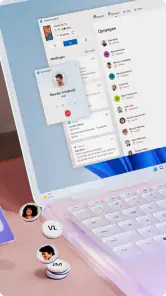
Een van de meest indrukwekkende eigenschappen van deze app is de mogelijkheid om meldingen van je telefoon direct op je pc te ontvangen. Of je nu een WhatsApp-bericht krijgt of een inkomende oproep, alles verschijnt netjes op je computerscherm. Dit betekent dat je niet constant je telefoon hoeft te controleren terwijl je op je pc werkt, wat een enorme tijdsbesparing kan zijn.
Bovendien kun je met de app ook gemakkelijk bestanden overzetten van je telefoon naar je pc en vice versa. Foto's, video's en documenten kunnen snel en veilig worden gesynchroniseerd zonder gedoe met kabels of cloudopslag. Dit maakt het delen van bestanden een stuk eenvoudiger en veelzijdiger.
Altijd verbonden blijven
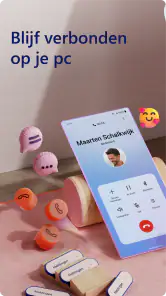
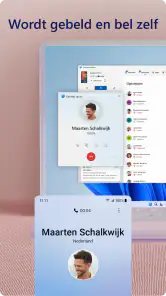
Een andere geweldige functie is de mogelijkheid om je telefoongesprekken via je pc te beheren. Met een simpele klik kun je oproepen beantwoorden of weigeren zonder je telefoon op te pakken. Dit is vooral handig tijdens vergaderingen of wanneer je je handen vol hebt.
Bovendien zorgt de integratie met Microsoft Office ervoor dat je agenda en e-mails altijd up-to-date zijn, ongeacht welk apparaat je gebruikt. Dit niveau van integratie tussen Android en Windows is iets wat we al lange tijd nodig hadden.
Al met al is Koppelen met Windows een must-have app voor iedereen die vaak schakelt tussen hun Android-telefoon en Windows-pc. Het biedt een scala aan functies die je dagelijks leven een stuk soepeler maken. Of je nu een drukke professional bent of gewoon iemand die zijn digitale leven wil stroomlijnen, deze app heeft voor ieder wat wils.
Koppelen met Windows Veelgestelde vragen
Wat kost Koppelen met Windows en voor wie is de app bedoeld?
Koppelen met Windows is gratis en is bedoeld voor mensen die hun telefoon met een Windows-pc willen verbinden. De app biedt toegang tot meldingen, gesprekken, apps, foto's en sms-berichten op de computer. De inhoudsclassificatie is PEGI 3. Daarmee is de app geschikt voor een breed publiek, al hangt het gebruik ervan af van de apparaten en functies die u wilt koppelen.
Welke functies kan ik gebruiken nadat mijn telefoon is gekoppeld?
Na het koppelen kunt u op uw pc toegang krijgen tot meldingen, gesprekken, apps, foto's en sms-berichten van uw telefoon. Dat maakt het handig om bepaalde telefoonactiviteiten vanaf de computer te bekijken, zonder steeds tussen apparaten te wisselen. Welke onderdelen u gebruikt, hangt af van wat u op uw gekoppelde apparaten wilt doen en welke toegang u tijdens het instellen toestaat.
Wat is de minimale systeemvereiste voor het gebruik van Koppelen met Windows?
Om Koppelen met Windows te gebruiken, heeft u minimaal een apparaat nodig met Android 7.0 of hoger. Het is belangrijk om ervoor te zorgen dat uw telefoon en uw Windows-pc zich op hetzelfde Wi-Fi-netwerk bevinden voor een naadloze verbinding. Controleer ook of beide apparaten voldoende opslagruimte hebben.
Hoe kan ik mijn Android-apparaat verbinden met mijn Windows-pc?
Om uw Android-apparaat te verbinden met uw Windows-pc, download en installeert u de Koppelen met Windows-app op uw telefoon. Open vervolgens de app en volg de instructies om in te loggen en de QR-code te scannen die op uw pc wordt weergegeven. Zorg ervoor dat beide apparaten verbinding hebben met hetzelfde Wi-Fi-netwerk.
Kan ik meerdere apparaten verbinden met Koppelen met Windows?
Ja, u kunt meerdere Android-apparaten koppelen aan dezelfde Windows-pc, maar u kunt slechts één apparaat tegelijk actief gebruiken. Om te schakelen tussen apparaten, moet u het actieve apparaat loskoppelen en vervolgens het andere apparaat verbinden via de app op uw telefoon.
Voordelen
- Naadloze synchronisatie met Windows.
- Ondersteunt meerdere apparaten.
- Eenvoudige installatie en configuratie.
- Snelle bestandsoverdracht.
- Gebruikersvriendelijke interface.
Nadelen
- Beperkte compatibiliteit met oudere apparaten.
- Afhankelijk van stabiele internetverbinding.
- Soms vertraagde meldingssync.
- Kan batterij snel verbruiken.
- Niet alle apps worden ondersteund.
- Categorie
- Productiviteit
- Versie
- 1.25102.140.0













