Microsoft 365 Copilot
- 4.86K
- 4,3
- Installaties
- 1.00B
- Prijs
- Free

Schermafbeeldingen

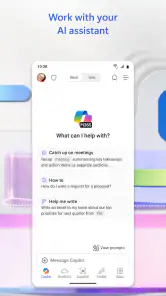
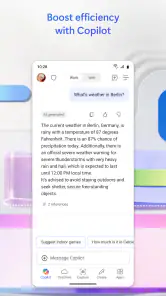
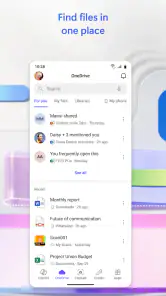

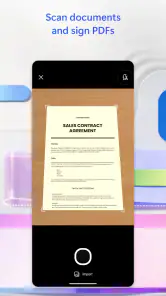
Analyse door Reviewed
Ik vind Microsoft 365 Copilot het interessantst als je al veel met Microsoft-documenten werkt: de winst zit dan niet in één spectaculaire functie, maar in het sneller aanpakken van terugkerend schrijf-, analyse- en mailwerk. Tegelijk zou ik het niet als een vervanging voor eigen controle zien. De assistent kan een eerste stap makkelijker maken, maar het resultaat blijft iets dat je zelf moet beoordelen.
Waar de combinatie met Microsoft 365 verschil maakt
Als productiviteitsapp van Microsoft Corporation is Copilot bedoeld voor mensen die hun werk verspreiden over hulpmiddelen als Word, Excel, PowerPoint en Outlook. De aantrekkingskracht zit vooral in die samenhang. In plaats van voor iedere kleine taak een aparte dienst te openen, kun je ondersteuning zoeken binnen de werkomgeving die je toch al gebruikt. Dat is handig wanneer je vaak schakelt tussen documenten, cijfers en berichten.
Een praktische aanpak is om Copilot eerst voor een afgebakende klus in te zetten: laat het bijvoorbeeld helpen een ruwe tekst overzichtelijker te maken, of vraag om een startpunt voor een formule wanneer je de gewenste uitkomst al begrijpt. Controleer daarna inhoud, toon en berekening zelf. Zo gebruik je de assistent als versneller, niet als automatische beslisser. Vooral bij cijfers is het verstandig de uitkomst te toetsen aan de brongegevens in plaats van een overtuigend antwoord zomaar over te nemen.
Het laatste over Microsoft 365 Copilot
Ook bij e-mail kan een kleine workflow veel schelen. Ik zou eerst bepalen wat de kern van mijn antwoord moet zijn, Copilot vervolgens laten helpen met een concept en daarna namen, afspraken en toon nalopen voordat ik iets verstuur. Dat is doorgaans nuttiger dan een algemeen verzoek om “de inbox op te lossen”: hoe duidelijker de taak, hoe makkelijker het is om te beoordelen of het voorstel bruikbaar is.
Wat is Microsoft 365 Copilot?
Om te beginnen is Microsoft 365 Copilot een ingebouwde AI-assistent die naadloos integreert met je bestaande Microsoft 365-apps zoals Word, Excel, PowerPoint en Outlook. Het is ontworpen om je te helpen efficiënter te werken door repetitieve taken te automatiseren en slimme suggesties te doen. Het is alsof je een tech-savvy collega hebt die altijd klaarstaat om je te helpen.
Hoe werkt het?
De magie van Microsoft 365 Copilot ligt in zijn vermogen om te leren van de manier waarop je werkt en je vervolgens gepersonaliseerde aanbevelingen te doen. Bijvoorbeeld, als je veel tijd besteedt aan het schrijven van rapporten in Word, zal Copilot voorstellen om bepaalde zinnen automatisch aan te vullen of formatteeropties aan te passen, wat je tijd en moeite bespaart. Hetzelfde geldt voor Excel, waar het kan helpen bij het maken van complexe formules of het visualiseren van gegevens in grafieken.
Daarnaast is de integratie met Outlook een zegen voor iedereen die zijn inbox dagelijks moet doorploegen. Met Copilot kun je sneller antwoorden op e-mails genereren, vergaderingen plannen en zelfs prioriteit geven aan je takenlijst op basis van urgentie.
Meer van onze redactie

Telegram bouwt gemeenschappen, maar geen vertrouwen

Waarom Plants vs. Zombies™ een Strategisch Meesterwerk is

Waarom Microsoft Authenticator De Beste Keuze Is Voor Zakelijke Beveiliging

Hoe OS-updates Bus Simulator - Bus Games 3D Transformeren

UNO! laat zien waarom mobiele kaartspellen meer moeten bieden dan nostalgie

Houd Je Kinderen Veilig met de Geolocatie van Family Space
Van eerste concept naar gecontroleerd resultaat
Een realistische werksituatie laat zowel de kracht als de grens zien. Stel dat je aan het einde van een drukke dag een korte samenvatting voor collega’s moet maken. Je kunt Copilot vragen om je aantekeningen te ordenen en een concept te helpen opstellen, maar je moet zelf controleren of de belangrijkste nuance behouden is en of er geen actiepunt ontbreekt. De tijdwinst zit dan in het structureren en formuleren; de verantwoordelijkheid voor wat je deelt blijft bij jou.
Dit maakt de app vooral geschikt voor mensen die al regelmatig in de Microsoft-omgeving werken en genoeg context hebben om voorstellen te beoordelen. Wie slechts af en toe een document maakt, kan met de gewone functies van een tekstverwerker prima uit zijn. En als je vooral één losse taak wilt uitvoeren, kan een gespecialiseerde schrijf- of spreadsheettool eenvoudiger voelen. Copilot is minder aantrekkelijk wanneer je geen behoefte hebt aan AI-ondersteuning of liever alles handmatig opbouwt.
Een workflow die niet bij elke taak hetzelfde hoeft te zijn
De app komt het best tot zijn recht wanneer je de opdracht afstemt op het materiaal dat je al hebt. Bij een rapport kan ik bijvoorbeeld eerst de kopjes en ruwe punten verzamelen, en pas daarna om hulp bij de formulering vragen. Zo blijft de inhoudelijke lijn van mij, terwijl Copilot vooral helpt om losse gedachten leesbaar te ordenen. Voor een spreadsheet werkt die volgorde ook: bepaal eerst welke vraag je met de gegevens wilt beantwoorden en controleer vervolgens of de voorgestelde formule werkelijk de juiste cellen en aannames gebruikt.
Een minder voor de hand liggende tip is om niet alleen het eindresultaat, maar ook de tussenstap te beoordelen. Als een samenvatting iets belangrijks weglaat, kan het probleem al in de selectie of ordening zitten, niet alleen in de uiteindelijke zinnen. Ik zou daarom bij werk dat anderen moeten gebruiken de bron naast het concept houden en per onderdeel nagaan wat behouden, aangepast of geschrapt moet worden. Dat kost een beetje aandacht, maar voorkomt dat een nette presentatie meer vertrouwen wekt dan de inhoud verdient.
Wie de app op een telefoon gebruikt, zal bovendien anders werken dan iemand die langere documenten op een computer bewerkt. Voor een korte mail of een snelle formulering is een mobiel moment tussendoor logisch; voor het controleren van een ingewikkelde tabel of het zorgvuldig herschrijven van een rapport vind ik een groter scherm praktischer. De assistent kan een stap versnellen, maar maakt het beoordelen van veel details niet automatisch eenvoudiger.
Een bruikbare routine voor terugkerend werk
Voor een wekelijks verslag zou ik bijvoorbeeld een vaste volgorde aanhouden: eerst de feiten en besluiten verzamelen, daarna de tekst laten ordenen en ten slotte de namen, cijfers en actiepunten met mijn eigen aantekeningen vergelijken. Dat is betrouwbaarder dan vragen om een compleet verslag zonder duidelijke bron of structuur. Ook helpt het om vooraf te bepalen voor wie je schrijft: een korte update voor collega’s vraagt om een andere toon en hoeveelheid detail dan een document dat later als naslagwerk dient.
Bij Excel is de belangrijkste winst soms niet dat een formule meteen af is, maar dat je een mogelijke aanpak krijgt om vervolgens zelf te toetsen. Ik zou een formule op een kleine, overzichtelijke selectie proberen voordat ik haar op een groter werkblad toepas. Let daarbij op lege cellen, afwijkende invoer en de vraag of de berekening precies aansluit bij wat je wilt meten. Zo voorkom je dat een technisch plausibel resultaat ongemerkt een verkeerde zakelijke conclusie ondersteunt.
Waarom je het moet proberen
Wat ik persoonlijk het meest waardeer aan Microsoft 365 Copilot is hoe het zich aanpast aan mijn werkstijl. Het voelt niet als een opdringerige tool, maar eerder als een ondersteunende partner die er is om mijn leven gemakkelijker te maken. En laten we eerlijk zijn, wie kan daar nee tegen zeggen?
Bovendien is de gebruiksvriendelijkheid indrukwekkend. Je hoeft geen tech-expert te zijn om het meeste uit Copilot te halen. De interface is intuïtief en de leercurve is verrassend kort, wat betekent dat je snel aan de slag kunt zonder dat het ten koste gaat van je productiviteit.
Wanneer een andere oplossing handiger is
Vergeleken met de gebruikelijke alternatieven in productiviteitsapps heeft Copilot vooral voordeel als je taken over meerdere Microsoft-programma’s zijn verdeeld. Een losse schrijfapp kan prettiger zijn als je alleen tekst wilt redigeren; een gespecialiseerde spreadsheettool kan geschikter voelen als je vooral diepgaande data-analyse doet. De samenhang van Microsoft 365 is dus een pluspunt, maar alleen wanneer die programma’s ook echt onderdeel zijn van je dagelijkse werk.
Voor iemand die hoofdzakelijk notities maakt, eenvoudige documenten bijhoudt of af en toe een bericht verstuurt, kan de extra AI-laag eerder afleiden dan helpen. Dan zijn de bestaande functies in de apps mogelijk genoeg. Ik zou Copilot ook overslaan als je geen tijd wilt besteden aan het controleren van voorstellen, of als je voorkeur uitgaat naar een werkwijze waarin je iedere formulering en bewerking zelf vanaf nul maakt. Het is geen noodzakelijke stap voor iedereen die productiever wil werken.
De vraag of het gratis te gebruiken is, verdient ook een praktisch antwoord: de app is gratis, maar bevat in-app-aankopen die via Google Play kunnen worden gefactureerd. Welke waarde je daaraan hebt, hangt af van je eigen gebruik en van de mogelijkheden die je nodig hebt. Ik zou dus niet alleen naar de installatie kijken, maar eerst nagaan of de ondersteuning bij jouw terugkerende taken daadwerkelijk verschil maakt. Voor incidenteel gebruik kan de gratis instap voldoende zijn; wie meer verwacht, doet er goed aan de eventuele aankopen bewust te beoordelen.
Ook de vraag hoe betrouwbaar een voorstel is, heeft geen simpel ja-of-nee-antwoord. Voor een eerste versie, een alternatieve formulering of een mogelijke route naar een formule kan Copilot een nuttig vertrekpunt bieden. Bij cijfers, afspraken, namen en teksten die gevolgen hebben voor anderen, blijft controle noodzakelijk. Ik vertrouw een antwoord dus niet omdat het soepel leest, maar pas nadat ik het met de oorspronkelijke informatie heb vergeleken.
De afweging: gemak tegenover controle
Mijn voornaamste voorbehoud is dat een vlot geschreven suggestie niet automatisch een juiste of passende suggestie is. Een concept kan te algemeen klinken, een formule vraagt om verificatie en een e-mail kan een andere toon nodig hebben dan de assistent kiest. Ik zou het daarom niet zonder nalezen gebruiken voor gevoelige communicatie, belangrijke cijfers of werk waarbij precieze formuleringen tellen. Wie verwacht dat de app zelfstandig werk afrondt, zal waarschijnlijk teleurgesteld raken.
Copilot is gratis te installeren en heeft een gemiddelde beoordeling van 4,3 uit ongeveer 9 miljoen beoordelingen, met meer dan 1 miljard installaties. Dat brede gebruik maakt het een bekende optie, maar zegt op zichzelf niet dat het voor iedere werkstijl de beste keuze is. Er zijn aankopen in de app; via Google Play gefactureerde bedragen lopen uiteen van € 0,19 tot € 219,00. De leeftijdsclassificatie is Ouderlijk toezicht. Voor ik erop vertrouw voor een dagelijkse routine, zou ik dus eerst met onbelangrijke taken uitproberen wat de app in mijn eigen workflow oplevert.
Een nuchtere manier om ermee te beginnen
Een goede eerste test hoeft geen groot project te zijn. Kies bijvoorbeeld een tekst die je toch al moet inkorten, een e-mail waarvoor je een neutralere toon zoekt of een formule waarvan je de gewenste berekening al kunt uitleggen. Vergelijk het resultaat met je eigen aanpak en let niet alleen op snelheid: kijk ook hoeveel correcties nodig zijn en of je de uitkomst makkelijk kunt controleren. Als de controle meer werk oplevert dan het oorspronkelijke klusje, is dit voor die taak geen winst.
Voor wie op een werkdag veel tussen verschillende soorten werk schakelt, kan juist die kleine winst zich opstapelen. Denk aan een korte rapportage opstellen, een spreadsheet begrijpelijker maken en daarna een antwoord op een bericht voorbereiden. Ik zou daarbij gevoelige of belangrijke inhoud niet blind in een prompt zetten en altijd de toepasselijke werkrichtlijnen volgen. De nuttigste gewoonte is om de assistent een beperkte rol te geven: ordenen, een eerste formulering voorstellen of een denkstap ondersteunen, terwijl jij de bron en het eindresultaat beheert.
Gebruik onderweg en op een gedeeld apparaat
Een telefoonscherm is handig voor een snelle eerste versie, maar minder geschikt om ingewikkelde wijzigingen zorgvuldig na te lopen. Als ik onderweg een antwoord voorbereid, zou ik het concept bewaren tot ik rustig kan controleren of alle details kloppen, in plaats van haastig te verzenden. Op een gedeeld apparaat is het bovendien verstandig om na te denken over welk account geopend is en of het document dat je bewerkt wel voor jou bedoeld is. Dat zijn geen bijzondere Copilot-trucs, maar praktische gewoonten die extra belangrijk worden wanneer een assistent het werken met documenten makkelijker maakt.
Slotgedachten
Als je nog steeds twijfelt over het uitproberen van Microsoft 365 Copilot, zou ik zeggen: geef het een kans. Het is meer dan alleen een tool, het is een investering in je werkprestaties en gemoedsrust. In een wereld waar tijd geld is, is elke minuut die je kunt besparen van onschatbare waarde. En met Copilot aan je zijde, kun je die kostbare tijd besteden aan wat echt belangrijk is.
Dus, waar wacht je nog op? Laat Microsoft 365 Copilot je werkproces transformeren en ontdek zelf het verschil!
Mijn advies is wel om klein te beginnen: kies één terugkerende taak, vergelijk het voorstel met wat je zelf zou maken en houd alleen de stappen over die echt tijd besparen. Microsoft 365 Copilot is uitgebracht op 16 februari 2020 en past het best bij wie al vertrouwd is met Microsoft 365 en graag een bruikbaar eerste concept krijgt. Wie volledige controle zonder AI-suggesties wil, of nauwelijks met Word, Excel, PowerPoint en Outlook werkt, kan beter bij de gebruikelijke functies van de eigen apps blijven. Voor de rest is het een handige assistent, zolang jij degene blijft die de uitkomst goedkeurt.
Microsoft 365 Copilot Veelgestelde vragen
Kan ik Microsoft 365 Copilot zonder ervaring met AI gebruiken?
Ja, je kunt Copilot gebruiken door in gewone taal te beschrijven wat je wilt doen, bijvoorbeeld hulp vragen bij een document of gegevens. De uitkomst hangt af van hoe duidelijk je opdracht is en van de functie die je gebruikt. Je hoeft AI niet technisch te begrijpen, maar het blijft verstandig om suggesties na te lezen en zelf te bepalen welke bruikbaar zijn.
Kan ik Microsoft 365 Copilot gebruiken voor werk en studie?
De app kan ondersteuning bieden bij productiviteitstaken die voorkomen bij werk of studie, zoals werken aan documenten en gegevens. Copilot is geen vervanging voor je eigen kennis of beoordeling: controleer inhoud en pas resultaten aan de opdracht aan. Welke mogelijkheden je precies kunt gebruiken, hangt onder meer af van de Microsoft-apps, accountinstellingen en het abonnement dat bij jouw gebruik hoort.
Welke Microsoft-apps zijn met Microsoft 365 Copilot beschikbaar?
De app brengt Copilot samen met Microsoft-productiviteitstools, waaronder Word en Excel. De winkelomschrijving noemt ook andere Microsoft 365-onderdelen, maar de beschikbare functies kunnen verschillen afhankelijk van de app, je account en je abonnement. Kijk na installatie welke onderdelen voor jou toegankelijk zijn en bedenk of die aansluiten op de manier waarop je documenten, gegevens of andere taken wilt aanpakken.
Kan ik Microsoft 365 Copilot gebruiken zonder internetverbinding?
Copilot-functies en Microsoft-diensten kunnen afhankelijk zijn van online toegang, terwijl het openen of bewerken van bestanden ook samenhangt met de app en de instellingen die je gebruikt. Als je vaak onderweg werkt, is het verstandig vooraf te kijken welke onderdelen op jouw apparaat beschikbaar blijven. Controleer ook of je bestanden correct zijn opgeslagen voordat je zonder verbinding verdergaat.
Kan ik met Microsoft 365 Copilot bestanden op verschillende apparaten terugvinden en verder bewerken?
Microsoft 365 Copilot brengt productiviteitstools zoals Word en Excel samen op mobiele apparaten. Dat maakt de app handig wanneer je onderweg documenten wilt openen of aan een taak wilt verder werken. De beschikbare functies en de manier waarop je bestanden beheert, hangen wel af van de apps en diensten die je gebruikt. Controleer na installatie hoe jouw bestanden en account met elkaar samenwerken.
Voordelen
- Intuïtieve AI-ondersteuning voor productiviteit.
- Integreert naadloos met bestaande Microsoft apps.
- Verbetert samenwerking met teams en projecten.
- Automatiseert repetitieve taken efficiënt.
- Flexibele en schaalbare cloudoplossing.
Nadelen
- Hoge kosten voor kleinere bedrijven.
- Vereist constante internetverbinding.
- Complex voor beginners zonder training.
- Privacyzorgen over data-opslag en -gebruik.
- Beperkte compatibiliteit met niet-Microsoft apps.
- Categorie
- Productiviteit
- Versie
- Verschilt per apparaat













