Microsoft Word: Edit Documents
- 13.23K
- 4,5
- Installaties
- 1.00B
- Prijs
- Free

Schermafbeeldingen
Analyse door Reviewed
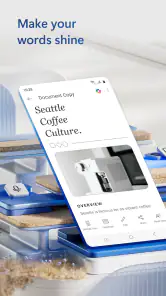
Een document bijwerken terwijl je onderweg bent, hoeft geen reden meer te zijn om te wachten tot je weer achter een computer zit. Toch kan tekstbewerking op een telefoon snel onhandig worden: kleine knoppen, lastig selecteren en onzekerheid over de laatste versie kosten tijd. Ik beoordeel een mobiele tekstverwerker daarom vooral op hoeveel van dat gedoe hij wegneemt. Microsoft Word: Edit Documents is een productiviteitsapp van Microsoft Corporation die vooral uitblinkt wanneer je bestaande Word-documenten moet bekijken of aanpassen zonder je werkstroom te onderbreken.
Wanneer wachten meer tijd kost dan bewerken
De terugkerende ergernis die Word op mobiel oplost, is niet dat je ineens een volledig kantoor nodig hebt, maar dat kleine taken zich opstapelen zolang je niet achter je computer zit. Een typefout in een gedeeld voorstel, een ontbrekende zin in een verslag of een korte reactie van een collega kan blijven liggen terwijl de rest van het werk doorgaat. Ik vind de app vooral nuttig wanneer een gerichte aanpassing nu meer oplevert dan wachten op het ideale moment om uitgebreid te schrijven.
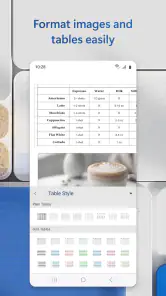
Dat voordeel hangt wel af van het soort werk. Een correctie van een paar regels kan op een telefoon echt sneller zijn; een document met veel tabellen, nauwkeurige uitlijning of ingewikkelde pagina-indeling kan juist extra controle vragen. Mijn maatstaf is daarom eenvoudig: als ik de wijziging kan formuleren zonder voortdurend te moeten mikken op kleine bedieningselementen, bespaart mobiel Word tijd. Zodra de vormgeving belangrijker wordt dan de tekst, pak ik liever een groter scherm.
Eerst instellen: maak verdergaan eenvoudig
De app is gratis te installeren en heeft PEGI 3 als leeftijdsclassificatie. In de Play Store kunnen in-app aankopen lopen van € 0,80 tot € 219,00 bij facturering via Play. De app verscheen op 6 januari 2015; de huidige versie kan veranderen, dus ik zou de versie op je eigen toestel bekijken. Microsoft Word heeft een gemiddelde beoordeling van 4,5 uit ongeveer 16 miljoen beoordelingen en meer dan 1 miljard installaties. Dat zegt iets over hoe breed de app wordt gebruikt, maar niet automatisch of hij bij jouw manier van werken past.
Voor een soepele start zou ik eerst zorgen dat je weet waar je documenten worden opgeslagen en met welk account je werkt. Als je al OneDrive gebruikt, helpt dat om bestanden op verschillende apparaten terug te vinden. Open een document dat je vaak gebruikt en controleer hoe het op je telefoonscherm wordt weergegeven voordat je onderweg opmaak moet aanpassen. Dat kleine proefrondje voorkomt dat je op een belangrijk moment eerst naar knoppen of de juiste bestandsversie moet zoeken.
Een extra nuttige voorbereiding is een bestand openen dat je niet erg vindt om als test te gebruiken. Kijk of je de tekst vlot kunt selecteren, hoe je naar een andere plek in het document springt en hoe je de bewerkte versie terugvindt. Ik zou ook vooraf bepalen welke documenten je op mobiel alleen wilt nalezen en welke je echt wilt aanpassen. Dat klinkt misschien pietluttig, maar het voorkomt dat je op een klein scherm begint aan een taak die beter aan een computer kan worden afgerond.
Een krachtpatser in je zak
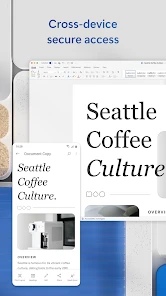
Wat Microsoft Word: Edit Documents zo aantrekkelijk maakt, is de naadloze integratie met de desktopversie. Je kunt eenvoudig beginnen met typen op je computer en direct verdergaan op je mobiel. Dit is vooral handig voor mensen die vaak onderweg zijn en geen tijd hebben om altijd achter hun bureau te zitten. De app ondersteunt een breed scala aan bestandsformaten, dus of je nu werkt met een .docx, .pdf of zelfs een ouder .doc-bestand, de compatibiliteit is soepel.
Meer van onze redactie

Ludo Club getest: leuk voor een snel potje, minder voor strategen

Candy Crush Saga en de lokroep van nog één poging

InShot maakt videomontage snel, maar niet altijd overzichtelijk

Telegram bouwt gemeenschappen, maar geen vertrouwen

Waarom Plants vs. Zombies™ een Strategisch Meesterwerk is

Waarom Microsoft Authenticator De Beste Keuze Is Voor Zakelijke Beveiliging
Een vertrouwde werkomgeving, met keuzes die ertoe doen
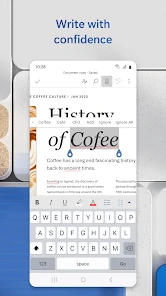
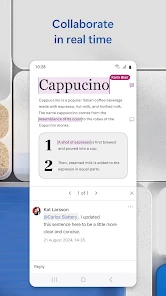
Een van de eerste dingen die opvalt, is hoe intuïtief de interface is. Zelfs als je nieuw bent met tekstverwerkingssoftware, voelt de app vertrouwd aan. Met functies zoals realtime samenwerking kun je tegelijkertijd met anderen werken aan hetzelfde document, wat een zegen is voor teamprojecten. Bovendien is de spellingcontrole robuust, wat betekent dat je schrijffouten kunt corrigeren voordat je je werk indient.
De vertrouwdheid met Word helpt vooral als je al met Office-documenten werkt: je hoeft niet eerst een nieuwe manier van organiseren of opmaken aan te leren om een bestaand bestand te corrigeren. Vergeleken met eenvoudige notitie-apps biedt Word meer gereedschap voor documenten die later gedeeld of verder bewerkt worden. Daar staat tegenover dat een notitie-app vaak sneller is voor één losse gedachte. Ik zou dus niet elk boodschappenlijstje of vluchtig idee in Word zetten; de meerwaarde zit in tekst die als document moet blijven bestaan.
Een praktische tip is om op mobiel niet meteen te proberen elke opmaakkeuze precies goed te krijgen. Werk eerst de inhoud bij en lees de alinea daarna opnieuw, voordat je verdergaat. Op een klein scherm kan een verkeerde tik ongemerkt een selectie veranderen of je opmaak verstoren. Voor een korte correctieronde levert die volgorde meestal minder frustratie op dan tegelijk tekst, indeling en details proberen te perfectioneren.
Op een telefoonscherm werkt Word voor mij het prettigst bij gerichte wijzigingen: een alinea aanscherpen, een fout herstellen of opmerkingen in een gedeeld document nalopen. Voor grotere herschrijvingen is een tablet met toetsenbord of een computer comfortabeler. Een praktische werkwijze is om onderweg alleen de tekst en duidelijke correcties te doen, en ingewikkelde paginalay-out later op een groter scherm te controleren. Zo voorkom je dat nauwkeurig slepen en opmaken meer tijd kosten dan ze besparen.
Van een haastige correctie tot een gedeeld verslag
Stel: je krijgt vlak voor een afspraak een conceptverslag toegestuurd en ziet dat één onderdeel nog niet klopt. Je kunt het document openen, de betreffende passage aanpassen en de wijziging delen, in plaats van het werk uit te stellen tot je thuis bent. Voor studenten is hetzelfde handig bij het nalopen van een essay of het aanvullen van aantekeningen; voor collega’s vooral bij korte correctierondes. Wie hoofdzakelijk lange teksten vanaf nul schrijft, merkt eerder de beperkingen van een mobiel toetsenbord.
Een realistische werkdag laat goed zien waar de tijdwinst zit. Je leest in de trein een concept, merkt dat een datum of formulering moet worden aangepast en maakt alleen die wijziging. Daarna kun je de tekst nog eens nalopen wanneer je rustig zit, in plaats van tijdens het typen ook te moeten nadenken over de hele documentindeling. Voor studenten werkt dezelfde aanpak bij feedback op een essay: eerst kleine verbeteringen verwerken, later op een groter scherm controleren of de opmaak nog klopt.
Bij een gedeeld document zou ik wijzigingen zo duidelijk mogelijk houden. Als je slechts één passage hoeft aan te passen, verander dan niet onnodig ook de koppen of de indeling. Dat maakt het voor anderen makkelijker te zien wat er werkelijk is gewijzigd. De mobiele versie is sterk voor die afgebakende samenwerking, maar een team dat veel tegelijk redigeert kan meer overzicht nodig hebben dan een telefoonscherm biedt.
Bij samenwerken is het nuttig om niet alleen op de tekst te letten, maar ook te controleren of je de juiste versie voor je hebt voordat je wijzigingen aanbrengt. Dat klinkt vanzelfsprekend, maar bij bestanden die via verschillende apparaten worden geopend scheelt even kijken naar de documentnaam en opslaglocatie verwarring. Ik zou bovendien een belangrijke eindversie op een groter scherm nalopen: een telefoon maakt snelle correcties mogelijk, maar is minder geschikt om de volledige bladspiegel rustig te beoordelen.
Verderwerken zonder netwerk: handig, maar controleer de overdracht
Het synchroniseren met OneDrive is een game-changer. Je documenten worden automatisch opgeslagen in de cloud, zodat je er altijd en overal bij kunt. Dit is vooral handig voor studenten en professionals die vaak tussen apparaten schakelen. De app werkt ook offline, dus je kunt zelfs zonder internetverbinding aan je documenten werken en deze later synchroniseren wanneer je weer online bent.
Offline werken is vooral waardevol wanneer je een concept wilt bijwerken zonder op een verbinding te vertrouwen. Ik zou er wel een gewoonte van maken om na het opnieuw online gaan te controleren of de wijzigingen zijn gesynchroniseerd voordat ik verderwerk op een ander apparaat. Zo maak je van de mobiele app een handige aanvulling op je werkplek, zonder aan te nemen dat elke stap vanzelf goed is gegaan. Voor documenten die meerdere mensen tegelijk aanpassen, blijft het verstandig om belangrijke wijzigingen nog even na te lopen.
Een handige gewoonte is om na offline bewerken niet direct op een tweede apparaat verder te gaan. Geef de app eerst de gelegenheid om weer online te komen en controleer of de nieuwste versie zichtbaar is. Dat is vooral belangrijk als een document intussen door iemand anders is aangepast. Synchronisatie maakt wisselen tussen apparaten praktisch, maar het vervangt niet de korte controle die nodig is om te weten dat iedereen met dezelfde versie werkt.
Wie krijgt er genoeg uit, en wie niet?
Word is niet voor iedereen de handigste keuze. Als je vooral eenvoudige notities maakt, kan een lichte notitie-app sneller aanvoelen dan een documenteditor met uitgebreide mogelijkheden. En wie nauwkeurig werkt aan complexe opmaak, tabellen of lange documenten, zal vaker naar een computer willen overschakelen. Vergeleken met eenvoudigere tekstapps biedt Word een vertrouwde omgeving voor bestaande Office-bestanden en samenwerking; de keerzijde is dat die uitgebreidere werkwijze op een klein scherm soms meer bediening vraagt dan je voor een korte notitie nodig hebt.
Ik zou de app vooral aanraden aan iemand die regelmatig Word-bestanden ontvangt, documenten met anderen deelt of op verschillende apparaten verderwerkt. Ook studenten die feedback verwerken en professionals die onderweg korte aanpassingen moeten doen, hebben er iets aan. Wie vrijwel uitsluitend lange teksten schrijft, kan beter een tablet met toetsenbord of computer als hoofdwerkplek gebruiken. En wie alleen losse herinneringen wil vastleggen, heeft waarschijnlijk meer aan een eenvoudige notitie-app die zonder documentstructuur werkt.
Een kleine kanttekening is dat sommige geavanceerde functies alleen beschikbaar zijn voor gebruikers met een Microsoft 365-abonnement. Dit kan een nadeel zijn als je alleen de gratis versie gebruikt, maar voor wie serieus met tekstverwerking bezig is, is de investering zeker waard.
Ik zou daarom vóór een vaste overstap nagaan welke functies je zelf nodig hebt, in plaats van ervan uit te gaan dat elke mogelijkheid zonder meer beschikbaar is. Voor het openen en bijwerken van gewone documenten kan Word al nuttig zijn, maar als je afhankelijk bent van uitgebreidere gereedschappen, is het verstandig eerst te beoordelen of de abonnementsopties passen bij je gebruik. Zo voorkom je dat je de app kiest op basis van een functie die je later niet kunt inzetten zoals verwacht.
Al met al is Microsoft Word: Edit Documents een betrouwbare en veelzijdige tool voor iedereen die onderweg serieuze documenten moet bewerken. Of je nu een professional, student of gewoon een enthousiaste schrijver bent, deze app heeft iets te bieden dat bij je past. Het is als het hebben van een mini-kantoor in je zak, altijd klaar om je te helpen bij het maken van die belangrijke notities, rapporten of essays.
Mijn advies is om hem te kiezen als je regelmatig Word-bestanden ontvangt, tussen mobiel en computer wisselt of korte bewerkingen niet wilt uitstellen. Gebruik de telefoon voor correcties en snelle samenwerking, en bewaar precisiewerk aan de opmaak voor een groter scherm. Zoek je alleen een plek voor losse gedachten, dan is een eenvoudigere notitie-app waarschijnlijk minder omslachtig. Voor de combinatie van vertrouwde documenten en mobiel verderwerken vind ik Word een nuttige keuze, zolang je rekening houdt met het kleinere scherm en de functies die een abonnement kunnen vereisen.
Een bestand veilig afronden voor iemand anders
Een detail dat in de praktijk tijd scheelt, is om vóór het delen nog één keer doelgericht te lezen op inhoud in plaats van op vorm. Ik let bijvoorbeeld op namen, bedragen en de zin die ik zojuist heb aangepast. Op een mobiel scherm is het makkelijk om vooral naar de cursor en de knoppen te kijken; een korte leesronde helpt juist om te merken of de wijziging logisch aansluit op de rest van het document. Voor een formeel stuk laat ik de eindcontrole alsnog liever op een groter scherm plaatsvinden.
Word is ook niet automatisch de beste plek voor elk bestand dat je alleen wilt bekijken. Als je een document uitsluitend wilt lezen, kan een eenvoudige viewer minder afleidend zijn. Maar zodra je een opmerking wilt verwerken of een passage moet corrigeren en het bestand al in Word staat, is het praktisch om niet eerst naar een ander hulpmiddel over te stappen. Die afweging is klein, maar bepaalt vaak of een app echt tijd bespaart of alleen een extra stap toevoegt.
Een keuze die bij je werkritme past
De belangrijkste vraag is dus niet of een telefoon alle mogelijkheden van een computer vervangt, maar of je vaak genoeg kleine documenttaken hebt om de app bij de hand te willen houden. Als je werk bestaat uit ontvangen, nalezen en gericht bijwerken, is dat voordeel duidelijk. Werk je vooral met ingewikkelde sjablonen of moet elk detail van de pagina exact blijven staan, dan zou ik Word mobiel eerder als noodoplossing dan als hoofdgereedschap zien.
Voor mij zit de waarde uiteindelijk in het onderbreken van minder werk: ik kan een concrete correctie afhandelen wanneer die zich voordoet, zonder te doen alsof langdurig schrijven op een telefoon even comfortabel is als achter een bureau. Dat is een bescheidener belofte dan een complete mobiele werkplek, maar wel een bruikbare. Als je die rol voor de app kiest en na synchroniseren of delen even controleert wat er is gebeurd, kan Word een betrouwbare schakel zijn tussen onderweg en je vaste werkplek.
Microsoft Word: Edit Documents Veelgestelde vragen
Kan ik Word gebruiken zonder internetverbinding?
Ja, Microsoft Word voor mobiel biedt een offline modus waarmee je documenten kunt bekijken en bewerken zonder internetverbinding. Zorg er wel voor dat de documenten vooraf op je apparaat beschikbaar zijn. Zodra je weer online bent, worden wijzigingen automatisch gesynchroniseerd. Dat is handig wanneer je onderweg werkt en niet voortdurend internet hebt; bewaar belangrijke documenten vooraf zodat je er offline bij kunt.
Kan ik documenten in Word ook als pdf opslaan of delen?
Word ondersteunt verschillende bestandsindelingen, waaronder DOCX en PDF. Je kunt dus met documenten in deze formaten werken en ze delen wanneer dat voor de ontvanger of je workflow handig is. De app biedt ook mogelijkheden om PDF-bestanden te openen en te bewerken. Zo hoef je niet voor iedere documenttaak meteen tussen verschillende apps te wisselen.
Kan ik Word-documenten eenvoudig delen met anderen?
Ja, Microsoft Word is bedoeld om documenten te maken, te bewerken en te delen. Dat maakt de app handig wanneer je een tekst wilt doorsturen of samen aan een document wilt werken. Welke mogelijkheden beschikbaar zijn, kan afhangen van je account en de functies die je gebruikt. Controleer daarom vóór het delen of het document en de gekozen manier van samenwerken passen bij jouw situatie.
Is Microsoft Word geschikt voor het maken van documenten vanaf nul?
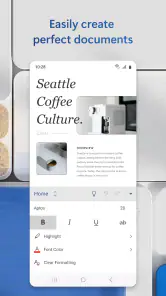
Ja, je kunt in de mobiele app nieuwe documenten maken en die vervolgens opmaken en bewerken. Er zijn ook sjablonen beschikbaar, zodat je niet elk document helemaal vanaf een lege pagina hoeft op te bouwen. Dat kan prettig zijn voor bijvoorbeeld een brief of een ander alledaags tekstdocument. De bediening is aangepast voor een telefoon of tablet, al blijft een groter scherm handig bij uitgebreide opmaak.
Wie ontwikkelt Microsoft Word en voor welke leeftijd is de app bedoeld?
Microsoft Word: Edit Documents wordt ontwikkeld door Microsoft Corporation en valt onder productiviteitsapps. De leeftijdsclassificatie is PEGI 3, waardoor de app geschikt is voor een breed publiek. De kern draait om documenten maken, bekijken, bewerken en delen. Als je Word vooral voor school, werk of persoonlijke teksten wilt gebruiken, biedt de mobiele versie een manier om ook buiten de computer aan documenten te werken.
Voordelen
- Uitgebreide bewerkingsmogelijkheden.
- Naadloze cloudintegratie.
- Gebruiksvriendelijke interface.
- Ondersteuning voor diverse bestandsformaten.
- Frequentie updates en verbeteringen.
Nadelen
- Abonnement vereist voor volledige functies.
- Kan soms traag laden.
- Beperkte functies in gratis versie.
- Grote app-grootte vereist veel opslag.
- Mogelijke compatibiliteitsproblemen.
- Categorie
- Productiviteit
- Versie
- Verschilt per apparaat













