Microsoft Lens - PDF Scanner
- 2.59K
- 4,8
- Installaties
- 50.00M
- Prijs
- Free
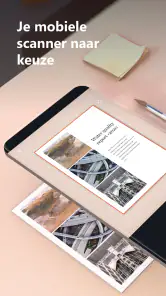
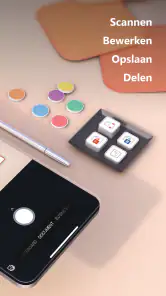
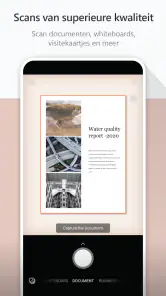
Schermafbeeldingen
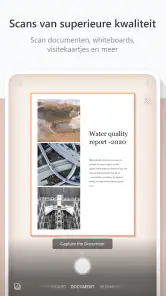
Analyse door Reviewed
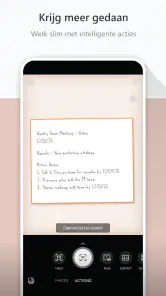
De eerste dagen voelt Microsoft Lens - PDF Scanner als een kleine opluchting: een vel papier hoeft niet meer op een stapel te wachten tot je bij een echte scanner bent. Je opent de camera, kadreert het document en maakt er een digitale versie van. Ik vind vooral prettig dat dit een heel concreet probleem oplost. Een kassabon voor een declaratie, een brief die je wilt bewaren of aantekeningen van een vergadering: je kunt ze meteen vastleggen, zonder eerst een ingewikkelde scanroutine op te zetten.
Die snelle start is ook waarom de app geschikt is voor mensen die maar af en toe iets scannen. Je hoeft geen uitgebreide kennis van bestandsbeheer te hebben om een losse pagina te digitaliseren. Voor wie dagelijks met papier werkt, is de grotere vraag echter niet of de eerste scan lukt, maar of de app na weken nog steeds in de routine past. Daarvoor tellen vooral voorspelbare resultaten, weinig nabewerking en een duidelijke bestemming voor je bestanden.
Waarom de eerste scans overtuigen
In mijn ervaring werkt Lens het best wanneer je het papier even bewust neerlegt in plaats van snel vanuit een lastige hoek een foto te maken. Een vlakke ondergrond, voldoende licht en een rustige achtergrond helpen de randen beter te herkennen. Dat klinkt vanzelfsprekend, maar juist die paar seconden voorbereiding kunnen het verschil maken tussen een document dat meteen leesbaar is en een scan die je later opnieuw moet maken.
Een handige gewoonte is om na iedere opname kort te controleren of alle hoeken binnen het kader vallen en kleine tekst scherp genoeg is. De automatische correctie maakt een scheef gefotografeerd vel vaak bruikbaarder, maar kan ontbrekende informatie niet terughalen. Vooral bij bonnen met bleke afdrukken of formulieren met kleine vakjes is die controle nuttig. Zo voorkom je dat je pas bij het invullen of terugzoeken ontdekt dat een regel aan de rand ontbreekt.
Waar de app in een gewone week van pas komt
Een realistisch voorbeeld: je krijgt op je werk een ondertekend formulier mee naar huis en moet het dezelfde avond nog digitaal doorsturen. Met Lens maak je de opname voordat het vel in een tas verdwijnt. Je controleert de uitsnede, maakt er een document van en bewaart het op een plek waar je het later terugvindt. De winst zit niet alleen in het fotograferen, maar in het vermijden van een extra omweg naar een scanner en het kwijtraken van het origineel tussen andere papieren.
Ook voor studiemateriaal kan dat praktisch zijn. Een docent schrijft een schema op een whiteboard, of je wilt een paar pagina’s uit een hand-out bewaren zonder het hele pakket mee te nemen. De app is dan een snelle manier om informatie vast te leggen. Ik zou hem wel zien als hulpmiddel voor eigen aantekeningen, niet als garantie dat elke foto van een bord perfect wordt: reflecties, schaduwen en handschrift blijven afhankelijk van de ruimte en de leesbaarheid van het origineel.
Als je meerdere pagina’s van hetzelfde document scant, helpt een vaste werkwijze: houd de pagina’s bij elkaar, controleer iedere opname en geef het uiteindelijke bestand meteen een herkenbare naam wanneer je het opslaat. Dat laatste is minder spannend dan OCR, maar op lange termijn belangrijker. Een map vol bestanden met onduidelijke namen verandert een handige scanner al snel in een digitale rommella.
Meer van onze redactie

Ludo Club getest: leuk voor een snel potje, minder voor strategen

Candy Crush Saga en de lokroep van nog één poging

InShot maakt videomontage snel, maar niet altijd overzichtelijk

Telegram bouwt gemeenschappen, maar geen vertrouwen

Waarom Plants vs. Zombies™ een Strategisch Meesterwerk is

Waarom Microsoft Authenticator De Beste Keuze Is Voor Zakelijke Beveiliging
Van snelle handigheid naar een vaste gewoonte
Wat OCR wel en niet voor je oplost
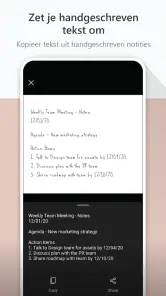
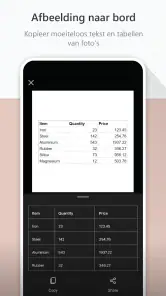
OCR is een van de aantrekkelijkste onderdelen, maar ik zou de herkende tekst altijd behandelen als een eerste versie. Bij een strak gedrukt document kan tekstherkenning je helpen om inhoud terug te vinden of verder te verwerken. Bij handschrift, tabellen, afkortingen en pagina’s met vlekken neemt de kans op fouten toe. Controleer dus namen, bedragen, datums en andere details waarop je later moet kunnen vertrouwen. Een scan kan er netjes uitzien terwijl één herkend teken toch verkeerd is.
Dat maakt OCR vooral nuttig wanneer je de tekst wilt kunnen doorzoeken of niet alles opnieuw wilt overtypen. Het is minder geschikt als je zonder controle een juridisch, financieel of medisch document moet omzetten naar foutloze bewerkbare tekst. Bewaar in zulke gevallen de scan als visuele referentie en vergelijk belangrijke passages met het origineel voordat je de herkende tekst gebruikt.
De juiste plek voor je scans kiezen
Een terugkerende vraag is waar je bestanden het beste kunt bewaren. Als je al met OneDrive werkt, ligt die bestemming voor de hand en kan de koppeling je routine eenvoudiger maken. Gebruik je een andere cloudopslag of beheer je documenten liever lokaal, denk dan vooraf na over hoe je de bestanden daarheen verplaatst en ordent. De camera-opname is maar de eerste stap; terugvinden is uiteindelijk waar een scan zijn waarde bewijst.
Ik zou voor terugkerende documenten een eenvoudige indeling kiezen, bijvoorbeeld per onderwerp of per maand, en namen gebruiken die je later ook echt zou intypen. Zet geen gevoelige informatie in de bestandsnaam als anderen die kunnen zien. En als je alleen tijdelijk een bon of formulier nodig hebt, bepaal dan na afloop of je het digitale bestand wilt bewaren of verwijderen. Een goede scanner maakt bewaren makkelijk, maar beslist niet voor jou wat je veilig en verantwoord moet archiveren.
Maand na maand: wanneer het gemak blijft
De blijvende waarde hangt af van hoe vaak papier nog in je leven opduikt. Voor een zelfstandige die bonnetjes en ondertekende formulieren ontvangt, kan een snelle scanroutine regelmatig tijd besparen. Voor een student is de app handig bij losse pagina’s, schema’s of aantekeningen die niet in een grotere digitale studieomgeving passen. En thuis kan één gescande handleiding of garantiebon net genoeg zijn om de app af en toe te blijven gebruiken.
Microsoft Lens is ontwikkeld door Microsoft Corporation en hoort thuis bij productiviteitsapps: het doel is niet om documenten uitgebreid te beheren, maar om papier onderweg bruikbaar digitaal vast te leggen. De app is gratis, heeft een PEGI 3-leeftijdsclassificatie en staat op Android vanaf versie 7.0 tot je beschikking. De huidige versie is 16.0.18526.20136. Dat maakt de drempel voor een eerste poging laag, al zegt een lage instap op zichzelf nog niet of de app bij jouw manier van bewaren past.
De populariteit is groot: de gemiddelde beoordeling is 4,8 uit ongeveer 965 duizend beoordelingen, er zijn circa 2,6 duizend geschreven recensies en het aantal installaties ligt boven de 50 miljoen. Ik zie die cijfers als aanwijzing dat veel mensen de basisfunctie waarderen, niet als bewijs dat iedere workflow ermee werkt. De app is het meest overtuigend wanneer je een scan snel wilt maken en zelf al weet waar die daarna thuishoort.
Onderhoud, kleine irritaties en alternatieven
De onderhoudslast is beperkt, maar niet nul. Je moet de lens schoonhouden, voldoende licht zoeken, mislukte pagina’s opnieuw opnemen en bestanden af en toe opruimen. Ook kan een groot document meer geduld vragen dan een enkele pagina. Als de verwerking merkbaar vertraagt, werkt het vaak prettiger om een lang pakket op te delen in kleinere documenten in plaats van één omvangrijke scan te blijven toevoegen. Dat maakt delen en terugzoeken meestal ook overzichtelijker.
De belangrijkste bron van vermoeidheid is niet de opname zelf, maar herhaling zonder een goede bestemming. Als je telkens scant en daarna vergeet waar het bestand staat, stapelt de digitale rommel zich op naast de papieren rommel. Kies daarom een vaste plek en een eenvoudige naamgevingsregel. Je hoeft geen uitgebreid archiefsysteem te bouwen; een paar consequente keuzes zijn genoeg om te voorkomen dat elke scan later zoekwerk oplevert.
Vergeleken met de gewone camera is een speciale scanner-app vooral nuttig doordat de opname op documenten is gericht en OCR onderdeel van de ervaring is. De camera is prima voor een snelle bewijsfoto die je niet hoeft te corrigeren of terug te vinden als document. Een scanner die in een kantoorapparaat is ingebouwd, is vaak handiger voor grote stapels, dubbelzijdige pagina’s of werk waarbij een vaste scanopstelling belangrijk is. Lens zit daar tussenin: mobiel en snel voor losse documenten, maar geen vervanging voor een complete archief- of scanwerkplek.
Ik zou deze app overslaan als je vrijwel nooit papier verwerkt, als je vooral grote dossiers scant of als je zonder controle foutloze bewerkbare tekst nodig hebt. Ook wie een formeel document met een voorgeschreven scanmethode moet aanleveren, doet er goed aan eerst de eisen van de ontvanger te volgen. Een telefoonopname kan voor alledaags gebruik uitstekend zijn, maar is niet automatisch de juiste oplossing voor iedere administratieve taak.
Mijn oordeel nadat de nieuwigheid verdwenen is
Na de eerste indruk blijft Lens vooral waardevol als je hem koppelt aan een terugkerend moment: na een aankoop een bon bewaren, na een afspraak een formulier vastleggen of na een les een bordnotitie opslaan. Dat vaste haakje voorkomt dat de app alleen wordt geopend wanneer je toevallig aan digitaliseren denkt. Ik vind het een nuchtere manier om er blijvend iets aan te hebben, zonder van elke losse scan een groot project te maken.
De app vraagt weinig onderhoud vergeleken met een fysieke scanner, maar de gebruiker blijft verantwoordelijk voor licht, scherpte, controle en ordening. Dat is een eerlijke ruil voor de snelheid van een telefoon. Wie die kleine stappen overslaat, zal eerder opnieuw scannen of later naar bestanden zoeken; wie ze inbouwt in de gewoonte, krijgt een bruikbaar digitaal spoor van papierwerk zonder extra apparatuur.
Als je vooral losse documenten onderweg wilt vastleggen en tekst soms wilt herkennen, vind ik dit een praktische keuze om te proberen. Voor omvangrijke archieven, foutloze tekstconversie of formele scanvereisten is een andere oplossing waarschijnlijk beter. Het is geen app die vanzelf een volledig documentensysteem voor je bouwt, maar als draagbare scanner voor terugkerende kleine taken kan hij ook na de eerste week een plek op je telefoon verdienen.
Als je ooit hebt nagedacht over hoe handig het zou zijn om een scanner in je broekzak te hebben, dan is Microsoft Lens - PDF Scanner de app voor jou. Deze app belooft je documenten, bonnen en zelfs whiteboards met gemak in digitale formaten om te zetten. Maar hoe goed werkt het echt? Laten we er eens induiken.
Een van de dingen die me meteen opvielen bij Microsoft Lens - PDF Scanner is hoe gemakkelijk het is om te gebruiken. Je richt gewoon je camera op het document dat je wilt scannen en de app doet de rest. De ingebouwde OCR (Optical Character Recognition) is bijzonder indrukwekkend; het herkent tekst snel en nauwkeurig, zelfs als je een niet al te stabiele hand hebt. Het voelt bijna als magie wanneer je handgeschreven notities moeiteloos worden omgezet in bewerkbare tekst.
De veelzijdigheid die indruk maakt
Wat ik persoonlijk geweldig vind aan deze app, is de veelzijdigheid. Het is niet alleen beperkt tot het scannen van documenten. Heb je ooit geprobeerd een whiteboard te fotograferen en gefrustreerd geraakt door de schittering en de slechte leesbaarheid? Nou, deze app heeft een speciale modus voor whiteboards die die problemen minimaliseert. Het resultaat is een heldere, leesbare afbeelding zonder al te veel moeite.
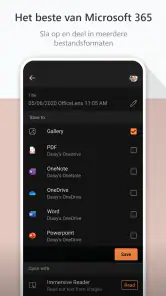
Daarnaast kun je de gescande documenten eenvoudig opslaan in verschillende formaten zoals PDF, Word of PowerPoint. En omdat het van Microsoft is, integreert het naadloos met OneDrive, zodat je je bestanden direct in de cloud kunt opslaan en overal toegang hebt tot je documenten.
Gebruiksvriendelijk en intuïtief
Een ander aspect dat deze app zo aantrekkelijk maakt, is de gebruiksvriendelijke interface. Zelfs als je niet technisch onderlegd bent, zul je merken dat de navigatie door de app een fluitje van een cent is. De knoppen zijn groot genoeg en duidelijk gelabeld, wat helpt om verwarring te voorkomen.
Bovendien is de app gratis te downloaden en te gebruiken, hoewel er wel enkele in-app aankopen beschikbaar zijn voor geavanceerdere functies. Maar voor de gemiddelde gebruiker biedt de gratis versie meer dan genoeg functionaliteit.
Er zijn echter enkele kleine nadelen. Soms kan de app traag zijn bij het verwerken van bijzonder grote documenten, en de kwaliteit van de scan kan variëren afhankelijk van de belichting en de kwaliteit van de camera van je apparaat. Maar dit zijn kleine minpunten vergeleken met de algehele prestaties van de app.
Al met al is Microsoft Lens - PDF Scanner een betrouwbare en handige tool voor iedereen die regelmatig documenten moet digitaliseren. Het is eenvoudig, efficiënt en biedt een scala aan functies die het leven een stuk eenvoudiger kunnen maken. Als je nog geen scanner-app op je telefoon hebt, is dit zeker een uitstekende keuze om te overwegen.
Microsoft Lens - PDF Scanner Veelgestelde vragen
Op welke apparaten en besturingssystemen kan ik Microsoft Lens gebruiken?
Microsoft Lens is beschikbaar voor Android en iOS en is bedoeld om met de camera van een mobiel apparaat scans te maken. Voor Android is minimaal versie 7.0 vereist. Controleer vóór het downloaden of uw apparaat aan die eis voldoet en voldoende ruimte heeft voor de app en de bestanden die u ermee wilt bewaren.
Voor wie is Microsoft Lens geschikt?
Microsoft Lens is een productiviteitsapp voor iedereen die papieren documenten, whiteboards of foto’s digitaal wil vastleggen. De app kan handig zijn voor studie, werk of het ordenen van persoonlijke documenten, omdat scans naar verschillende bestandsformaten kunnen worden omgezet. De PEGI 3-leeftijdsclassificatie maakt duidelijk dat de inhoud voor jonge gebruikers geschikt is, al hangt het gebruik natuurlijk af van de situatie.
Wat is Microsoft Lens en hoe werkt het?
Microsoft Lens is een krachtige PDF-scanner-app die uw apparaat in een draagbare scanner verandert. Met deze app kunt u documenten, whiteboards en foto's scannen en omzetten naar PDF, Word, PowerPoint en meer. Het herkent automatisch de randen van het document, optimaliseert de scan en biedt opties om de inhoud te bewerken en aan te passen voordat deze wordt opgeslagen of gedeeld.
Is Microsoft Lens gratis te gebruiken?
Ja, Microsoft Lens is gratis te downloaden en te gebruiken voor zowel Android- als iOS-gebruikers. De app biedt echter ook integraties met andere Microsoft-producten zoals OneDrive en Office 365, waarvoor mogelijk een abonnement vereist is om van geavanceerdere functies gebruik te maken. Basisfunctionaliteiten zoals scannen en opslaan zijn gratis toegankelijk.
Welke bestandsformaten ondersteunt Microsoft Lens?
Microsoft Lens ondersteunt verschillende bestandsformaten, waaronder PDF, Word (DOCX), PowerPoint (PPTX) en JPEG voor afbeeldingen. Deze flexibiliteit maakt het eenvoudig om gescande documenten direct te gebruiken in andere toepassingen of om ze te delen via verschillende platformen. Het biedt gebruikers de mogelijkheid om hun scans aan te passen aan hun specifieke behoeften.
Voordelen
- Gebruiksvriendelijke interface.
- Hoogwaardige scans.
- Naadloze integratie met OneDrive.
- Ondersteuning voor meerdere formaten.
- Optische tekenherkenning (OCR) functie.
Nadelen
- Geen offline modus beschikbaar.
- Beperkte bewerkingsopties.
- Grote bestanden vereisen veel opslagruimte.
- Afhankelijk van apparaatkwaliteit voor scankwaliteit.
- Geen batchverwerking van documenten.
- Categorie
- Productiviteit
- Versie
- 16.0.18526.20136













