Google Chrome
- 39.89K
- 4,2
- Installaties
- 10.00B
- Prijs
- Free

Schermafbeeldingen
Analyse door Reviewed
Als ik mijn telefoon pak om iets op te zoeken, wil ik meestal meteen bij de juiste pagina zijn. Google Chrome is voor mij een vertrouwde manier om dat te doen, vooral wanneer ik later hetzelfde werk op een computer wil voortzetten. Toch vind ik een browser pas echt handig als ik ook begrijp welke keuzes ik maak rond accounts, synchronisatie en de informatie die ik online invoer. Dat is waar mijn oordeel over Chrome om draait: praktisch in dagelijks gebruik, maar het prettigst wanneer je de instellingen niet gedachteloos laat staan.
Bekendheid is geen vervanging voor eigen keuzes
Chrome is een gratis browser van Google LLC, bedoeld om websites te openen en online informatie te vinden. De app verscheen op 7 februari 2012 en valt onder de categorie communicatie. Met een gemiddelde beoordeling van 4,2 uit ongeveer 49 miljoen beoordelingen en ruim 10 miljard installaties is het voor veel mensen een vertrouwde keuze. Die populariteit is nuttige context, maar voor mij geen reden om zonder nadenken alles te synchroniseren of iedere melding te accepteren.
De leeftijdsclassificatie is PEGI 3. Dat zegt iets over de classificatie van de app, niet automatisch over de inhoud van elke website die je ermee bezoekt. Als je Chrome voor een kind instelt, zou ik daarom ook aandacht besteden aan wat het kind online kan openen en aan de keuzes die op het apparaat beschikbaar zijn.
Het laatste over Google Chrome
Voor mijn gevoel zit vertrouwen bij een browser niet alleen in de naam of de bekendheid, maar vooral in de beslissingen die je zelf kunt overzien. Ik let op wat ik deel, waar ik inlog en of een pagina past bij wat ik verwachtte te openen. Dat is geen reden om Chrome bij voorbaat te wantrouwen; het is een verstandige routine, ongeacht welke browser je gebruikt.
Bliksemsnel en gebruiksvriendelijk
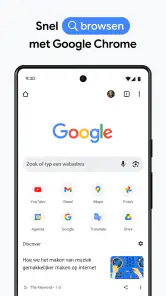
Wat ik het meest waardeer aan Google Chrome, is de snelheid. Het voelt alsof je op een raz razendsnelle achtbaan zit, klaar om in een oogwenk van de ene naar de andere webpagina te schieten. Geen gedoe met lange laadtijden, gewoon direct toegang tot de informatie die je nodig hebt. En het mooie is dat de interface super gebruiksvriendelijk is. Alles is precies waar je het verwacht, waardoor je zonder problemen door de browser kunt navigeren.
Van laptop naar telefoon, met een keuze erbij
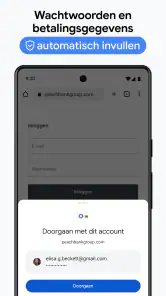
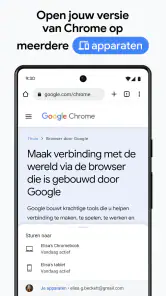
Een ander aspect dat me keer op keer overtuigt, is de naadloze synchronisatie tussen apparaten. Ik kan mijn laptop sluiten en direct overschakelen naar mijn smartphone zonder ook maar één enkele tabblad te verliezen. Google Chrome zorgt ervoor dat al mijn gegevens, van wachtwoorden tot bladwijzers, veilig en binnen handbereik zijn, ongeacht waar ik ben of welk apparaat ik gebruik.
Die continuïteit is vooral handig wanneer ik onderweg een adres of artikel op mijn telefoon open en het later op een groter scherm wil terugvinden. Tegelijk is synchronisatie een keuze, geen verplicht startpunt: wie liever zo weinig mogelijk browsergegevens aan een account koppelt, kan Chrome gebruiken zonder alle synchronisatiemogelijkheden in te schakelen. Ik zou bij het instellen bewust bekijken welke gegevens ik wil laten meegaan, in plaats van alles automatisch aan te zetten.
Meer van onze redactie

InShot maakt videomontage snel, maar niet altijd overzichtelijk

Telegram bouwt gemeenschappen, maar geen vertrouwen

Waarom Plants vs. Zombies™ een Strategisch Meesterwerk is

Waarom Microsoft Authenticator De Beste Keuze Is Voor Zakelijke Beveiliging

Hoe OS-updates Bus Simulator - Bus Games 3D Transformeren

UNO! laat zien waarom mobiele kaartspellen meer moeten bieden dan nostalgie
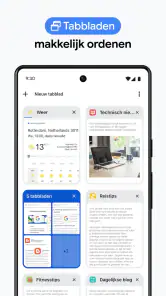
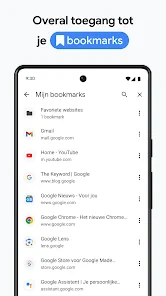
Een kleine, praktische gewoonte helpt ook: geef tabbladen die je later nodig hebt een duidelijke plek, bijvoorbeeld door ze als bladwijzer te bewaren in plaats van ze eindeloos open te laten staan. Dat maakt terugvinden eenvoudiger en voorkomt dat een telefoon vol open pagina’s verandert in een rommelige stapel. Als je vooral één apparaat gebruikt, is het voordeel van synchroniseren kleiner; dan kan een lichtere browser of de browser die al standaard op je toestel staat prettiger zijn.
Een nuttige afweging is of je iets tijdelijk wilt bewaren of echt later opnieuw nodig hebt. Een open tabblad past bij iets waar je zo naar teruggaat; een bladwijzer is handiger voor een terugkerende bron, zoals een formulier of een pagina die je vaak raadpleegt. Zo hoef je niet automatisch al je tabbladen mee te nemen naar andere apparaten en blijft de lijst met open pagina’s bruikbaar.
Ik gebruik die keuze ook om mijn telefoon overzichtelijk te houden: als ik een pagina alleen nog nodig heb om één detail te controleren, laat ik die niet wekenlang openstaan. Voor een terugkerende bron maak ik juist een bladwijzer met een herkenbare naam. Dat scheelt zoeken wanneer je onderweg snel iets wilt terugvinden en voorkomt dat een tabbladlijst de enige plek wordt waar belangrijke pagina’s bewaard zijn.
Personaliseren zonder blind te installeren
Voor de mensen die graag hun browser willen personaliseren, biedt Chrome een uitgebreid scala aan uitbreidingen. Van adblockers tot tools voor productiviteit, de Chrome Web Store heeft voor ieder wat wils. En het mooie is dat het toevoegen van een extensie net zo eenvoudig is als het bestellen van een pizza op een vrijdagavond. Met een klik op de knop heb je toegang tot een hele nieuwe wereld van mogelijkheden.
Op een telefoon werkt browsen niet precies hetzelfde als op een laptop, dus ik zou niet verwachten dat elke gewenste uitbreiding daar beschikbaar of even bruikbaar is. Op mobiel haal ik meer uit de gewone functies en houd ik mijn startscherm en tabbladen overzichtelijk. Gebruik je Chrome ook op een computer, dan kunnen uitbreidingen daar juist een reden zijn om het als vaste browser te kiezen. Installeer wel alleen hulpmiddelen die je echt nodig hebt en let op welke toegang ze vragen; gemak is geen reden om elke uitbreiding zomaar te vertrouwen.
Voor een werkdag met veel onderzoek kan Chrome prettig zijn als vaste plek voor verschillende bronnen, maar ik probeer niet elk probleem met een extra uitbreiding op te lossen. Een extensie kan toegang vragen die ruimer voelt dan nodig voor haar taak. Mijn vuistregel is eenvoudig: als ik niet kan uitleggen waarom een hulpmiddel die toegang nodig heeft, installeer ik het niet. Op een telefoon kies ik liever voor een korte, overzichtelijke workflow dan voor functies die ik nauwelijks gebruik.
Een praktisch voorbeeld: bij het vergelijken van meerdere producten houd ik de relevante pagina’s open op de computer en noteer ik de belangrijkste verschillen apart, in plaats van voor elke taak een nieuwe uitbreiding te installeren. Zo blijft duidelijk welke informatie van de websites komt en welke hulpmiddelen werkelijk iets toevoegen. Als je een extensie later niet meer gebruikt, is het verstandig die weer te verwijderen; een verzameling ongebruikte extra’s maakt je browser niet vanzelf beter.
Veiligheid en momenten om extra op te letten
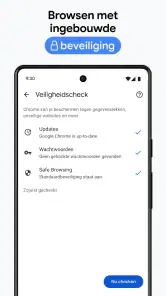
In een tijd waarin online veiligheid steeds belangrijker wordt, stelt Chrome niet teleur. Het biedt beveiligingsfuncties om je te beschermen tegen phishing en malware en wordt geregeld bijgewerkt. Dat is een nuttige beschermlaag, maar geen vrijbrief om elke waarschuwing weg te klikken of gevoelige informatie op een onbekende pagina in te voeren. Bij een betaalpagina, een accountaanmelding of een bericht met een onverwachte link neem ik liever even de tijd om het webadres en de context te controleren.
Een concreet moment waarop ik extra oplet, is wanneer ik via een bericht naar een inlogpagina word gestuurd. Ik kijk dan niet alleen naar het uiterlijk, want een overtuigende pagina bewijst op zichzelf niets. Ik controleer of het adres overeenkomt met de dienst die ik verwacht en begin liever zelf bij een vertrouwde ingang als er iets niet klopt. De browser helpt met waarschuwingen, maar mijn eigen controle blijft belangrijk.
Ook bij gedeelde apparaten loont het om even stil te staan bij wat je achterlaat. Als iemand anders hetzelfde toestel gebruikt, kan een open tabblad of een ingelogde pagina meer vertellen dan je bedoelt. Ik sluit gevoelige pagina’s zodra ik klaar ben en denk na voordat ik browsergegevens laat synchroniseren op een apparaat dat niet alleen van mij is. Dat zijn simpele gewoontes, maar ze maken het verschil tussen gemak en onbedoeld delen.
Bij formulieren met persoonlijke of betaalgegevens neem ik ook de tijd om te controleren waarom ik die informatie invul en of ik op de pagina ben beland die ik bedoelde. Een beveiligingswaarschuwing is een reden om te stoppen en opnieuw te kijken, niet om snel een uitzondering te maken. En als ik op een openbaar of gedeeld toestel werk, log ik liever niet in op accounts die ik daar niet nodig heb. Die gewoontes zijn niet uniek voor deze browser, maar ze bepalen wel hoe veilig mijn eigen gebruik aanvoelt.
Vergelijken op je eigen gewoontes
Chrome is vooral handig voor wie al Google-diensten gebruikt, vaak tussen apparaten wisselt en een herkenbare browser wil die op veel websites goed uit de voeten kan. Vergeleken met Safari op Apple-apparaten of de standaardbrowser op Android is de praktische winst het grootst als je dezelfde browser ook elders gebruikt. Wie juist zo min mogelijk koppeling aan een Google-account wil, of privacykeuzes en gegevensbeheer als doorslaggevend criterium heeft, doet er goed aan de beschikbare account- en browserinstellingen zorgvuldig te bekijken en eventueel een alternatief te proberen. Ik zou geen browser kiezen op basis van een algemene belofte alleen; kijk welke keuzes jij zelf kunt maken en welke werkwijze bij je past.
Safari ligt voor de hand als je vooral binnen Apple-apparaten werkt en geen reden ziet om van de ingebouwde browser af te wijken. Op Android is de standaardbrowser vaak voldoende voor iemand die snel een zoekresultaat wil openen en verder weinig instellingen nodig heeft. Chrome onderscheidt zich voor mij vooral wanneer dezelfde vertrouwde omgeving op telefoon en computer nuttig is. De beste keuze hangt dus minder af van een algemene ranglijst en meer van je apparaten, je accountgewoontes en de mate waarin je zelf instellingen wilt nalopen.
Wie vooral eenvoud zoekt, niet tussen apparaten wisselt en geen behoefte heeft aan uitbreidingen op een computer, hoeft Chrome niet speciaal te installeren. Andersom is het een logische kandidaat voor studenten die bronnen op meerdere schermen raadplegen, of voor iemand die onderweg iets opzoekt en het thuis verder wil uitwerken. Ik zou in beide gevallen eerst bedenken welke functies je werkelijk gebruikt; een browser die je niet hoeft te beheren kan prettiger zijn dan een uitgebreidere optie die je ongebruikt laat.
Voor iemand die vooral op een Apple-apparaat werkt en daar al prettig met Safari uit de voeten kan, is overstappen niet automatisch een verbetering. Hetzelfde geldt voor Android-gebruikers die alleen een paar webpagina’s per dag openen en geen behoefte hebben aan een gedeelde browseromgeving. Ik zou Chrome vooral kiezen wanneer het terugvinden van pagina’s op verschillende apparaten merkbaar tijd bespaart; anders wint vaak de simpelste optie die al goed bij je toestel past.
Een gewone dag, zonder browserchaos
Stel: ik zoek ’s ochtends op mijn telefoon een routebeschrijving, open later op het werk een artikel op mijn laptop en wil ’s avonds de pagina terugvinden. Chrome is in zo’n routine sterk doordat ik niet telkens opnieuw hoef te zoeken, mits ik de relevante synchronisatie heb ingeschakeld. Voor een eenmalige zoekopdracht is dat voordeel minder belangrijk. En als je vooral offline werkt, weinig met tabbladen doet of alleen een eenvoudige browser nodig hebt, kan de vooraf geïnstalleerde optie op je toestel al voldoende zijn.
In zo’n dag helpt het om vooraf te kiezen wat de moeite waard is om mee te nemen: een blijvende bron bewaren als bladwijzer, maar een tijdelijke route gewoon laten verdwijnen wanneer je klaar bent. Dat voorkomt dat synchronisatie een automatische kopie van alles wordt wat je ooit hebt geopend. Ik vind die gerichte aanpak praktischer dan proberen een lange geschiedenis of een overvolle tabbladlijst achteraf op te ruimen.
Chrome is gratis te gebruiken, maar ik beschouw dat niet als reden om instellingen over te slaan. Neem bij de eerste start even de tijd om te beslissen of je wilt inloggen, welke gegevens je wilt synchroniseren en hoe je browserinformatie beheert. Dat zijn kleine keuzes die later bepalen hoeveel gemak je krijgt en hoeveel je liever lokaal of gescheiden houdt. Een account is dus vooral praktisch als je die continuïteit echt gebruikt; zonder die behoefte hoef je niet voor iedere functie je gewoontes aan te passen.
Twijfel je of je moet inloggen? Ik zou die keuze laten afhangen van je dagelijkse gebruik. Als je bladwijzers en andere browsergegevens op meerdere apparaten wilt terugvinden, kan een account handig zijn. Gebruik je maar één toestel of wil je gegevens liever niet aan een account koppelen, dan kun je de browser ook op een eenvoudigere manier gebruiken. Je hoeft niet meteen elke beschikbare instelling te activeren om te kunnen beginnen.
Een vraag die ik vaak zou stellen voordat ik overstap, is of ik mijn huidige bladwijzers en gewoontes werkelijk op andere apparaten nodig heb. Als het antwoord ja is, kan synchronisatie een duidelijke verbetering zijn. Is het antwoord nee, dan is er weinig reden om een account te gebruiken alleen omdat die mogelijkheid zichtbaar is. Je kunt eerst gewoon met één apparaat werken en later opnieuw bekijken of de extra continuïteit iets oplevert.
Mijn voorzichtige oordeel
Dus, als je op zoek bent naar een betrouwbare, snelle en aanpasbare webbrowser, dan kan ik Chrome aanbevelen. Het heeft voor mij de manier waarop ik internet gebruik veranderd en ik twijfel er niet aan dat het dat ook voor jou kan doen. Mijn aanbeveling geldt vooral voor mensen die hun browser op meerdere apparaten gebruiken en de instellingen zelf willen nalopen. De grote bekendheid en hoge gebruiksschaal maken de app niet automatisch de beste keuze voor iedereen: wie eenvoudiger wil browsen of minder afhankelijk wil zijn van één accountomgeving, kan beter eerst vergelijken. Voor dagelijks zoeken, terugkerende websites en het wisselen tussen telefoon en computer vind ik Chrome wel een handige, vertrouwde optie, zolang je bewust blijft van wat je synchroniseert en waar je je gegevens invoert.
Mijn advies is daarom praktisch: probeer de browser met een paar gewone taken die je echt uitvoert, zoals een bron bewaren of een pagina op een tweede apparaat terugvinden. Kijk daarna of synchronisatie en eventuele uitbreidingen je workflow verbeteren, en zet alleen aan wat daarvoor nodig is. Als die verbinding je niets oplevert, is kiezen voor de browser die al op je toestel staat net zo redelijk. Voor mij werkt Chrome het best als hulpmiddel dat ik bewust instel, niet als een keuze die ik maak omdat iedereen hem kent.
Google Chrome Veelgestelde vragen
Is Google Chrome een geschikte browser voor dagelijks gebruik op mijn telefoon?
Google Chrome is een mobiele browser waarmee u websites op uw telefoon of tablet kunt bezoeken en tussen pagina’s kunt wisselen. De app is bedoeld voor mensen die online willen gaan en hun browseractiviteiten op één plek willen beheren. Of Chrome bij u past, hangt af van uw gewoonten en voorkeuren; u kunt de browser zowel voor af en toe surfen als voor dagelijks gebruik inzetten.
Op welke apparaten kan ik Google Chrome downloaden?
Google Chrome is beschikbaar als app voor Android- en iOS-apparaten. U kunt websites rechtstreeks openen op een compatibele telefoon of tablet en de mobiele browser gebruiken om tussen pagina’s te navigeren. Als u Chrome ook op een ander apparaat gebruikt, kunt u na het inloggen op uw Google-account uw browserervaring voortzetten met gegevens die u synchroniseert.
Wie heeft Google Chrome gemaakt?
Google Chrome wordt ontwikkeld door Google LLC. Het is een browserapp in de categorie communicatie, bedoeld om websites te bezoeken en online activiteiten in één browser te beheren. De app heeft een PEGI 3-classificatie en is daarmee geschikt voor een breed publiek. Of u nu af en toe surft of dagelijks meerdere tabbladen gebruikt, Chrome biedt een herkenbare manier om online te gaan.
Wanneer is Google Chrome verschenen?
Google Chrome verscheen op 7 februari 2012 en is inmiddels een vertrouwde naam onder mobiele browsers. De app is bedoeld om websites te bezoeken op Android- en iOS-apparaten. Als u een browser zoekt die u op uw telefoon of tablet kunt gebruiken, biedt Chrome een bekende manier om online te gaan en pagina’s te openen.
Hoe populair is Google Chrome bij gebruikers?
Google Chrome heeft een gemiddelde beoordeling van 4,2 uit 5, gebaseerd op ongeveer 49 miljoen beoordelingen en rond de 40 duizend geschreven reviews. De app is al lange tijd beschikbaar en heeft wereldwijd een zeer groot bereik, met meer dan 10 miljard installaties. Uw eigen ervaring hangt natuurlijk ook af van uw apparaat en persoonlijke voorkeuren.
Voordelen
- Snel en responsief browsen
- Grote bibliotheek van extensies
- Naadloze synchronisatie met apparaten
- Gebruikersvriendelijke interface
- Krachtige beveiligingsfuncties
Nadelen
- Hoge RAM-gebruik
- Privacyzorgen bij gegevensverzameling
- Afhankelijk van Google-services
- Regelmatige updates kunnen storend zijn
- Beperkte aanpassingsmogelijkheden
- Categorie
- Communicatie
- Versie
- Verschilt per apparaat