 Over Microsoft SwiftKey AI Keyboard
SwiftKey goed instellen: sneller typen met minder correcties
Een toetsenbord dat woorden voorspelt, klinkt pas nuttig als het je niet steeds laat corrigeren. Precies daar zit de echte kracht van Microsoft SwiftKey AI Keyboard: niet in één opvallende kunstgreep, maar in een reeks kleine hulpmiddelen die typen op een telefoon merkbaar minder omslachtig maken. Toch gebruiken veel mensen alleen de toetsen en de autocorrectie. Wie even de tijd neemt om klembord, gebaren, talen en persoonlijke voorspellingen goed in te stellen, krijgt een veel slimmer gereedschap.
Ik zou SwiftKey daarom niet beoordelen op de vraag of het één foutloos woord kan raden. De betere test is of het zich naar jouw gewoonten voegt: schrijf je vaak met twee talen door elkaar, verstuur je vaste adressen en antwoorden, of tik je met één hand terwijl je onderweg bent? Dan kan het toetsenbord stappen schrappen. De keerzijde is dat de beste ervaring wat afstelling vraagt en dat sommige functies pas opvallen nadat je ze hebt aangezet.
De instellingen die SwiftKey echt sneller maken
Waarom de meeste mensen het nauwelijks benutten
SwiftKey werkt na installatie meteen, en dat is tegelijk zijn valkuil. De standaardindeling voelt vertrouwd genoeg om niet verder te kijken. Je typt, ziet suggesties boven de toetsen en gaat door. Maar daarmee behandel je het als een gewone invoermethode, terwijl juist het persoonlijke woordenboek, het klembord en de aanpasbare bediening het verschil maken.
Voorspellingen worden bovendien beter met gebruik, maar niet magisch. Een app kan geen voorkeur raden die je nooit laat zien. Schrijf je namen, vaktermen of afkortingen vaak, dan helpt het om ze consequent te gebruiken en waar nodig aan je woordenboek toe te voegen. De eerste dagen kunnen suggesties nog wat wisselvallig zijn. Dat is geen reden om iedere voorspelling te accepteren: corrigeer verkeerde keuzes, anders leert het toetsenbord de verkeerde gewoonte aan.


De snelste winst: zet de werkbalk naar je hand
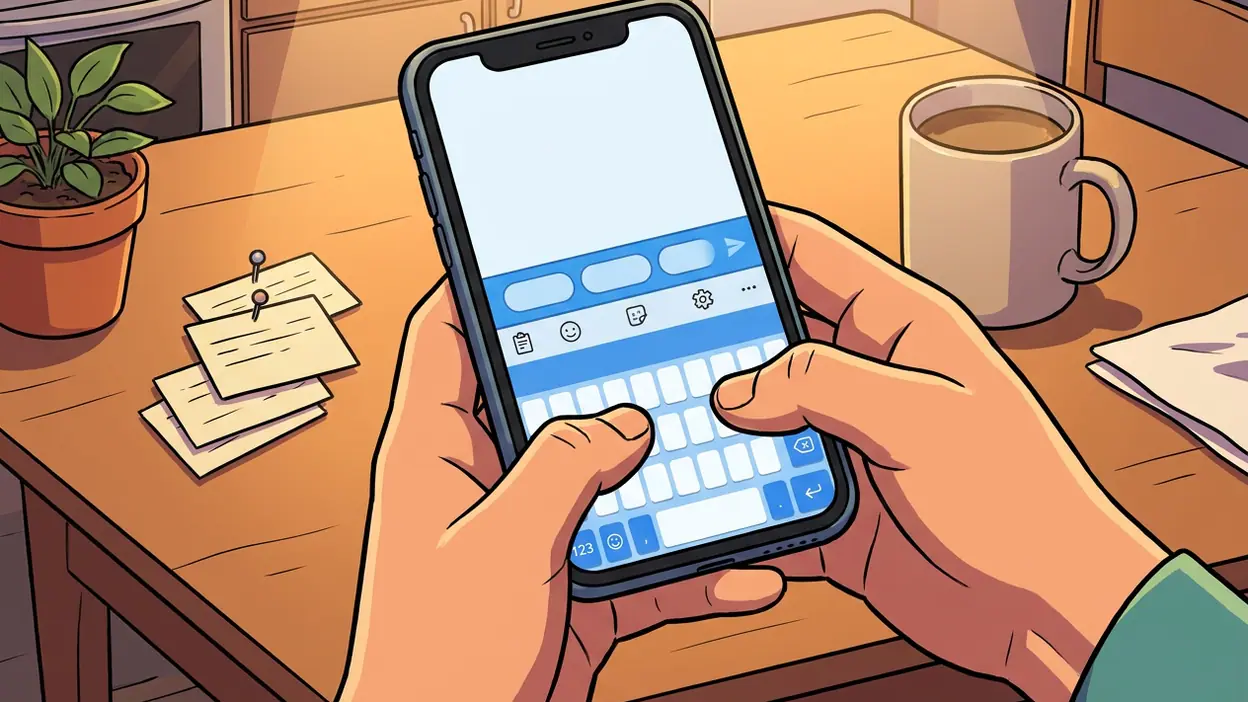
Open de werkbalk boven het toetsenbord en kijk welke functies je werkelijk gebruikt. Die rij is de snelste ingang naar klembord, vertaler, thema’s en instellingen. Niet alles hoeft vooraan te staan. Geef ruimte aan de functies die je dagelijks nodig hebt en laat de rest in het uitbreidingsmenu. Een overvolle werkbalk maakt de toetsen juist lastiger te bereiken.
De directe winst zit vaak in het klembord. Schakel het in en bewaar daarin teksten die je geregeld opnieuw verstuurt, zoals je e-mailadres, een korte uitleg of een standaardantwoord. Je kunt belangrijke fragmenten vastzetten zodat ze niet verdwijnen wanneer de tijdelijke inhoud wordt opgeschoond. Dat is vooral handig in berichtenapps en formulieren; voor gevoelige gegevens zoals wachtwoorden is een toetsenbordklembord geen geschikte opslagplek.
Verander eerst deze instellingen
Begin bij de schrijfvoorkeuren. Controleer of automatische correctie, voorspellingen en de spatiebalk zo werken als jij verwacht. Wie autocorrectie irritant vindt, hoeft niet meteen alle hulp uit te schakelen: laat woordvoorspelling aan, maar zet automatische vervanging uit. Dan kun je een voorstel aantikken wanneer het klopt zonder dat een tik op de spatiebalk onverwacht je tekst verandert.
Laatste nieuws

Voeg daarna de talen toe waarin je echt schrijft. SwiftKey kan meerdere toetsenbordtalen ondersteunen en herkent vaak beter welke taal je gebruikt als de juiste talen actief zijn. Voeg niet uit nieuwsgierigheid een lange lijst toe: vergelijkbare woorden en spellingen kunnen anders voor onnodige twijfel zorgen. Controleer ook de indeling, want een afwijkende plaats voor leestekens kost dagelijks meer tijd dan een fraaie achtergrond oplevert.
Pas vervolgens de toetsenbordhoogte en de rij met cijfers aan. Een iets hoger toetsenbord kan tikfouten verminderen, terwijl een vaste cijferregel prettig is voor adressen, codes en werkberichten. Het nadeel is minder schermruimte, vooral op kleinere telefoons. Test de wijziging in een echt gesprek in plaats van alleen in het instellingenmenu: daar merk je of je duimen de toetsen goed bereiken.
Een betere workflow voor dagelijks gebruik
De beste opstelling hangt af van wat je op je telefoon doet. Voor snelle chats is een compacte indeling met suggesties en klembord genoeg. Voor werkberichten loont het om een cijferregel te gebruiken, veelgebruikte zinnen vast te zetten en de vertaalfunctie alleen binnen handbereik te houden als je die geregeld nodig hebt. Zo blijft SwiftKey een toetsenbord in plaats van een dashboard dat om aandacht vraagt.
Typ je vaak met één hand, probeer dan de modus voor bediening met één hand. Die verkleint het toetsenbord en schuift het naar links of rechts, zodat je duim minder ver hoeft te reiken. Kijk ook of de gebarenbediening bij je past: afhankelijk van de gekozen instelling kun je woorden invoeren door over letters te vegen of handelingen uitvoeren met een veegbeweging. Kies één manier en oefen ermee; voortdurend wisselen maakt spiergeheugen juist onmogelijk.
Een eigen thema kan de leesbaarheid verbeteren, maar behandel kleur als afstelling, niet als hoofdzaak. Zorg voor duidelijk contrast tussen toetsen en achtergrond en controleer of de randen van toetsen zichtbaar genoeg zijn. SwiftKey laat het uiterlijk aanpassen, maar een drukke afbeelding achter de toetsen helpt niet als je op snelheid typt. Praktisch wint hier van persoonlijkheid.
Snelkoppelingen die tijd teruggeven
Het klembord is de meest onderschatte tijdsbespaarder. Zet een paar terugkerende fragmenten vast en gebruik de werkbalk om ze in te voegen wanneer nodig. Denk aan een verzendadres, een vaste begroeting of een korte instructie. Bewaar geen tientallen varianten: een kleine verzameling die je meteen herkent werkt sneller dan een archief waar je doorheen moet zoeken.
Ook de suggestiebalk kan als snelkoppeling werken. Na een paar woorden verschijnen vaak vervolgsuggesties, zodat je een zin met enkele tikken afrondt. Dat gaat het best bij voorspelbare berichten, niet bij persoonlijke of genuanceerde tekst. Lees vóór verzenden altijd de hele zin terug; een vlot gekozen suggestie kan grammaticaal passen en toch niet zeggen wat jij bedoelde.
Een veegbeweging over de letters is handig voor korte berichten wanneer je je telefoon losjes vasthoudt. Het is minder betrouwbaar bij eigennamen, ongebruikelijke termen en een scherm met weinig ruimte. Gebruik vegen dus als versneller, niet als verplichting. Voor een lang bericht kan nauwkeurig tikken uiteindelijk sneller zijn dan een reeks correcties achteraf.
Functies werken beter in combinatie
De bruikbaarste combinatie is persoonlijke voorspelling plus klembord. SwiftKey helpt je een nieuwe zin sneller af te maken, terwijl vastgezette fragmenten de stukken leveren die je steeds herhaalt. Voeg daar meerdere goed gekozen talen aan toe en je hoeft minder vaak handmatig van indeling te wisselen. Elk onderdeel is bescheiden; samen halen ze kleine onderbrekingen uit een gesprek.
Een tweede combinatie is éénhandige bediening met een aangepaste hoogte. Alleen verkleinen kan toetsen moeilijker raken, en alleen het toetsenbord verhogen kan de duim juist verder laten reiken. Stel beide in terwijl je je telefoon op de gebruikelijke manier vasthoudt. Wie veel onderweg typt, merkt het verschil eerder in minder gemiste letters dan in indrukwekkende snelheid.
De ingebouwde vertaalfunctie kan eveneens een stap besparen als je geregeld tussen talen schakelt. Ze is handig voor een korte boodschap, maar vervangt geen zorgvuldige controle van toon, vaktaal of dubbelzinnige zinnen. Gebruik haar als eerste versie en lees de uitkomst na. Een vertaling die direct vanuit het toetsenbord beschikbaar is, maakt het proces korter; ze maakt de inhoud niet automatisch betrouwbaarder.
Veelgemaakte fouten van gelegenheidsgebruikers
De eerste fout is elke suggestie blind accepteren. Daarmee laat je snelheid voorgaan op betekenis en kan een verkeerde naam of woordkeuze zich in je gewoonten nestelen. De tweede is autocorrectie volledig uitzetten zonder de andere hulpmiddelen te testen. Voorspellingen, vegen en correctie zijn afzonderlijk in te stellen; je hoeft niet te kiezen tussen alles of niets.
Een andere misser is te veel talen, thema’s en functies tegelijk activeren. Dat maakt het toetsenbord niet slimmer, maar kan de interface drukker maken en suggesties minder voorspelbaar. Verander één instelling, gebruik haar een paar dagen en beslis dan of ze iets oplevert. En als persoonlijke voorspellingen niet naar wens aanvoelen, wis of beheer je de geleerde gegevens via de instellingen in plaats van eindeloos tegen dezelfde fout in te corrigeren.
Houd ook rekening met privacy. Een toetsenbord verwerkt wat je typt; controleer daarom zelf welke toestemmingen en verbonden functies je hebt ingeschakeld en gebruik gevoelige gegevens niet als vast klembordfragment. De precieze mogelijkheden kunnen verschillen per versie, telefoon en systeeminstelling. SwiftKey is handig, maar verdient niet automatisch toegang tot alles alleen omdat het goed voorspelt.
Voor wie SwiftKey het meeste oplevert
SwiftKey is vooral aantrekkelijk voor mensen die dagelijks veel berichten schrijven, meerdere talen gebruiken of steeds dezelfde informatie invoeren. Wie op een telefoon werkt, merkt voordeel van de cijferregel, het klembord en de woordvoorspelling. Ook wie met één hand typt, kan met de juiste indeling minder hoeven reiken. Daar zit de praktische waarde: niet één wonderfunctie, maar minder herhaling op plekken waar je telefoon toch al het middelpunt is.
Voor iemand die af en toe een zoekterm of kort antwoord intikt, is de overstap minder dringend. Het standaardtoetsenbord van de telefoon kan dan al voldoen, en het kost tijd om SwiftKey op je voorkeuren af te stemmen. Ook als je weinig vertrouwen hebt in cloudfuncties of persoonlijke leermodellen, is het verstandig de instellingen en gegevensverwerking eerst door te nemen. Gebruiksgemak is niet de enige maatstaf voor een toetsenbord.
Wanneer het echt nuttig wordt
SwiftKey wordt overtuigend zodra je een terugkerende routine herkent. Bijvoorbeeld wanneer je op een werkdag telkens adressen, korte statusupdates en berichten in twee talen schrijft. Het klembord neemt de herhaling weg, voorspellingen helpen bij de formulering en een passende indeling houdt cijfers en leestekens bereikbaar. Na de eerste afstelling voelt het minder als een verzameling functies en meer als een toetsenbord dat jouw werkritme kent.
Verwacht geen spectaculaire verandering in één middag. De winst zit in seconden die je niet meer kwijt bent aan zoeken, wisselen en opnieuw typen. Dat effect groeit naarmate je vaste woorden en patronen vaker gebruikt, maar hangt ook af van hoe consequent je suggesties corrigeert. Wie een toetsenbord alleen installeert en daarna nooit instelt, krijgt vooral een ander uiterlijk.
Mijn advies: geef SwiftKey een week en richt het bewust in. Zet alleen je echte schrijftalen aan, maak de hoogte en cijferregel comfortabel en bewaar een handvol veilige, nuttige fragmenten in het klembord. Daarna weet je of de voorspellingen bij jouw stijl passen. Voor veelschrijvers en meertalige gebruikers is dat een duidelijke verbetering; voor incidentele typers blijft het vooral een degelijk alternatief. De kracht zit niet in kunstmatige intelligentie als etiket, maar in een toetsenbord dat na wat aandacht minder vaak tussen jou en je boodschap komt.