Photoshop Express Bewerken
- 3.42K
- 4,5
- Installaties
- 100.00M
- Prijs
- Free

Schermafbeeldingen

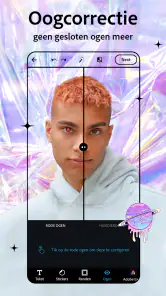
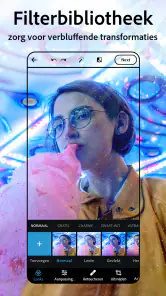
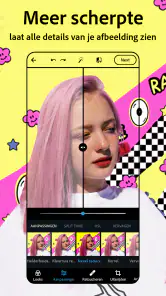

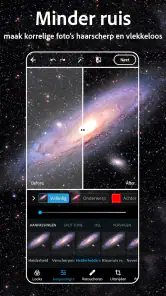
Analyse door Reviewed
Wanneer ik onderweg een foto wil bijwerken, merk ik vooral hoe prettig het is om niet eerst achter een computer te hoeven zitten. Photoshop Express Bewerken is Adobe’s mobiele fotografie-app voor snelle correcties, filters en collages. De basis is makkelijk te begrijpen, maar de ervaring hangt ook af van wat je op dat moment wilt doen, hoeveel tijd je hebt en of je verbinding stabiel is. Voor een kleine verbetering aan een foto is dat meestal geen probleem; voor een omvangrijke bewerking of een haastige upload kan het verschil maken.
Wat een mobiele bewerking prettig maakt
In mijn ervaring werkt de app het best wanneer ik al weet wat een foto nodig heeft. Een scheve horizon rechtzetten, een uitsnede aanpassen of de belichting bijstellen zijn overzichtelijke taken die goed passen bij een telefoonscherm. Ik hoef niet eerst een ingewikkelde workflow op te zetten. Dat maakt de app geschikt voor mensen die hun foto’s direct na het maken willen verzorgen, zonder van elke bewerking een apart project te maken.
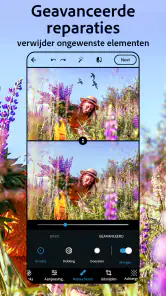
Een praktisch voorbeeld: na een wandeling wil ik een foto van een vriend delen, maar het onderwerp staat net te ver aan de rand en het beeld oogt wat donker. Ik kan de compositie aanscherpen en de belichting bijstellen voordat ik de afbeelding opsla of deel. Juist bij zulke kleine ingrepen is mobiel werken handig. Ik kan meteen zien of de foto nog natuurlijk aanvoelt en stoppen zodra het resultaat goed genoeg is, in plaats van allerlei aanpassingen te stapelen.
De app is gratis te downloaden en komt van Adobe, een naam die veel mensen al kennen van creatieve software. Dat maakt de drempel laag voor wie een vertrouwde instap zoekt, maar het betekent niet dat iedereen meteen alle mogelijkheden nodig heeft. De app heeft een PEGI 3-leeftijdsclassificatie en staat in de fotografiehoek van mobiele apps. De versie is 17.7.12; zulke gegevens helpen bij het herkennen van de app, maar zeggen op zichzelf weinig over hoe soepel een bepaalde telefoon ermee werkt.
Wanneer de verbinding meespeelt
Een fotobewerking bestaat niet alleen uit schuifregelaars. Ik moet ook rekening houden met het moment waarop ik iets wil openen, bewaren of delen. Vooral als ik een resultaat meteen wil versturen, kan een zwakke verbinding de laatste stap frustrerender maken dan het bewerken zelf. Daarom behandel ik de bewerking en het delen als twee aparte momenten: eerst controleer ik of het beeld klopt, daarna kies ik wanneer ik het verstuur.
Dat onderscheid is handig op reis. Stel dat ik in een café een paar foto’s van een markt wil uitzoeken terwijl ik op een wisselend netwerk zit. Ik kan me richten op één beeld, rustig de uitsnede en kleur aanpassen en pas delen wanneer de verbinding betrouwbaarder is. Zo voorkom ik dat ik een gehaaste keuze maak omdat ik snel online wil zijn. Ik ga er niet vanuit dat elke functie onder alle omstandigheden zonder verbinding beschikbaar is; als een stap netwerktoegang nodig heeft, plan ik die liever wanneer ik daar niet op hoef te wachten.
Een ander nuttig aandachtspunt is dat een groot bewerkingsplan op een telefoon snel onhandig wordt. Als ik tientallen beelden wil vergelijken, veel varianten wil bewaren of een project zorgvuldig wil archiveren, is een computer of een uitgebreidere editor vaak geschikter. Op mobiel is het scherm kleiner en zijn details lastiger naast elkaar te beoordelen. Ik gebruik Photoshop Express daarom eerder om een selectie af te werken dan om een complete fotobibliotheek te organiseren.
Meer van onze redactie

Ludo Club getest: leuk voor een snel potje, minder voor strategen

Candy Crush Saga en de lokroep van nog één poging

InShot maakt videomontage snel, maar niet altijd overzichtelijk

Telegram bouwt gemeenschappen, maar geen vertrouwen

Waarom Plants vs. Zombies™ een Strategisch Meesterwerk is

Waarom Microsoft Authenticator De Beste Keuze Is Voor Zakelijke Beveiliging
Een krachtige fotobewerker in je zak
Met Photoshop Express Bewerken heb je letterlijk een krachtige fotobewerker in je zak. Het is echt verbazingwekkend hoe makkelijk het is om een foto met slechts een paar tikken te transformeren. Je kunt eenvoudig bijsnijden, roteren, en zelfs de belichting aanpassen. De interface is super intuïtief, waardoor je geen uitgebreide handleiding nodig hebt om aan de slag te gaan.
De grootste winst zit voor mij in het combineren van een paar gerichte correcties, niet in het maximaal veranderen van elk beeld. Ik begin bijvoorbeeld met de uitsnede, omdat die bepaalt waar het oog naartoe gaat, en kijk daarna pas naar de belichting. Als ik eerst allerlei effecten toepas, kan ik later merken dat ik het beeld toch anders had willen kadreren. Door in die volgorde te werken, houd ik meer controle en voorkom ik dat een filter een compositie moet redden die nog niet klopt.
Voor het beoordelen van een foto kijk ik ook even naar kleine details op het scherm. Een portret kan op de telefoon helder lijken, maar op een groter scherm toch te licht uitvallen. Daarom maak ik liever bescheiden aanpassingen en bekijk ik het resultaat nogmaals voordat ik het deel. Dat is geen ingewikkelde truc, maar wel een goede gewoonte wanneer je bewerkt op een compact display. De telefoon is ideaal voor snelheid; voor kritisch werk blijft een groter scherm prettiger.
In de Play-facturering lopen in-app aankopen uiteen van € 2,20 tot € 109,99. Dat is relevant als je verder wilt kijken dan de gratis instap, maar ik zou eerst bepalen welke bewerkingen je echt mist voordat je geld uitgeeft. Voor iemand die af en toe een foto rechtzet, de belichting aanpast of een collage maakt, kan de gratis toegang al voldoende zijn. Wie de app intensief wil gebruiken, doet er goed aan de aangeboden opties zelf te bekijken en na te gaan of ze passen bij de eigen werkwijze.
Filters die een foto ondersteunen
Wat ik persoonlijk geweldig vind, zijn de verschillende filters en effecten die beschikbaar zijn. Of je nu op zoek bent naar een vintage look of een helder, modern effect, je vindt het hier allemaal. De filters zijn aanpasbaar, dus je kunt de intensiteit naar wens instellen. Dit geeft je de flexibiliteit om je foto's precies zo te maken als jij wilt.
Een tip die ik hierbij nuttig vind, is om een filter eerst subtiel toe te passen en daarna even terug te kijken naar de oorspronkelijke foto. Zo merk ik sneller of het effect sfeer toevoegt of vooral aandacht opeist. Bij een reeks beelden van dezelfde gebeurtenis is het bovendien verstandig om niet elk beeld afzonderlijk een heel andere uitstraling te geven. Een vergelijkbare, rustige behandeling kan de reeks samenhangender laten voelen, terwijl één foto best een afwijkend accent mag hebben.
Filters zijn vooral handig wanneer ik een duidelijke richting voor ogen heb, zoals een warme herinnering aan een avond buiten. Ze zijn minder geschikt als vervanging voor een noodzakelijke correctie. Een effect maakt een verkeerde uitsnede niet automatisch beter en kan details juist minder geloofwaardig laten lijken als ik de intensiteit te hoog zet. Ik gebruik ze daarom als afwerking nadat ik de basis heb bekeken, niet als eerste stap die alle andere keuzes bepaalt.
Collages voor een verhaal in één beeld
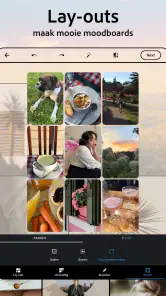
Een andere leuke functie is de mogelijkheid om collages te maken. Je kunt meerdere foto's selecteren en ze in verschillende sjablonen plaatsen om een visueel aantrekkelijk verhaal te creëren. Het is perfect voor het maken van een samenvatting van je laatste vakantie of een leuke collage van je favoriete momenten.
Bij een collage helpt het om vooraf een selectie te maken in plaats van iedere foto van een uitstapje erin te willen stoppen. Ik kies bijvoorbeeld één overzichtsbeeld, één detail en een foto waarop mensen te zien zijn. Daarmee krijgt de collage een duidelijke afwisseling zonder dat elk vak hetzelfde onderwerp herhaalt. Het is ook handig om beelden met vergelijkbare lichtomstandigheden te combineren; een heel donkere foto naast een fel verlichte opname kan de aandacht onbedoeld verdelen.
De keerzijde van sjablonen is dat de indeling al snel de compositie gaat bepalen. Als een belangrijke persoon of een klein detail precies aan de rand staat, kan een vakindeling het beeld minder goed laten uitkomen. Ik controleer daarom na het plaatsen of de belangrijkste onderdelen nog zichtbaar zijn. Voor een snelle terugblik of een bericht met meerdere momenten is een collage praktisch; voor een afdruk of een nauwkeurig vormgegeven presentatie zou ik liever meer controle over de lay-out hebben.
Ook het aantal gekozen beelden verdient aandacht. Een collage met veel kleine vakken kan op een telefoonscherm aantrekkelijk lijken, maar details worden moeilijker te zien wanneer iemand de afbeelding later bekijkt. Als het doel is dat de kijker één specifiek moment onthoudt, werkt een enkele foto vaak sterker. Ik zie collages vooral als een manier om verwante herinneringen bij elkaar te brengen, niet als een reden om elke foto uit een album tegelijk te tonen.
Opslaan en delen zonder haast
Wat deze app echt afmaakt, is hoe gemakkelijk het is om je creaties te delen. Of je nu je nieuwste meesterwerk op sociale media wilt plaatsen of gewoon wilt opslaan naar je filmrol, het kan allemaal in een mum van tijd. De integratie met verschillende platforms maakt het delen van je foto's een fluitje van een cent.
Toch maak ik van opslaan en publiceren liever twee bewuste handelingen. Eerst kijk ik of ik tevreden ben met de uitsnede en de uitstraling; daarna kies ik of ik het beeld bewaar of meteen verstuur. Dat voorkomt dat ik een snelle tik op een deeloptie verwar met een laatste kwaliteitscontrole. Vooral bij foto’s met persoonlijke momenten is het verstandig even te bedenken waar je ze naartoe stuurt en of de gekozen afbeelding bedoeld is voor een breed publiek of alleen voor een kleine groep.
Bij een onstabiele verbinding kan het delen langer duren of onderbroken worden. In zo’n situatie probeer ik niet herhaaldelijk dezelfde actie uit te voeren zonder te controleren wat er al is gebeurd. Ik kijk eerst of de afbeelding in mijn filmrol staat en of de bestemming het bericht of de upload al heeft ontvangen. Daarmee verklein ik de kans op dubbele pogingen en hoef ik niet opnieuw te bewerken als het bestand al goed is opgeslagen.
Als een bewerking niet lijkt te zijn afgerond, is een rustige herstelvolgorde het nuttigst: controleer eerst of het originele beeld nog beschikbaar is, open daarna de app opnieuw wanneer dat nodig is en herhaal alleen de stap die niet gelukt is. Ik zou niet meteen aannemen dat een vastgelopen deelactie betekent dat de hele bewerking verloren is. Tegelijk is het verstandig belangrijke beelden niet uitsluitend op één onzekere overdracht te laten vertrouwen; bewaar een versie op de telefoon voordat je op een netwerkactie rekent.
Voor wie de snelle route werkt
Ik raad deze app vooral aan aan mensen die geregeld foto’s op hun telefoon maken en af en toe een correctie willen uitvoeren zonder een steile leercurve. Denk aan ouders die een foto willen bijsnijden voordat ze die met familie delen, reizigers die een paar hoogtepunten in een collage zetten, of iemand die productfoto’s voor een kleine verkoopadvertentie wat netter wil laten ogen. De app is ook een logische keuze als je filters wilt uitproberen zonder meteen in een uitgebreide desktopworkflow te stappen.
De app is minder passend voor fotografen die precieze controle over elk onderdeel van een beeld nodig hebben, of voor wie grote reeksen consequent wil verwerken. Een toegewijde editor op een computer biedt doorgaans meer ruimte om details te vergelijken en aan een lang project te werken. Ook wie vooral tekeningen, lagen of ingewikkelde composities wil maken, kan beter een toepassing zoeken die daar nadrukkelijk op is ingericht. Photoshop Express is op zijn sterkst bij snelle fotobewerking, niet als universeel vervangmiddel voor iedere creatieve tool.
Vergeleken met de standaard fotobewerking op een telefoon voelt deze app aantrekkelijk wanneer ik meer keuze in effecten en een collageworkflow wil. De ingebouwde editor is vaak de snelste route voor één simpele correctie, omdat ik niets extra’s hoef te openen. Aan de andere kant kan een andere gespecialiseerde fotografie-app beter passen als ik een specifieke, geavanceerde bewerking zoek. Mijn keuze hangt dus af van de taak: voor een snelle verbetering of collage is Photoshop Express toegankelijk; voor diepgaande controle kies ik liever een uitgebreidere editor.
Een nuchtere kijk op bereik en gebruik
De populariteit is groot: de app heeft meer dan honderd miljoen installaties en een gemiddelde beoordeling van 4,5 uit ongeveer tweeënhalf miljoen beoordelingen. Er zijn ook duizenden geschreven recensies. Dat geeft aan dat veel mensen de app kennen en gebruiken, maar ik zou zo’n brede waardering niet verwarren met een garantie dat iedere functie op elk toestel of in elke situatie precies hetzelfde aanvoelt. Mijn eigen advies blijft om hem eerst met een paar gewone foto’s uit te proberen.
Voor dat eerste gebruik kies ik beelden die niet onmisbaar zijn. Zo kan ik rustig ontdekken hoe de bediening reageert en welke bewerkingen bij mijn smaak passen, zonder dat ik me zorgen maak over een belangrijk origineel. Ik let daarbij op het verschil tussen de oorspronkelijke foto en het bewerkte resultaat, op de manier waarop ik de afbeelding wil bewaren en op eventuele stappen die een verbinding vragen. Dat maakt meteen duidelijk of de app in mijn dagelijkse routine past.
Als ik onderweg weinig data wil gebruiken, stel ik het versturen van grote of meerdere beelden uit tot ik een geschikte verbinding heb. Ik kan ook eerst selecteren welke foto’s de moeite waard zijn, zodat ik niet onnodig bestanden heen en weer stuur. Dat is niet alleen praktisch voor mijn databundel; het helpt ook om de aandacht bij de beste beelden te houden. Een kleine, zorgvuldig gekozen selectie is vaak prettiger om te delen dan een hele reeks haastig bewerkte foto’s.
Mijn eindoordeel is positief, zolang je de app gebruikt voor wat hij goed doet: laagdrempelige aanpassingen en creatieve afwerking op een telefoon. De filters en collages geven ruimte om snel een eigen stijl te proberen, terwijl de basisbewerkingen toegankelijk blijven. Ik vind de kleinere schermruimte en de afhankelijkheid van een goede verbinding bij sommige vervolgstappen wel iets om mee te wegen. Wie een vlotte mobiele fotobewerker zoekt, kan hier veel aan hebben; wie volledige controle of een zware workflow nodig heeft, is beter af met een gespecialiseerdere oplossing.
Al met al is Photoshop Express Bewerken een must-have voor iedereen die van fotografie houdt of gewoon hun foto's naar een hoger niveau wil tillen. Het biedt een indrukwekkende reeks functies die de meeste desktop-editors kunnen evenaren, allemaal verpakt in een gebruiksvriendelijke mobiele app. Probeer het eens en ontdek zelf hoe deze app je fotografie-ervaring kan verbeteren!
Photoshop Express Bewerken Veelgestelde vragen
Kan ik met Photoshop Express Bewerken ook collages maken?
Ja, Photoshop Express Bewerken is niet alleen bedoeld voor het corrigeren van losse afbeeldingen: je kunt er ook collages mee maken. Dat is handig wanneer je meerdere foto’s in één compositie wilt combineren om bijvoorbeeld een moment of onderwerp samen te vatten. De app valt onder fotografie en biedt daarnaast effecten en filters om het uiterlijk van afbeeldingen aan te passen.
Werkt Photoshop Express Bewerken voor beginners, of heb ik ervaring met fotobewerking nodig?
De app is gericht op fotobewerking op een mobiel apparaat en biedt toegankelijke aanpassingen, zoals bijsnijden, filters en correcties voor belichting. Je hoeft dus geen uitgebreide ervaring te hebben om met eenvoudige bewerkingen te beginnen. Wie meer controle zoekt, kan de beschikbare hulpmiddelen stap voor stap verkennen en ontdekken welke aanpassingen het beste bij de foto passen.
Wat zijn de belangrijkste functies van Photoshop Express Bewerken?
Photoshop Express Bewerken biedt een scala aan functies voor fotobewerking, waaronder het bijsnijden, roteren en spiegelen van afbeeldingen. Het bevat ook filters en effecten om uw foto's te verbeteren, en tools voor het aanpassen van belichting, contrast en verzadiging. Daarnaast biedt het eenvoudige mogelijkheden voor het verwijderen van rode ogen en vlekken. Zo kun je kleine correcties uitvoeren of een foto een andere uitstraling geven voordat je die opslaat of deelt.
Is Photoshop Express Bewerken gratis te gebruiken?
Ja, Photoshop Express Bewerken is gratis te downloaden en te gebruiken. Echter, sommige geavanceerde functies en tools zijn alleen beschikbaar via in-app aankopen of een premium abonnement. Gebruikers kunnen ervoor kiezen om deze extra functies te kopen voor een verbeterde bewerkingservaring. De app biedt in-app aankopen van € 2,20 tot € 109,99 bij facturering via Play, dus controleer de aankoopopties voordat je extra functies aanschaft.
Op welke apparaten kan ik Photoshop Express Bewerken gebruiken?
Photoshop Express Bewerken is beschikbaar voor zowel Android- als iOS-apparaten. Het kan worden gedownload via de Google Play Store voor Android-gebruikers en de Apple App Store voor iOS-gebruikers. Zorg ervoor dat uw apparaat voldoet aan de minimale systeemvereisten om de app soepel te laten werken. De huidige versie is 17.7.12; je kunt in de betreffende appwinkel nagaan of die versie voor jouw toestel beschikbaar is.
Voordelen
- Gebruiksvriendelijke interface
- Veel bewerkingsopties
- Snelle prestaties
- Aanpasbare filters
- Regelmatige updates
Nadelen
- Beperkte functies in gratis versie
- In-app aankopen zijn duur
- Verbruikt veel opslagruimte
- Soms crashes bij grote bestanden
- Kan complex zijn voor beginners
- Categorie
- Fotografie
- Versie
- 17.7.12












