TeamViewer QuickSupport
- 189.00
- 4,4
- Installaties
- 50.00M
- Prijs
- Free

Schermafbeeldingen
Analyse door Reviewed
Als je ooit in een situatie bent geweest waarin je technische ondersteuning nodig had voor je apparaat, dan weet je hoe frustrerend het kan zijn om het probleem uit te leggen zonder dat de ander kan zien wat er op je scherm gebeurt. Gelukkig is er TeamViewer QuickSupport, een app die deze kloof overbrugt door externe toegang tot je apparaat mogelijk te maken.
Waar ondersteuning vaak vastloopt
In mijn ervaring zit de lastigste stap niet altijd in de techniek zelf, maar in het beschrijven van wat je precies ziet. Een melding verdwijnt, een instelling staat op een andere plek dan verwacht of een knop reageert niet. Telefonisch aanwijzingen volgen kan dan omslachtig worden. Met een sessie via QuickSupport kan de helper naar het scherm kijken en gerichter uitleg geven, zodat je niet steeds hoeft te raden of jullie het over hetzelfde menu hebben.
Dat maakt de app vooral geschikt voor hulp op afstand, niet voor zelfstandig apparaatbeheer. Je hebt doorgaans iemand nodig die je vertrouwt en die op dat moment beschikbaar is. Ik zou de app dus niet installeren met het idee dat hij elk technisch probleem automatisch oplost; hij helpt vooral om een ander je situatie te laten zien en samen stappen te doorlopen.
Een alledaags voorbeeld: een familielid probeert een accountinstelling te vinden, maar ziet op zijn telefoon andere schermen dan jij. In plaats van lange berichten met beschrijvingen te sturen, kan die persoon de sessie starten en de helper laten meekijken. Je kunt dan aanwijzen waar je vastloopt en de uitleg direct volgen. Dat scheelt misverstanden, maar de gebruiker blijft degene die moet beslissen welke handelingen worden uitgevoerd.
Wat is TeamViewer QuickSupport?
TeamViewer QuickSupport is een krachtige app ontworpen om afstandsbediening en ondersteuning te bieden voor Android- en iOS-apparaten. Het stelt technici in staat om je apparaat op afstand te beheren alsof ze er fysiek aanwezig zijn. Of je nu hulp nodig hebt met het oplossen van softwareproblemen of gewoon een rondleiding door een nieuwe app wilt, TeamViewer QuickSupport maakt het allemaal een stuk eenvoudiger.
TeamViewer ontwikkelt deze productiviteitsapp; de Android-versie is gratis en heeft PEGI 3 als leeftijdsclassificatie. De app verscheen op 9 juli 2013 en versie 15.72.19 vereist Android 5.1 of nieuwer. De gemiddelde beoordeling is 4,4 uit 154 duizend beoordelingen, en het aantal installaties ligt boven de 50 miljoen. Dat brede gebruik maakt QuickSupport herkenbaar als een gevestigde optie, maar zegt op zichzelf natuurlijk niet of de manier van werken bij jouw situatie past.
Gebruiksvriendelijkheid
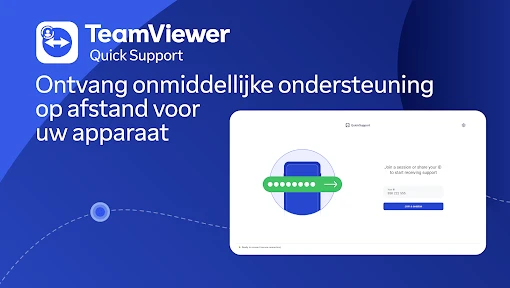
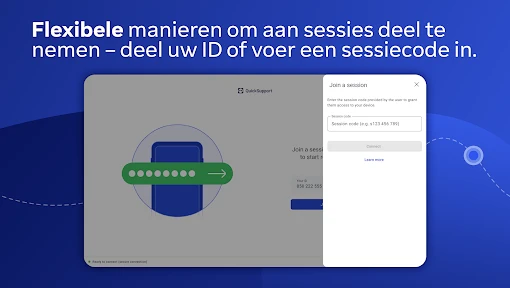
Een van de grootste voordelen van deze app is hoe gemakkelijk hij te gebruiken is. Zodra je de app installeert, hoef je alleen maar de gegenereerde ID te delen met de persoon die je helpt. Binnen enkele seconden kunnen ze je apparaat besturen. Deze eenvoud maakt het perfect voor mensen die niet technisch onderlegd zijn, maar toch snelle ondersteuning nodig hebben.
Meer van onze redactie

Ludo Club getest: leuk voor een snel potje, minder voor strategen

Candy Crush Saga en de lokroep van nog één poging

InShot maakt videomontage snel, maar niet altijd overzichtelijk

Telegram bouwt gemeenschappen, maar geen vertrouwen

Waarom Plants vs. Zombies™ een Strategisch Meesterwerk is

Waarom Microsoft Authenticator De Beste Keuze Is Voor Zakelijke Beveiliging
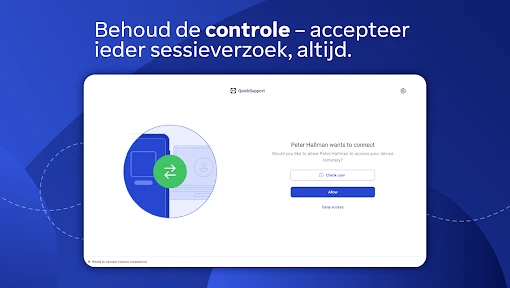
De praktische kant zit in de volgorde: open de app wanneer de helper klaarstaat, deel de sessiegegevens alleen met die persoon en controleer wat er op het scherm gebeurt. Als je eerst de app opent en daarna lang moet wachten, kan het contact onnodig verwarrend worden. Spreek daarom vooraf af via welk kanaal je de helper bereikt en wat jullie willen proberen. Zo blijft duidelijk wie er meekijkt en waarom.
Ook is het nuttig om de sessie te behandelen als een gesprek, niet als een magische reparatieknop. Vraag de helper om elke stap kort uit te leggen en geef aan wanneer je iets niet herkent. Dat is vooral belangrijk bij instellingen die gevolgen kunnen hebben voor je accounts of dagelijkse gebruik. Een goede sessie levert niet alleen een oplossing op, maar helpt je ook begrijpen waar het probleem vandaan kwam.
QuickSupport is minder passend als je alleen je eigen scherm wilt opnemen, bestanden wilt delen of iemand permanent toegang tot een apparaat wilt geven. Dat zijn andere doelen dan tijdelijke ondersteuning. Voor een eenmalige uitleg kan schermdelen in een videogesprek voldoende zijn; voor gerichte hulp waarbij iemand je apparaat moet kunnen begeleiden, is een speciaal ondersteuningshulpmiddel doorgaans logischer.
Beveiliging
Nu vraag je je misschien af: "Hoe zit het met de beveiliging?" Nou, TeamViewer QuickSupport neemt beveiliging zeer serieus. Alle verbindingen zijn end-to-end versleuteld, wat betekent dat niemand zonder jouw toestemming toegang kan krijgen tot je gegevens. Dit zorgt voor een geruststellende ervaring, wetende dat je privacy gewaarborgd is.
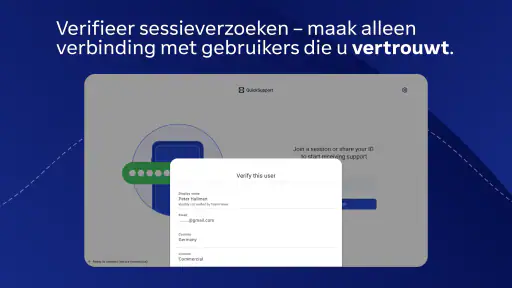
Ook met een beveiligde verbinding blijft oplettendheid belangrijk. Deel sessiegegevens niet in een openbare chat of met iemand die je niet zelf hebt gekozen. Houd tijdens de sessie in de gaten wat er gebeurt en beëindig het contact zodra de hulp klaar is. Een vertrouwde helper en jouw eigen aandacht zijn geen extraatjes: ze horen bij verstandig gebruik van elke app voor toegang op afstand.
Een nuttige afspraak is om vóór de sessie te zeggen wat de helper wel en niet hoeft te doen. Als het doel alleen is om een instelling te vinden, hoeft de sessie niet uit te lopen op allerlei andere wijzigingen. Je kunt ook vragen om eerst te kijken en pas daarna samen een handeling uit te voeren. Zo behoud je overzicht en wordt het makkelijker om achteraf te begrijpen wat er veranderd is.
Wie ondersteuning geeft aan iemand die weinig ervaring heeft, doet er goed aan rustig te werken en toestemming steeds concreet te houden. “Ik kijk even naar dit scherm” is duidelijker dan zonder uitleg door menu’s navigeren. QuickSupport kan de afstand kleiner maken, maar de menselijke kant bepaalt nog steeds of de hulp prettig en verantwoord aanvoelt.
Prestaties en functionaliteit
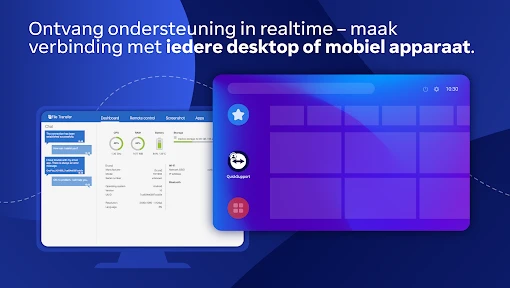
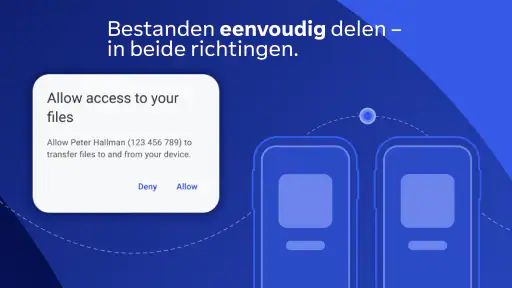
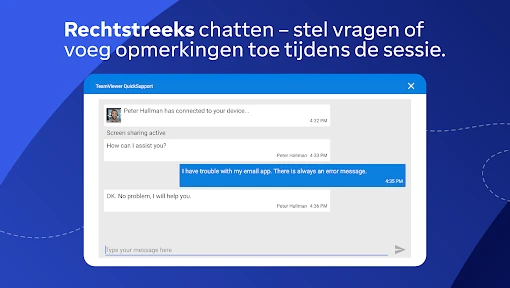
De prestaties van de app zijn indrukwekkend. Er is geen merkbare vertraging tijdens het gebruik, en je kunt zelfs complexe taken uitvoeren zoals het overzetten van bestanden of het bijwerken van software. De functionaliteit gaat verder dan alleen schermdeling. Technici kunnen ook chatten, screenshots maken en zelfs systeeminformatie opvragen, waardoor ze een totaalbeeld van je apparaat krijgen.
In dagelijks gebruik hangt de ervaring mede af van beide apparaten en de verbinding. Als het beeld traag bijwerkt of de sessie niet goed op gang komt, is het verstandig eerst te controleren of beide apparaten online zijn en of de app open blijft. Sluit hem niet meteen af terwijl de ander nog probeert te verbinden. Probeer zo nodig de sessie opnieuw te starten en controleer of je de juiste gegevens met de bedoelde helper hebt gedeeld.
Een handige werkwijze is om vooraf het probleem in één zin te formuleren en alleen de relevante app of instelling te openen. Daardoor kan de helper sneller zien waar de aandacht naartoe moet, en hoef je minder persoonlijke schermen te tonen. Sluit na afloop gevoelige apps die tijdens de uitleg zijn geopend en controleer zelf of de gewenste instelling inderdaad goed staat. Dat laatste voorkomt dat je een sessie beëindigt met alleen de indruk dat alles is opgelost.
Vergeleken met een gewone videogesprek-app is QuickSupport meer gericht op technische hulp aan het apparaat zelf; een videogesprek blijft vaak handiger wanneer je alleen iets mondeling wilt uitleggen of laten zien met de camera. Vergeleken met tools voor permanente toegang is een tijdelijke ondersteuningssessie beter afgestemd op een gebruiker die hulp vraagt en daarna weer verdergaat zonder voortdurende begeleiding. De afweging is dus niet welke app in het algemeen het beste is, maar of je meekijken en gerichte ondersteuning nodig hebt.
Als de app geen verbinding maakt, ligt de oorzaak niet automatisch bij QuickSupport. Controleer eerst of je internetverbinding werkt, of de helper de juiste sessiegegevens gebruikt en of jij de sessie nog open hebt staan. Kijk ook of er een melding op het scherm wacht op jouw reactie. Als die basisstappen niet helpen, sluit de sessie netjes af en probeer opnieuw; herhaaldelijk gegevens delen met steeds wisselende personen is geen goede oplossing.
Er zijn bovendien grenzen aan wat toegang op afstand kan verhelpen. Een defect scherm, een probleem met het netwerk zelf of een storing bij een andere dienst kan buiten het bereik van een ondersteuningssessie vallen. De helper kan helpen vaststellen wat er gebeurt, maar meekijken verandert geen kapotte hardware en heft geen problemen bij externe diensten op. In zulke gevallen is het nuttiger om de juiste technische dienst of provider te benaderen dan om dezelfde sessie steeds opnieuw te proberen.
Voor wie het handig is en wanneer ik iets anders zou kiezen
Ik raad QuickSupport vooral aan aan mensen die af en toe hulp krijgen van een bekende, een helpdesk of een technicus en moeite hebben om een probleem op afstand uit te leggen. Het is ook bruikbaar voor wie een nieuwe app samen met iemand wil doorlopen, zolang de sessie tijdelijk blijft en de gebruiker begrijpt wat er wordt gedaan. Het grootste voordeel is niet dat elk probleem verdwijnt, maar dat beide kanten hetzelfde scherm kunnen bespreken.
Wie graag alles zelf oplost, heeft mogelijk meer aan duidelijke instructies of de ingebouwde hulp van de app waar het probleem speelt. Voor eenvoudige vragen is een bericht of telefoontje vaak sneller dan een sessie starten. En als je vooral wilt videobellen, je scherm presenteren tijdens een vergadering of bestanden uitwisselen, kies dan een hulpmiddel dat specifiek voor dat doel is gemaakt. QuickSupport is het meest logisch wanneer iemand je apparaat gericht moet helpen onderzoeken.
De eerste keer kan het delen van een ID of het wachten op een verbinding wat onzeker voelen, zeker als je niet gewend bent aan hulp op afstand. Neem daarom rustig de tijd om te controleren met wie je contact hebt en wat je deelt. Zodra je de basis kent, wordt de aanpak overzichtelijker: helper klaarzetten, sessie starten, het probleem samen bekijken en stoppen wanneer de hulp klaar is.
Samenvattend, als je op zoek bent naar een betrouwbare manier om externe ondersteuning te krijgen, dan is TeamViewer QuickSupport een uitstekende keuze. Het biedt een naadloze ervaring die zowel gebruikers- als technicusvriendelijk is. Het feit dat het gratis te gebruiken is voor persoonlijke doeleinden is de kers op de taart. Dus de volgende keer dat je jezelf in een technische knoop bevindt, weet je welke app je moet downloaden.
Mijn praktische advies is om hem klaar te hebben voor momenten waarop je iemand vertrouwt die je op afstand kan helpen, maar de sessie pas te starten wanneer die persoon beschikbaar is. Houd de uitleg doelgericht, kijk mee en controleer achteraf zelf het resultaat. Zo gebruik je de app waarvoor hij het meest nuttig is: niet als algemene oplossing voor elk apparaatprobleem, maar als een directe manier om een ingewikkelde situatie samen begrijpelijker te maken.
TeamViewer QuickSupport Veelgestelde vragen
Kan ik TeamViewer QuickSupport gebruiken zonder technische kennis?
Ja, de app is bedoeld om ondersteuning op afstand te ontvangen en hoeft niet alleen door ervaren gebruikers te worden gebruikt. U opent QuickSupport wanneer een vertrouwde helper u begeleidt en volgt de stappen die die persoon uitlegt. De helper kan vervolgens meekijken of, afhankelijk van uw apparaat en de beschikbare mogelijkheden, helpen om een probleem op te lossen.
Wat is TeamViewer QuickSupport en waarvoor wordt het gebruikt?
TeamViewer QuickSupport is een applicatie die gebruikers in staat stelt om op afstand toegang te geven tot hun apparaten. Het is vooral nuttig voor technische ondersteuning op afstand, waarbij een technicus het apparaat van de gebruiker kan overnemen om problemen op te lossen of software te installeren. Deze app is handig voor zowel persoonlijk als professioneel gebruik.
Is TeamViewer QuickSupport veilig om te gebruiken?
Ja, TeamViewer QuickSupport is ontworpen met veiligheid in gedachten. Het maakt gebruik van end-to-end encryptie om de gegevensoverdracht te beveiligen. Gebruikers moeten echter altijd voorzichtig zijn met wie ze toegang geven tot hun apparaat en ervoor zorgen dat ze alleen verbinding maken met betrouwbare bronnen.
Welke apparaten worden ondersteund door TeamViewer QuickSupport?
TeamViewer QuickSupport ondersteunt een breed scala aan apparaten, waaronder Android- en iOS-smartphones en -tablets. Het kan ook worden gebruikt op Windows- en macOS-computers. Dit maakt het een veelzijdige tool voor gebruikers die toegang willen verlenen tot hun apparaat, ongeacht het platform dat ze gebruiken.
Zijn er kosten verbonden aan het gebruik van TeamViewer QuickSupport?
TeamViewer QuickSupport is gratis te gebruiken voor persoonlijk gebruik. Dit betekent dat als u de app gebruikt om vrienden of familie te helpen, er geen kosten aan verbonden zijn. Voor zakelijk gebruik kan het nodig zijn om een licentie aan te schaffen, afhankelijk van de omvang en het doel van het gebruik.
Voordelen
- Eenvoudige installatie en gebruik.
- Ondersteunt meerdere platforms.
- Snelle verbindingstijden.
- Beveiligde gegevensoverdracht.
- Gratis voor persoonlijk gebruik.
Nadelen
- Beperkte functies in gratis versie.
- Afhankelijk van internetverbinding.
- Kan langzaam zijn op oudere apparaten.
- Mogelijke compatibiliteitsproblemen.
- Hoge kosten voor commerciële licentie.
- Categorie
- Productiviteit
- Versie
- 15.72.19












