TeamViewer Remote Control
- 945.00
- 4,3
- Installaties
- 100.00M
- Prijs
- Free

Schermafbeeldingen
Analyse door Reviewed
Bij bediening op afstand loopt het vaak niet mis in het grote idee, maar in een klein praktisch detail: je zit op je telefoon, terwijl de computer die je nodig hebt ergens anders staat. TeamViewer Remote Control is bedoeld om die afstand te overbruggen. Ik vind het vooral nuttig wanneer ik een apparaat wil bereiken zonder eerst iemand te vragen om bestanden door te sturen of een taak voor mij uit te voeren. De app hoort bij de zakelijke software van TeamViewer, maar kan net zo goed van pas komen bij persoonlijk gebruik.
Waar het in de praktijk kan haperen
De eerste keer voelt verbinding maken vaak eenvoudiger dan het later op een ander moment opnieuw doen. Dat komt doordat bediening op afstand afhankelijk is van meer dan de app op je telefoon: ook het apparaat waarmee je verbinding wilt maken, moet bereikbaar zijn en klaarstaan voor toegang. Als je op reis bent en pas dan ontdekt dat de computer thuis niet beschikbaar is, helpt een goed werkende mobiele app alleen niet. Mijn praktische advies is daarom om de verbinding vooraf te testen, terwijl je beide apparaten bij de hand hebt.
Een tweede struikelblok is het verschil tussen kijken en daadwerkelijk bedienen. Een klein scherm is handig om te controleren of een programma nog actief is, maar minder prettig voor langdurig werk met vensters, menu’s of nauwkeurige invoer. Ik gebruik een telefoon liever voor een korte controle of een eenvoudige handeling dan voor een complete werksessie. Moet je veel lezen, klikken of tekst invoeren, dan is een groter scherm meestal de prettigere keuze.
Ook kan de bediening anders aanvoelen dan op de computer zelf. Een aanraking op een telefoonscherm vervangt niet altijd de muisbeweging die je gewend bent, en op een compacte interface raak je sneller een klein doel aan. Neem dus even de tijd om te zien hoe je in de sessie navigeert voordat je iets belangrijks wijzigt. Bij werk waarbij een verkeerde klik gevolgen kan hebben, is rustig controleren verstandiger dan snel door menu’s tikken.
Voorbereiden voorkomt een onhandig moment
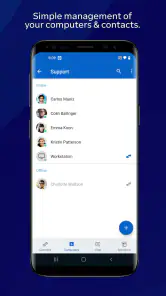
Ik begin met een eenvoudige controle: staan de twee apparaten aan, is er internet en kan het externe apparaat verbindingen accepteren? Daarna test ik of ik het juiste apparaat voor me heb. Dat klinkt vanzelfsprekend, maar wie meerdere computers gebruikt, kan gemakkelijk de verkeerde sessie openen. Een herkenbare naamgeving helpt om die keuze snel te maken en voorkomt dat je op afstand aan het verkeerde scherm werkt.
Denk ook na over wat je precies wilt doen voordat je vertrekt. Voor het ophalen van een bestand is een korte sessie genoeg; voor het aanpassen van instellingen is het slimmer om voldoende tijd en een stabiele verbinding te hebben. Als ik weet dat ik later iets moet uitvoeren, laat ik de computer niet midden in een update of een andere onderbrekende taak achter. Zo verklein ik de kans dat ik onderweg niet verder kan.
De app is gratis te downloaden en heeft PEGI 3 als leeftijdsclassificatie. TeamViewer is de ontwikkelaar; de mobiele toepassing is sinds 14 juni 2011 beschikbaar en de huidige versie is 15.72.19. De minimale Android-versie is 8.0. In de Play Store staan in-app-aankopen van € 1,19 tot € 599,99 bij facturering via Play, dus controleer de toepasselijke voorwaarden als je de app zakelijk wilt inzetten. Dat de app gratis verkrijgbaar is, betekent niet automatisch dat elke zakelijke manier van gebruik kosteloos is.
Meer van onze redactie

Ludo Club getest: leuk voor een snel potje, minder voor strategen

Candy Crush Saga en de lokroep van nog één poging

InShot maakt videomontage snel, maar niet altijd overzichtelijk

Telegram bouwt gemeenschappen, maar geen vertrouwen

Waarom Plants vs. Zombies™ een Strategisch Meesterwerk is

Waarom Microsoft Authenticator De Beste Keuze Is Voor Zakelijke Beveiliging
Als een sessie niet loopt zoals verwacht
Wanneer een verbinding niet lukt, probeer ik eerst vast te stellen aan welke kant het probleem zit. Werkt internet op mijn telefoon? Is de computer bereikbaar en wordt hij niet door een lokaal probleem tegengehouden? Een korte controle van beide kanten is nuttiger dan meteen de app opnieuw installeren. Sluit ook uit dat je per ongeluk met een ander apparaat probeert te verbinden dan je bedoelde.
Als de sessie halverwege wegvalt, begin dan niet direct opnieuw met dezelfde handelingen. Kijk eerst of het externe apparaat nog reageert en of de verbinding op de telefoon is hersteld. Bij een taak met wijzigingen is het verstandig te controleren wat al is opgeslagen voordat je verdergaat; anders kun je werk dubbel uitvoeren of een eerdere stap overslaan. Voor een eenvoudige controle volstaat soms opnieuw verbinden, maar bij een wijziging aan instellingen wil ik eerst weten wat de computer daadwerkelijk heeft verwerkt.
Een handige gewoonte is om vóór een belangrijk werkmoment een korte proefverbinding te maken. Daarmee controleer je niet alleen of de apparaten elkaar bereiken, maar ook of het scherm op je telefoon goed te lezen is en of de bediening voor jouw taak geschikt voelt. Die test kost weinig moeite en maakt duidelijk of je de taak beter later op een computer met groter scherm uitvoert.
Wanneer een andere aanpak beter past
TeamViewer is niet automatisch de beste keuze voor ieder probleem op afstand. Als je alleen een bestand naar jezelf wilt sturen, kan een gewone opslag- of synchronisatiedienst eenvoudiger zijn: je hoeft dan geen volledige sessie te openen om één document te krijgen. Voor samenwerken aan hetzelfde document zijn gedeelde bestanden of een online werkruimte vaak overzichtelijker dan elkaars scherm bedienen.
Andersom is bediening op afstand juist sterk wanneer je iets moet doen in een programma dat alleen op de externe computer staat, of wanneer iemand hulp nodig heeft bij een handeling op dat apparaat. Vergeleken met oplossingen die vooral draaien om bestanden delen, biedt dit een directere manier om op het scherm mee te kijken en ermee te werken. De afweging is praktisch: wil je een apparaat bedienen, of wil je alleen de uitkomst ervan ontvangen? Voor dat laatste is een volledige afstandssessie soms onnodig omslachtig.
Ik zou deze app vooral aanraden aan mensen die geregeld tussen locaties bewegen, meerdere apparaten gebruiken of anderen op afstand helpen. Wie alleen af en toe een document nodig heeft, kan beter eerst een eenvoudiger alternatief proberen. Ook wie langdurig nauwkeurig werk moet uitvoeren, zal waarschijnlijk liever achter een groter scherm zitten. De mobiele app is dan een handige brug, niet per se de ideale vervanging van een computer.
Wat is TeamViewer Remote Control?
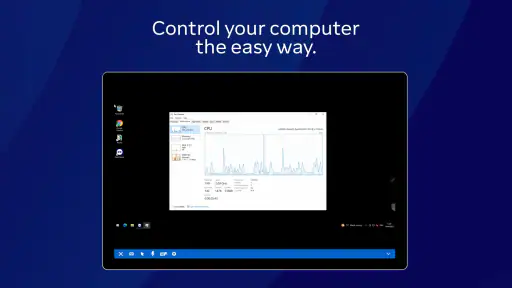
TeamViewer Remote Control is een applicatie waarmee je je computer, smartphone of tablet overal ter wereld op afstand kunt bedienen. Het enige wat je nodig hebt, is een internetverbinding. Het is beschikbaar voor zowel Android als iOS, en biedt een breed scala aan functies die het beheer van je apparaten op afstand eenvoudig en intuïtief maken.
Eenvoudige installatie en gebruik
Een van de dingen die ik het meest waardeer aan deze app, is hoe eenvoudig het is om aan de slag te gaan. Je downloadt de app, installeert hem op je apparaat, en binnen enkele minuten ben je klaar om te gaan. Het gebruikersinterface is vriendelijk en gemakkelijk te navigeren, wat betekent dat je geen techneut hoeft te zijn om het te gebruiken.
Functionaliteiten die indruk maken
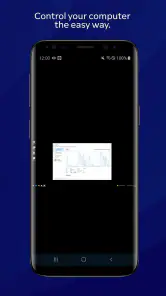
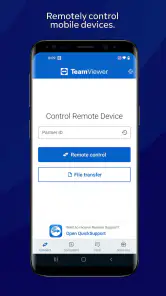
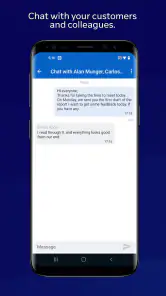
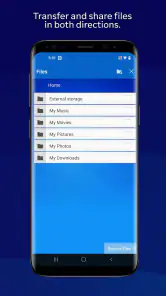
Met TeamViewer Remote Control heb je toegang tot een breed scala aan functies. Denk aan het delen van je scherm, het overdragen van bestanden, en zelfs het op afstand opnieuw opstarten van je computer. Dit maakt het niet alleen handig voor persoonlijk gebruik, maar ook voor bedrijven die hun medewerkers op afstand willen ondersteunen.
Wat ik persoonlijk geweldig vind, is de mogelijkheid om meerdere schermen tegelijkertijd te bedienen. Dit maakt multitasking een fluitje van een cent, en je kunt gemakkelijk schakelen tussen verschillende apparaten zonder je workflow te onderbreken.
Veiligheid voorop
Een andere belangrijke factor is veiligheid. In deze tijd van cyberdreigingen is het geruststellend om te weten dat TeamViewer robuuste beveiligingsmaatregelen heeft geïmplementeerd. Alle verbindingen zijn versleuteld, wat betekent dat je gegevens veilig blijven terwijl je ze op afstand beheert.
Mijn persoonlijke ervaring
Na een paar weken gebruik kan ik zeggen dat TeamViewer Remote Control een game-changer is. Of ik nu op kantoor ben of onderweg, ik kan altijd toegang krijgen tot mijn bestanden en applicaties zonder gedoe. Het heeft me niet alleen tijd bespaard, maar ook mijn productiviteit verhoogd.
Al met al is deze app een aanrader voor iedereen die op zoek is naar een betrouwbare oplossing voor toegang op afstand. Met zijn gebruiksvriendelijke interface, indrukwekkende functionaliteiten en sterke beveiliging, is het duidelijk waarom het zo populair is.
Dagelijks gebruik zonder onnodige omwegen
Een realistisch voorbeeld: ik ben onderweg en merk dat een document op mijn computer thuis staat, terwijl ik het nodig heb voor een afspraak. Als de computer bereikbaar is, kan ik met mijn telefoon de sessie openen, het bestand opzoeken en het naar de situatie aanpassen waarvoor ik het nodig heb. Dat is een ander soort gemak dan bestanden vooraf synchroniseren: ik werk bij de bron, met het programma en de mappen zoals ik ze daar heb achtergelaten. De keerzijde is dat ik afhankelijk blijf van die computer en van een verbinding die goed genoeg is om het scherm bruikbaar te houden.
Voor hulp aan familie of collega’s werkt dezelfde aanpak in omgekeerde richting. In plaats van iemand stap voor stap door een instelling te praten, kun je het scherm bekijken en waar passend zelf de handeling uitvoeren. Ik zou daarbij steeds uitleggen wat ik ga doen en eerst controleren dat ik met het bedoelde apparaat verbonden ben. Op afstand kunnen zien wat er gebeurt is handig, maar het is geen reden om zonder overleg wijzigingen aan iemands computer te maken.
De verbinding testen met een concrete taak
Een proefverbinding is pas echt nuttig als je hem gebruikt voor iets dat lijkt op je latere werk. Open bijvoorbeeld een onbelangrijk programma, navigeer naar een scherm dat je vaker nodig hebt en controleer of tekst en knoppen op je telefoon voldoende leesbaar zijn. Zo ontdek je vooraf of de mobiele bediening volstaat, in plaats van dat pas te merken wanneer je een belangrijke wijziging moet uitvoeren. Ik sluit de test af door de sessie netjes te beëindigen en na te gaan of het externe apparaat nog in de toestand staat die ik verwacht.
Bij meerdere beeldschermen is het slim om eerst rustig te bepalen welk scherm je bekijkt. De mogelijkheid om tussen schermen te schakelen kan bij een computer met een uitgebreide werkplek veel tijd besparen, maar op een telefoon kan het ook verwarrend zijn als je vergeet waar een venster geopend staat. Ik zou daarom bij een korte sessie beginnen met het scherm waarop de relevante taak staat en pas wisselen als dat nodig is. Dat voorkomt zoeken en verkleint de kans dat je een wijziging in het verkeerde venster maakt.
Bestanden overzetten of op afstand blijven werken?
De keuze tussen bestandsoverdracht en bediening op afstand hangt af van wat je daarna met het bestand wilt doen. Als je alleen een kopie nodig hebt, kan overzetten de eenvoudigste route zijn. Wil je het document openen in een programma dat op de externe computer staat, of moet je nog iets controleren in de omgeving waarin het bestand wordt gebruikt, dan is een volledige sessie logischer. Ik probeer vooraf die vraag te beantwoorden; zo voorkom ik dat ik een schermverbinding gebruik voor iets wat met één kopie opgelost kan worden.
Hetzelfde onderscheid helpt bij mobiel werken. Een telefoon is prima om snel te controleren of een taak is afgerond, maar lange teksten bewerken op een klein scherm vraagt meer geduld. Ik bewaar nauwkeurig werk liever voor een moment waarop ik een groter scherm en een comfortabelere invoermethode heb. TeamViewer kan de toegang mogelijk maken, maar maakt de fysieke beperkingen van een telefoon niet ongedaan.
Verwachtingen rond abonnement en gebruik
De app heeft een gemiddelde beoordeling van 4,3 uit ongeveer één miljoen beoordelingen, en is meer dan honderd miljoen keer geïnstalleerd. Dat brede gebruik kan helpen om een beeld te vormen van de populariteit, maar ik zou een beoordeling niet behandelen als garantie dat iedere verbinding probleemloos verloopt. De omstandigheden verschillen per apparaat, netwerk en taak. Mijn keuze zou vooral afhangen van hoe vaak ik externe toegang nodig heb en of de functies passen bij mijn werk.
Voor incidenteel persoonlijk gebruik is gratis beschikbaarheid aantrekkelijk. Voor zakelijk gebruik zou ik vooraf nagaan welke gebruiksvoorwaarden en eventuele aankopen op mijn situatie van toepassing zijn, in plaats van aan te nemen dat de gratis download alle zakelijke behoeften dekt. De genoemde aankopen via Play lopen uiteen van € 1,19 tot € 599,99; dat brede bereik maakt het extra verstandig om niet op basis van alleen het laagste bedrag te beslissen. Vergelijk de voorwaarden met de manier waarop je de app echt wilt inzetten.
Vertrouwen vraagt om zorgvuldig gebruik
Versleuteling is een belangrijk onderdeel van een veilige sessie, maar mijn eigen werkwijze blijft eveneens van belang. Ik verbind alleen met apparaten die ik herken en gebruik toegang op afstand niet achteloos op een onbekend of gedeeld toestel. Wanneer ik iemand help, spreek ik af welke handelingen nodig zijn en controleer ik na afloop of de sessie is beëindigd. Dat zijn eenvoudige gewoonten, maar ze houden de bediening overzichtelijk en beperken onbedoelde acties.
Ook bij gevoelige bestanden is het verstandig te bedenken wat je op het externe scherm opent terwijl je onderweg bent. Een verbinding maakt informatie bereikbaar, maar de omgeving waarin je op je telefoon kijkt kan minder privé zijn dan je werkplek thuis of op kantoor. Voor vertrouwelijke taken kies ik daarom een plek waar ik rustig kan werken en het scherm niet onnodig met anderen deel. Dat is geen beperking van één specifieke knop, maar een praktische afweging bij elke vorm van mobiel werken.
Mijn oordeel na afwegen van de alternatieven
TeamViewer Remote Control is vooral waardevol wanneer de taak echt op een ander apparaat moet plaatsvinden: een programma openen, een instelling controleren, iemand helpen of een bestand gebruiken in zijn oorspronkelijke omgeving. Voor alleen documenten delen zijn synchronisatie en gedeelde opslag meestal eenvoudiger; voor lang en precies werk vind ik een computer prettiger dan een telefoon. De app wint dus niet omdat elke taak op afstand beter wordt, maar omdat ze een concrete toegangskloof kan dichten.
Ik zou hem installeren als ik regelmatig tussen mijn apparaten wissel of ondersteuning op afstand nodig heb, en vóór een belangrijk moment een verbinding testen. Wie slechts zelden toegang nodig heeft, kan eerst bedenken of een kopie of gedeelde werkruimte voldoende is. Met die verwachting vind ik de app een nuttig zakelijk hulpmiddel dat ook privé praktisch kan zijn: krachtig wanneer directe bediening nodig is, maar niet de eenvoudigste route voor ieder bestand of iedere werksessie.
TeamViewer Remote Control Veelgestelde vragen
Wat heb ik nodig om verbinding te maken met een apparaat?
Installeer TeamViewer Remote Control op uw mobiele apparaat en zorg dat TeamViewer beschikbaar is op het apparaat waarmee u verbinding wilt maken. U hebt daarnaast een internetverbinding nodig en toestemming om het andere apparaat te bedienen. De app is bedoeld om u verbonden te houden met uw apparaten, waar u ook bent, zodat u op afstand kunt werken of hulp kunt bieden.
Is TeamViewer Remote Control geschikt voor mijn telefoon of tablet?
Ja, TeamViewer Remote Control is beschikbaar voor Android en iOS, zodat u de app op een geschikte telefoon of tablet kunt gebruiken. De Android-versie vereist minimaal Android 8.0. De bediening op een kleiner scherm kan anders aanvoelen dan op een computer, maar de app is bedoeld om onderweg verbinding te maken met apparaten. TeamViewer Remote Control valt onder de zakelijke apps en is geschikt voor uiteenlopende ondersteunings- en toegangsbehoeften.
Wat zijn de belangrijkste functies van TeamViewer Remote Control?
TeamViewer Remote Control biedt een reeks krachtige functies, waaronder externe toegang tot apparaten, bestandsoverdracht, scherm delen, en ondersteuning voor meerdere platforms. Met deze app kunt u eenvoudig en veilig verbinding maken met computers en mobiele apparaten, waar u ook bent. Het is een ideaal hulpmiddel voor IT-ondersteuning en samenwerking op afstand.
Hoe veilig is het gebruik van TeamViewer Remote Control?
TeamViewer Remote Control is ontworpen met veiligheid als hoogste prioriteit. Het maakt gebruik van end-to-end encryptie en tweefactorauthenticatie om ervoor te zorgen dat uw verbindingen veilig zijn. Bovendien kunt u specifieke toestemmingsniveaus instellen, zodat alleen geautoriseerde gebruikers toegang hebben tot uw apparaten. Gebruikers kunnen er zeker van zijn dat hun gegevens beschermd zijn.
Op welke apparaten kan ik TeamViewer Remote Control gebruiken?
U kunt TeamViewer Remote Control gebruiken op een breed scala aan apparaten, waaronder Windows, macOS, Linux, iOS en Android. Dit maakt het een veelzijdige oplossing voor zowel persoonlijke als zakelijke doeleinden. Of u nu een computer of een mobiel apparaat gebruikt, TeamViewer biedt naadloze ondersteuning en connectiviteit.
Voordelen
- Gemakkelijk te gebruiken interface
- Ondersteunt meerdere platforms
- Hoge beveiligingsstandaarden
- Gratis voor persoonlijk gebruik
- Snelle verbinding tot stand brengen
Nadelen
- Kan traag zijn op oudere apparaten
- Beperkte functies in gratis versie
- Verbinding kan soms wegvallen
- Moeilijk voor beginners
- Kan duur zijn voor zakelijke gebruikers
- Categorie
- Zakelijk
- Versie
- 15.72.19












