Google Presentaties
- 470.00
- 4,1
- Installaties
- 1.00B
- Prijs
- Free
Schermafbeeldingen
Analyse door Reviewed
Als je ooit in een situatie bent geweest waarin je snel een presentatie in elkaar moest flansen, dan is Google Presentaties waarschijnlijk je redder in nood geweest. Het is zo'n handige tool voor iedereen die onderweg is, of je nu een student bent die zijn huiswerk moet presenteren, of een professional die een klant moet overtuigen. Laten we eens dieper duiken in wat deze app zo geweldig maakt.
De terugkerende klus die het makkelijker maakt
Een presentatie maken betekent vaak meer dan dia’s vullen: je moet de juiste versie vinden, kleine wijzigingen verwerken en zorgen dat je werk beschikbaar is wanneer je het nodig hebt. Ik vind deze app vooral nuttig wanneer ik niet achter mijn computer zit en toch iets wil voorbereiden of aanpassen. Google Presentaties is een gratis productiviteitsapp van Google LLC; de combinatie van werken op een telefoon en opslaan in de cloud helpt om die praktische rompslomp te verminderen.
Dat gemak is niet hetzelfde als dat elk onderdeel op een klein scherm prettig werkt. Een paar zinnen aanpassen of de volgorde van dia’s nalopen gaat vlotter dan een uitgebreide presentatie ontwerpen. Ik zie de mobiele app daarom vooral als een manier om verder te werken en ideeën vast te leggen, niet als een reden om een computer helemaal links te laten liggen.
Het laatste over Google Presentaties
De eenvoud van Google Presentaties
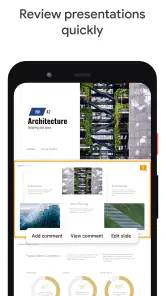
Eén van de eerste dingen die me opviel toen ik Google Presentaties begon te gebruiken, was hoe gebruiksvriendelijk het is. De interface is strak en intuïtief, waardoor zelfs iemand die nog nooit een presentatie heeft gemaakt het gemakkelijk kan gebruiken. Je hoeft geen techneut te zijn om de basis te begrijpen. Met een paar klikken kun je dia's toevoegen, tekst invoeren en afbeeldingen invoegen. En het beste deel? Alles wordt automatisch opgeslagen in de cloud. Geen stress meer over het verliezen van je werk!
Een eerste opzet die later bruikbaar blijft
Mijn praktische tip is om vóór het invullen eerst de boodschap per dia te bepalen. Zet de hoofdgedachte in de titel en houd de tekst kort; op een telefoon wordt een volle dia al snel lastig te bewerken én te presenteren. Als ik onderweg een ingeving krijg, voeg ik liever een eenvoudige dia met een duidelijke kernzin toe en werk ik de vormgeving later verder uit. Zo blijft de mobiele app een snelle werkplek in plaats van een plek waar ik eindeloos aan lettertypes en uitlijning schaaf.
Automatisch opslaan neemt een belangrijke zorg weg, maar het vervangt geen goed versiebeheer. Bij een gedeeld project spreek ik daarom af wie de structuur bewaakt en wie inhoud aanlevert. Dat voorkomt dat meerdere mensen tegelijk dezelfde dia ingrijpend veranderen. Voor een belangrijke presentatie kijk ik ook nog eens de volledige diavolgorde na voordat ik die gebruik; een bestand dat veilig bewaard is, is niet automatisch inhoudelijk klaar.
Creativiteit zonder grenzen
Wat ik echt geweldig vind aan Google Presentaties, is dat het je creativiteit de vrije loop laat. Er zijn tal van sjablonen beschikbaar die je kunt gebruiken om je presentatie er professioneel uit te laten zien. Of je nu gaat voor een strakke, moderne look of een speelse, kleurrijke stijl, er is voor ieder wat wils. En als je niet tevreden bent met de sjablonen, kun je altijd je eigen ontwerpen maken. De mogelijkheden zijn eindeloos.
Meer van onze redactie

Candy Crush Saga en de lokroep van nog één poging

InShot maakt videomontage snel, maar niet altijd overzichtelijk

Telegram bouwt gemeenschappen, maar geen vertrouwen

Waarom Plants vs. Zombies™ een Strategisch Meesterwerk is

Waarom Microsoft Authenticator De Beste Keuze Is Voor Zakelijke Beveiliging
Hoe OS-updates Bus Simulator - Bus Games 3D Transformeren
In de praktijk zou ik die creatieve vrijheid wel doseren. Een sjabloon kan helpen om snel een samenhangende basis te krijgen, maar op een mobiel scherm merk ik dat precies positioneren en een hele reeks dia’s consequent vormgeven meer geduld vraagt. Mijn aanpak is om één rustige stijl te kiezen, die voor alle dia’s aan te houden en pas daarna details toe te voegen. Dat levert meestal een duidelijker resultaat op dan elke dia afzonderlijk proberen te laten opvallen.
Naadloze samenwerking
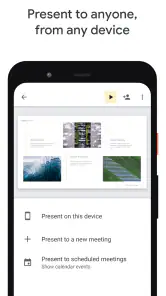
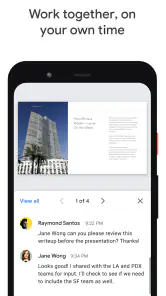
Een andere geweldige functie van Google Presentaties is de mogelijkheid om in realtime samen te werken. Dit is een gamechanger, vooral als je deel uitmaakt van een team. Je kunt anderen uitnodigen om je presentatie te bekijken of te bewerken, en je kunt zelfs tegelijkertijd werken. Het is alsof je allemaal in dezelfde kamer zit, zelfs als je aan de andere kant van de wereld bent. En met de chatfunctie kun je gemakkelijk ideeën uitwisselen zonder de app te verlaten.
Een alledaags voorbeeld: ik werk met een groep aan een presentatie voor een les of vergadering. Iemand verzamelt de kernpunten, een ander scherpt de tekst aan en ik controleer op mijn telefoon of de volgorde logisch is terwijl ik onderweg ben. Dat gedeelde bestand voorkomt het heen en weer sturen van losse versies. De keerzijde is dat samenwerking alleen soepel blijft als iedereen weet welke dia’s nog voorlopig zijn. Voor grote inhoudelijke wijzigingen is het verstandig eerst de taakverdeling af te spreken, zodat realtime bewerken niet verandert in onbedoeld dubbel werk.
Wie vooral tekstcommentaar wil uitwisselen, kan een document prettiger vinden; wie een presentatie visueel tot in detail wil afwerken, werkt doorgaans nauwkeuriger op een computer. Vergeleken met presentatietools die vooral op uitgebreide vormgeving mikken, ligt de kracht hier voor mij bij samen aan dezelfde inhoud kunnen werken en snel kleine wijzigingen doen. Het is een afweging: gemak en samenwerking wegen zwaar, terwijl fijnmazige opmaak op een telefoon meer moeite kost.
Voor wie de mobiele app geschikt is
Ik zou deze app aanraden aan studenten, docenten en collega’s die hun dia’s willen controleren, tekst willen corrigeren of tijdens een overleg een kleine aanpassing moeten doen. Ook voor wie regelmatig met anderen aan één presentatie werkt, is de gedeelde werkwijze handig. De app is gratis, heeft PEGI 3 en is bedoeld voor apparaten met Android 8.0 of hoger. Google Presentaties verscheen op 25 juni 2014; versie 1.25.481.03.90 heeft een gemiddelde beoordeling van 4,1 uit 637 duizend beoordelingen en meer dan 1 miljard installaties. Dat brede gebruik past bij een hulpmiddel dat veel mensen voor gewone school- en werkklussen inzetten.
Niet iedereen heeft er evenveel aan. Als je zelden presentaties maakt, of je werk vooral bestaat uit complexe grafische composities, kan een desktopprogramma of een gespecialiseerde ontwerptool beter passen. Ook wie op een telefoon complete dia’s met veel precieze elementen wil opbouwen, moet rekening houden met extra tikken en minder overzicht. De mobiele versie is naar mijn mening het sterkst als aanvulling op een grotere werkplek: snel openen, controleren, aanpassen en weer verdergaan.
Wanneer ik het gebruik en wanneer niet
Voor een korte update voor een team vind ik het handig om onderweg een titel te verduidelijken, een ontbrekend punt toe te voegen en daarna de presentatie nog eens als geheel te bekijken. Een andere bruikbare werkwijze is om tijdens een bespreking meteen ruwe ideeën vast te leggen, zonder te doen alsof die eerste versie al de definitieve vorm heeft. Zo bespaar ik later tijd met het overzetten van aantekeningen naar dia’s.
Voor een belangrijke voordracht controleer ik de tekst liever op een groter scherm en loop ik na of afbeeldingen, titels en volgorde goed samenkomen. Dat is geen tekortkoming die de app onbruikbaar maakt, maar wel een grens die je vooraf kunt meenemen in je planning. De mobiele ervaring is vooral betrouwbaar voor kleine, gerichte handelingen; bij omvangrijk ontwerpwerk is een groter scherm gewoon comfortabeler.
Al met al, als je op zoek bent naar een betrouwbare en veelzijdige tool voor het maken van presentaties, dan is Google Presentaties een uitstekende keuze. Of je nu een beginner bent of een doorgewinterde professional, deze app biedt alles wat je nodig hebt om indruk te maken. Dus waar wacht je nog op? Geef het een kans en ontdek zelf hoe het je leven kan vergemakkelijken!
Mijn oordeel is positief, zolang je de app gebruikt waarvoor hij op mobiel het meest geschikt is: snel beginnen, samenwerken en onderweg bijsturen. De cloudopslag en gedeelde bewerking kunnen tijd en gedoe schelen, terwijl uitgebreide vormgeving op een computer meestal prettiger blijft. Als dat onderscheid bij jouw manier van werken past, is dit een praktische gratis keuze; als je volledige controle over elk visueel detail nodig hebt, zou ik een desktopalternatief erbij houden.
Google Presentaties Veelgestelde vragen
Is Google Presentaties gratis te downloaden en te gebruiken?
Ja, Google Presentaties is gratis en valt binnen de categorie productiviteitsapps. Je kunt de app gebruiken om presentaties onderweg te maken en te bewerken. Voor toegang tot functies waarvoor je bestanden online wilt openen of delen, is een Google-account praktisch. De app is ontwikkeld door Google LLC en heeft een PEGI 3-classificatie, waardoor de inhoud geschikt is voor een breed publiek.
Op welke apparaten kan ik de Google Presentaties-app installeren?
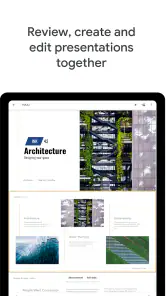
De Google Presentaties-app is beschikbaar voor Android en iOS, zodat je presentaties op een telefoon of tablet kunt bekijken en bewerken. Voor Android geldt als minimale vereiste versie 8.0. Daarnaast kun je Google Presentaties via een webbrowser gebruiken op computers. Daardoor kun je werk op verschillende apparaten voortzetten, afhankelijk van waar je op dat moment toegang toe hebt.
Wat is Google Presentaties en waarvoor kan ik het gebruiken?
Google Presentaties is een gratis online presentatieprogramma dat deel uitmaakt van de Google Workspace-suite. Het stelt gebruikers in staat om presentaties te maken, bewerken en delen met anderen. Het is ideaal voor zakelijke presentaties, schoolprojecten en persoonlijke projecten. Met Google Presentaties kunt u samenwerken in realtime, wat vooral handig is voor teamprojecten.
Moet ik internet hebben om Google Presentaties te gebruiken?
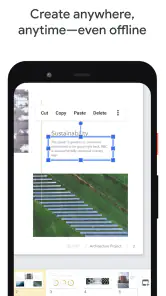
Hoewel Google Presentaties voornamelijk online werkt en een internetverbinding vereist voor toegang tot alle functies, biedt het ook een offline modus. U moet echter eerst offline toegang inschakelen terwijl u verbonden bent met internet. Dit stelt u in staat om presentaties te bewerken zonder actieve internetverbinding.
Welke besturingssystemen ondersteunen Google Presentaties?
Google Presentaties is compatibel met verschillende besturingssystemen, waaronder Windows, macOS, Linux, Android en iOS. U kunt het openen via een webbrowser of de Google Presentaties-app downloaden op mobiele apparaten. Deze brede compatibiliteit maakt het toegankelijk voor vrijwel elke gebruiker, ongeacht hun apparaat.
Voordelen
- Gebruiksvriendelijke interface
- Naadloze integratie met Google Drive
- Real-time samenwerking
- Gratis te gebruiken
- Beschikbaar op meerdere apparaten
Nadelen
- Beperkte opmaakopties
- Afhankelijkheid van internet
- Minder functies dan PowerPoint
- Kan traag zijn bij grote bestanden
- Privacyzorgen bij het opslaan in de cloud
- Categorie
- Productiviteit
- Versie
- 1.25.481.03.90













