WPS Office-PDF,Word,Sheet,PPT
- 3.05K
- 4,5
- Installaties
- 500.00M
- Prijs
- Free

Schermafbeeldingen
Analyse door Reviewed
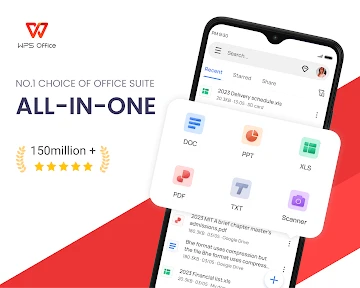
Op een telefoon kost kantoorwerk vaak meer tijd dan nodig: een document zit in de ene app, een presentatie in een andere en een pdf vraagt weer om een aparte lezer. Juist dat schakelen probeert WPS Office-PDF,Word,Sheet,PPT te verminderen. Ik vind het vooral nuttig wanneer ik onderweg snel een bestand wil bekijken of een kleine wijziging moet doen, zonder eerst mijn laptop te openen. Voor grote of precieze bewerkingen blijft een computer prettiger, maar als mobiele werkset is deze productiviteitsapp praktisch.
Een handige start zonder omwegen
WPS Office is gratis te installeren en wordt gemaakt door WPS SOFTWARE PTE. LTD. De app heeft een PEGI 3-classificatie en draait op Android vanaf versie 7.0; versie 18.22.1 is de huidige versie. De app verscheen op 21 juli 2011 en is inmiddels meer dan 500 miljoen keer geïnstalleerd. De gemiddelde beoordeling is 4,5 uit 5, op basis van ongeveer 5,8 miljoen beoordelingen, met zo’n 3.000 geschreven reviews. Dat brede gebruik zegt iets over de herkenbaarheid van de suite, al bepaalt je eigen workflow natuurlijk of ze bij je past.
Ik zou bij de eerste start meteen een paar documenten openen die je echt gebruikt: bijvoorbeeld een Word-bestand, een spreadsheet en een pdf. Zo merk je snel of de weergave en bewerking op jouw scherm prettig werken. Zet belangrijke bestanden bovendien bewust op een plek waar je ze later terugvindt. De app ondersteunt cloudopslag, maar voor werkbestanden is het verstandig om zelf te controleren welk exemplaar je bewerkt en waar je wijzigingen bewaart, zeker als je hetzelfde document op meerdere apparaten gebruikt.
Een mobiele werkset voor documenten
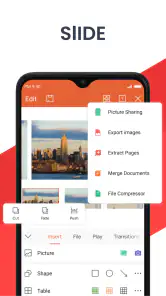
Toen ik WPS Office-PDF,Word,Sheet,PPT voor het eerst opende, was ik aangenaam verrast door de intuïtieve interface. Alles is netjes georganiseerd, en je kunt snel schakelen tussen documenten. Of je nu een PDF wilt bewerken of een Excel-bestand wilt maken, alles is binnen handbereik. De app voelt niet te druk aan, wat een pluspunt is wanneer je snel iets moet aanpassen.
Van snel nalezen tot een bruikbare overdracht
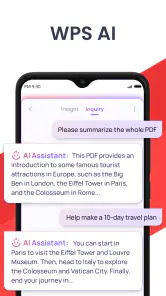
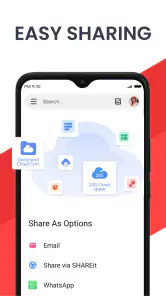
Wat echt opvalt aan deze app is de veelzijdigheid. Je kunt niet alleen documenten bekijken en bewerken, maar ook omzetten tussen verschillende bestandsformaten. Dus als je ooit een PowerPoint-presentatie naar PDF moet converteren, doet deze app dat in een handomdraai. Bovendien is er een cloudopslagoptie waarmee je je bestanden veilig kunt bewaren en op verschillende apparaten kunt openen.
Een concrete werkwijze die ik handig vind, is een presentatie onderweg als pdf klaarzetten en die versie daarna delen met iemand die alleen hoeft te lezen. Dat voorkomt dat de ontvanger per ongeluk de bewerkbare presentatie aanpast. Controleer na het omzetten wel even of pagina-indeling, afbeeldingen en tekst goed zijn overgekomen; een snelle blik op de pdf is betrouwbaarder dan aannemen dat elk document exact hetzelfde wordt weergegeven op ieder scherm.
Een andere coole functie is de mogelijkheid om samen te werken aan documenten. Je kunt eenvoudig delen en samenwerken met anderen, wat het ideaal maakt voor teamprojecten of groepswerk. Het is alsof je je eigen mobiele kantoor hebt, zonder de rompslomp van zware apparatuur.
Meer van onze redactie

Ludo Club getest: leuk voor een snel potje, minder voor strategen

Candy Crush Saga en de lokroep van nog één poging

InShot maakt videomontage snel, maar niet altijd overzichtelijk

Telegram bouwt gemeenschappen, maar geen vertrouwen

Waarom Plants vs. Zombies™ een Strategisch Meesterwerk is

Waarom Microsoft Authenticator De Beste Keuze Is Voor Zakelijke Beveiliging
Dagelijkse taken waarbij de combinatie tijd scheelt
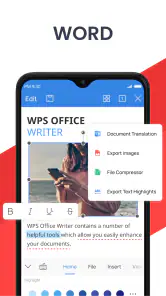
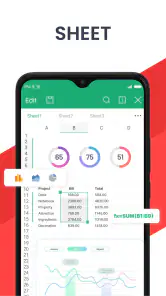
Stel: je krijgt vlak voor een afspraak een spreadsheet met een paar aangepaste bedragen en daarnaast een document met de agenda. Met één mobiele suite kun je beide openen, de wijziging controleren en het document nalezen zonder tussen verschillende kantoorapps te springen. Dat is precies het soort kleine klus waarbij de tijdwinst merkbaar is. Op een telefoonscherm zou ik de cijfers wel zorgvuldig nalopen; voor formules, uitgebreide tabellen of veel celbewerkingen blijft een groter scherm overzichtelijker.
Voor studenten is de combinatie van documenten, presentaties en pdf’s handig bij het nakijken van lesmateriaal en het aanpassen van een groepsopdracht. Zelf zou ik bij een lange tekst eerst de inhoud en opmerkingen op mobiel nalopen, en de definitieve opmaak op een computer doen. Wie vooral bestanden leest, kan ook tevreden zijn met een eenvoudige pdf-lezer en de gratis kantoorapps die al op het apparaat staan. WPS is interessanter als je die taken geregeld in één omgeving wilt afhandelen.
Kleine workflows die mobiel echt beter laten werken
Ik zou de telefoon vooral inzetten voor afgebakende taken en niet proberen een volledige werkdag op het kleine scherm te persen. Een handige volgorde is: open eerst het ontvangen bestand, controleer of het de juiste versie is, maak alleen de noodzakelijke wijziging en sla die op met een herkenbare bestandsnaam. Zo voorkom je dat je later moet raden welke kopie je hebt aangepast. Bij een gedeeld document is die laatste controle extra belangrijk, omdat je anders een lokale versie kunt verwarren met het bestand dat anderen verwachten.
Bij spreadsheets helpt het om vóór je iets wijzigt de relevante rij of kolom rustig te controleren en daarna de uitkomst nog eens te bekijken. Op mobiel kun je gemakkelijk een cel naast de bedoelde cel aantikken. Voor een bedrag of korte opmerking is dat te doen; voor het aanpassen van formules zou ik liever wachten tot ik een groter scherm heb. Die grens maakt WPS niet minder bruikbaar, maar voorkomt dat snelheid ten koste gaat van nauwkeurigheid.
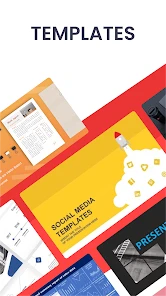
Ook bij presentaties loont een korte controle na het exporteren. Een bestand dat op je telefoon goed leesbaar lijkt, kan op een ander scherm anders uitkomen. Ik bekijk daarom in de pdf-versie minstens de eerste en laatste dia en blader langs dia’s met afbeeldingen of veel tekst. Dat kost weinig tijd en geeft meer zekerheid voordat ik de versie doorstuur. De winst zit niet alleen in het omzetten, maar in het vermijden van een tweede ronde met een verkeerd weergegeven bestand.
Wat de app vlotter maakt, en waar je moet opletten
In termen van prestaties doet WPS Office het verrassend goed. Ik heb geen merkbare vertragingen ondervonden tijdens het bewerken van grote documenten, wat een groot pluspunt is. Het maakt niet uit of je een document met veel afbeeldingen hebt of een zware spreadsheet; de app blijft soepel draaien.
Wat betreft snelheid, is het openen en opslaan van documenten binnen enkele seconden gebeurd. Dit is vooral handig wanneer je onderweg bent en snel toegang tot je bestanden nodig hebt zonder gedoe.
Toch is er een verschil tussen een bestand snel openen en er prettig langdurig aan werken. Een compacte tekstcorrectie of het nakijken van een pdf past goed bij een telefoonsessie; lange stukken redigeren, complexe tabellen nalopen en dia’s nauwkeurig uitlijnen vragen meer ruimte. Ik zou daarom niet alleen afgaan op de vraag of iets technisch kan, maar ook of het scherm en de bediening genoeg overzicht geven om fouten te vermijden.
Wie al sterk leunt op één specifieke kantooromgeving, kan bovendien beter eerst een paar bestaande bestanden testen voordat die de dagelijkse werkwijze verplaatst. Open bijvoorbeeld een document met tabellen of een presentatie met afbeeldingen en kijk of de onderdelen die voor jou belangrijk zijn goed bruikbaar blijven. WPS is aantrekkelijk als verzamelplek voor uiteenlopende bestandstypen, maar wie afhankelijk is van een bepaalde desktopworkflow kan de eigen vertrouwde programma’s prettiger vinden voor het afwerken van details.
De keerzijde van zo’n brede suite is dat je voor nauwkeurig werk soms meer keuzes en schermbediening tegenkomt dan in een app die maar één taak doet. Een telefoon is bovendien geen ideale plek om een complexe spreadsheet te controleren of een lange presentatie dia voor dia af te werken. Ik raad WPS dus vooral aan voor lezen, lichte bewerkingen, bestandsconversie en werk tussendoor; wie dagelijks uitgebreide lay-outs maakt of volledige controle over opmaak nodig heeft, werkt prettiger in een desktopprogramma.
De app is gratis, maar bevat aankopen via Google Play die lopen van € 0,05 tot € 264,99 bij facturering via Play. Dat maakt het verstandig om vóór een aankoop te bekijken waarvoor je precies betaalt en of je die extra’s nodig hebt. Voor veel eenvoudige mobiele taken is de gratis basis al aantrekkelijk; wie alleen een losse pdf wil openen, hoeft niet per se een complete kantooromgeving te installeren.
Een paar gewoontes die fouten voorkomen
Een nuttige gewoonte is om een aangeleverd bestand eerst te lezen voordat je het meteen bewerkt. Bij een document dat in een bericht of gedeelde map is beland, kan er meer dan één versie circuleren. Ik let daarom op de bestandsnaam en de inhoud, en sla een eigen wijziging zo nodig met een herkenbare naam op. Dat is geen ingewikkelde procedure, maar het voorkomt dat een snelle mobiele correctie ongemerkt de verkeerde kopie wordt.
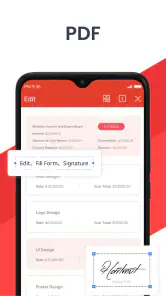
Voor formulieren of documenten die je moet invullen, werkt een telefoon vaak goed zolang de velden duidelijk zijn en de tekst kort blijft. Ik zou na het invullen nog even teruggaan naar het begin en controleren of niets is overgeslagen of in het verkeerde veld terechtgekomen. Als de pdf veel kleine vakken, tabellen of nauwkeurige plaatsing vraagt, is een groter scherm de verstandigere keuze. De praktische grens zit niet in het bestandstype, maar in hoeveel precisie de taak vereist.
Ook is het slim om vóór een reis of afspraak belangrijke bestanden alvast te openen wanneer je een goede verbinding hebt. Dan weet je dat je de juiste documenten hebt gevonden en kun je zien of de inhoud er leesbaar uitziet. Ik behandel een cloudkopie en een lokale kopie niet automatisch als hetzelfde bestand: na bewerken controleer ik waar de aangepaste versie terechtkomt. Die kleine controle maakt het wisselen tussen apparaten voorspelbaarder.
Voor wie de bundeling tijd bespaart
De grootste meerwaarde zie ik bij mensen die geregeld tussen Word-documenten, spreadsheets, presentaties en pdf’s wisselen, maar niet voor elke kleine taak een laptop bij zich hebben. Denk aan een student die tijdens een reis aantekeningen controleert, een zelfstandige die een ontvangen document kort aanpast of een teamlid dat een presentatie als leesbare pdf wil doorsturen. In zulke gevallen scheelt één omgeving vooral zoek- en schakeltijd.
WPS is minder vanzelfsprekend voor iemand die uitsluitend pdf’s leest, of voor wie alleen af en toe één document opent. Een lichte lezer of de kantoorapps die al op het toestel staan, kunnen dan eenvoudiger zijn. Ook wie dagelijks precieze opmaak, lange teksten of geavanceerde spreadsheets maakt, haalt waarschijnlijk meer uit een desktopprogramma. De keuze hangt dus minder af van hoeveel functies er beschikbaar zijn en meer van hoe vaak je ze onderweg werkelijk nodig hebt.
Vergeleken met losse alternatieven zit het voordeel van WPS in de combinatie: je hoeft minder vaak van app te wisselen om verschillende soorten bestanden te bekijken en licht te bewerken. Een gespecialiseerde pdf-app kan prettiger zijn als lezen en annoteren je enige doel is; een vertrouwde kantoorapp kan beter passen als je al diep in die specifieke werkwijze zit. Ik zie WPS daarom niet als automatische vervanger van elke bestaande tool, maar als een praktische mobiele tussenlaag voor dagelijkse documenttaken.
Een realistisch voorbeeld is een middag waarop een collega een spreadsheet en een agenda-document stuurt terwijl je onderweg bent. Ik zou de bedragen en afspraakdetails controleren, een kleine correctie doen en de bijgewerkte versie opslaan voordat ik verder ga. Als er formules of ingewikkelde opmaak in het spel zijn, zou ik het bestand markeren om later op een computer te controleren. Zo benut je de snelheid van mobiel zonder te doen alsof een telefoon elk kantoorwerk even comfortabel aankan.
Wanneer ik WPS Office zou kiezen
Al met al is WPS Office-PDF,Word,Sheet,PPT een fantastische keuze voor iedereen die een krachtige maar toch gebruiksvriendelijke kantoorsuite nodig heeft. Of je nu een student, een professional of gewoon iemand bent die graag georganiseerd blijft, deze app heeft je gedekt. Het combineert functionaliteit met eenvoud en zorgt ervoor dat je productief kunt blijven, waar je ook bent.
Het is duidelijk dat deze app is ontworpen met de gebruiker in gedachten, en dat merk je aan elk aspect ervan. Als je nog steeds twijfelt, raad ik je aan om het zelf te proberen. Wie weet, misschien wordt het ook jouw favoriete kantoortool!
Mijn advies is om de app niet meteen als volledige vervanging van je computerprogramma’s te zien. Begin met één terugkerende klus, zoals een document nalezen of een presentatie naar pdf omzetten, en kijk of die workflow je echt tijd scheelt. Controleer daarbij hoe je bestanden opslaat en of de weergave van je eigen documenten klopt. Bevalt dat, dan kan de bundeling van kantoorbestanden en pdf’s een bruikbare aanvulling worden; zo niet, dan is een aparte lezer of je vertrouwde desktopprogramma waarschijnlijk de rustigere keuze.
WPS Office-PDF,Word,Sheet,PPT Veelgestelde vragen
Kan ik documenten in WPS Office afdrukken of exporteren?
Als je documenten met WPS Office bewerkt, is het handig om vooraf na te denken over hoe je ze verder wilt gebruiken. Je kunt bestanden voorbereiden om te delen of elders te openen, maar controleer altijd de uiteindelijke weergave voordat je ze verstuurt of gebruikt. Vooral bij documenten met tabellen, afbeeldingen of een vaste indeling kan een snelle controle helpen om verrassingen te voorkomen.
Welke soorten bestanden kan ik met WPS Office maken?
WPS Office is gericht op het maken en bewerken van Microsoft Word-, PowerPoint- en spreadsheetbestanden, en op het lezen van PDF’s. Daardoor kun je er verschillende veelvoorkomende kantoorbestanden mee gebruiken zonder voor elk type meteen een andere app te openen. Denk vooraf wel na over de opmaak en het doel van je bestand, en controleer het resultaat voordat je het deelt.
Heb ik een account nodig om WPS Office te gebruiken?
Voor het werken met bestanden op je apparaat kun je WPS Office gebruiken om documenten, spreadsheets en presentaties te maken of te bewerken en PDF’s te lezen. Voor functies waarbij je bestanden online wilt delen of synchroniseren, kan een internetverbinding nodig zijn. Houd bij het instellen rekening met welke functies je wilt gebruiken en bewaar belangrijke bestanden zorgvuldig.
Kan WPS Office grote of ingewikkelde documenten aan?
WPS Office is bedoeld voor het maken en bewerken van documenten, spreadsheets en presentaties. Bij ingewikkelde bestanden, bijvoorbeeld met een uitgebreide lay-out of veel onderdelen, is het verstandig om na elke belangrijke wijziging te controleren of alles er nog goed uitziet. Dat geldt zeker wanneer je het bestand met iemand anders deelt of wanneer de presentatie of afdruk er precies zo uit moet zien als bedoeld.
Kan ik WPS Office gebruiken zonder internetverbinding?
WPS Office is bedoeld om documenten, spreadsheets en presentaties te maken en te bewerken, en PDF-bestanden te lezen. Dat kan handig zijn wanneer je onderweg bestanden wilt bekijken of aanpassen. Houd er rekening mee dat functies waarvoor een verbinding nodig is, zoals online delen of synchroniseren, niet hetzelfde werken zonder internet. Bewaar belangrijke wijzigingen daarom zorgvuldig en controleer of je bestand goed is opgeslagen.
Voordelen
- Ondersteunt meerdere bestandstypen
- Gratis basisfunctionaliteit
- Eenvoudige interface
- Cloudopslag-integratie
- Documentbeveiligingsopties
Nadelen
- Advertenties in gratis versie
- Beperkte functies zonder abonnement
- Kan langzaam zijn op oudere apparaten
- Niet alle premiumfuncties zijn nuttig
- Synchronisatieproblemen soms
- Categorie
- Productiviteit
- Versie
- 18.22.1











