Teleprompter: ScriptFlow Video
- 0.00
- 0.0
- Installaties
- 50.00K
- Prijs
- Free

Schermafbeeldingen
Analyse door Reviewed
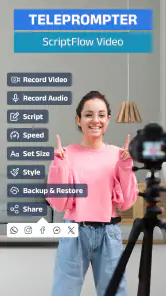
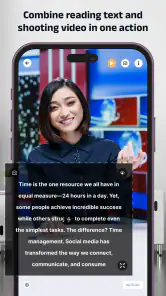
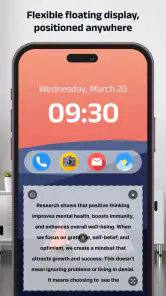
Een script lezen terwijl je jezelf filmt klinkt eenvoudig, maar in de praktijk botsen veel makers meteen op hetzelfde probleem: je kijkt ofwel naar je tekst, ofwel naar de camera. Teleprompter: ScriptFlow Video probeert dat ongemak op te lossen met een zwevende autocue die tijdens het opnemen in beeld blijft. Ik vind dat uitgangspunt vooral interessant voor mensen die regelmatig korte video’s maken en geen zin hebben om elke zin uit het hoofd te leren.
Mijn algemene indruk is positief, maar niet kritiekloos. De app van Magnetic Lab doet precies waar een mobiele teleprompter nuttig voor is: tekst beschikbaar houden terwijl je camera actief blijft. Daardoor kun je een uitleg, introductie, productbespreking of korte socialmediavideo rustiger inspreken. Tegelijkertijd vraagt zo’n werkwijze discipline. Een script dat te lang is, verkeerd is opgemaakt of te snel over het scherm beweegt, blijft ook met een autocue lastig om natuurlijk te presenteren.
Een praktische autocue voor makers die met hun telefoon werken
Ik bekijk deze app vooral als hulpmiddel voor wie met een telefoon filmt en tijdens het spreken graag houvast bij de tekst houdt. De zwevende autocue kan een opnameworkflow overzichtelijker maken, maar het resultaat hangt ook af van hoe je je script indeelt en waar je de tekst op het scherm plaatst. In de volgende sectie staat centraal hoe je bepaalt of die aanpak bij jouw video’s past.
De kern is eenvoud tijdens het opnemen
Wat mij aan deze productiviteitsapp aanspreekt, is dat ze niet probeert te veranderen in een volledig videobewerkingspakket. De functie staat vóór de opname centraal: je wilt je tekst kunnen lezen zonder voortdurend tussen een notitie-app en de camera te wisselen. Dat maakt ScriptFlow Video vooral bruikbaar voor makers die hun video in één mobiele workflow willen voorbereiden en opnemen.
Bij een gewone notitie-app moet je meestal onthouden waar je camera staat, je tekst openen, teruggaan naar de camera en hopen dat je niet halverwege je plek kwijtraakt. Een zwevende autocue haalt een deel van die onderbrekingen weg. Je behoudt je script in de buurt van het opnamebeeld, waardoor de overgang tussen lezen en spreken minder omslachtig wordt.
Dat betekent niet dat je blik automatisch perfect op de lens blijft. De plaats van de tekst is belangrijk. Staat de tekst te laag of te ver naast de camera, dan zien kijkers nog steeds dat je leest. Mijn advies is daarom om de tekst zo dicht mogelijk bij de camerapositie te plaatsen en korte regels te gebruiken. Dat is geen spectaculaire instelling, maar wel het verschil tussen een video die spontaan oogt en een video waarin je ogen voortdurend heen en weer bewegen.
Voor welke video’s werkt dit het best?
De app komt het meest tot zijn recht bij korte, duidelijk opgebouwde video’s. Denk aan een instructie voor klanten, een introductie voor een nieuw kanaal, een uitleg van een app of een persoonlijke boodschap waarbij je enkele vaste punten wilt noemen. Ook voor iemand die snel afdwaalt tijdens het spreken kan een zichtbaar script helpen om de volgorde vast te houden.
Meer van onze redactie

Ludo Club getest: leuk voor een snel potje, minder voor strategen

Candy Crush Saga en de lokroep van nog één poging

InShot maakt videomontage snel, maar niet altijd overzichtelijk

Telegram bouwt gemeenschappen, maar geen vertrouwen

Waarom Plants vs. Zombies™ een Strategisch Meesterwerk is

Waarom Microsoft Authenticator De Beste Keuze Is Voor Zakelijke Beveiliging
Een realistisch voorbeeld: ik zou de app gebruiken wanneer ik een video wil opnemen waarin ik een product in drie stappen uitleg. Eerst zet ik alleen de noodzakelijke zinnen in het script, daarna voeg ik witruimte en duidelijke pauzes toe. Tijdens het opnemen hoef ik dan niet elke formulering letterlijk te volgen. Ik kan de tekst gebruiken als rails en af en toe naar de lens kijken. Dat levert meestal een natuurlijker resultaat op dan een volledig uitgeschreven tekst die ik woord voor woord probeer op te zeggen.
Voor lange lezingen, uitgebreide presentaties of gesprekken met veel onverwachte reacties zou ik voorzichtiger zijn. Een autocue helpt bij een voorbereide boodschap, maar vervangt geen goede voorbereiding en is minder geschikt wanneer je voortdurend moet reageren op wat er buiten het script gebeurt.
De echte winst zit in scriptvoorbereiding
Een minder voor de hand liggend voordeel is dat de app je dwingt om na te denken over spreektaal. Een tekst die op papier prettig leest, klinkt niet automatisch goed wanneer je hem hardop uitspreekt. Tijdens het gebruik merkte ik dat een teleprompter fouten in een script sneller zichtbaar maakt: te lange zinnen, ingewikkelde bijzinnen en stukken zonder natuurlijke ademruimte vallen direct op.
Daarom zou ik niet beginnen met een compleet artikel dat rechtstreeks in de autocue wordt gezet. Maak eerst een spreekversie. Schrijf alsof je iemand tegenover je iets uitlegt. Zet belangrijke woorden aan het begin van een regel en breek een lange gedachte op in kleinere delen. Zo gebruik je de app niet alleen om tekst te tonen, maar ook als controle voor je presentatie.
Een tweede nuttige aanpak is werken met kernzinnen in plaats van volledige alinea’s. Voor een korte video over een dienst heb je vaak genoeg aan een opening, drie hoofdpunten en een afsluiting. Je ogen bewegen dan minder over het scherm en je stem krijgt ruimte om natuurlijk te klinken. Wie alles letterlijk uitschrijft, loopt sneller het risico monotoon te worden.
Een derde tip is om pauzes bewust in je script te zetten. Een lege regel of een duidelijk afgescheiden overgang geeft je een moment om adem te halen en je blik weer naar de camera te brengen. Dat is vooral waardevol wanneer je meerdere punten achter elkaar behandelt. De app kan je tekst tonen, maar de kwaliteit van de uiteindelijke video hangt sterk af van hoe je die tekst structureert.
Hoe het zich verhoudt tot gewone alternatieven
Vergeleken met een vel papier naast je telefoon is een zwevende autocue flexibeler. Papier werkt prima voor een korte introductie, maar je moet je hoofd vaker draaien en de afstand tot de tekst is minder makkelijk aan te passen. Een tweede toestel met je script is overzichtelijker wanneer je een grote hoeveelheid tekst gebruikt, maar neemt extra ruimte in en kan je blik duidelijker van de camera wegtrekken.
Een aparte fysieke teleprompter kan een professionelere opstelling bieden, vooral wanneer je vaak met een vaste camera werkt. Daar staat tegenover dat zo’n oplossing minder spontaan is en meer voorbereiding vraagt. ScriptFlow Video past beter bij iemand die met een Android-telefoon werkt, snel een opname wil maken en geen extra accessoire wil opbouwen.
Ook een simpele notitie-app blijft in sommige situaties de betere keuze. Als je slechts drie steekwoorden nodig hebt of tijdens een gesprek flexibel wilt blijven, kan een zwevende tekstlaag juist afleiden. De meerwaarde ontstaat vooral wanneer je boodschap voorbereid is en je tijdens het filmen regelmatig naar dezelfde tekst moet terugkeren.
Waar de ervaring minder soepel kan worden
De grootste beperking van dit soort hulpmiddel is niet noodzakelijk de app zelf, maar de spanning tussen lezen en contact maken met de kijker. Zelfs als de tekst dichtbij de lens staat, kan een volledig uitgeschreven script je stem vlak maken. Ik zou ScriptFlow Video daarom niet zien als een knop voor een professionele presentatie, maar als een hulpmiddel dat je voorbereiding efficiënter maakt.
De zwevende opzet vraagt bovendien om een opstelling waarin je scherm niet te druk wordt. Wie tegelijk veel bedieningselementen, meldingen of andere vensters in beeld heeft, kan sneller zijn plek verliezen. Voor een rustige opname is het verstandig om vooraf een korte test te doen: controleer of je de tekst zonder zoeken kunt volgen, of je gezicht niet wordt afgedekt en of je nog steeds naar de juiste camerapositie kijkt.
Er is ook een inhoudelijke grens. Een autocue voorkomt dat je woorden vergeet, maar kan niet bepalen welke woorden overtuigend klinken. Bij een persoonlijke video wil je soms juist reageren, improviseren of een zin opnieuw formuleren. Als je te streng vasthoudt aan het script, verdwijnt een deel van je eigen stem. Mijn voorkeur is daarom een hybride aanpak: gebruik de tekst voor de volgorde en belangrijke formuleringen, maar laat ruimte om zinnen spontaan uit te spreken.
De app is gratis te gebruiken, wat de drempel laag houdt voor iemand die eerst wil ontdekken of een mobiele autocue bij zijn manier van werken past. Er zijn ook aankopen binnen de app; bij facturering via Play wordt daarbij een bedrag van € 12,99 vermeld. Dat maakt het verstandig om eerst te bepalen of de basisworkflow aansluit bij je verwachtingen voordat je geld uitgeeft aan extra mogelijkheden.
Installatie, compatibiliteit en praktische context
ScriptFlow Video valt onder productiviteitsapps en heeft een PEGI 3-classificatie. De app is beschikbaar voor Android vanaf versie 7.0, waardoor ook oudere toestellen binnen het ondersteunde bereik kunnen vallen. In de praktijk blijft de kwaliteit van je opname natuurlijk afhankelijk van je telefoon, de camera, de belichting en de manier waarop je het toestel positioneert.
De huidige versie is 1.9. De app verscheen op 11 maart 2025 en heeft inmiddels meer dan 50 duizend installaties. Dat plaatst haar niet in dezelfde schaal als de bekendste algemene video-apps, maar dat hoeft voor dit doel geen nadeel te zijn. Een gespecialiseerde autocue hoeft geen sociaal netwerk, editor en publicatieplatform tegelijk te worden om nuttig te zijn.
De beoordeling PEGI 3 zegt vooral iets over de leeftijdscategorie, niet over de kwaliteit van je presentaties. Voor jonge gebruikers kan de eenvoudige toepassing geschikt zijn voor schoolprojecten of uitlegvideo’s, al blijft begeleiding bij filmen en publiceren verstandig. Voor professionele makers is belangrijker dat de workflow past bij hun apparatuur en opnamegewoonten dan welke leeftijdsaanduiding erbij staat.
Wie haalt er het meeste uit?
Ik zou deze app aanraden aan beginnende videomakers, kleine ondernemers, docenten en mensen die regelmatig korte boodschappen opnemen. Vooral wie vaak opnieuw begint omdat een zin wordt vergeten, kan tijd winnen. De app is ook handig voor makers die geen vaste studio hebben en hun telefoon telkens opnieuw als opnamecamera gebruiken.
Voor een zelfstandige die een korte uitleg over een dienst wil opnemen, is de combinatie van script en camera praktisch. Je kunt vooraf de kernboodschap uitschrijven, de tekst verkorten en meerdere pogingen doen zonder telkens je notities te moeten vasthouden. Voor een docent kan dezelfde werkwijze helpen bij een korte instructie waarin enkele begrippen in een vaste volgorde moeten worden behandeld.
Ik zou haar minder snel aanraden aan iemand die uitsluitend spontane vlogs maakt. Als je stijl draait om reacties, gesprekken en onverwachte momenten, kan een teleprompter je juist uit je ritme halen. Ook voor uitgebreide producties met een aparte camera, een regisseur en een fysieke autocue is een mobiele zwevende oplossing mogelijk te beperkt. Dan is gespecialiseerde apparatuur waarschijnlijk logischer.
De belangrijkste vraag is dus niet of je ooit tekst vergeet, maar hoeveel structuur je tijdens het opnemen nodig hebt. Heb je een duidelijke boodschap met enkele vaste onderdelen, dan is de app een nuttige steun. Wil je volledig vrij spreken, dan volstaan steekwoorden op een tweede scherm of zelfs een korte voorbereiding vaak beter.
Mijn oordeel na het afwegen van gemak en natuurlijkheid
Wat ik sterk vind aan Teleprompter: ScriptFlow Video is de directe focus. De app probeert het bekende probleem van makers op te lossen zonder dat je eerst een ingewikkelde productieomgeving hoeft te leren. De zwevende autocue maakt het makkelijker om een script tijdens een mobiele opname binnen bereik te houden, en dat kan vooral bij herhaalbare uitlegvideo’s veel frustratie schelen.
De zwakke kant is tegelijk duidelijk: de app kan een onnatuurlijke presentatie niet voor je verbergen. Een te lange tekst blijft te lang, een moeilijke zin blijft moeilijk uit te spreken en een verkeerde schermpositie blijft zichtbaar in je oogbewegingen. Wie betere resultaten wil, moet dus tijd steken in het herschrijven van de tekst en het oefenen van de blikrichting.
Mijn praktische advies is om te beginnen met een script van hooguit enkele kernpunten, niet met een volledige pagina. Neem eerst een korte test op en let niet alleen op de woorden, maar ook op je tempo, pauzes en oogcontact. Als de tekst je helpt om rustiger en duidelijker te spreken, heeft de app haar werk gedaan. Als je merkt dat je alleen maar sneller leest, moet je het script vereenvoudigen.
Voor een gratis productiviteitsapp van Magnetic Lab vind ik de instap aantrekkelijk, zeker voor Android-gebruikers die zonder extra apparatuur willen experimenteren met presenteren voor de camera. De betaalde optie maakt de keuze iets minder vanzelfsprekend, maar de juiste beslissing hangt af van hoe vaak je de workflow gebruikt. Wie slechts af en toe een korte video maakt, kan waarschijnlijk met een eenvoudige notitie-oplossing uit de voeten.
Mijn eindadvies: kies deze app wanneer je voorbereide mobiele video’s wilt opnemen met houvast, maar behandel de autocue als ondersteuning en niet als vervanging van een natuurlijke presentatie. Voor beginnende makers en kleine, terugkerende videoprojecten is dat een zinvolle rol. Voor spontane content of uitgebreide professionele producties zou ik een andere werkwijze kiezen.
Teleprompter: ScriptFlow Video Veelgestelde vragen
Heb ik extra apparatuur nodig om Teleprompter: ScriptFlow Video te gebruiken?
Nee, je kunt de app gebruiken om een script op het scherm te laten meelopen terwijl je met je mobiele apparaat video opneemt. Een statief of andere houder kan wel prettig zijn als je langer filmt, omdat je toestel dan stabiel blijft. De belangrijkste voorbereiding is een goed leesbare tekstweergave en een scrolltempo dat past bij hoe snel je spreekt.
Voor wie is Teleprompter: ScriptFlow Video vooral geschikt?
De app kan handig zijn voor iedereen die tijdens video-opnamen een tekst wil volgen zonder de inhoud uit het hoofd te leren. Denk aan makers van tutorials, lessen, productreviews, presentaties of berichten voor sociale media. Ook als je regelmatig dezelfde boodschap opneemt, kan een voorbereid script helpen om je verhaal overzichtelijk te houden en minder vaak opnieuw te beginnen.
Wat is Teleprompter: ScriptFlow Video en waarvoor kan ik het gebruiken?
Teleprompter: ScriptFlow Video is een app waarmee je teksten tijdens het opnemen van video’s op het scherm kunt laten meelopen. De toepassing is vooral handig voor presentaties, tutorials, productreviews, lessen, nieuwsberichten en socialmediacontent. Je kunt vooraf een script schrijven of invoeren, zodat je minder vaak hoeft te stoppen en natuurlijker in de camera kunt spreken.
Hoe werkt de teleprompter tijdens het filmen?
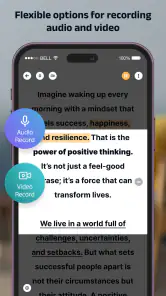
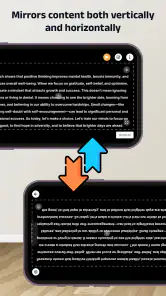
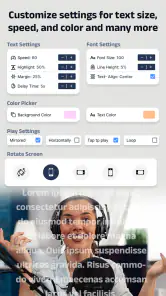
Na het toevoegen van je script kun je de tekstweergave aanpassen en de scrollfunctie starten voordat je begint met opnemen. De woorden bewegen vervolgens met een instelbare snelheid over het scherm. Tijdens het testen viel op dat het belangrijk is om de tekstgrootte, marges en snelheid vooraf goed af te stemmen op je spreektempo, zodat je comfortabel kunt lezen zonder voortdurend van de camera weg te kijken.
Kan ik mijn eigen scripts importeren en aanpassen?
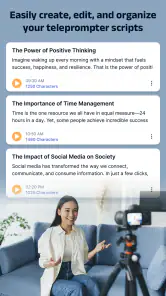
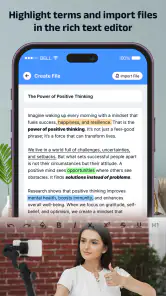
Ja, de app is bedoeld om eigen teksten te gebruiken en deze vóór een opname te bewerken. Je kunt een script voorbereiden, zinnen corrigeren en de inhoud overzichtelijk indelen voordat je gaat filmen. Dat is praktisch wanneer je regelmatig dezelfde presentatie gebruikt of meerdere video’s maakt. Controleer wel welke importmogelijkheden en ondersteunde bestandsindelingen in jouw versie beschikbaar zijn.
Voordelen
- Scripts blijven goed leesbaar tijdens het filmen.
- Handig voor presentaties
- tutorials en socialmediavideo’s.
- Instellingen voor tekstgrootte en scrollsnelheid zijn praktisch.
- Helpt om minder vaak opnieuw te moeten opnemen.
- Geschikt voor zowel korte clips als langere video’s.
Nadelen
- Een lange tekst instellen kost aanvankelijk wat tijd.
- Niet alle functies zijn mogelijk zonder betaalde versie.
- De leeservaring hangt af van de schermgrootte van je toestel.
- Snelle scrollsnelheden kunnen lastig te volgen zijn.
- Voor professioneel filmen zijn extra accessoires soms nodig.
- Categorie
- Productiviteit
- Versie
- 1.9











