Scan Shot: PDF-scanner en OCR
- 29.00
- 4,2
- Installaties
- 1.00M
- Prijs
- Free

Schermafbeeldingen
Analyse door Reviewed
Een scanner-app helpt pas echt wanneer de scan ook terug te vinden is, leesbaar blijft en op het juiste moment gedeeld kan worden. Daarom kijk ik bij Scan Shot: PDF-scanner en OCR niet alleen naar het maken van een digitale kopie, maar ook naar de plek die zo’n app kan innemen in een werkbare routine. Het is een gratis productiviteitsapp van Scanner App PDF Tool; de vermelding in de Play Store is 4,2 uit 5 op basis van ongeveer 124.000 beoordelingen, en de app is meer dan een miljoen keer geïnstalleerd. Dat geeft een indruk van de belangstelling, maar zegt natuurlijk niet of de werkwijze bij jouw documenten past.
Eerst bedenken wat er met het document moet gebeuren
Voordat ik een papier scan, bepaal ik wat ik later nodig heb: alleen een leesbare kopie, tekst die ik kan terugvinden, of een bestand dat ik meteen kan doorsturen. Dat kleine besluit voorkomt dat je van elk los papiertje een onduidelijk bestand maakt. Bij bonnetjes kan een scan bijvoorbeeld handig zijn als naslag; bij aantekeningen is tekstherkenning nuttig als je later een naam of onderwerp wilt terugzoeken.
Voor een eenmalige kopie kan de camera-app van je telefoon voldoende zijn. Een aparte scanner-app is vooral handig wanneer je vaker documenten verzamelt en ze als PDF of JPG wilt bewaren of delen. Scan Shot richt zich op precies die combinatie van vastleggen, OCR en exporteren. De app is gratis te installeren, heeft PEGI 3 en vereist Android 8.0 of hoger. Wie extra aankopen overweegt, ziet in de Play Store bedragen van € 7,49 tot € 59,99 bij facturering via Play; controleer dus vóór aanschaf welke optie en voorwaarden op jouw toestel worden getoond.
Van losse papieren naar een bruikbare routine
Ik kijk bij een scanner-app niet alleen naar hoe snel ik een pagina kan vastleggen, maar ook naar wat er daarna mee gebeurt. In dit onderdeel gaat het om een eenvoudige aanpak: vooraf kiezen waarvoor je de scan nodig hebt, zodat vastleggen, terugvinden en delen samen één bruikbare routine vormen.
Documenten scannen was nog nooit zo eenvoudig
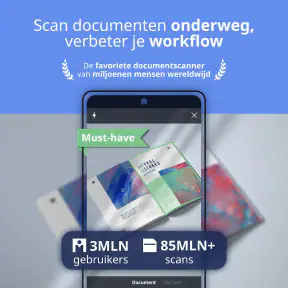
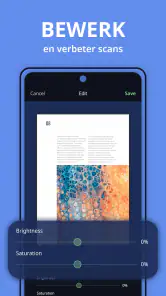
Met Scan Shot: PDF-scanner en OCR is het scannen van documenten supereenvoudig. Je opent de app, richt je camera op het document en voilà, binnen enkele seconden heb je een digitale kopie. Wat ik echt geweldig vind, is hoe de app automatisch de randen van het document detecteert en de afbeelding bijsnijdt voor een perfect resultaat. Geen gedoe meer met handmatig aanpassen!
Een korte controle maakt het verschil
Automatische randdetectie is handig, maar ik zou een scan niet blindelings opslaan. Leg het papier zo vlak mogelijk neer, zorg voor gelijkmatig licht en controleer na het vastleggen of geen regel is afgesneden. Bij een bonnetje met een gekreukte hoek of een formulier met tekst dicht langs de rand kan de uitsnede net te krap zijn. Een snelle blik vóór je deelt, is vaak genoeg om een onvolledige kopie te voorkomen.
Voor een stapel losse papieren werkt het beter om eerst soortgelijke documenten bij elkaar te leggen en ze daarna in één sessie te verwerken. Denk aan bonnetjes na een reis of hand-outs na een lesdag. Zo hoef je niet telkens opnieuw te bedenken waar een scan thuishoort. Geef bestanden meteen herkenbare namen als die mogelijkheid in je werkwijze past; een datum plus onderwerp is later veel bruikbaarder dan een reeks bestanden die je niet uit elkaar kunt houden.
Meer van onze redactie

Ludo Club getest: leuk voor een snel potje, minder voor strategen

Candy Crush Saga en de lokroep van nog één poging

InShot maakt videomontage snel, maar niet altijd overzichtelijk

Telegram bouwt gemeenschappen, maar geen vertrouwen

Waarom Plants vs. Zombies™ een Strategisch Meesterwerk is

Waarom Microsoft Authenticator De Beste Keuze Is Voor Zakelijke Beveiliging
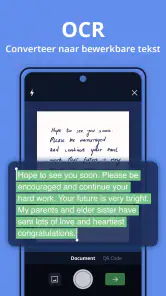
OCR-functionaliteit: Tekstherkenning op zijn best
Een van de functies die deze app echt laat opvallen, is de OCR (Optical Character Recognition). Deze technologie leest de tekst van je gescande documenten en maakt deze doorzoekbaar en bewerkbaar. Stel je voor, je hebt een stapel papieren notities en binnen enkele minuten kun je die omzetten in digitale tekst. Dat is toch fantastisch?
OCR is vooral praktisch wanneer je een passage wilt terugvinden zonder elk document opnieuw te openen. Toch behandel ik herkende tekst als een eerste versie, niet als een foutloze transcriptie. Bij handschrift, kleine letters, schaduwen of een scheef gefotografeerde pagina kunnen herkenningsfouten ontstaan. Controleer daarom namen, bedragen, rekeninggegevens en andere details voordat je tekst kopieert of gebruikt. Voor een gewone notitie kan een kleine fout weinig uitmaken; voor een formulier of contract is die controle essentieel.
Een bruikbare routine is om OCR te gebruiken voor zoeken en snelle bewerking, maar de scan zelf als visuele bron te bewaren. Dan kun je bij twijfel terugkijken naar wat er werkelijk op papier stond. Dat is een nuttige afweging: tekstherkenning versnelt terugvinden, maar vervangt geen zorgvuldige controle van het originele document.
Gebruiksvriendelijkheid en interface
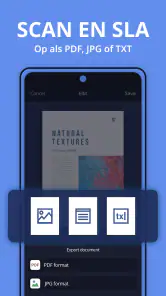
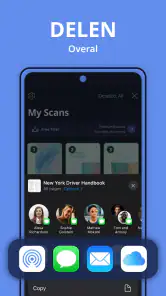
Wat ik ook waardeer aan deze app is de gebruiksvriendelijke interface. Alles is intuïtief en gemakkelijk te navigeren, zelfs als je niet zo technisch onderlegd bent. Je kunt gescande documenten eenvoudig opslaan, delen of exporteren naar verschillende formaten zoals PDF of JPEG. De app biedt ook cloud-integratie, wat betekent dat je je documenten gemakkelijk kunt opslaan in je favoriete cloudservice.
Voor ik een scan deel, kies ik bewust het formaat op basis van het doel. PDF ligt voor de hand wanneer de pagina als document moet worden gelezen of doorgestuurd; JPG kan handiger zijn als iemand alleen de afbeelding nodig heeft. Een bestand dat bedoeld is om later af te drukken of als administratie te bewaren, verdient bovendien een controle op leesbaarheid en paginaranden. Zo voorkom je dat snelheid bij het scannen later extra werk oplevert.
Cloudopslag kan een handige stap zijn, maar ik zie die liever als onderdeel van een eigen ordeningssysteem dan als vervanging daarvan. Bewaar bijvoorbeeld documenten per onderwerp in een plek die je zelf regelmatig gebruikt en bedenk vooraf welke bestanden je daar wilt bewaren. Bij persoonlijke of gevoelige papieren is het verstandig om vóór het uploaden na te denken over wie toegang heeft tot de gekozen opslagdienst. Een scan-app maakt het vastleggen makkelijker, maar zorgvuldig omgaan met documenten blijft aan jou.
En laten we eerlijk zijn, niemand houdt van een rommelige interface. Gelukkig houdt Scan Shot het simpel en strak. Geen overbodige knoppen of verwarrende menu's, gewoon rechttoe rechtaan functionaliteit.
Waar de workflow kan haperen
Een scanner-app kan een slechte opname niet altijd goedmaken. Glans op gelamineerd papier, weinig licht, een gebogen pagina of een onrustige achtergrond kan de leesbaarheid aantasten. Als een document belangrijk is, neem dan de tijd om het vlak neer te leggen en het resultaat te bekijken. Voor meerdere pagina’s is het ook slim om na het scannen te controleren of je geen blad hebt overgeslagen of in de verkeerde volgorde hebt vastgelegd.
De vergelijking met ingebouwde scanfuncties op telefoons komt al snel op. Voor één incidentele pagina kan de standaard camera- of documentfunctie sneller zijn, omdat je geen extra app hoeft te openen. Scan Shot is interessanter als je OCR, verschillende exportformaten en een terugkerende manier van werken met documenten nodig hebt. Wie juist veel administratieve archivering doet, kan meer baat hebben bij een gespecialiseerde oplossing met een vaste mappenstructuur of een bestaande kantoorworkflow. De beste keuze hangt dus af van wat er ná de scan moet gebeuren, niet alleen van hoe snel de camera een pagina vastlegt.
Voor wie past Scan Shot het best?
Ik zie Scan Shot vooral passen bij studenten die aantekeningen en lesmateriaal willen digitaliseren, zelfstandigen die af en toe papierwerk onderweg moeten vastleggen, en huishoudens die bonnetjes of handleidingen liever digitaal bewaren. Een alledaags voorbeeld: na een afspraak krijg je een ingevuld formulier mee. Je scant het voordat je het in een map stopt, controleert of de randen leesbaar zijn en bewaart de digitale kopie op een plek waar je die later kunt terugvinden. Dat is nuttiger dan alleen snel een foto maken wanneer je het bestand ook daadwerkelijk ordent.
De app is minder geschikt als je vrijwel nooit papieren scant, als je uitsluitend een eenvoudige foto nodig hebt, of als jouw werk strenge eisen stelt aan documentbeheer en controle. In die gevallen kan de ingebouwde telefoonfunctie volstaan, of is een oplossing die aansluit op de bestaande professionele workflow verstandiger. Ook wie OCR-tekst zonder nalezen wil gebruiken voor belangrijke gegevens, moet zijn verwachtingen bijstellen: herkenning bespaart tijd, maar een menselijke controle blijft nodig.
Mijn oordeel na het afwegen van de dagelijkse praktijk
De ontwikkelaar is Scanner App PDF Tool en de actuele versie is 1.26.2.5051. Voor mij zit de waarde van Scan Shot niet in het idee dat elk papier automatisch perfect wordt gedigitaliseerd, maar in de mogelijkheid om scannen, tekst herkennen en exporteren in één terugkerende handeling te combineren. Als je die handeling koppelt aan een eenvoudige naamgeving en een vaste opslagplek, kan de app helpen om papierwerk overzichtelijker te maken.
Of je nu een student bent die notities moet digitaliseren, een professional die onderweg contracten moet scannen, of gewoon iemand die zijn papieren rommel wil minimaliseren, Scan Shot: PDF-scanner en OCR is een geweldige keuze. De combinatie van gebruiksgemak, krachtige OCR-technologie en een strakke interface maakt het een must-have voor iedereen die vaak met documenten werkt.
Dus, als je op zoek bent naar een betrouwbare en efficiënte scanner-app, zoek dan niet verder. Geef Scan Shot een kans en ontdek zelf hoe technologie je dagelijkse taken kan vereenvoudigen.
Scan Shot: PDF-scanner en OCR Veelgestelde vragen
Welke soorten documenten kan ik met Scan Shot digitaliseren?
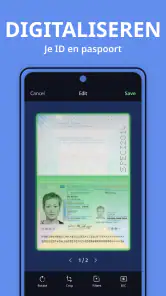
Scan Shot is bedoeld om documenten met de camera van je telefoon vast te leggen en als PDF of JPG om te zetten. Dat kan handig zijn voor bijvoorbeeld papieren formulieren, brieven, notities of bonnetjes die je digitaal wilt bewaren. De OCR-functie kan tekst in scans herkennen, zodat de app niet alleen een afbeelding opslaat maar ook helpt om de inhoud doorzoekbaar of bewerkbaar te maken.
Wat is Scan Shot: PDF-scanner en OCR en hoe werkt het?
Scan Shot: PDF-scanner en OCR is een mobiele applicatie die je toestaat om fysieke documenten snel en eenvoudig te digitaliseren. Met je smartphonecamera kun je documenten scannen en omzetten naar PDF-bestanden. De app maakt gebruik van OCR-technologie (Optical Character Recognition) om tekst in gescande afbeeldingen te herkennen en te converteren naar bewerkbare tekst. Dit maakt het handig voor zowel persoonlijke als professionele doeleinden, zoals het archiveren van documenten of het delen ervan via e-mail.
Is de Scan Shot-app gratis te gebruiken of zijn er kosten aan verbonden?
Scan Shot: PDF-scanner en OCR biedt zowel gratis als betaalde functies. De basisfunctionaliteiten, zoals het scannen en opslaan van documenten als PDF, zijn gratis beschikbaar. Echter, voor geavanceerdere functies zoals onbeperkte OCR-conversies, cloudopslag, en het verwijderen van advertenties, kan een premium abonnement vereist zijn. Het is raadzaam om de app-store te raadplegen voor specifieke prijsinformatie en abonnementsopties. De app is gratis te downloaden, maar biedt ook aankopen in de app; bekijk de actuele opties voordat je een aankoop doet.
Op welke apparaten kan ik Scan Shot: PDF-scanner en OCR gebruiken?
Scan Shot is compatibel met zowel Android- als iOS-apparaten. Je kunt het downloaden vanuit de Google Play Store voor Android-toestellen en de Apple App Store voor iOS-apparaten. Zorg ervoor dat je apparaat voldoet aan de minimale systeemvereisten van de app voor een optimale gebruikerservaring. De app is ontworpen om soepel te werken op zowel smartphones als tablets. Op Android is minimaal versie 8.0 vereist.
Hoe veilig zijn mijn documenten en gegevens in Scan Shot: PDF-scanner en OCR?
Veiligheid is een prioriteit voor Scan Shot. De app gebruikt encryptie om ervoor te zorgen dat uw gescande documenten en persoonlijke gegevens beschermd zijn tegen ongeautoriseerde toegang. Bovendien worden gegevens niet zonder uw toestemming gedeeld met derden. Het is echter altijd verstandig om de privacyverklaring en gebruikersvoorwaarden van de app door te nemen om volledig op de hoogte te zijn van de beveiligingsmaatregelen die worden toegepast. Omdat scans persoonlijke informatie kunnen bevatten, is het verstandig zorgvuldig te zijn met waar je bestanden opslaat en met wie je ze deelt.
Voordelen
- Snelle en nauwkeurige OCR-functionaliteit.
- Ondersteunt meerdere bestandsformaten.
- Gebruiksvriendelijke interface.
- Cloudintegratie voor eenvoudige opslag.
- Hoge scanresolutie voor duidelijke documenten.
Nadelen
- Beperkte functies in de gratis versie.
- Af en toe vertraagde verwerkingstijd.
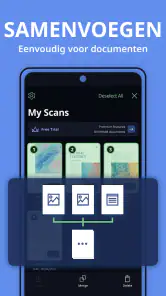
- Geen batchverwerking voor meerdere documenten.
- Vereist internet voor sommige functies.
- Advertenties in de gratis versie.
- Categorie
- Productiviteit
- Versie
- 1.26.2.5051











