Readdock - PDF Tools
- 2.00
- 4,7
- Installaties
- 1.00M
- Prijs
- Free
Schermafbeeldingen
Analyse door Reviewed
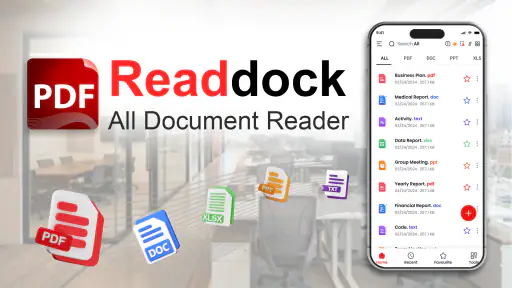
Ik heb Readdock - PDF Tools bekeken als een praktische productiviteitsapp voor mensen die veel met PDF-bestanden werken. De app probeert meerdere losse handelingen bij elkaar te brengen: documenten lezen, aantekeningen maken, ondertekenen, scannen, converteren en ordenen. Dat klinkt breed, maar het verschil zit vooral in de manier waarop zo’n combinatie in het dagelijks gebruik aanvoelt. Voor mij is Readdock het interessantst wanneer je regelmatig tussen ontvangen documenten, gescande papieren en formulieren schakelt en liever één werkplek gebruikt dan een verzameling afzonderlijke apps.
De app is gratis te installeren en valt onder de productiviteitscategorie. Innovate AI is de ontwikkelaar. In de Play Store staat Readdock op een gemiddelde van 4,7 uit ruim 3.000 beoordelingen, met meer dan een miljoen installaties. Dat maakt duidelijk dat het geen experimentele nichetool is, maar een PDF-app die al door een brede groep wordt gebruikt. Toch zou ik de populariteit niet als enige reden nemen om hem te kiezen: vooral je eigen documentworkflow bepaalt of de brede aanpak bij je past.
Hoe Readdock nu aanvoelt in dagelijks gebruik
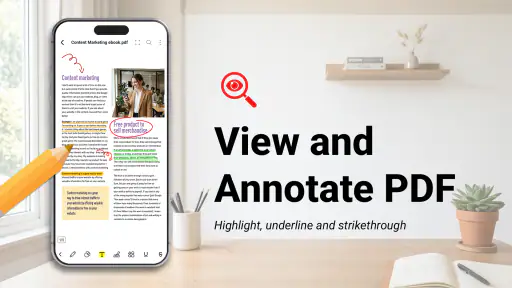
De sterkste indruk is dat Readdock niet alleen als PDF-lezer wil functioneren. Een gewone lezer is prima als je uitsluitend een document opent en doorbladert, maar in de praktijk wil je vaak meteen iets doen: een passage markeren, een opmerking plaatsen, een handtekening toevoegen of een papieren document digitaliseren. Door die taken in dezelfde app te plaatsen, wordt de overgang tussen lezen en bewerken kleiner.
Dat is vooral handig op een telefoon, waar het wisselen tussen apps sneller onoverzichtelijk wordt. Denk aan een ontvangen formulier dat je eerst wilt controleren, daarna digitaal wilt ondertekenen en vervolgens wilt bewaren. Met een losse PDF-lezer, scanner en ondertekenapp ben je al snel bezig met doorsturen, opnieuw openen en zoeken naar de juiste versie. Readdock heeft juist waarde wanneer je zulke stappen achter elkaar uitvoert.
De leeservaring blijft daarbij de basis. Voor korte documenten, handleidingen, facturen of formulieren is een mobiele PDF-omgeving vaak voldoende. Op een klein scherm let ik wel extra op zoom en navigatie. Lange documenten blijven op een telefoon minder comfortabel dan op een tablet of computer, ongeacht de app. Readdock maakt mobiel werken praktischer, maar verandert een smartphone niet in een groot werkblad.
De annotatiefuncties zijn nuttig voor een duidelijk doel: snel iets aanwijzen, een aandachtspunt vastleggen of informatie voorbereiden voor later. Ik zou de app niet automatisch verwarren met een volledige desktopomgeving voor intensieve documentopmaak. Wie complexe lay-outs, uitgebreide revisierondes of zeer precieze tekstbewerking nodig heeft, zal waarschijnlijk meer controle vinden in gespecialiseerde software op een groter scherm.
Een realistisch scenario met een ontvangen formulier
Stel dat je onderweg een formulier per e-mail ontvangt. Eerst open je het document om te controleren welke gegevens nodig zijn. Terwijl je leest, kun je belangrijke velden markeren of een korte notitie plaatsen. Daarna voeg je je handtekening toe en bewaar je het resultaat als een aparte afgeronde versie. Als een bijlage nog op papier staat, kun je die eerst scannen en daarna in dezelfde workflow verdergaan.
Meer van onze redactie

Ludo Club getest: leuk voor een snel potje, minder voor strategen

Candy Crush Saga en de lokroep van nog één poging

InShot maakt videomontage snel, maar niet altijd overzichtelijk

Telegram bouwt gemeenschappen, maar geen vertrouwen

Waarom Plants vs. Zombies™ een Strategisch Meesterwerk is

Waarom Microsoft Authenticator De Beste Keuze Is Voor Zakelijke Beveiliging
De praktische winst zit niet in één spectaculaire functie, maar in het vermijden van kleine onderbrekingen. Je hoeft minder vaak te onthouden in welke app een document staat, welke versie je hebt aangepast en waar de ondertekende kopie terechtkwam. Mijn advies is wel om bestandsnamen meteen begrijpelijk te maken, bijvoorbeeld met een onderwerp en status. Een alles-in-één-app helpt weinig als documenten uiteindelijk namen krijgen die je later niet meer herkent.
Scannen en converteren: nuttig, maar let op het bronmateriaal
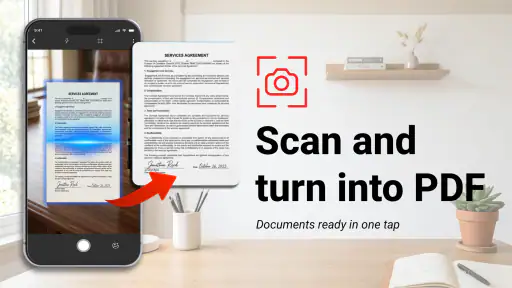
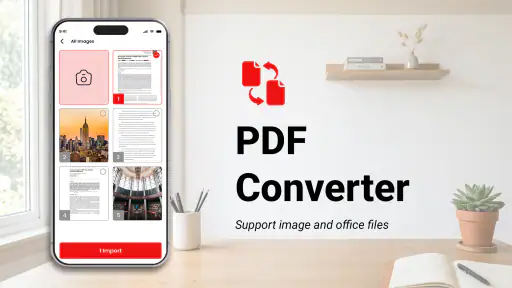
De scanfunctie maakt Readdock aantrekkelijk voor situaties waarin je snel een papieren pagina digitaal wilt gebruiken. Dat kan een ondertekend vel, een bon, een formulier of een korte notitie zijn. Voor incidenteel gebruik is het prettig dat je niet eerst een aparte scannerapp hoeft te openen. De kwaliteit blijft natuurlijk afhankelijk van licht, scherpte, perspectief en de ondergrond. Een slecht gefotografeerde pagina wordt niet vanzelf een perfect document.
Converteren is eveneens vooral waardevol als onderdeel van een concrete taak. Je wilt bijvoorbeeld een document in een ander bruikbaar formaat krijgen voordat je het deelt of archiveert. Daarbij zou ik altijd de opmaak van het resultaat controleren, vooral bij tabellen, formulieren en documenten met meerdere lettertypes. Een conversie kan inhoudelijk geslaagd lijken terwijl uitlijning of invulvelden toch anders zijn geworden.
Een goede werkwijze is daarom: eerst het originele bestand bewaren, vervolgens de bewerkte of geconverteerde versie openen en pas daarna de definitieve kopie delen. Dat klinkt voorzichtig, maar het voorkomt dat je per ongeluk alleen een gewijzigde versie overhoudt. Readdock ondersteunt een compacte workflow; verstandig versiebeheer blijft je eigen verantwoordelijkheid.
Ondertekenen zonder het overzicht te verliezen
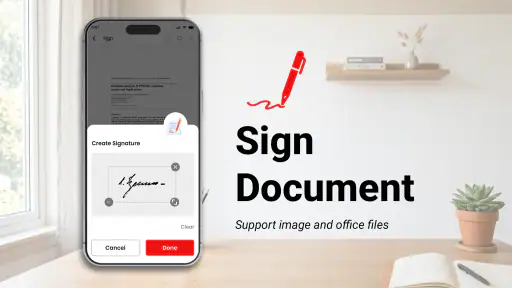
Voor eenvoudige documenten is digitaal ondertekenen een van de meest bruikbare onderdelen. Je kunt een formulier afhandelen zonder het te printen, opnieuw te fotograferen en terug te mailen. Dat is handig voor toestemming, eenvoudige aanvragen en documenten waarbij een handtekening het laatste ontbrekende onderdeel is.
Ik zou wel onderscheid maken tussen praktisch ondertekenen en formele documentprocessen. Niet elk document vraagt alleen om een zichtbare handtekening; soms gelden er aanvullende eisen rond identiteit, controleerbaarheid of de manier waarop een organisatie een bestand accepteert. Readdock is voor mij daarom vooral een hulpmiddel voor alledaagse PDF-taken, niet automatisch een vervanging voor een gespecialiseerde ondertekenomgeving in zakelijke of juridische processen.
Controleer na het plaatsen van een handtekening altijd of die niet over tekst, een checkbox of een datumveld heen valt. Op een telefoonscherm is het makkelijk om iets net verkeerd te positioneren. Even uitzoomen en het volledige formulier nalopen kost weinig tijd en voorkomt een nieuwe ronde met de ontvanger.
Wat de huidige versie betekent voor nieuwe en bestaande gebruikers
Readdock staat momenteel op versie 1.9.4. Voor nieuwe gebruikers is dat een aanwijzing dat je met een al verder uitgewerkte versie begint, in plaats van met een eerste proefuitgave. Voor bestaande gebruikers is het belangrijker om naar het effect van updates te kijken dan alleen naar het versienummer. Bij een app die lezen, scannen, annoteren, converteren en ondertekenen combineert, kunnen kleine verbeteringen in navigatie of bestandsafhandeling een groter verschil maken dan een opvallende nieuwe knop.
De app werd uitgebracht op 10 juni 2025. Daardoor voelt de productgeschiedenis nog relatief jong aan. Dat hoeft geen nadeel te zijn: een jongere app kan een meer samenhangende werkwijze hebben dan een oudere app die door de jaren heen uit losse onderdelen is gegroeid. Tegelijk betekent het dat ik de langetermijnvolwassenheid niet alleen zou afleiden uit de huidige indruk. Voor professioneel gebruik is het verstandig om eerst met een paar onbelangrijke documenten te testen voordat je je volledige archief verhuist.
De huidige versie werkt op Android vanaf versie 7.0. Dat maakt de app bruikbaar op veel oudere toestellen, maar de ervaring kan natuurlijk verschillen afhankelijk van schermgrootte, snelheid en beschikbare opslag. Vooral scannen en werken met meerdere documenten achter elkaar kan zwaarder aanvoelen op een ouder apparaat dan alleen lezen. Als je telefoon al moeite heeft met grote bestanden, houd dan je werkmap overzichtelijk en sluit andere zware apps.
Voor bestaande gebruikers is een vaste routine belangrijker dan steeds opnieuw alle functies uitproberen. Ik zou bijvoorbeeld één map of verzamelplek gebruiken voor documenten die nog actie vragen en een tweede voor afgehandelde bestanden, als de beschikbare beheerfuncties dat in jouw gebruik ondersteunen. Zo wordt de app niet alleen een plek om PDF’s te openen, maar ook een eenvoudige tussenstap in je administratie.
Waar de brede aanpak echt voordeel oplevert
De combinatie van functies is vooral sterk bij korte, opeenvolgende taken. Een student kan een cursusdocument openen, passages markeren en een scan van een handgeschreven blad bij dezelfde werksessie gebruiken. Een freelancer kan een ontvangen opdracht controleren, een formulier ondertekenen en de definitieve PDF bewaren. Thuis kan iemand een papieren document digitaliseren en daarna meteen annoteren voordat het wordt doorgestuurd.
Het voordeel tegenover aparte apps is minder gedoe met bestandsdoorgifte. Bij een standaard PDF-lezer moet je voor scannen of ondertekenen vaak naar een andere toepassing. Een scannerapp is weer niet noodzakelijk goed in annoteren, terwijl een cloudopslagdienst vooral gericht kan zijn op bewaren en delen. Readdock is interessanter als je taken wilt combineren en niet voor elk onderdeel de meest gespecialiseerde oplossing nodig hebt.
Daar staat een duidelijke afweging tegenover. Een alles-in-één-app kan minder diep gaan dan een tool die maar één taak doet. Een gespecialiseerde scanner kan bijvoorbeeld beter passen bij grote scanopdrachten, terwijl een desktopeditor geschikter is voor complexe wijzigingen. Mijn keuze zou daarom afhangen van frequentie: voor af en toe scannen, ondertekenen en markeren is de bundeling aantrekkelijk; voor dagelijks professioneel documentbeheer kan een combinatie van gespecialiseerde programma’s meer controle bieden.
De punten waarop ik voorzichtig zou blijven
De grootste mogelijke frictie is de hoeveelheid functies. Een brede interface kan voor een nieuwe gebruiker minder direct zijn dan een eenvoudige lezer met alleen openen, zoeken en bladeren. Neem daarom eerst één concrete taak als uitgangspunt. Als je alleen PDF’s wilt lezen, hoef je niet meteen alle onderdelen van de app te leren. Als je juist vaak documenten afhandelt, loont het om de stappen in een vaste volgorde te oefenen.
Een tweede aandachtspunt is nauwkeurigheid bij bewerken. Annotaties, handtekeningen en conversies zijn niet hetzelfde als een origineel document opnieuw opmaken. Controleer altijd de eindversie, vooral wanneer velden dicht op elkaar staan of wanneer een scan als afbeelding in plaats van als bewerkbare tekst wordt verwerkt. Dat is geen kritiek op één specifieke functie, maar een belangrijk verschil tussen snel mobiel werken en volledige documentproductie.
Ook de gratis instap verdient een nuchtere blik. Readdock is gratis te downloaden, maar bevat in-app aankopen van ongeveer twee tot negen euro bij facturering via Google Play. Voor incidenteel gebruik kan de gratis toegang voldoende aantrekkelijk zijn, terwijl iemand die dagelijks alle mogelijkheden nodig heeft eerst moet bekijken welke onderdelen achter een betaling vallen. Ik zou pas betalen nadat je precies weet welke functie je workflow sneller maakt.
De leeftijdsclassificatie is PEGI 3, wat past bij een algemene productiviteitsapp. Dat zegt vooral iets over de geschiktheid voor een breed publiek en niet over de gevoeligheid van documenten die je zelf opent. Deel dus geen vertrouwelijke bestanden zonder eerst je eigen eisen rond privacy, opslag en organisatie te overwegen. Een lage leeftijdsclassificatie is geen vervanging voor zorgvuldig omgaan met persoonlijke informatie.
Voor wie ik Readdock wel en niet zou aanraden
Ik zou Readdock aanraden aan Android-gebruikers die regelmatig PDF’s ontvangen en daar meteen iets mee willen doen. Vooral mensen die formulieren invullen, documenten ondertekenen, korte scans maken of aantekeningen bij bestanden bewaren, kunnen profiteren van de combinatie. Ook voor studenten en zelfstandigen is de app interessant wanneer de telefoon vaak het eerste apparaat is waarop een document binnenkomt.
Ik zou hem minder snel aanraden aan iemand die uitsluitend een eenvoudige lezer zoekt. Als je alleen romans, handleidingen of lange rapporten bekijkt en nooit markeert of ondertekent, kunnen de extra mogelijkheden eerder als ballast voelen. Voor intensieve teamsamenwerking, uitgebreide versiecontrole of complexe PDF-bewerking zou ik daarnaast eerst gespecialiseerde alternatieven vergelijken.
Een praktische test is om drie echte, maar niet-kritieke documenten te gebruiken: één gewone PDF, één scan en één formulier dat je wilt ondertekenen. Kijk daarna niet alleen of elke handeling lukt, maar ook hoe makkelijk je de juiste eindversie terugvindt. Dat laatste is vaak bepalender voor dagelijks comfort dan het aantal functies op het scherm.
Wat ik bij verdere ontwikkeling in de gaten zou houden
Omdat Readdock nog een jonge app is, let ik vooral op verfijning van de bestaande workflow. De belangrijkste toekomstige winst hoeft niet per se een nieuwe functie te zijn. Duidelijke navigatie, voorspelbaar bewaren, goede herkenning van verschillende documenttypes en een rustige manier om tussen originelen en bewerkte kopieën te wisselen, zouden voor mij minstens zo belangrijk zijn.
Ik zou ook letten op hoe de app omgaat met steeds grotere documentverzamelingen. Een tool kan uitstekend werken met enkele bestanden en minder prettig worden zodra je maanden aan scans en formulieren bewaart. Voor nieuwe gebruikers is dat een reden om vanaf het begin consequente bestandsnamen en mappen te gebruiken. Zo kun je de app beoordelen op de echte situatie waarin je hem later wilt gebruiken, niet alleen op een korte demonstratie.
Mijn eindoordeel is positief, met een duidelijke voorwaarde: Readdock is het meest overtuigend als mobiele werkplek voor meerdere kleine PDF-taken, niet als volledige vervanger van elke professionele documenttool. De gratis instap, brede functiecombinatie en ondersteuning voor oudere Android-versies maken hem toegankelijk. De beste ervaring krijg je wanneer je zorgvuldig controleert na scannen, converteren en ondertekenen en wanneer je vooraf bepaalt welke functies je werkelijk nodig hebt.
Voor mijn eigen dagelijkse gebruik zou ik hem behouden voor formulieren, korte scans, annotaties en snelle documentafhandeling. Wie dat patroon herkent, kan met Readdock - PDF Tools veel onnodig wisselen tussen apps vermijden. Wie alleen wil lezen of juist zeer geavanceerde PDF-productie nodig heeft, kan beter bij een eenvoudiger of gespecialiseerder alternatief blijven. De echte kracht zit hier in de overgang van lezen naar handelen: precies op dat moment voelt de app nuttiger dan een gewone PDF-viewer.
Readdock - PDF Tools Veelgestelde vragen
Welke Android-versie heb ik nodig om Readdock - PDF Tools te installeren?
Readdock - PDF Tools is bedoeld voor Android en vereist minimaal Android 7.0. Controleer vóór het downloaden welke Android-versie op je telefoon of tablet staat, vooral als je een ouder apparaat gebruikt. Zo kun je nagaan of de app compatibel is voordat je ruimte vrijmaakt of documenten naar de app probeert over te zetten.
Wat is Readdock - PDF Tools en waarvoor kan ik de app gebruiken?
Readdock - PDF Tools is een mobiele applicatie voor het openen, lezen en beheren van PDF-bestanden. Tijdens het gebruik kun je documenten bekijken, door pagina’s navigeren en verschillende praktische PDF-functies uitproberen, afhankelijk van de versie en het apparaat. De app is vooral handig voor gebruikers die regelmatig documenten op hun smartphone of tablet ontvangen en niet telkens een computer nodig willen hebben. De app is ontwikkeld door Innovate AI en valt onder productiviteitsapps.
Kan ik met Readdock - PDF Tools PDF-bestanden bewerken of alleen lezen?
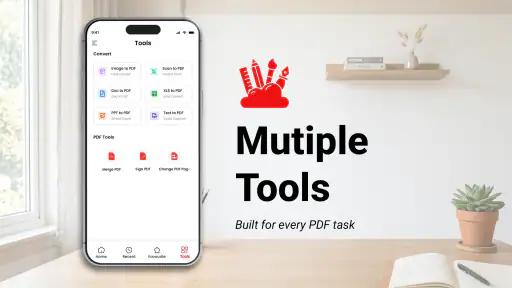
De naam van de app suggereert meer mogelijkheden dan alleen een standaard PDF-lezer, maar de beschikbare bewerkingsfuncties kunnen per versie verschillen. Controleer daarom vóór het downloaden welke tools daadwerkelijk worden aangeboden, zoals annotaties, markeringen, pagina’s samenvoegen of splitsen, roteren en mogelijk converteren. Voor geavanceerde desktopfuncties is het verstandig eerst de beschrijving en eventuele beperkingen zorgvuldig te bekijken. De app wordt omschreven als geschikt om PDF-documenten te lezen, annoteren, ondertekenen, scannen, converteren en beheren.
Is Readdock - PDF Tools gratis te gebruiken?
Readdock - PDF Tools kan gratis worden gedownload, maar dat betekent niet automatisch dat alle functies zonder kosten beschikbaar zijn. Sommige opties kunnen beperkt zijn, advertenties bevatten of onderdeel zijn van een premiumversie of in-app aankoop. Lees vóór installatie de informatie in de Google Play Store of App Store, zodat je weet welke functies gratis zijn en of er abonnementskosten van toepassing kunnen zijn. Via Google Play kunnen in-app aankopen variëren van € 2,09 tot € 8,99.
Kan ik PDF-bestanden importeren vanuit e-mail, cloudopslag of andere apps?
In de praktijk verwachten gebruikers van een PDF-tool dat documenten eenvoudig kunnen worden geopend vanuit bestandsbeheer, e-mailbijlagen en andere apps via de functie ‘Delen met’. De exacte ondersteuning voor diensten zoals Google Drive, Dropbox, iCloud of OneDrive kan echter verschillen per platform. Test na installatie hoe Readdock bestanden importeert en controleer of documenten lokaal worden opgeslagen of online toegankelijk blijven.
Voordelen
- Handige PDF-basisfuncties in één overzichtelijke app.
- Werkt praktisch voor snelle bewerkingen onderweg.
- Ondersteunt het combineren van meerdere PDF-bestanden.
- Bestanden zijn eenvoudig te importeren vanaf je apparaat.
- Nuttig voor gebruikers die geen desktopprogramma nodig hebben.
Nadelen
- Geavanceerde functies kunnen achter een betaalmuur zitten.
- De interface kan minder vertrouwd aanvoelen voor nieuwe gebruikers.
- Grote PDF-bestanden kunnen langer nodig hebben om te verwerken.
- Niet elke PDF-functie is mogelijk even uitgebreid als op desktop.
- Beschikbaarheid van functies kan per apparaat of versie verschillen.
- Categorie
- Productiviteit
- Versie
- 1.9.4











