QuickEdit Tekst Editor Pro
- 16.00
- 4,2
- Installaties
- 100.00K
- Prijs
- € 2,79

Schermafbeeldingen
Analyse door Reviewed
Mijn grootste aarzeling bij een mobiele teksteditor ontstaat meestal niet tijdens het typen, maar zodra ik een bestand moet terugvinden, openen of veilig verder bewerken. Juist in die praktische momenten merk ik of een app past bij mijn manier van werken. QuickEdit Tekst Editor Pro is een betaalde Android-app van Rhythm Software voor productief tekstwerk: van korte notities tot bronbestanden die ik onderweg even wil aanpassen. Ik vind hem vooral interessant als je op je telefoon met gewone tekst werkt en liever een editor gebruikt dan een uitgebreid kantoorprogramma.
Waar het in de praktijk kan schuren
Een editor kan snel reageren en toch onhandig voelen wanneer je niet zeker weet waar een document staat. Op een telefoon kan een bestand immers in een map staan die je niet dagelijks gebruikt, of kan het openen ervan afhangen van de app waarmee je het hebt opgeslagen. Dat is geen reden om QuickEdit meteen af te schrijven, maar het maakt een eenvoudige gewoonte belangrijk: bepaal eerst welk bestand je wilt wijzigen en houd bij waar je het bewaart.
Ik zou een nieuwe gebruiker aanraden te beginnen met een onbelangrijk tekstbestand. Open dat, verander één regel en sla het op. Controleer daarna opnieuw of de wijziging in het bedoelde bestand staat. Zo leer je de basis van jouw eigen bestandsworkflow zonder het risico dat je tijdens een haastige bewerking een belangrijk document overschrijft. Dat klinkt voorzichtig, maar op een klein scherm is het gemakkelijk om een bestand met een vergelijkbare naam voor het juiste aan te zien.
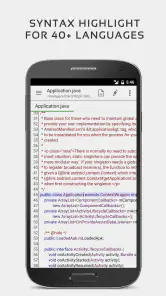
Bij code is er nog een valkuil: een gekleurde weergave kan fouten makkelijker zichtbaar maken, maar bewijst niet dat de code werkt. Syntax highlighting helpt mij vooral om onderdelen sneller uit elkaar te houden. Voor het uitvoeren, testen of bouwen van een project heb ik nog steeds de juiste ontwikkelomgeving nodig. QuickEdit zie ik daarom als een handige mobiele plek voor gerichte wijzigingen, niet als vervanging van een volledige computeropstelling.
Een rustige start voorkomt herstelwerk
Omdat deze editor bedoeld is voor uiteenlopende soorten tekst, loont het om per bestand bewust te werken. Bij een korte notitie wil ik vooral direct kunnen schrijven. Bij een configuratiebestand of codefragment controleer ik liever eerst de bestandsnaam en de bestaande inhoud voordat ik iets verander. Daarna maak ik een kleine, overzichtelijke aanpassing en gebruik ik zoeken en vervangen pas wanneer ik weet welk patroon ik wil wijzigen.
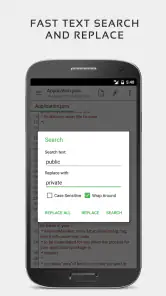
Dat laatste verdient extra aandacht. Zoeken en vervangen is nuttig wanneer dezelfde term op meerdere plekken terugkomt, maar één algemene vervanging kan ook tekst aanpassen die je juist wilt behouden. Ik gebruik zo’n bewerking daarom in kleine stappen: zoek eerst de term, beoordeel de gevonden context en voer de wijziging pas uit als die overal klopt. Bij belangrijke bestanden bewaar ik bovendien een aparte kopie via mijn normale bestandsbeheer voordat ik grotere veranderingen maak.
Als een bestand niet opent of een wijziging niet lijkt te zijn opgeslagen, probeer ik niet meteen van alles tegelijk aan te passen. Ik controleer eerst of ik het juiste bestand heb geopend, of de wijziging zichtbaar is en of ik opnieuw naar dezelfde locatie kijk. Sluit de editor niet direct wanneer ik onzeker ben over een bewerking; eerst rustig vaststellen wat er op het scherm staat, is verstandiger dan in paniek nogmaals opslaan. Zulke controles zijn eenvoudige algemene voorzorgsmaatregelen en voorkomen dat een klein misverstand uitgroeit tot verloren werk.
Meer van onze redactie

Ludo Club getest: leuk voor een snel potje, minder voor strategen

Candy Crush Saga en de lokroep van nog één poging

InShot maakt videomontage snel, maar niet altijd overzichtelijk

Telegram bouwt gemeenschappen, maar geen vertrouwen

Waarom Plants vs. Zombies™ een Strategisch Meesterwerk is

Waarom Microsoft Authenticator De Beste Keuze Is Voor Zakelijke Beveiliging
Past het bij jouw manier van werken?
QuickEdit is het meest geschikt voor iemand die tekst op Android wil bewerken zonder voor iedere kleine correctie een laptop te pakken. Denk aan een student die een notitie bijwerkt, een beheerder die een tekstbestand controleert of een ontwikkelaar die onderweg een kleine wijziging in HTML, CSS of JavaScript wil doen. De combinatie van bewerken, zoeken en syntax highlighting is vooral praktisch wanneer je al weet welk bestand je nodig hebt en geen omvangrijke projectomgeving verwacht.
Wie vooral documenten met uitgebreide opmaak maakt, samenwerkt aan bestanden of afhankelijk is van een complete programmeeromgeving, kan beter een andere soort app gebruiken. Een kantoorapp is doorgaans logischer voor pagina-indeling en rijk opgemaakte documenten; voor het bouwen en testen van software blijft een desktopeditor of ontwikkelomgeving geschikter. QuickEdit zit daar tussenin: directer dan een zwaar kantoorprogramma voor kale tekst, maar niet bedoeld om iedere professionele ontwikkelstap op mobiel af te handelen.
Ook de aankoop is iets om vooraf mee te wegen. De app kost € 2,79, dus ik zou eerst nagaan of jouw belangrijkste werk echt bestaat uit tekstbestanden op Android bewerken. De PEGI 3-classificatie geeft aan dat de inhoud voor een breed publiek is beoordeeld, maar zegt niets over de vraag of de functies bij jouw dagelijkse workflow passen. De prijs is bescheiden, maar een editor die niet aansluit bij de manier waarop jij bestanden opslaat, blijft ongebruikt, hoe bruikbaar de bewerkingsfuncties ook zijn.
Een realistische situatie waarin ik hem zou inzetten: ik ontvang onderweg een klein tekstbestand dat een tikfout bevat, open het op mijn telefoon, zoek de betreffende regel en pas alleen die aan. Voor ik klaar ben, controleer ik de bestandsnaam en kijk ik of de wijziging op de juiste plek terechtkwam. Dat is een concrete taak waarbij een mobiele editor tijd kan besparen. Voor een omvangrijke herschrijving, meerdere versies naast elkaar of een ingewikkelde codewijziging zou ik liever wachten tot ik op een groter scherm zit.
Als je twijfelt tussen QuickEdit en een gratis notitie-app, kijk dan naar het soort materiaal dat je wilt bewaren. Een notitie-app is vaak prettiger voor losse gedachten die je later wilt ordenen. QuickEdit is logischer wanneer de tekst zelf als bestand centraal staat, bijvoorbeeld platte tekst of code. Dat onderscheid is belangrijker dan een lange lijst functies: kies op basis van de bestanden die je werkelijk opent en de plek waar je ze daarna nodig hebt.
Wat maakt QuickEdit zo speciaal?
Vanaf het moment dat ik QuickEdit Tekst Editor Pro opende, voelde ik meteen dat het meer was dan een doorsnee teksteditor. Het eerste dat opvalt, is de gebruiksvriendelijke interface. Het is minimalistisch, zonder poespas, wat betekent dat je je volledig kunt concentreren op de tekst zonder afleiding. En of je nu een beginner of een doorgewinterde gebruiker bent, deze app is een fluitje van een cent om te navigeren.
Ondersteuning voor meerdere bestandsformaten
Een van de grootste voordelen van deze app is de ondersteuning voor meerdere bestandsformaten. Of je nu werkt met HTML, CSS, JavaScript of zelfs gewoon platte tekst, deze app kan het allemaal aan. Het is als een Zwitsers zakmes voor je digitale schrijfbehoeften. Bovendien kun je bestanden moeiteloos openen en opslaan, wat tijd bespaart en je workflow soepel houdt.
Die brede inzetbaarheid werkt het prettigst wanneer je voor jezelf een paar vaste categorieën aanhoudt. Ik behandel een los tekstbestand anders dan een bronbestand: bij het eerste let ik vooral op leesbaarheid, terwijl ik bij code ook controleer of haakjes, aanhalingstekens en regels op hun plek blijven. Een nuttige gewoonte is om vóór een wijziging even naar het begin en einde van het bestand te kijken. Zo merk je sneller wanneer je per ongeluk niet het volledige document hebt geopend of wanneer je in een fragment werkt.
Voor een snelle reparatie is het bovendien verstandig niet meer te veranderen dan nodig. Als je bijvoorbeeld een adres, pad of korte tekstwaarde bijwerkt, zoek dan gericht naar de bestaande tekst en controleer de omliggende regel. Daarmee beperk je de kans dat je een tweede, gelijkende vermelding aanpast. Dit is geen bijzondere truc van de app, maar een werkwijze die goed samengaat met een editor waarin zoeken en vervangen een belangrijk hulpmiddel is.
Snelle prestaties en stabiliteit
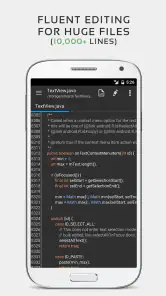
Niets is frustrerender dan een app die continu vastloopt of traag reageert, vooral als je midden in een belangrijke taak zit. Gelukkig is QuickEdit geoptimaliseerd voor snelheid en stabiliteit. Tijdens mijn gebruik heb ik geen enkel probleem ondervonden met vastlopen of vertragingen. Alles laadt snel, zelfs grote bestanden, waardoor je efficiënt kunt werken zonder onderbrekingen.
Toch zou ik bij een bestand dat echt belangrijk is niet alleen op de indruk van soepel werken vertrouwen. Snelheid maakt een bewerking prettiger, maar is geen back-upstrategie. Voor een belangrijk document houd ik daarom een originele versie of kopie achter de hand voordat ik grote aanpassingen doe. Dat is vooral nuttig wanneer je op een telefoon werkt en niet gemakkelijk twee vensters naast elkaar kunt bekijken om oud en nieuw regel voor regel te vergelijken.
Een ander praktisch verschil met werken op een computer is de beperkte ruimte om overzicht te houden. Op een klein scherm zie je minder context rond de regel die je aanpast. Bij een lange codepassage of een document met veel herhalende onderdelen kan dat het risico vergroten dat je een wijziging op de verkeerde plek maakt. Ik zou QuickEdit daarom gebruiken voor overzichtelijke correcties en controle, en grotere structurele veranderingen bewaren voor een omgeving waarin ik meer van het bestand tegelijk kan zien.
Handige extra functies
Naast de basisfunctionaliteiten biedt QuickEdit ook een reeks handige extra functies. Denk bijvoorbeeld aan syntax highlighting, wat een zegen is voor programmeurs die hun code overzichtelijk willen houden. Of de mogelijkheid om te zoeken en te vervangen, wat je leven een stuk makkelijker maakt als je grote hoeveelheden tekst moet bewerken. Een ander fijn aspect is de mogelijkheid om de editor aan te passen naar je persoonlijke voorkeur.
Ik haal het meeste uit zulke hulpmiddelen wanneer ik ze op een afgebakende taak richt. Bij het nalopen van een tekst kan zoeken bijvoorbeeld helpen om dezelfde spelling of placeholder op meerdere plekken te vinden. Bij code helpt de gekleurde weergave om visueel onderscheid te maken tussen verschillende onderdelen. Maar ik zou geen kleur of vervangactie behandelen als automatische kwaliteitscontrole: na iedere belangrijke wijziging blijft nalezen nodig, en bij code hoort testen in de omgeving waarvoor die code bedoeld is.
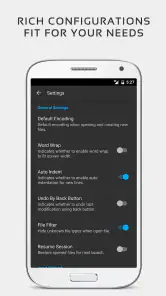
Wie QuickEdit vooral voor notities wil gebruiken, hoeft niet elke optie meteen in te stellen. Begin met een leesbare weergave en een eenvoudige manier om bestanden terug te vinden. Pas daarna kun je bepalen of extra aanpassing je echt tijd bespaart. Een editor wordt niet vanzelf beter doordat je elk detail afstemt; het doel is dat je zonder zoeken aan het schrijven of corrigeren kunt beginnen.
Bij de keuze tussen deze app en een andere editor kijk ik vooral naar de werkomgeving. Een eenvoudige notitie-app is meestal beter voor vluchtige ideeën, herinneringen en lijstjes die je binnen die app wilt organiseren. Een teksteditor is passender wanneer je expliciet met bestanden werkt en inhoud wilt aanpassen zonder opmaaklaag. Een volledige code-editor op een computer blijft de betere keuze voor projecten waarin je bestanden moet beheren, uitvoeren en uitgebreid testen. QuickEdit is waardevol juist doordat het een beperktere, mobiele taak goed kan invullen, niet doordat het al die alternatieven overbodig maakt.
De app heeft een gemiddelde beoordeling van 4,2 uit ongeveer vierduizend beoordelingen en is meer dan honderdduizend keer geïnstalleerd. Dat geeft een bruikbare indruk van de belangstelling, maar ik zou die cijfers niet als vervanging voor een persoonlijke proef zien: de juiste keuze hangt af van jouw bestanden en gewoonten. Rhythm Software is de ontwikkelaar. De huidige versie is 1.12.3 en de app vraagt minimaal Android 5.0; wie een ouder toestel heeft, doet er dus goed aan dat eerst te controleren.
Mocht iets niet werken zoals verwacht, probeer dan eerst vast te stellen of het probleem alleen in QuickEdit optreedt. Controleer of hetzelfde bestand op de verwachte locatie staat en of je het met een andere geschikte app kunt openen. Als een bestand ook daar ontbreekt of niet toegankelijk is, ligt de oorzaak mogelijk bij de opslaglocatie, de bestandsnaam of de manier waarop het bestand is aangeleverd, niet bij de editor zelf. Verander in dat geval niet blind meerdere instellingen; houd de oorspronkelijke versie intact en onderzoek één stap tegelijk.
Tot slot, wat ik persoonlijk waardeer aan QuickEdit is de prijs-kwaliteitverhouding. Voor een relatief lage prijs krijg je een krachtige tool die je helpt om productief te blijven, ongeacht waar je bent. Of je nu een student bent, een professional, of gewoon iemand die graag schrijft, deze app biedt iets voor iedereen.
Ik zou die waarde wel koppelen aan een concreet gebruik: als je geregeld kleine tekstbestanden op je Android-toestel moet lezen en wijzigen, kan € 2,79 een redelijke uitgave zijn voor een editor die daarvoor klaarstaat. Werk je bijna altijd met opgemaakte documenten of bewaar je alles in een notitie-app, dan is de winst waarschijnlijk kleiner. De gratis alternatieven in die hoek zijn mogelijk voldoende, terwijl QuickEdit vooral zin krijgt zodra je met bestaande tekstbestanden en codefragmenten aan de slag gaat.
Dus als je op zoek bent naar een handige en betrouwbare teksteditor, dan is QuickEdit Tekst Editor Pro absoluut het proberen waard. Het heeft mijn schrijfervaring op mobiel aanzienlijk verbeterd, en ik ben ervan overtuigd dat het hetzelfde voor jou kan doen.
Mijn uiteindelijke advies is om het niet als universele schrijfapp te beoordelen, maar als een praktische gereedschapskist voor tekst op Android. Het werkt het best voor gerichte bewerkingen, snelle controles en bestanden waarvan je de locatie en het doel kent. De nuchtere werkwijze blijft daarbij belangrijk: open het juiste bestand, maak één wijziging tegelijk, controleer het resultaat en bewaar een kopie wanneer de inhoud ertoe doet.
Mijn praktische oordeel
QuickEdit is een zinvolle keuze voor wie vaak onderweg tekstbestanden aanpast en liever een doelgerichte editor gebruikt dan een kantoorapp of een simpele notitievoorziening. De combinatie van meerdere tekstsoorten, zoeken en vervangen en syntax highlighting maakt hem veelzijdiger dan een basisblok voor notities. Tegelijk vraagt hij van jou dat je zorgvuldig met bestanden omgaat; op mobiel is de kans op verwarring over locatie en context groter dan achter een bureau.
Ik zou hem overslaan als je vooral samen aan documenten werkt, uitgebreide opmaak nodig hebt of code volledig wilt bouwen en testen. Daarvoor passen respectievelijk een samenwerkingsgerichte documentapp of een complete ontwikkelomgeving beter. Voor korte, concrete tekstklussen op een Android-telefoon vind ik QuickEdit juist overtuigend: niet omdat hij alles kan vervangen, maar omdat hij een duidelijke plek heeft tussen een notitie-app en een computereditor.
QuickEdit Tekst Editor Pro Veelgestelde vragen
Voor wie is QuickEdit Tekst Editor Pro bedoeld?
QuickEdit Tekst Editor Pro is een productiviteitsapp voor mensen die teksten willen maken of aanpassen op een Android-apparaat. De app is vooral interessant voor programmeurs en andere gebruikers die code bewerken, maar kan ook van pas komen bij gewone tekstdocumenten. Dankzij de indeling voor telefoons en tablets kun je de editor op verschillende soorten Android-apparaten gebruiken.
Wat kost QuickEdit Tekst Editor Pro?
QuickEdit Tekst Editor Pro kost € 2,79. Daarmee betaal je voor de Pro-versie van de teksteditor, die volgens de appbeschrijving een reclamevrije ervaring, extra aanpassingsmogelijkheden en ondersteuning voor grotere bestanden biedt. De prijs kan meewegen als je regelmatig teksten of code bewerkt en de extra mogelijkheden nuttig vindt. De app heeft PEGI 3 als leeftijdsclassificatie.
Wat zijn de belangrijkste kenmerken van QuickEdit Tekst Editor Pro?
QuickEdit Tekst Editor Pro biedt een reeks krachtige functies die het bewerken van teksten eenvoudig en efficiënt maken. Het ondersteunt syntaxismarkering voor meer dan 50 programmeertalen, heeft een ongedaan maken/herhalen-functie zonder limiet, en biedt een uiterst responsieve interface. Daarnaast is het geoptimaliseerd voor zowel telefoons als tablets, waardoor het een veelzijdige keuze is voor programmeurs.
Is QuickEdit Tekst Editor Pro geschikt voor beginners?
Ja, QuickEdit Tekst Editor Pro is zowel geschikt voor beginners als gevorderde gebruikers. De interface is gebruiksvriendelijk en intuïtief, waardoor nieuwe gebruikers gemakkelijk hun weg kunnen vinden. Bovendien biedt de app uitgebreide documentatie en ondersteuning, wat het leerproces aanzienlijk vergemakkelijkt voor beginners.
Hoe verschilt QuickEdit Tekst Editor Pro van de gratis versie?
De Pro-versie van QuickEdit Tekst Editor biedt extra functionaliteiten die niet beschikbaar zijn in de gratis versie. Dit omvat onder andere een reclamevrije ervaring, geavanceerde aanpassingsopties, en ondersteuning voor grotere bestanden. Deze extra functies maken de Pro-versie een waardige investering voor gebruikers die vaak tekstbewerkingstaken uitvoeren.
Voordelen
- Intuïtieve interface
- eenvoudig te navigeren.
- Ondersteunt meerdere bestandsindelingen.
- Snelle laadtijden
- zelfs voor grote bestanden.
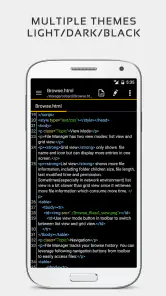
- Aangepaste thema's voor persoonlijke voorkeur.
- Frequent updates verbeteren de functionaliteit.
Nadelen
- Beperkte cloudintegratie-opties.
- Geen ondersteuning voor spraakopdrachten.
- Geen ingebouwde samenwerkingstools.
- Sommige functies vereisen in-app aankopen.
- Kan crashen bij zeer grote bestanden.
- Categorie
- Productiviteit
- Versie
- 1.12.3












