Printer App: Print & Scan PDF
- 7.00
- 4,3
- Installaties
- 1.00M
- Prijs
- Free
Schermafbeeldingen
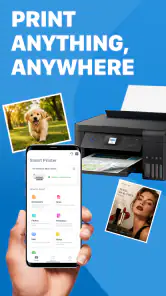
Analyse door Reviewed
Een printer werkt meestal precies op het moment dat je geen zin hebt om ermee te worstelen. Je krijgt een document doorgestuurd, moet snel een formulier afdrukken of wilt een foto op papier zetten, en ineens ben je bezig met kabels, onduidelijke printermenu’s of een bestand dat zich op je telefoon niet netjes laat openen. Printer App: Print & Scan PDF probeert dat terugkerende gedoe vanuit één mobiele werkplek op te lossen: een printer vinden, bestanden en foto’s afdrukken, papieren naar pdf scannen en die bestanden daarna eenvoudig bewerken.
Ik vind vooral de insteek praktisch omdat de app niet alleen op afdrukken gericht is. In een gewone situatie wissel je namelijk zelden tussen één losse taak. Je wilt bijvoorbeeld een ontvangen pdf controleren, een ondertekend vel digitaliseren en daarna alles opnieuw bewaren of delen. Door printen, scannen en eenvoudige documentbewerking bij elkaar te zetten, voelt deze productiviteitsapp meer als een gereedschapskist voor kleine papierklussen dan als alleen een printerknop.
Mijn oordeel draait daarom niet om spectaculaire extra’s, maar om een eenvoudigere vraag: hoeveel stappen bespaar je wanneer je telefoon het vertrekpunt wordt? Bij incidenteel thuisgebruik kan dat verschil klein lijken. Zodra je regelmatig met documenten, bonnetjes, formulieren of foto’s werkt, wordt minder zoeken en minder wisselen tussen apps merkbaar. Tegelijk blijft de kwaliteit van die ervaring afhankelijk van je printer en van hoe uitgebreid je workflow is.
Van printerstress naar een werkbare mobiele routine
Ik kijk bij een printerapp niet alleen naar de beloofde snelkoppelingen, maar ook naar de momenten waarop je een document toevoegt, aanpast en weer opslaat. Juist daar helpt het om vooraf te bedenken welke bestanden gevoelig zijn en welke handelingen je zelf wilt controleren. De volgende sectie gaat daarom in op praktische keuzes waarmee je de workflow overzichtelijk houdt.
Waarom juist de eerste minuten belangrijk zijn
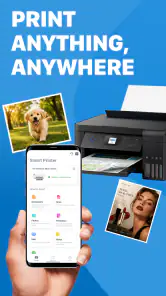
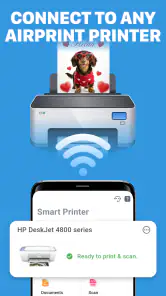
De lastigste fase van een printer-app is vaak niet het afdrukken zelf, maar het begin. Een gebruiker wil niet eerst een ingewikkelde computerconfiguratie doorlopen om één pagina te printen. Deze app is daarom het interessantst voor mensen die hun telefoon al gebruiken als centrale plek voor bestanden en foto’s. Je selecteert wat je nodig hebt, zoekt naar de beschikbare printer en werkt vervolgens vanuit dezelfde omgeving verder.
Dat klinkt vanzelfsprekend, maar het voorkomt een veelvoorkomende onderbreking: een document staat in een mail, een foto in je galerij en een scan belandt weer ergens anders. Mijn praktische advies is om bij de eerste ingebruikname meteen na te denken over je meest voorkomende taak. Wie vooral pdf’s afdrukt, kan beginnen met een klein document. Wie vaak papieren digitaliseert, kan beter eerst het scanproces testen en bekijken hoe makkelijk de gemaakte pdf terug te vinden en te bewerken is.
De app is gratis te gebruiken, waardoor de drempel om die eerste test te doen laag blijft. Voor extra gebruik kunnen in-app aankopen van € 9,49 tot € 54,99 gelden bij facturering via Play. Dat maakt het verstandig om eerst je eigen patroon te beoordelen voordat je geld uitgeeft: heb je alleen af en toe één pagina nodig, of wil je de app echt als vaste documenttool gebruiken?
Meer van onze redactie

Ludo Club getest: leuk voor een snel potje, minder voor strategen

Candy Crush Saga en de lokroep van nog één poging

InShot maakt videomontage snel, maar niet altijd overzichtelijk

Telegram bouwt gemeenschappen, maar geen vertrouwen

Waarom Plants vs. Zombies™ een Strategisch Meesterwerk is

Waarom Microsoft Authenticator De Beste Keuze Is Voor Zakelijke Beveiliging
Printer vinden zonder meteen naar een computer te grijpen
Het centrale voordeel zit voor mij in de mobiele benadering. In plaats van een bestand eerst naar een computer te sturen, kan je telefoon het startpunt blijven. Dat is handig in een huishouden waar de printer niet naast een bureau staat, maar bijvoorbeeld in een andere kamer. Ook voor studenten, thuiswerkers en kleine zelfstandigen is dat een logische werkwijze: veel documenten komen al via de telefoon binnen.
De formulering “printer vinden” moet je wel praktisch interpreteren. De app maakt je printer niet automatisch geschikt voor elke situatie. De printer moet bereikbaar zijn binnen de omgeving waarin je hem gebruikt en moet natuurlijk normaal kunnen afdrukken. Wanneer een printer offline is, papier mist of een eigen verbindingsprobleem heeft, kan geen mobiele interface dat volledig wegwerken. De app vermindert vooral de softwarematige omweg; ze vervangt geen goed werkende printerverbinding.
Ik zou daarom tijdens de eerste test niet meteen een stapel belangrijke documenten kiezen. Begin met een onbelangrijke pagina en controleer of de juiste printer verschijnt, of de uitvoer overeenkomt met wat je verwacht en of de pagina-indeling goed blijft. Dat kleine controlemoment voorkomt frustratie wanneer je later een formulier of reisdocument dringend nodig hebt.
Scan naar pdf als tweede helft van dezelfde workflow
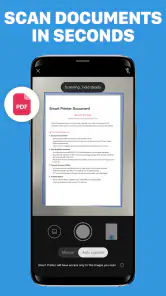
Het scannen naar pdf maakt de app nuttiger dan een simpele afdrukoplossing. In het dagelijks leven ontstaat papier vaak buiten je digitale archief: een ontvangstbewijs, een ingevuld formulier, een brief of een notitie. Met de scanfunctie kun je zo’n vel in een digitale vorm brengen zonder eerst een aparte scannerapp te openen.
Een concrete werkwijze die ik prettig vind, is eerst het papier vlak en goed verlicht neerleggen, daarna de scan controleren en pas dan het document bewerken of bewaren. Vooral bij formulieren is die volgorde belangrijk. Een scheve rand of een afgesneden handtekening merk je soms pas wanneer je het bestand later opnieuw opent. De winst zit dus niet alleen in het maken van de scan, maar ook in het feit dat je controle en correctie in dezelfde taak kunt meenemen.
Voor losse pagina’s is dat waarschijnlijk de meest overtuigende toepassing. Bij grotere archieven of zeer hoge eisen aan tekstherkenning, kleurbeheer of documentstructuur zou ik de verwachtingen lager houden. De app richt zich op eenvoudig werken met pdf’s, niet op een volledige kantooromgeving voor professioneel archiefbeheer. Voor een paar pagina’s per week is dat geen probleem; voor honderden documenten kan een gespecialiseerde scanneroplossing geschikter zijn.
Een realistisch scenario: formulier, handtekening en kopie
Stel dat je ’s avonds een formulier als pdf ontvangt. Je opent het op je telefoon, bekijkt de inhoud en gebruikt de bewerkingsmogelijkheden om de nodige gegevens voor te bereiden. Daarna druk je het af, ondertekent het met de hand en scant het ingevulde vel weer naar een pdf. Vervolgens heb je een digitale kopie om te bewaren of door te sturen, zonder dat je eerst een laptop, losse scanapp en aparte bestandsbeheerder hoeft te zoeken.
Dat scenario laat ook zien waar de app tijd kan besparen. De afzonderlijke stappen zijn op zichzelf niet moeilijk, maar het wisselen tussen toepassingen zorgt vaak voor fouten: een verkeerde bestandsversie, een foto in plaats van een pdf of een scan die niet meer terug te vinden is. Door de taken dichter bij elkaar te houden, wordt de workflow overzichtelijker. Ik zou de originele lege versie wel apart bewaren, zodat je later niet per ongeluk alleen het ingevulde exemplaar overhoudt.
Foto’s afdrukken zonder ze eerst te exporteren
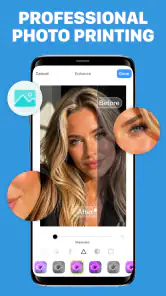
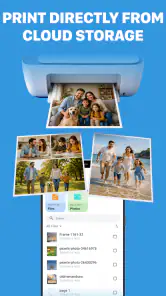
Voor foto’s is een mobiele printerapp vanzelfsprekend handig, maar het verschil zit in de context. Je telefoon bevat meestal al de beelden die je wilt gebruiken. Een foto voor een schoolproject, een herinnering voor een familielid of een snelle afdruk voor een prikbord hoeft dan niet eerst naar een computer te worden gekopieerd.
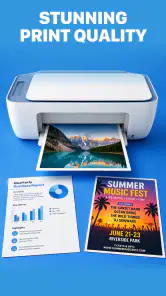
Mijn advies is om vóór het afdrukken goed naar uitsnede en oriëntatie te kijken. Een foto die op een telefoonscherm mooi gevuld lijkt, kan op papier anders uitkomen. Dat is geen uniek probleem van deze app, maar wel een reden om niet blind op de eerste afdruk te vertrouwen. Voor belangrijke foto’s zou ik eerst één proefafdruk maken en pas daarna meerdere exemplaren kiezen.
De app is hiermee vooral geschikt voor praktische, snelle afdrukken. Wie volledige controle wil over kleurprofielen, randloze formaten of professionele fotobewerking, zal waarschijnlijk liever een gespecialiseerde foto-app of de software van de printerfabrikant gebruiken. Voor een gewone gebruiker die een afbeelding vanaf de telefoon op papier wil krijgen, is een eenvoudiger route juist waardevoller.
Documentbewerking: nuttig als tussenstap
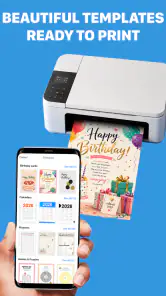
De mogelijkheid om documenten eenvoudig te bewerken is vooral waardevol wanneer je kleine correcties wilt uitvoeren voordat je print of een scan bewaart. Denk aan het rechtzetten van een document, het aanpassen van de presentatie of het voorbereiden van een bestand zodat het beter leesbaar is. Ik zie dit niet als vervanging voor een volwaardige tekstverwerker, maar als een praktische tussenlaag tussen ontvangen, controleren en uitvoeren.
Dat onderscheid is belangrijk. Voor een lang rapport, complexe opmaak of intensieve samenwerking zou ik op een computer blijven werken. Op een telefoon is precisie nu eenmaal lastiger wanneer je veel tekst of meerdere pagina’s moet aanpassen. De kracht van deze app ligt eerder bij korte, concrete handelingen waarbij je niet een complete kantoorworkflow nodig hebt.
Een slimme gewoonte is om na elke bewerking even terug te kijken naar de paginaweergave voordat je print. Op een klein scherm kan een wijziging er goed uitzien terwijl een regel op papier toch verspringt. Die extra controle kost weinig tijd en voorkomt dat je een document opnieuw moet afdrukken.
Waar de app zich onderscheidt van gewone alternatieven
De gebruikelijke alternatieven vallen grofweg uiteen in drie groepen. Je kunt de standaard afdrukfunctie van je telefoon gebruiken, de eigen app van je printer installeren of losse apps combineren voor scannen en pdf-bewerking. De eerste optie is vaak snel wanneer alles al goed is ingesteld, maar biedt niet altijd één duidelijke plek voor de volledige papierworkflow. De tweede kan sterk zijn voor een specifiek printermerk, vooral wanneer je geavanceerde apparaatinstellingen nodig hebt.
Printer App: Print & Scan PDF is aantrekkelijker wanneer je juist geen zin hebt om voor elke taak een andere route te onthouden. De combinatie van printer zoeken, afdrukken, scannen en eenvoudige bewerking maakt de app breder inzetbaar dan een kale printfunctie. Daar staat tegenover dat een merkapp soms beter aansluit op één bepaald model, bijvoorbeeld bij bijzondere papierinstellingen of onderhoudstaken.
Ik zou deze app dus niet automatisch boven de software van je printerfabrikant plaatsen. Heb je één printer die je dagelijks professioneel gebruikt, dan kan de officiële oplossing meer controle bieden. Heb je meerdere eenvoudige papierklussen en wil je die vanaf je telefoon benaderen, dan is de bredere aanpak van deze app logischer. De grootste winst is niet een extra knop, maar minder wisselen tussen losse hulpmiddelen.
Wat je in het dagelijks gebruik waarschijnlijk merkt
De tijdwinst ontstaat vooral bij korte taken. Een pagina printen vanuit een bericht, een foto op papier zetten of een scan maken voor een dossier zijn geen grote projecten. Toch kunnen ze irritant worden wanneer je telkens moet zoeken waar een bestand staat of welke app je nodig hebt. Door die handelingen bij elkaar te brengen, wordt de app een soort vaste tussenstop voor papierwerk.
Voor thuiswerkers kan dat betekenen dat een ondertekend document sneller terug naar een klant of organisatie gaat. Voor gezinnen kan het handig zijn wanneer verschillende soorten bestanden vanaf één telefoon moeten worden afgedrukt. Studenten kunnen een pdf of afbeelding rechtstreeks voorbereiden en printen zonder een computer vrij te maken. De app past dus vooral bij mensen die gemak belangrijker vinden dan een lange lijst gespecialiseerde instellingen.
Een minder voor de hand liggende toepassing is het maken van een tijdelijk digitaal dossier. Je kunt losse papieren scannen, de bestanden controleren en ze daarna logisch bij elkaar houden. Dat is handig voor een verhuizing, een verzekering of een administratieve aanvraag. Ik zou daarbij wel consequent bestandsnamen gebruiken en belangrijke originelen bewaren; een mobiele scan is praktisch, maar niet automatisch een juridisch of archiefwaardig origineel.
De punten waarop ik voorzichtig zou blijven
De eerste beperking is dat “eenvoudig” ook betekent dat de app niet voor elke gebruiker diep genoeg zal gaan. Wie complexe pdf’s moet samenvoegen, uitgebreide annotaties nodig heeft of zeer precies wil afdrukken, kan tegen de grenzen van een mobiele workflow aanlopen. In zulke gevallen is een desktopprogramma minder elegant, maar wel nauwkeuriger.
Een tweede aandachtspunt is betrouwbaarheid in de keten. Een app kan een document correct voorbereiden, maar de uiteindelijke afdruk hangt ook af van de printer, de verbinding, papierkeuze en instellingen van het apparaat. Daarom zou ik de app niet als enige oplossing gebruiken vlak voor een deadline zonder eerst te controleren of je printer normaal reageert.
Ook het kostenmodel verdient een bewuste keuze. De gratis instap is prettig voor incidenteel gebruik, maar de genoemde aankopen lopen op tot € 54,99 bij facturering via Play. Voor iemand die slechts enkele keren per jaar print, kan een bestaande standaardfunctie voldoende zijn. Wie de scan- en pdf-onderdelen vaak gebruikt en daardoor meerdere losse apps kan vervangen, zal de betaalde opties eerder kunnen rechtvaardigen.
Verder is de leeftijdsclassificatie PEGI 3 een geruststellend signaal voor algemeen gebruik, maar dat zegt niets over de kwaliteit van elk gescand document of over de geschiktheid voor gevoelige administratie. Bij persoonlijke gegevens zou ik altijd zorgvuldig omgaan met waar ik bestanden bewaar en met wie ik ze deel. De app maakt het proces eenvoudiger; de verantwoordelijkheid voor documenten blijft bij de gebruiker.
Voor wie de app wel en niet bedoeld is
Ik zou deze productiviteitsapp aanraden aan mensen die regelmatig vanaf een telefoon werken en af en toe moeten schakelen tussen papier en digitale bestanden. Vooral wie een eenvoudige printer heeft, kleine documenten verwerkt en een scan terug naar pdf nodig heeft, krijgt hier een praktische combinatie. De app is ook interessant wanneer je liever één herkenbare workflow leert dan meerdere merk- en documentapps naast elkaar gebruikt.
Ik zou haar minder snel aanraden aan professionals die dagelijks grote documentvolumes verwerken, aan fotografen die volledige kleurcontrole verwachten of aan gebruikers die uitsluitend de meest geavanceerde printerinstellingen nodig hebben. Voor hen kan de officiële printersoftware of een desktopoplossing een betere investering zijn. Ook wie maar zeer zelden print, heeft mogelijk genoeg aan de ingebouwde functies van de telefoon.
De reputatie van FirstOrder.Apps lijkt in elk geval niet alleen op een eerste indruk te rusten: de app heeft een gemiddelde beoordeling van 4,3 uit ongeveer dertigduizend beoordelingen en staat op meer dan één miljoen installaties. Dat maakt haar geen garantie voor een probleemloze ervaring op elk toestel, maar het geeft wel aan dat het concept een brede groep gebruikers aanspreekt.
Mijn conclusie na het afwegen van gemak en controle
Ik vind Printer App: Print & Scan PDF het sterkst als praktische brug tussen telefoon en printer. De app neemt geen ingewikkelde professionele printstudio over, maar maakt gewone papierklussen minder omslachtig. Vooral het combineren van afdrukken, scannen naar pdf en eenvoudige bewerking voelt nuttig wanneer je snel van een digitaal bestand naar papier en weer terug wilt.
De huidige versie is 1.1.2 en werkt vanaf Android 7.0. Dat maakt de instap breed genoeg voor gebruikers met oudere Android-apparaten, al blijft de feitelijke ervaring afhankelijk van je telefoon en printer. Ik zou na installatie eerst een onbelangrijke testpagina en een eenvoudige scan uitvoeren. Daarmee weet je snel of de app past bij jouw verbinding en manier van werken.
Mijn advies aan een vriend zou daarom genuanceerd zijn: probeer haar vooral wanneer je vaak losse documenten, foto’s en scans vanaf je telefoon afhandelt. Verwacht geen volledige vervanger voor professionele pdf-software of gespecialiseerde printertools. Als je doel vooral is om tijd te besparen bij alledaags papierwerk, haalt deze gratis app veel onnodige stappen uit de route. Voor snelle mobiele print- en scantaken is dat een overtuigend voordeel, zolang je de grenzen van eenvoudige bewerking en printerafhankelijkheid accepteert.
Printer App: Print & Scan PDF Veelgestelde vragen
Welke functies biedt Printer App: Print & Scan PDF naast gewoon printen?
De app combineert afdrukken met het scannen en bewerken van documenten. Je kunt bestanden en foto’s vanuit je telefoon naar een printer sturen, papieren documenten met de camera vastleggen en scans als PDF opslaan. Dat maakt de app handig voor alledaagse taken waarbij je documenten op één plek wilt voorbereiden. Hoe prettig dat werkt, hangt mede af van je toestel, de printerverbinding en de kwaliteit van de scan.
Is mijn telefoon geschikt voor Printer App: Print & Scan PDF?
Printer App: Print & Scan PDF is een Android-app die Android 7.0 of hoger vereist. Controleer vóór het installeren welke Android-versie op je telefoon of tablet staat; op een ouder systeem kan de app mogelijk niet worden geïnstalleerd. De app is bedoeld voor productiviteit en heeft PEGI 3 als leeftijdsclassificatie. Als je een iPhone gebruikt, controleer dan de beschikbaarheid en vereisten in de App Store voor jouw toestel.
Wat is Printer App: Print & Scan PDF en waarvoor kan ik de app gebruiken?
Printer App: Print & Scan PDF is bedoeld om documenten en afbeeldingen vanaf een smartphone of tablet af te drukken. Tijdens het testen konden bestanden zoals PDF’s, foto’s en gescande documenten vanuit de app worden geopend en naar een compatibele printer worden verzonden. De app is vooral handig wanneer je snel iets wilt printen zonder eerst een computer te gebruiken, bijvoorbeeld thuis, op kantoor of onderweg.
Met welke printers werkt Printer App: Print & Scan PDF?
De werking hangt af van het printermodel, de verbinding en de ondersteuning van de fabrikant. In de praktijk zijn vooral printers op hetzelfde wifi-netwerk geschikt, terwijl sommige modellen mogelijk via een eigen merkservice of een extra plug-in moeten worden verbonden. Controleer daarom vóór het downloaden of jouw printer wordt herkend. Een printer die alleen via USB werkt, kan zonder aanvullende hardware of ondersteuning mogelijk niet rechtstreeks met de app functioneren.
Kan ik met deze app ook documenten scannen en als PDF opslaan?
Ja, de app is niet uitsluitend bedoeld voor afdrukken. Je kunt met de camera van je telefoon een document vastleggen, de scan bijsnijden en deze vervolgens als PDF bewaren of delen. De kwaliteit is afhankelijk van de belichting, de vlakke ligging van het papier en de camera van je toestel. Voor eenvoudige documenten werkt dit goed, maar voor grote archieven of zeer nauwkeurige scans blijft een echte scanner praktischer.
Voordelen
- Documenten printen en scannen vanuit één overzichtelijke app.
- Ondersteunt PDF-bestanden en veelgebruikte afbeeldingsformaten.
- Handig voor draadloos printen via een compatibele printer.
- Scans kunnen snel als PDF worden opgeslagen en gedeeld.
- Geschikt voor thuisgebruik
- studie en eenvoudige kantooropdrachten.
Nadelen
- Niet elke printer wordt automatisch door de app herkend.
- Voor sommige functies kan een betaald abonnement nodig zijn.
- Printkwaliteit hangt sterk af van printer en wifi-verbinding.
- Geavanceerde scanopties zijn beperkter dan bij gespecialiseerde apps.
- De app kan advertenties of aankopen binnen de app bevatten.
- Categorie
- Productiviteit
- Versie
- 1.1.2











