Print From Anywhere
- 15.00
- 3,7
- Installaties
- 1.00M
- Prijs
- Free
Schermafbeeldingen
Analyse door Reviewed
Een printer staat vaak op de minst handige plek: in een andere kamer, op kantoor of thuis op een netwerk waar je telefoon niet meteen toegang toe heeft. Print From Anywhere van PrintNova probeert precies dat praktische probleem op te lossen. De app valt binnen de categorie productiviteit en richt zich op draadloos afdrukken vanaf een telefoon. In mijn ervaring is de grootste waarde niet dat je ineens meer met een printer kunt doen, maar dat een kleine afdruktaak minder vaak een onderbreking van je dag wordt.
Ik zie de app vooral als een hulpmiddel voor mensen die regelmatig documenten, foto's, pdf-bestanden, webpagina's of etiketten vanaf hun smartphone willen afdrukken. Dat brede bereik maakt hem interessanter dan een oplossing die alleen foto's verwerkt. Tegelijk blijft de ervaring afhankelijk van de printer, de verbinding en de manier waarop een bestand op je telefoon is opgeslagen. Wie een volledig kantoorplatform of nauwkeurige opmaakcontrole verwacht, zal tegen grenzen aanlopen.
Van bestand op je telefoon naar afdruk in de hand
Als ik een afdruktaak met iemand thuis deel, begin ik liever met één duidelijk bestand en één afgesproken printer dan met meerdere losse versies op verschillende telefoons. Zo kan ik eerst nagaan of de pagina goed uitkomt en voorkom ik dat een huisgenoot per ongeluk een verouderd formulier of etiket print. Daarna is het nuttig om te kijken welke grenzen je zelf rond apparaten en bestanden wilt aanhouden.
De uitgangssituatie: een snelle taak die toch blijft liggen
Een realistisch voorbeeld: ik krijg onderweg een pdf met een formulier dat ik later moet invullen. Op mijn telefoon kan ik het bestand openen, maar lezen en schrijven op een scherm is niet altijd prettig. Met een gewone printeroplossing moet ik het bestand eerst naar een computer sturen, daar de printer zoeken en vervolgens controleren of het juiste papier in de lade ligt. Voor één vel voelt dat overdreven omslachtig.
Print From Anywhere is nuttig wanneer de telefoon al het belangrijkste werk bevat. Je hoeft dan niet eerst een apart apparaat als tussenstation te gebruiken. Dat geldt ook voor een webpagina met een adres, een routebeschrijving, een foto voor een prikbord of een etiket dat je snel wilt meenemen. De app is gratis te gebruiken, waardoor de eerste stap weinig risico heeft. Wel zijn er aankopen binnen de app, met bedragen van € 3,19 tot € 64,99 bij facturering via Play. Dat maakt het verstandig om eerst te bekijken hoe goed de basisworkflow bij jouw printer en gebruik past.
De leeftijdsclassificatie PEGI 3 past bij het eenvoudige karakter. Er is geen ingewikkelde inhoud of spelstructuur die je moet leren. Toch betekent eenvoudig niet automatisch probleemloos: de moeilijke momenten ontstaan meestal rond het vinden van de juiste printer, de bron van het bestand en de afdrukinstellingen.
Stap één: bepaal wat je werkelijk wilt afdrukken
Mijn eerste advies is om niet direct vanuit de app te beginnen, maar eerst het bronbestand te controleren. Een pdf, foto en webpagina gedragen zich namelijk anders op papier. Bij een pdf let ik op de paginagrootte en op de vraag of alle tekst goed binnen de marges valt. Bij een foto kijk ik eerst of de uitsnede logisch is. Een webpagina kan overbodige menu's, advertenties of brede onderdelen bevatten die op papier minder bruikbaar zijn.
Meer van onze redactie

Ludo Club getest: leuk voor een snel potje, minder voor strategen

Candy Crush Saga en de lokroep van nog één poging

InShot maakt videomontage snel, maar niet altijd overzichtelijk

Telegram bouwt gemeenschappen, maar geen vertrouwen

Waarom Plants vs. Zombies™ een Strategisch Meesterwerk is

Waarom Microsoft Authenticator De Beste Keuze Is Voor Zakelijke Beveiliging
Die voorbereiding lijkt klein, maar voorkomt het meest teleurstellende resultaat: een technisch geslaagde afdruk die inhoudelijk niet handig is. Vooral bij etiketten is dat belangrijk. Een label kan er op het scherm correct uitzien, terwijl een verkeerde papierkeuze of schaalinstelling ervoor zorgt dat de tekst niet op de juiste plek terechtkomt. De app helpt bij het doorgeven van de afdruktaak, maar neemt niet automatisch de rol van een opmaakprogramma over.
Voor dagelijks gebruik werkt een vaste gewoonte goed. Ik open eerst het document in de app waarin het staat, kies vervolgens de deeloptie of afdrukoptie die naar Print From Anywhere leidt en controleer daarna pas de printer en het papier. Zo vermijd ik dat ik een oud bestand uit een downloadmap selecteer terwijl er inmiddels een nieuwere versie klaarstaat.
Stap twee: de juiste printer en verbinding kiezen
De volgende overdracht is die van telefoon naar printer. Dat is het punt waarop de belofte van draadloos afdrukken praktisch wordt, maar ook waarop de meeste onzekerheid zit. De printer moet bereikbaar zijn voor de app en ingeschakeld zijn. Als er meerdere printers in huis of op kantoor staan, controleer ik de naam zorgvuldig voordat ik bevestig. Een verkeerde keuze kan anders pas worden ontdekt wanneer iemand anders een vel uit de printer haalt.
Ik vind het handig om bij een eerste test niet meteen een belangrijk formulier of een kostbare foto te gebruiken. Een eenvoudig document met weinig tekst laat snel zien of de verbinding werkt, of de pagina goed wordt weergegeven en of de printer correct reageert. Pas daarna zou ik een reeks etiketten of meerdere pagina's versturen.
Bij een printer die niet verschijnt, controleer ik eerst de voor de hand liggende zaken: staat hij aan, is er papier en gebruikt de telefoon de verwachte verbinding? Ook kijk ik of de printer niet in een slaapstand staat waaruit hij moeilijk wakker wordt. Dat zijn geen spectaculaire oplossingen, maar ze besparen meer tijd dan herhaaldelijk op dezelfde afdrukknop drukken.
Stap drie: instellingen controleren vóór bevestiging
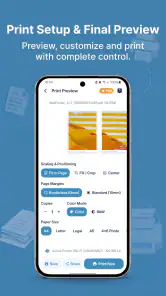
Een mobiele afdruktaak vraagt om een korte controle, zeker wanneer het resultaat belangrijk is. Ik let op het aantal pagina's, de oriëntatie en het papierformaat wanneer die opties beschikbaar zijn. Voor een foto is de keuze tussen een volledige pagina en een kleinere afdruk bepalend voor het eindresultaat. Voor een webpagina controleer ik of de tekst niet onleesbaar klein wordt.
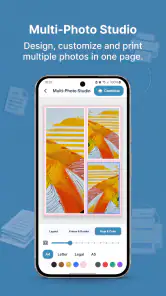
De kracht van deze workflow zit in snelheid, niet in uitgebreide desktopopmaak. Als ik een document pixelprecies moet positioneren, meerdere elementen op één vel wil rangschikken of een professioneel etiketontwerp nodig heb, gebruik ik liever een gespecialiseerde toepassing op een computer. Print From Anywhere is sterker bij een bestand dat al klaar is om af te drukken.
Een nuttige werkwijze is daarom: opmaken waar dat het beste gaat, afdrukken waar dat het snelste gaat. Ik maak bijvoorbeeld een document af in een tekst- of ontwerpapp, sla het op als pdf en gebruik Print From Anywhere alleen voor de laatste stap. Daarmee blijft de mobiele printerapp overzichtelijk en voorkom je dat je haar gebruikt voor werk waarvoor ze niet bedoeld is.
De overdracht tussen apps en bestanden
De naam van een bestand is in de praktijk belangrijker dan je misschien verwacht. Wanneer ik meerdere versies van een document op mijn telefoon heb, kan een snelle afdrukworkflow alsnog fout gaan. Ik geef bestanden daarom herkenbare namen en controleer de eerste pagina voordat ik ze doorstuur. Dat is vooral nuttig bij formulieren, tickets en etiketten, waar een oude versie op papier direct verwarring kan veroorzaken.
Voor foto's is de overdracht iets anders. Een afbeelding kan uit een chat, galerij of cloudopslag komen en er in elke bron net anders uitzien. Ik controleer daarom of ik de originele foto of een verkleinde kopie selecteer. Een snelle mobiele afdruk is handig voor een herinnering of een eenvoudige referentie, maar voor belangrijke foto's blijft het verstandig om eerst de beeldverhouding en kwaliteit te beoordelen.
Webpagina's vormen een aparte categorie. Wat op een telefoon netjes onder elkaar staat, kan op papier veel witruimte of afgebroken onderdelen opleveren. Ik zou de webpagina alleen rechtstreeks afdrukken wanneer de inhoud belangrijker is dan de vormgeving. Voor een recept, adres of korte instructie werkt dat prima. Voor een lange pagina met veel navigatie is een opgeschoonde pdf meestal een betere tussenstap.
Etiketten: handig, maar minder vergevingsgezind
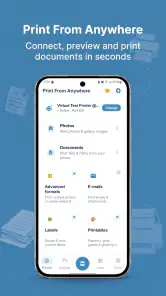
Dat etiketten in de ondersteunde soorten afdrukken worden genoemd, maakt de app bruikbaar voor kleine huishoudelijke of organisatorische taken. Denk aan een doos met kabels, een map met documenten of een pakket dat je klaar wilt zetten. De winst zit in het feit dat je niet eerst naar een computer hoeft te lopen om één label te maken.
Toch zou ik etiketten niet behandelen als gewone A4-documenten. Het papierformaat, de indeling en de positie op het vel moeten kloppen. Een kleine afwijking kan betekenen dat meerdere labels verkeerd uitlijnen. Mijn praktische aanpak is om eerst op normaal papier te testen met een eenvoudige markering. Pas als de schaal en richting goed zijn, gebruik ik het echte etiketvel. Dat is een concreet voorbeeld van waar een snelle app-workflow een korte controle nodig heeft.
Voor incidentele labels is dat aanvaardbaar. Als je dagelijks tientallen etiketten produceert, is een gespecialiseerde labeloplossing waarschijnlijk efficiënter. Die biedt doorgaans meer controle over sjablonen en herhaling. Print From Anywhere past beter bij iemand die af en toe een label nodig heeft zonder een apart systeem op te bouwen.
Het resultaat: wanneer de app echt tijd bespaart
De app komt het best tot zijn recht bij kleine taken met een duidelijk eindpunt. Ik denk aan een pdf van enkele pagina's, een foto voor een schoolproject, een webpagina met praktische informatie of een enkel etiket. In zulke situaties is het voordeel tastbaar: de telefoon blijft het centrale apparaat en de printer wordt een uitvoerstap in plaats van een apart project.
Dat verklaart ook waarom de app een publiek heeft gevonden. Print From Anywhere heeft meer dan één miljoen installaties en een gemiddelde beoordeling van 3,7 op basis van ongeveer 4.100 beoordelingen. Dat is geen reden om blind vertrouwen te hebben, maar het laat wel zien dat het probleem herkenbaar is en dat veel mensen de mobiele aanpak uitproberen.
Mijn indruk is dat de ervaring vooral prettig wordt wanneer je dezelfde printer vaker gebruikt. Na de eerste kennismaking weet je beter welk papier klaar moet liggen, welke bronapp het bestand deelt en welke instellingen je meestal nodig hebt. De tweede en derde afdruk zijn daardoor minder zoeken dan de eerste.
Waar de workflow hapert
De grootste zwakte is dat draadloos afdrukken nooit alleen van de app afhangt. Een printer kan ingeschakeld lijken maar toch niet bereikbaar zijn. Een telefoon kan met een andere verbinding werken dan de printer. Ook een bijna lege papierlade, een vastgelopen vel of een printer die een andere opdracht verwerkt, kan de indruk geven dat de app niet werkt.
Daarom zou ik de app niet als enige voorbereiding gebruiken voor iets met een harde deadline. Voor een reisdocument, een belangrijk formulier of een presentatie print ik liever op tijd en controleer ik het vel fysiek. Een melding dat de taak is verzonden is niet hetzelfde als een geslaagde, leesbare afdruk.
Een tweede beperking is het verschil tussen mobiel gemak en professionele controle. Op een telefoon zie je minder tegelijk en werk je sneller met kleinere bedieningselementen. Dat is prima voor een eenvoudige opdracht, maar minder geschikt voor complexe paginering. Wie vaak dubbelzijdig, op afwijkende formaten of met zeer specifieke lay-outregels werkt, zal een computer of printersoftware van de fabrikant waarschijnlijk prettiger vinden.
Ook de betaalde opties verdienen aandacht. Omdat er aankopen binnen de app zijn, zou ik vóór intensief gebruik nagaan welke functies bij de gratis ervaring horen en welke pas na betaling beschikbaar zijn. Voor sporadisch afdrukken kan de gratis instap voldoende zijn; voor een intensieve workflow moet je de kosten afwegen tegen de printerapp die je al hebt.
Vergelijking met de gebruikelijke alternatieven
De meest voor de hand liggende concurrent is de officiële app van de printerfabrikant. Die heeft vaak een voordeel wanneer je één merk en één printer gebruikt, omdat de ondersteuning en instellingen direct op dat apparaat zijn afgestemd. Als mijn printerapp betrouwbaar werkt en ik alleen met die printer werk, zou ik die eerst proberen. Print From Anywhere wordt interessanter wanneer ik een eenvoudige, centrale mobiele route wil voor verschillende soorten bestanden.
Een ingebouwde afdrukfunctie van het besturingssysteem kan nog sneller zijn voor een standaarddocument. Die optie is vaak voldoende wanneer de printer al correct is ingesteld en ik alleen een pdf of foto hoef te sturen. De meerwaarde van Print From Anywhere zit dan vooral in de specifieke workflow en de manier waarop verschillende bronnen samenkomen, niet in het feit dat elke afdruk per definitie beter wordt.
De computer blijft de betere keuze voor uitgebreide documenten. Daar zie ik meer van de pagina, kan ik nauwkeuriger corrigeren en controleer ik makkelijker een lange reeks. Een cloudopslagdienst is weer handiger wanneer het delen, bewaren en gezamenlijk bewerken belangrijker is dan direct papier. Ik gebruik deze app dus niet als vervanging voor al die hulpmiddelen, maar als korte brug tussen mobiele inhoud en een fysieke printer.
Voor wie ik hem zou aanraden
Ik zou Print From Anywhere aanraden aan studenten, gezinnen en kleine teams die geregeld vanaf een telefoon iets moeten afdrukken. Vooral mensen die hun documenten voornamelijk mobiel ontvangen, merken snel het voordeel. Ook voor thuisgebruik is de app logisch: een formulier, boodschappenlijst, foto of label hoeft niet eerst via een laptop.
De app past minder goed bij gebruikers die alleen professioneel drukwerk maken, absolute controle over kleur en positionering nodig hebben of dagelijks grote aantallen pagina's verwerken. Voor hen is een desktopworkflow met gespecialiseerde printer- of labelsoftware waarschijnlijk betrouwbaarder. Evenmin zou ik hem kiezen als je printer alleen via een bijzonder netwerk bereikbaar is en je geen tijd hebt om verbindingsproblemen uit te zoeken.
De huidige versie is 7.0.6 en draait vanaf Android 7.0. Dat maakt de app bruikbaar op veel nog actieve Android-telefoons, maar bij oudere apparaten blijft de algemene snelheid van het toestel een rol spelen. Ik zou na installatie eerst een onbelangrijk testdocument gebruiken en pas daarna beslissen of de app mijn vaste afdrukmethode wordt.
Mijn oordeel na de volledige keten
De waarde van Print From Anywhere zit niet in spectaculaire extra's, maar in het verkorten van een herkenbare keten: bestand openen, printer kiezen, instellingen nalopen en papier ontvangen. Wanneer die keten soepel verloopt, voelt een kleine afdruktaak eindelijk klein. Dat is een echte productiviteitswinst, vooral wanneer je telefoon al de plek is waar je documenten, foto's en webinformatie verzamelt.
Mijn belangrijkste tip is om de app te gebruiken als laatste schakel, niet als volledige documentstudio. Bereid de inhoud goed voor, geef bestanden duidelijke namen, test etiketten op gewoon papier en controleer het fysieke resultaat bij belangrijke opdrachten. Met die aanpak haal je meer uit de draadloze workflow en beperk je de frustratie wanneer een printer of bestand zich anders gedraagt dan verwacht.
Voor een gratis productiviteitsapp met ondersteuning voor documenten, foto's, pdf's, webpagina's en etiketten is dat een overtuigende basis. De gemiddelde beoordeling van 3,7 laat tegelijk zien dat de ervaring niet voor iedereen vlekkeloos zal zijn. Mijn advies: probeer hem vooral wanneer je vaak vanaf je telefoon wilt printen, maar houd de officiële printerapp of een computer achter de hand voor nauwkeurige en tijdkritische opdrachten.
Uiteindelijk zou ik Print From Anywhere op mijn telefoon laten staan als praktische reserve én als snelle dagelijkse oplossing. Niet omdat hij elke printerkwestie oplost, maar omdat hij op het juiste moment een onnodige tussenstap wegneemt. Voor losse, mobiele afdrukken is dat precies genoeg; voor complexe printproductie zoek ik liever een specialistischer hulpmiddel.
Print From Anywhere Veelgestelde vragen
Kan ik Print From Anywhere gratis downloaden en gebruiken?
Print From Anywhere is gratis te downloaden en is bedoeld om documenten, foto’s, pdf’s, webpagina’s en etiketten draadloos vanaf je telefoon af te drukken. Houd er wel rekening mee dat bepaalde functies extra kunnen kosten. In-app-aankopen lopen uiteen van € 3,19 tot € 64,99 bij facturering via Play, dus bekijk vóór een aankoop goed welke optie je kiest.
Werkt Print From Anywhere op mijn telefoon of tablet?
De app is beschikbaar voor mobiele apparaten met Android of iOS. Op Android is minimaal versie 7.0 nodig; controleer dus vooraf welke versie op je toestel staat. Print From Anywhere is een productiviteitsapp van PrintNova. De leeftijdsclassificatie is PEGI 3, wat betekent dat de inhoud geschikt is voor een breed publiek.
Wat is Print From Anywhere en waarvoor kan ik de app gebruiken?
Print From Anywhere is een mobiele printoplossing waarmee je documenten, foto’s en andere bestanden vanaf je Android- of iOS-apparaat naar een compatibele printer kunt sturen. De app is vooral handig wanneer je snel iets wilt afdrukken zonder eerst een computer te gebruiken. Afhankelijk van de printer en de beschikbare functies kun je vaak papierformaat, afdrukstand, kleurgebruik en het aantal exemplaren instellen.
Welke printers worden ondersteund door Print From Anywhere?
De ondersteuning hangt af van de versie van de app, je mobiele besturingssysteem en het printermodel. In de praktijk werkt de app doorgaans het best met printers die draadloos afdrukken via wifi, een lokaal netwerk of een bijbehorende printservice ondersteunen. Controleer vóór installatie de actuele compatibiliteitslijst en kijk of jouw printerfirmware bijgewerkt is. Niet elke oudere USB- of Bluetooth-printer wordt automatisch herkend.
Moeten mijn telefoon en printer met hetzelfde wifi-netwerk verbonden zijn?
In veel situaties moeten je smartphone en printer met hetzelfde wifi-netwerk verbonden zijn om de printer automatisch te kunnen vinden. Dit geldt vooral wanneer je rechtstreeks binnen je thuis- of kantoornetwerk afdrukt. Sommige configuraties ondersteunen afdrukken via een cloudverbinding of een externe service, maar daarvoor kunnen extra instellingen, een account of een ingeschakelde printerfunctie nodig zijn. Openbare wifi-netwerken kunnen apparaatdetectie bovendien blokkeren.
Voordelen
- Printen vanaf elke locatie met een internetverbinding
- Ondersteunt meerdere printermerken en modellen
- Handig voor documenten
- foto’s en webpagina’s
- Eenvoudige bediening vanaf smartphone of tablet
- Bespaart tijd bij printopdrachten onderweg
Nadelen
- Werkt niet met elke oudere printer
- Een stabiele internetverbinding is noodzakelijk
- Sommige functies kunnen printerafhankelijk zijn
- Printopdrachten kunnen vertraging oplopen
- Mogelijk beperkte instellingen voor geavanceerd printen
- Categorie
- Productiviteit
- Versie
- 7.0.6











