PDF Jumper & Document Reader
- 0.00
- 0.0
- Installaties
- 100.00K
- Prijs
- Free
Schermafbeeldingen
Analyse door Reviewed
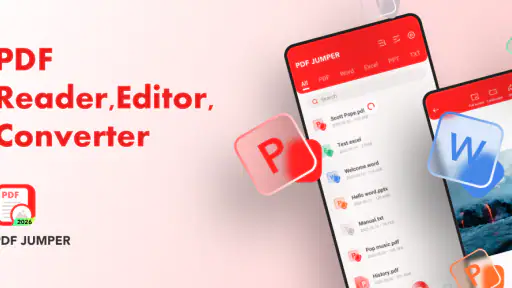
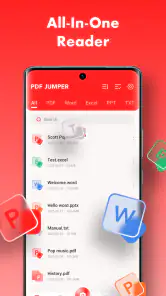
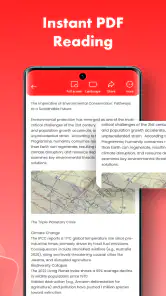
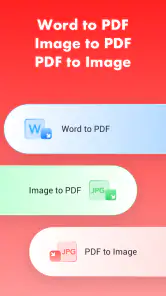
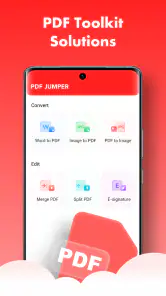
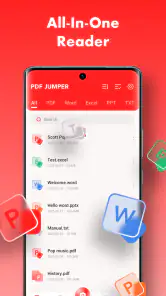
Wie regelmatig documenten op een telefoon opent, kent het terugkerende probleem: een PDF voor een vergadering, een Excel-bestand uit een e-mail en een DOCX met aantekeningen staan allemaal klaar, maar niet altijd in dezelfde app. Daardoor ben je vooral bezig met zoeken naar een geschikte viewer in plaats van met de inhoud. PDF Jumper & Document Reader probeert precies die eerste stap eenvoudiger te maken. Ik gebruik het als een compacte documentlezer voor PDF-, Excel- en DOCX-bestanden, met de nadruk op snel openen en overzicht houden.
Mijn eerste indruk is nuchter positief. Dit is geen complete kantooromgeving en ook geen vervanger voor gespecialiseerde bewerkingsprogramma’s. De kracht zit juist in de bescheiden rol: een bestand openen, controleren en lezen zonder eerst een uitgebreid pakket te moeten doorlopen. Voor iemand die vaak onderweg documenten bekijkt, kan dat een klein maar merkbaar tijdsvoordeel opleveren.
Van losse bestanden naar een rustigere leesroutine
De app valt onder productiviteit en wordt ontwikkeld door Vialle. Hij is gratis te gebruiken, heeft een leeftijdsclassificatie van PEGI 3 en werkt vanaf Android 8.0. Met een huidige versie van 1.1.1 voelt het product als een praktische utility die zich op één duidelijke taak richt: documenten toegankelijk maken op een mobiel scherm.
Dat klinkt eenvoudig, maar juist op een telefoon is eenvoud waardevol. Een documentviewer die te veel opties, menu’s of onnodige stappen introduceert, maakt een korte controle onnodig lang. Bij PDF Jumper & Document Reader draait mijn beoordeling daarom minder om spectaculaire functies en meer om drie vragen: kom ik snel bij het bestand, blijft de tekst bruikbaar op een klein scherm en kan ik vertrouwen op de viewer voor een snelle controle?
De app heeft inmiddels meer dan honderdduizend installaties, wat laat zien dat er belangstelling is voor dit soort compacte documenthulpmiddelen. Dat aantal zegt op zichzelf niets over iedere afzonderlijke gebruikerservaring, maar het plaatst de app wel in een herkenbare niche: mensen die niet altijd een volledige kantoorapp nodig hebben, maar wel geregeld bestanden moeten bekijken.
De eerste installatie: houd je verwachting praktisch
Ik zou de installatie benaderen als het toevoegen van een leesgereedschap, niet als het installeren van een mobiel kantoor. Dat onderscheid voorkomt teleurstelling. Wie vooral documenten ontvangt en ze onderweg wil inspecteren, heeft een ander soort oplossing nodig dan iemand die uitgebreide spreadsheets wil aanpassen of in een tekstbestand met meerdere personen wil samenwerken.
Na het installeren is het verstandig om meteen een paar representatieve bestanden te openen: een PDF met meerdere pagina’s, een Excel-bestand met brede kolommen en een DOCX met langere tekst. Zo merk je snel welk type document het prettigst werkt op jouw toestel. Een korte, tekstgerichte PDF zal waarschijnlijk een andere ervaring geven dan een spreadsheet die oorspronkelijk voor een groot computerscherm is gemaakt.
Meer van onze redactie

Ludo Club getest: leuk voor een snel potje, minder voor strategen

Candy Crush Saga en de lokroep van nog één poging

InShot maakt videomontage snel, maar niet altijd overzichtelijk

Telegram bouwt gemeenschappen, maar geen vertrouwen

Waarom Plants vs. Zombies™ een Strategisch Meesterwerk is

Waarom Microsoft Authenticator De Beste Keuze Is Voor Zakelijke Beveiliging
Mijn praktische tip is om de app niet pas voor een belangrijk moment te testen. Open bijvoorbeeld vooraf een reisbevestiging, een werkdocument en een factuur. Dan weet je waar je bestanden terugvindt en hoe je door verschillende documenttypes beweegt voordat je in een haastige situatie zit. Dat is een klein voorbereidingsmoment, maar het voorkomt precies de frustratie die deze app probeert weg te nemen.
Ook de bestandslocatie bepaalt hoeveel tijd je bespaart. Een document dat netjes in je downloadmap staat, is doorgaans sneller te openen dan een bestand dat nog in een chat, webmail of cloudomgeving zit. De viewer kan het lezen pas overnemen nadat het bestand beschikbaar is op het apparaat of via de gekozen bestandsroute wordt aangeboden. Daarom is mijn advies om belangrijke documenten vooraf te downloaden wanneer je weet dat je onderweg mogelijk geen stabiele verbinding hebt.
PDF’s lezen zonder van app te wisselen
PDF’s zijn waarschijnlijk het meest vanzelfsprekende gebruiksscenario. Denk aan een handleiding, een formulier, een rooster of een document dat zijn opmaak moet behouden. In zulke gevallen wil je meestal niet bewerken, maar controleren of de informatie klopt en snel naar een relevant deel gaan. Een losse viewer is dan vaak overzichtelijker dan een volledige kantoorapp met functies die je niet nodig hebt.
De naam PDF Jumper legt de nadruk op het verplaatsen binnen een document. In de praktijk is dat vooral nuttig wanneer een bestand langer is dan een paar schermen. Bij een korte PDF maakt de keuze van viewer weinig verschil; bij een document met veel pagina’s wordt navigatie belangrijker. Mijn advies is om bij lange bestanden niet alleen lineair te scrollen, maar eerst te bepalen of je naar een bepaald onderdeel, tabel of passage moet. Dat klinkt vanzelfsprekend, maar het is precies waar een compacte viewer tijd kan besparen.
Een realistisch voorbeeld is een werknemer die vlak voor een afspraak een PDF met agendapunten ontvangt. Op een telefoon is het dan onhandig om eerst een zwaar programma te openen, het bestand opnieuw te zoeken en ondertussen tussen meerdere vensters te wisselen. Met deze app blijft de taak beperkt tot openen, lezen en eventueel teruggaan naar een eerder bekeken gedeelte. Dat is geen spectaculaire verandering, maar wel een prettiger workflow voor korte momenten.
Excel-bestanden: handig voor controle, minder vanzelfsprekend voor werk
Excel-bestanden zijn een interessantere test, omdat spreadsheets vaak veel breder en complexer zijn dan PDF’s. Voor een snelle controle van een bedrag, een planning of een paar rijen kan een mobiele viewer voldoende zijn. Ik vind zo’n gebruik vooral geschikt wanneer je wilt weten wat er in het bestand staat, niet wanneer je het bestand grondig moet aanpassen.
Op een klein scherm blijft horizontaal bewegen een natuurlijke beperking. Brede kolommen, lange celteksten en meerdere tabbladen vragen meer aandacht dan op een laptop. Daardoor moet je oppassen met conclusies die je op basis van een vluchtige mobiele controle trekt. Een spreadsheet kan er op het eerste gezicht goed uitzien terwijl belangrijke kolommen buiten beeld staan. Mijn werkwijze zou daarom zijn: gebruik de app voor een eerste controle, maar verplaats complex rekenwerk naar een grotere omgeving.
Dat is een belangrijk onderscheid ten opzichte van uitgebreide kantoorapps. Die bieden vaak meer mogelijkheden voor bewerken, formules en samenwerking, maar brengen ook meer interface en meer handelingen mee. Voor iemand die alleen een bestand moet openen om een waarde te verifiëren, kan PDF Jumper & Document Reader daardoor rustiger aanvoelen. Voor iemand die dagelijks spreadsheets bouwt, blijft een gespecialiseerde Excel-oplossing de betere keuze.
Een nuttige gewoonte is om bij een mobiel bekeken spreadsheet extra te letten op de context van een getal. Kijk niet alleen naar de cel die je zoekt, maar ook naar de kolomnaam, eenheden en nabije rijen. Juist op een klein scherm is het gemakkelijk om een waarde uit de verkeerde kolom te lezen. De app kan het openen versnellen, maar jouw controle blijft nodig.
DOCX-bestanden onderweg controleren
DOCX-bestanden passen goed bij situaties waarin iemand tekst moet nalezen zonder meteen wijzigingen te maken. Denk aan een conceptbrief, een verslag, een opdracht of een document dat je per e-mail hebt ontvangen. Voor een snelle leesronde is een aparte viewer minder omslachtig dan een volledige tekstverwerker.
Ik zou deze app vooral gebruiken om te controleren of een document leesbaar is, of een passage aanwezig is en of de algemene opmaak niet volledig is ontspoord. Zodra je serieus wilt redigeren, opmerkingen wilt plaatsen of met anderen wilt samenwerken, verschuift de voorkeur naar een tekstverwerker met bewerkingsfuncties. Dat is geen tekortkoming die de hele app onderuit haalt; het is simpelweg de grens tussen bekijken en produceren.
Een concreet scenario is een student die onderweg een DOCX met een opdracht opent voordat die wordt ingeleverd. De app kan dan helpen om de laatste tekstcontrole op een telefoon te doen: ontbreekt er een alinea, staat de conclusie erbij en is het juiste bestand geselecteerd? Voor diepgaande opmaakcontrole blijft een laptop betrouwbaarder, maar voor inhoudelijk nalezen kan een compacte viewer voldoende zijn.
Waar de app tijd en frictie wegneemt
De grootste winst zit niet in één opvallende functie, maar in het verminderen van kleine onderbrekingen. Je hoeft niet voor elk documenttype een andere route te bedenken. PDF, Excel en DOCX vallen binnen dezelfde eenvoudige leeslogica, waardoor je minder vaak hoeft te beslissen welke app geschikt is.
Dat is vooral prettig voor mensen die bestanden uit verschillende bronnen ontvangen. Een document kan uit een e-mail komen, een spreadsheet uit een werkchat en een tekstbestand uit een download. In plaats van ieder bestand als een apart technisch probleem te behandelen, kun je ze benaderen als documenten die je eerst wilt bekijken. Die mentale vereenvoudiging is misschien minder zichtbaar dan een grote productiviteitsfunctie, maar ze maakt korte taken wel voorspelbaarder.
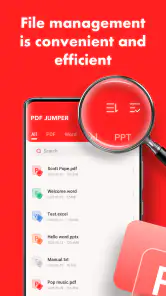
Een tweede voordeel is dat de app zich leent voor een snelle triage. Wanneer je meerdere bestanden hebt, kun je eerst vaststellen welke relevant zijn voordat je ze op een groter apparaat uitgebreider verwerkt. Dat voorkomt dat je elk document volledig opent in een zware werkomgeving. Mijn tip: gebruik de telefoon voor selectie en eerste controle, en reserveer uitgebreid bewerken voor het apparaat waarop je sneller en nauwkeuriger kunt werken.
Een derde, minder voor de hand liggende toepassing is het controleren van bijlagen voordat je ze doorstuurt. Je kunt een document eerst openen om te verifiëren dat het werkelijk de juiste versie is en dat de inhoud zichtbaar blijft. Dat is nuttig bij meerdere vergelijkbare bestanden met weinig duidelijke namen. De viewer vervangt geen bestandsbeheerstrategie, maar helpt wel om een verkeerde bijlage eerder te ontdekken.
Ook voor mensen met een ouder Android-toestel kan de ondersteuning vanaf Android 8.0 relevant zijn. Je hoeft niet automatisch over het nieuwste apparaat te beschikken om de app in aanmerking te laten komen. Wel blijft de uiteindelijke snelheid afhankelijk van het toestel en van de omvang en complexiteit van het document. Een eenvoudige tekstfile en een zwaar opgemaakte spreadsheet stellen nu eenmaal niet dezelfde eisen.
Wat je niet moet verwachten
Mijn belangrijkste kanttekening is dat een viewer altijd een viewer blijft. Als je documenten dagelijks moet aanpassen, formules moet nakijken, stijlen moet beheren of wijzigingen met anderen moet synchroniseren, zal een gespecialiseerde kantoorapp meer waarde bieden. PDF Jumper & Document Reader is dan hooguit een aanvullende leesoptie.
Ook bij grote of ingewikkelde bestanden zou ik voorzichtig zijn met een mobiele eerste indruk. Een telefoon is geschikt voor snelle toegang, maar niet altijd voor een volledige kwaliteitscontrole. Bij spreadsheets kunnen brede tabellen onhandig worden; bij DOCX-bestanden kan de weergave op een mobiel scherm minder representatief zijn dan op een desktop; bij PDF’s kan langdurig lezen vermoeiender zijn dan op een groter scherm.
De gratis prijs maakt de drempel laag, maar gratis betekent niet automatisch dat de app voor elke workflow de beste keuze is. Als je al een vertrouwde kantooromgeving gebruikt waarin bestanden automatisch worden gesynchroniseerd en bewerkt, kan overstappen extra verwarring opleveren. In dat geval is de meerwaarde vooral aanwezig als je een lichte, aparte leesroute wilt voor documenten die je snel moet openen.
Ik zou de app ook niet kiezen als je belangrijkste behoefte samenwerking is. Voor gezamenlijk schrijven, versiebeheer of uitgebreide annotaties heb je een ander soort gereedschap nodig. De kracht hier zit in toegang en controle, niet in een volledige werkcyclus van maken tot delen.
Mijn oordeel over de dagelijkse bruikbaarheid
Na het bekijken van de verschillende scenario’s vind ik PDF Jumper & Document Reader het sterkst als tussenstation. Het is de app die je gebruikt wanneer je nog niet aan uitgebreid werk toe bent, maar wel meteen wilt weten wat een bestand bevat. Daardoor past hij goed bij reizigers, studenten, medewerkers die vaak bijlagen ontvangen en iedereen die zijn telefoon regelmatig gebruikt als tijdelijke werkplek.
De beste workflow is eenvoudig: download of ontvang het bestand, open het in de viewer, controleer de inhoud en beslis daarna of je verder moet op een groter apparaat. Die aanpak voorkomt dat je een mobiele viewer probeert te forceren tot een volwaardig kantoorprogramma. Wie die grens respecteert, haalt waarschijnlijk meer uit de app en ervaart minder frustratie.
Ik waardeer vooral dat de toepassing niet hoeft te concurreren op het gebied van uitgebreide functies om nuttig te zijn. De tijdwinst komt uit minder wisselen, minder zoeken en sneller bepalen wat een bestand vraagt. Dat is precies de terugkerende irritatie die hij oplost: niet het document zelf, maar de omweg ernaartoe.
Mijn eindadvies is daarom positief, met een duidelijke voorwaarde. Kies deze app als je vooral snel PDF-, Excel- en DOCX-bestanden wilt bekijken en je mobiele workflow compact wilt houden. Kies een volledige kantoorapp als je documenten actief moet bewerken, complexe spreadsheets beheert of samenwerkt aan bestanden. Voor een gratis productiviteitsapp van Vialle die op Android 8.0 en hoger draait, is dat een heldere en bruikbare positie. Ik zou hem aanraden aan lezers die vaak onderweg controleren, maar ik zou hem niet presenteren als de enige app die je nodig hebt voor al je documentwerk.
PDF Jumper & Document Reader Veelgestelde vragen
Kan PDF Jumper & Document Reader ook Excel- en Word-documenten openen?
Ja. PDF Jumper & Document Reader is bedoeld als viewer voor PDF-, Excel- en DOCX-bestanden. Daardoor kun je er naast PDF’s ook spreadsheets en Word-documenten mee bekijken. De app is vooral gericht op het openen en lezen van documenten; verwacht dus niet automatisch dat elk bestandstype bewerkingsmogelijkheden biedt. Controleer bij belangrijke bestanden of ze goed worden weergegeven voordat je erop vertrouwt.
Op welke telefoons en tablets kan ik PDF Jumper & Document Reader installeren?
PDF Jumper & Document Reader is een productiviteitsapp van Vialle voor mobiele apparaten. De app vereist Android 8.0 of hoger, waardoor oudere Android-versies mogelijk niet geschikt zijn. Controleer vóór het downloaden welke Android-versie op je toestel staat. De app heeft PEGI 3 als leeftijdsclassificatie en is daarmee geschikt voor een breed publiek.
Wat is PDF Jumper & Document Reader precies?
PDF Jumper & Document Reader is een mobiele app waarmee je PDF-bestanden en andere ondersteunde documenten kunt openen, lezen en snel doorzoeken. De app is vooral gericht op gebruikers die onderweg toegang willen hebben tot handleidingen, schooldocumenten, facturen of werkbestanden. Afhankelijk van de versie kunnen functies zoals paginanavigatie, zoomen, bladwijzers en het delen van documenten beschikbaar zijn.
Welke bestandsformaten kan ik met PDF Jumper & Document Reader openen?
De belangrijkste functie van de app is het bekijken van PDF-bestanden. De viewer is daarnaast bedoeld voor Excel- en DOCX-bestanden, zodat je verschillende soorten documenten op één plek kunt openen. De weergave kan per bestand verschillen, vooral wanneer een document complexe opmaak bevat. Bestanden die met een wachtwoord zijn beveiligd of beschadigd zijn, kunnen mogelijk niet correct worden geopend.
Kan ik documenten offline lezen met deze app?
In de meeste gevallen kun je documenten die al op je smartphone of tablet zijn opgeslagen zonder internetverbinding openen en lezen. Dat is handig tijdens reizen, op school of op plaatsen met een beperkte verbinding. Voor het downloaden van bestanden uit cloudopslag, het delen van documenten of eventuele online functies is meestal wel internet nodig. De precieze mogelijkheden kunnen per versie verschillen.
Voordelen
- Springt snel naar specifieke pagina’s in lange PDF-bestanden.
- Ondersteunt meerdere documentformaten naast PDF.
- Handige zoekfunctie om tekst in documenten direct te vinden.
- Documenten zijn eenvoudig lokaal te openen en te bekijken.
- Geschikt voor zowel studie
- werk als dagelijks documentbeheer.
Nadelen
- Geavanceerde bewerkingsfuncties voor PDF’s zijn beperkt.
- De interface kan op kleinere schermen wat onoverzichtelijk zijn.
- Sommige functies kunnen afhankelijk zijn van advertenties of aankopen.
- Niet elk complex document wordt volledig hetzelfde weergegeven.
- Voor intensief beheer van veel bestanden zijn weinig sorteeropties beschikbaar.
- Categorie
- Productiviteit
- Versie
- 1.1.1











