PDF File Reader
- 2.00
- 4,8
- Installaties
- 1.00M
- Prijs
- Free
Schermafbeeldingen
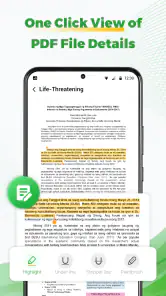
Analyse door Reviewed
Een document openen op je telefoon klinkt eenvoudig, totdat je op het verkeerde moment een PDF, Word-bestand, spreadsheet en presentatie door elkaar moet bekijken. Ik heb PDF File Reader van One Text Initiative getest vanuit precies zo’n dagelijkse werksituatie. De app richt zich op productiviteit en probeert niet één documenttype uit te diepen, maar brengt meerdere veelgebruikte formaten samen in één lezer. Dat maakt hem vooral interessant voor mensen die vaak tussen bestanden wisselen en niet telkens een aparte toepassing willen zoeken.
Mijn eerste indruk is praktisch: PDF File Reader is geen complete kantooromgeving en doet zich ook niet voor als vervanging van elke gespecialiseerde editor. De kracht zit eerder in het snel openen en lezen van documenten. Voor een student die onderweg een cursusbestand controleert, een freelancer die een ontvangen voorstel bekijkt of iemand die een spreadsheet alleen hoeft te raadplegen, kan dat verschil behoorlijk prettig zijn. De app werkt het best als rustige leeslaag binnen een bredere productiviteitsroutine, niet als het volledige systeem waarin je al je werk uitvoert.
Van verspreide bestanden naar één vaste leesroutine
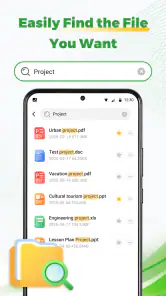
Ik begin met de kern van PDF File Reader: één leesroutine voor verschillende documenttypen kan het wisselen tussen losse apps verminderen, maar maakt de bestanden zelf niet vanzelf overzichtelijk. In deze sectie kijk ik naar wat die centrale aanpak in het dagelijks gebruik oplevert en waarom een beetje voorbereiding het verschil maakt. Daarna zoom ik in op een concrete manier om ontvangen documenten sneller terug te vinden.
Waarom de voorbereiding vóór het openen belangrijk blijft
Voordat ik deze app gebruikte, stonden documenten verspreid over berichten, downloads en verschillende opslaglocaties. Dat probleem wordt vaak behandeld alsof een nieuwe lezer het vanzelf oplost, maar dat is niet helemaal zo. Een alles-in-één-lezer kan bestanden toegankelijker maken; hij kan een rommelige bestandsstructuur niet voor je bedenken. Mijn nuttigste aanpassing was daarom niet technisch, maar organisatorisch: ik besloot documenten eerst herkenbare namen te geven en ze per project bij elkaar te houden.
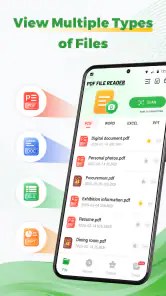
Dat klinkt misschien saai, maar het voorkomt dat je PDF File Reader opent om vervolgens door een lange lijst met onduidelijke bestandsnamen te zoeken. Een naam als “offerte klant maart” is in de praktijk veel bruikbaarder dan een automatisch gegenereerde downloadnaam. Omdat de app PDF-, Word-, Excel- en PPT-documenten in één leeservaring samenbrengt, loont het extra om die bestanden vooraf logisch te groeperen. Je krijgt dan niet alleen een lezer, maar een vaste plek om de actuele versie van een document terug te vinden.
Ik zou de toepassing daarom niet installeren met de verwachting dat alle documentproblemen verdwijnen. Zie haar liever als het laatste stuk van een eenvoudige keten: je ontvangt of maakt een bestand, bewaart het op een herkenbare plek, opent het met dezelfde lezer en noteert daarna wat er moet gebeuren. Die volgorde klinkt vanzelfsprekend, maar juist op een smartphone voorkomt ze dat lezen en opvolgen door elkaar gaan lopen.
Een praktische manier om documenten te verzamelen
Mijn voorkeur is om inkomende bestanden niet meteen te laten verdrinken tussen screenshots en afbeeldingen. Wanneer ik een document krijg, kijk ik eerst of het alleen gelezen moet worden of dat ik het daadwerkelijk moet bewerken. In het eerste geval is PDF File Reader een logische bestemming. Bij een Word-bestand dat nog inhoudelijke wijzigingen nodig heeft, of een Excel-bestand waarin formules moeten worden aangepast, blijft een gespecialiseerde kantoorapp de betere keuze.
Meer van onze redactie

Ludo Club getest: leuk voor een snel potje, minder voor strategen

Candy Crush Saga en de lokroep van nog één poging

InShot maakt videomontage snel, maar niet altijd overzichtelijk

Telegram bouwt gemeenschappen, maar geen vertrouwen

Waarom Plants vs. Zombies™ een Strategisch Meesterwerk is

Waarom Microsoft Authenticator De Beste Keuze Is Voor Zakelijke Beveiliging
Dat onderscheid is een van de belangrijkste inzichten bij deze app. De aanwezigheid van meerdere formaten betekent niet dat elk formaat dezelfde mogelijkheden heeft. Een document kunnen openen is iets anders dan er comfortabel in kunnen werken. Voor controle, snelle inzage en het terugvinden van informatie is een gecombineerde lezer handig. Voor uitgebreide opmaak, nauwkeurige celbewerking of het bouwen van een presentatie zou ik mijn gewone kantoorsoftware blijven gebruiken.
Een eenvoudige workflow werkt goed: bewaar de originele versie, open die in PDF File Reader en maak pas daarna eventuele wijzigingen in de daarvoor bedoelde toepassing. Zo voorkom je dat je tijdens een snelle controle per ongeluk de verkeerde versie als definitief beschouwt. Vooral bij offertes, roosters en gedeelde projectbestanden is dat geen detail, maar een manier om vergissingen te beperken.
Lezen op het moment dat je het nodig hebt
De app komt het meest tot zijn recht in korte leesmomenten. Denk aan een handleiding die je naast een apparaat nodig hebt, een presentatie die je vlak voor een overleg wilt nalopen of een spreadsheet met bedragen die je onderweg wilt controleren. In zulke situaties wil ik geen volledige werkplek openen. Ik wil het bestand zien, de relevante informatie vinden en weer verdergaan.
Daarbij helpt het dat de app gratis beschikbaar is. Er is geen betaalmuur die je eerst moet overwegen voordat je een document kunt bekijken. De leeftijdsclassificatie PEGI 3 past bij het neutrale, algemene karakter van een documentlezer. Dat zegt niets over de inhoud van bestanden die je zelf opent, maar wel dat de toepassing bedoeld is voor een breed publiek en niet voor een specifieke volwassen doelgroep.
De populariteit is ook opvallend: de toepassing heeft meer dan een miljoen installaties en een gemiddelde beoordeling van 4,8 op basis van rond de duizend beoordelingen. Ik zie zulke cijfers niet als bewijs dat iedere gebruiker dezelfde ervaring krijgt, maar ze maken wel duidelijk dat het concept voor veel mensen herkenbaar en bruikbaar is. Mijn eigen oordeel is gematigder en concreter: de app bespaart vooral tijd wanneer je vaak documenten moet bekijken, niet wanneer je zelden bestanden opent.
Een vaste routine voor studie en werk
De beste manier om PDF File Reader duurzaam te gebruiken, is een terugkerend moment kiezen waarop je documenten verwerkt. Ik zou bijvoorbeeld aan het begin van een werkdag nieuwe bestanden verzamelen, ze kort openen en per bestand één actie bepalen: lezen, beantwoorden, bewerken of archiveren. De lezer ondersteunt vooral de eerste stap, maar door die stap bewust af te ronden blijft het document niet eindeloos in je hoofd rondhangen.
Voor studie werkt een vergelijkbare aanpak. Open eerst het PDF-lesmateriaal, kijk daarna in een Word-document naar je samenvatting en controleer ten slotte een Excel-overzicht met opdrachten of planning. Het voordeel is niet dat PDF File Reader je studiewerk automatisch organiseert; het voordeel is dat je minder vaak van losse apps hoeft te wisselen. Die kleinere onderbrekingen maken op een drukke dag meer verschil dan een lange lijst extra functies.
Een nuttige gewoonte is om na het lezen meteen een korte notitie buiten de lezer te maken. Schrijf bijvoorbeeld op welke pagina je moet terugkomen of welke persoon je moet antwoorden. Ik zou niet aannemen dat het openen van een bestand automatisch betekent dat de opvolging geregeld is. De app leest documenten; jouw agenda, takenlijst of notitie-app blijft nodig om beslissingen vast te houden.
Waar de combinatie van formaten echt voordeel geeft
Het duidelijkste voordeel merk ik wanneer één taak meerdere bestandstypen bevat. Stel dat ik een projectvoorstel ontvang als PDF, een planning in Excel krijg en een presentatie voor het overleg moet bekijken. In plaats van voor ieder bestand een andere lezer te zoeken, kan ik de documenten vanuit dezelfde soort werkomgeving openen. Dat maakt de overgang minder omslachtig en helpt mij om de bestanden als één dossier te behandelen.
Een minder voor de hand liggend gebruik is het controleren van bijlagen voordat je ze doorstuurt. Ik kan eerst nagaan of het juiste document is toegevoegd, of de pagina’s logisch staan en of de presentatie of spreadsheet inderdaad de bedoelde versie is. Dat is geen spectaculaire functie, maar wel een waardevolle gewoonte voor wie vaak met gedeelde documenten werkt. Een snelle controle op de telefoon kan voorkomen dat een oude bijlage naar een klant of collega vertrekt.
Ook bij reizen of werken op verschillende plekken is één herkenbare lezer prettig. Je hoeft niet te onthouden welke toepassing je de vorige keer voor een bepaald bestand gebruikte. Tegelijk blijft mijn advies om belangrijke documenten ook op een betrouwbare opslaglocatie te bewaren. Een lezer is geen vervanging voor back-ups, versiebeheer of een gedeelde projectmap.
De punten waarop je verwachtingen moet bijstellen
De grootste mogelijke teleurstelling ontstaat wanneer je een volledige documenteditor verwacht. PDF File Reader is in de kern bedoeld om bestanden te lezen. Wie uitgebreide bewerkingen, opmerkingen, samenwerking of nauwkeurige lay-outcontrole nodig heeft, zal waarschijnlijk alsnog een gespecialiseerde toepassing gebruiken. Dat maakt de app niet slecht; het bepaalt alleen waar hij in je workflow thuishoort.
Voor spreadsheets is extra voorzichtigheid verstandig. Een tabel kan op een kleiner scherm minder overzichtelijk zijn dan op een laptop, zeker wanneer er veel kolommen of lange tekstvelden in staan. Voor een snelle controle van een bedrag of rij kan de telefoon volstaan. Voor analyse, formules en structurele wijzigingen vind ik een groter scherm en een echte spreadsheetomgeving duidelijk geschikter.
Hetzelfde geldt voor presentaties. Een presentatie bekijken op een telefoon is handig als voorbereiding, maar niet altijd representatief voor hoe dia’s tijdens een vergadering overkomen. Kleine tekst, grafieken en uitlijning verdienen controle op het apparaat waarop je uiteindelijk presenteert. Gebruik de mobiele lezer dus als snelle inspectie, niet als enige kwaliteitscontrole voor belangrijk presentatiewerk.
Bij Word-documenten zit de grens vooral tussen lezen en redigeren. Een tekst nalezen of een passage terugvinden lukt in een mobiele leesroutine prima. Veel wijzigingen achter elkaar uitvoeren, stijlen controleren of een document professioneel afwerken doe ik liever in een editor die daar specifiek voor is ontworpen. Wie de app vooral wil gebruiken om documenten te maken, kan beter eerst naar die behoefte kijken.
Wat ik doe wanneer een bestand lastig werkt
Als een document niet meteen prettig leest, begin ik niet met willekeurig opnieuw openen. Ik controleer eerst of ik wel de juiste versie heb en of het bestand volledig is gedownload. Daarna probeer ik een eenvoudiger exemplaar of vraag ik de afzender om het document opnieuw te sturen wanneer de inhoud zichtbaar beschadigd lijkt. Dat zijn geen bijzondere mogelijkheden van de app, maar wel praktische stappen die onnodige frustratie voorkomen.
Een tweede aandachtspunt is bestandsbeheer. Wanneer je veel documenten opent, kan een snelle lezer alsnog onoverzichtelijk worden als je alles bewaart. Ik gebruik daarom een eenvoudige regel: tijdelijke bestanden verwijder ik nadat ik de taak heb afgerond; documenten die later opnieuw nodig zijn, krijgen een duidelijke naam en vaste map. Zo blijft de toepassing onderdeel van een systeem in plaats van een extra verzamelplaats voor digitale rommel.
Ik zou ook niet elk bestand automatisch als veilig of definitief beschouwen omdat het in een documentlezer wordt geopend. Controleer bij gevoelige informatie altijd of je met de juiste afzender en versie werkt. Voor professioneel gebruik blijft zorgvuldig omgaan met documenten belangrijker dan de keuze voor één specifieke leesapp.
Voor wie One Text Initiative een goede keuze is
PDF File Reader past goed bij mensen die veel ontvangen documenten bekijken en vooral snelheid willen. Studenten, thuiswerkers, zelfstandigen en gezinnen met verschillende soorten bestanden kunnen profiteren van de centrale aanpak. Vooral wanneer je telefoon regelmatig de plaats van een laptop inneemt, is het handig om PDF, Word, Excel en PPT niet telkens via een andere route te hoeven openen.
De app is ook geschikt voor iemand die geen ingewikkelde instellingen wil leren. De huidige versie is 27 en werkt op apparaten vanaf Android 7.0, waardoor de drempel voor gebruik laag blijft op veel nog bruikbare Android-telefoons. Ik zou wel rekening houden met de leeftijd en prestaties van je toestel: documenten met veel inhoud zijn op een groter of nieuwer apparaat doorgaans aangenamer te bekijken dan op een klein scherm met beperkte ruimte.
Voor een gebruiker die alleen PDF-bestanden leest, hangt de keuze af van de bestaande routine. Als je huidige PDF-lezer al snel opent en prettig navigeert, levert overstappen misschien weinig op. De meerwaarde van deze toepassing zit juist in de combinatie. Wie uitsluitend annotaties, ondertekening of professionele PDF-bewerking zoekt, heeft waarschijnlijk meer aan een gespecialiseerde PDF-app.
Wanneer ik een alternatief zou kiezen
Ik zou een andere oplossing nemen wanneer samenwerking centraal staat. Als meerdere mensen tegelijk opmerkingen moeten plaatsen, versies moeten beheren of wijzigingen moeten goedkeuren, heb je meer nodig dan een algemene lezer. Dan is een kantoorplatform met gedeelde opslag en bewerkingsfuncties logischer. PDF File Reader kan in zo’n situatie nog steeds nuttig zijn voor snelle inzage, maar niet als volledige samenwerkingstool.
Ook voor dagelijks intensief kantoorwerk op een tablet of laptop zou ik gespecialiseerde programma’s verkiezen. Een gecombineerde mobiele lezer is efficiënt voor korte controles, maar een groot scherm biedt meer overzicht bij lange documenten, brede spreadsheets en presentaties met veel details. De juiste keuze hangt dus niet alleen af van het bestandstype, maar ook van de handeling die je ermee wilt uitvoeren.
Mijn advies is daarom eenvoudig: installeer deze app wanneer je vaak moet kijken, vergelijken en doorsturen; kies iets anders wanneer je vooral wilt creëren, bewerken of samenwerken. Dat onderscheid maakt de beslissing veel duidelijker dan alleen kijken naar het aantal ondersteunde formaten.
Mijn oordeel na gebruik in een echte routine
One Text Initiative heeft met PDF File Reader een nuttige plek gekozen: niet nog een ingewikkelde werkruimte, maar een toegankelijke lezer voor verschillende documenten. Ik vind vooral de brede inzetbaarheid prettig wanneer een taak uit meerdere bijlagen bestaat. De gratis toegang verlaagt de drempel, en de leeftijdsclassificatie PEGI 3 maakt de app geschikt voor algemeen gebruik binnen een gezin of op een persoonlijk toestel.
Mijn belangrijkste kanttekening blijft dat je de toepassing niet moet verwarren met een volwaardige editor. De app lost het openen en bekijken van documenten op, maar jouw bestandsnamen, mappen, back-ups en opvolgtaken bepalen nog steeds of je workflow echt overzichtelijk wordt. Wie dat onderscheid accepteert, haalt er meer uit en voorkomt teleurstelling.
Voor mij is dit uiteindelijk een praktische aanvulling op een duurzame productiviteitsroutine: bestanden verzamelen, ze op een vaste manier bekijken, een beslissing nemen en daarna de volgende actie vastleggen. Als je vooral snel toegang wilt tot PDF-, Word-, Excel- en PPT-bestanden op Android, zou ik PDF File Reader zeker proberen. Verwacht geen complete kantoorvervanger, maar een eenvoudige centrale leesplek die juist in kleine dagelijkse momenten tijd en gedoe kan besparen.
PDF File Reader Veelgestelde vragen
Kan PDF File Reader naast pdf’s ook andere documenttypen openen?
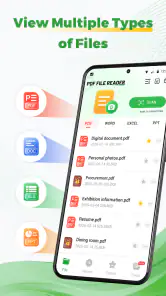
Ja. PDF File Reader is bedoeld als alles-in-één-lezer voor PDF-, Word-, Excel- en PPT-documenten. Dat is handig als je verschillende bestanden op je telefoon wilt bekijken zonder voor ieder formaat een aparte leesapp te openen. De app valt onder productiviteit en is vooral gericht op het snel openen en lezen van documenten.
Op welke telefoons kan ik PDF File Reader installeren?
PDF File Reader is beschikbaar voor Android en heeft Android 7.0 of hoger nodig. Controleer vóór het downloaden of je toestel aan die minimale systeemvereiste voldoet en of de app in jouw appwinkel beschikbaar is. Zo voorkom je dat je een installatie probeert die niet bij je apparaat past. De app is ontwikkeld door One Text Initiative.
Wat is PDF File Reader en waarvoor kan ik de app gebruiken?
PDF File Reader is een mobiele applicatie waarmee je PDF-documenten op je Android- of iOS-apparaat kunt openen, lezen en beheren. Tijdens het testen konden we onder andere studieboeken, formulieren, handleidingen en gedownloade documenten bekijken. De app is vooral handig wanneer je snel een PDF wilt lezen zonder een computer te gebruiken. Afhankelijk van de versie kunnen ook functies zoals zoeken in tekst, zoomen, bladwijzers en delen beschikbaar zijn.
Kan ik met PDF File Reader ook PDF-bestanden bewerken of alleen lezen?
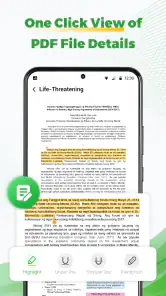
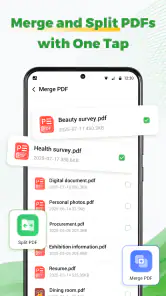
De belangrijkste functie van PDF File Reader is het openen en lezen van PDF-bestanden. Sommige versies bieden extra mogelijkheden, zoals markeringen toevoegen, tekst onderstrepen, opmerkingen plaatsen of pagina’s delen. Uitgebreide bewerkingen, zoals bestaande tekst volledig aanpassen, pagina’s samenvoegen of een PDF converteren, zijn echter niet altijd inbegrepen. Controleer daarom vóór installatie de actuele functielijst en eventuele beperkingen in de app store.
Ondersteunt PDF File Reader bestanden die op mijn telefoon of in de cloud staan?
In de meeste gevallen kun je PDF-bestanden openen vanuit de lokale opslag van je smartphone, bijvoorbeeld via Downloads, Bestanden of een e-mailbijlage. Afhankelijk van het platform en de geïnstalleerde versie kan de app ook samenwerken met clouddiensten zoals Google Drive, iCloud, Dropbox of OneDrive. Hiervoor moet je soms eerst toestemming geven of een bestand handmatig naar PDF File Reader delen vanuit een andere applicatie.
Voordelen
- Ondersteunt meerdere PDF-bestanden en maakt snel schakelen eenvoudig.
- Duidelijke zoekfunctie om woorden en zinnen in lange documenten te vinden.
- Documenten openen doorgaans snel
- ook bij grotere bestanden.
- Handige zoomopties verbeteren de leesbaarheid op kleine schermen.
- Bestanden kunnen lokaal worden bekeken zonder constante internetverbinding.
Nadelen
- Sommige geavanceerde functies zijn mogelijk alleen beschikbaar via betaling.
- Advertenties kunnen de leeservaring in de gratis versie onderbreken.
- Zeer grote of grafisch zware PDF’s kunnen soms traag laden.
- Niet elke PDF-indeling wordt perfect weergegeven op alle apparaten.
- De app kan relatief veel opslagruimte gebruiken door tijdelijke bestanden.
- Categorie
- Productiviteit
- Versie
- 27











