PDF Creator Pro
- 0.00
- 0.0
- Installaties
- 1.00M
- Prijs
- Free
Schermafbeeldingen
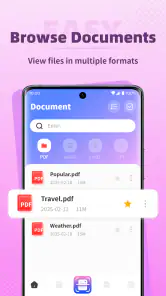
Analyse door Reviewed
Een PDF markeren klinkt als een kleine taak, totdat je onderweg aantekeningen moet maken, belangrijke passages wilt terugvinden en het aangepaste document daarna weer met iemand moet delen. Ik heb PDF Creator Pro van Xingying Tech vanuit precies die dagelijkse situatie bekeken: niet als groot kantoorplatform, maar als een gratis Android-app voor mensen die snel iets in een PDF willen aanduiden zonder eerst een ingewikkelde werkomgeving op te zetten. De app valt onder productiviteit, heeft een leeftijdsclassificatie van PEGI 3 en is bedoeld voor een breed publiek.
Mijn eerste indruk is praktisch. De winkelomschrijving vat de kern samen als PDF-documenten markeren, terwijl de korte omschrijving PDF Creator Pro noemt. Dat zegt meteen waar je de app vooral voor moet beoordelen: niet als volledige documentbeheerder, maar als hulpmiddel rond het lezen en markeren van PDF-bestanden. Wie een cursusdocument, formulier, offerte of handleiding op een telefoon krijgt, wil meestal niet eerst een desktopprogramma openen. Daar ligt de logische aantrekkingskracht van deze app.
Van ontvangen document naar bruikbare aantekening
Ik kijk in deze sectie naar de stap tussen een ontvangen PDF en een aantekening die iemand anders meteen kan begrijpen. Daarbij helpt het om vooraf te bepalen of ik iets voor mezelf markeer of juist een passage wil uitlichten voor een huisgenoot. Die keuze geeft richting aan hoe terughoudend ik met markeringen omga en leidt vanzelf naar de vraag hoe je gedeeld gebruik praktisch afbakent.
De beginsituatie: een PDF die nog niets voor je betekent
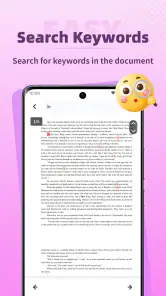
Stel dat een collega mij een PDF stuurt met meerdere pagina’s tekst. In de oorspronkelijke vorm is het bestand alleen een document om te lezen. Ik wil echter enkele zinnen terugvinden, een passage onder de aandacht brengen en het resultaat later doorgeven. Dat is het moment waarop PDF Creator Pro nuttig moet zijn: de afstand tussen “ik heb een bestand ontvangen” en “ik heb er iets mee gedaan” hoort klein te blijven.
Voor studenten is dat bijvoorbeeld handig bij lesmateriaal. Je kunt een hoofdstuk lezen en passages markeren die tijdens het leren belangrijk blijken. Bij een thuisadministratie kan dezelfde werkwijze helpen om voorwaarden in een document zichtbaar te maken. Ook bij een offerte of planning is markeren een eenvoudige manier om eerst intern opmerkingen te verzamelen, voordat iemand het document definitief verwerkt.
Ik vind vooral de lage instap prettig. De app is gratis en richt zich op een herkenbare handeling, waardoor je niet meteen hoeft te investeren in een uitgebreid abonnement of een zwaar kantoorprogramma. Dat maakt hem interessant voor incidenteel gebruik. Als je slechts af en toe een PDF moet aanduiden, voelt een compacte mobiele oplossing logischer dan een volledige suite vol functies die je nooit gebruikt.
De eerste handeling bepaalt hoeveel moeite het kost
Bij dit soort apps begint de echte test niet bij het markeren zelf, maar bij het vinden van het juiste bestand. Op een telefoon kunnen documenten verspreid staan over downloads, berichten, cloudmappen en bestandsbeheerders. Mijn advies is daarom om eerst te bedenken waar de PDF vandaan komt en hem vanuit die plek te openen of naar een gemakkelijk herkenbare map te verplaatsen. Zo voorkom je dat je in de app vooral aan het zoeken bent.
Meer van onze redactie

Ludo Club getest: leuk voor een snel potje, minder voor strategen

Candy Crush Saga en de lokroep van nog één poging

InShot maakt videomontage snel, maar niet altijd overzichtelijk

Telegram bouwt gemeenschappen, maar geen vertrouwen

Waarom Plants vs. Zombies™ een Strategisch Meesterwerk is

Waarom Microsoft Authenticator De Beste Keuze Is Voor Zakelijke Beveiliging
Dat lijkt een detail, maar het is een belangrijk verschil tussen een prettige workflow en onnodige frustratie. Een document dat je vanuit een bericht opent, kan een andere vervolgstap vragen dan een bestand dat al lokaal op je toestel staat. Voor iemand die vaak met meerdere versies werkt, is een duidelijke bestandsnaam minstens zo belangrijk als de markeerfunctie. “Contract nieuw” en “Contract nieuw laatste versie” zorgen later sneller voor verwarring dan de aantekeningen zelf.
De app is beschikbaar voor Android vanaf versie 7.0. Daardoor past hij ook bij toestellen die niet tot de nieuwste generatie behoren. Dat is positief voor gebruikers die hun telefoon langer blijven gebruiken. Tegelijk zou ik bij een oudere telefoon extra letten op de algemene soepelheid bij grote of beeldrijke documenten. Een PDF met veel pagina’s, afbeeldingen of scans vraagt nu eenmaal meer van een mobiel apparaat dan een korte tekst-PDF.
Stap voor stap markeren zonder je leesritme te verliezen
Wanneer ik een document beoordeel, wil ik eerst normaal kunnen lezen en pas daarna markeren. Dat voorkomt dat ik te veel aanwijzingen toevoeg voordat ik begrijp wat een passage betekent. Mijn praktische aanpak is eenvoudig: ik lees een pagina, herken een relevante zin en markeer alleen wat later opnieuw nodig is. Bij langere documenten werk ik liever per onderwerp dan willekeurig van de eerste naar de laatste pagina.
Een nuttige gewoonte is om markeringen een doel te geven. Ik kan bijvoorbeeld passages voor mezelf aanduiden, stukken voor een collega zichtbaar maken of punten verzamelen die nog controle nodig hebben. Als alles wordt gemarkeerd, verliest de markering haar waarde. Daarom is terughoudendheid hier geen beperking, maar een manier om het uiteindelijke document leesbaar te houden.
Een tweede tip is om eerst een kopie van het oorspronkelijke bestand te bewaren. Dat is vooral belangrijk wanneer de PDF later opnieuw moet worden gebruikt. De ongemarkeerde versie blijft dan beschikbaar voor een andere ontvanger of een nieuwe ronde. Deze stap hoort niet zozeer bij een spectaculaire functie van de app, maar wel bij verantwoord werken met documenten. Een mobiele bewerking kan snel gaan; het terugvinden van de originele bron is soms lastiger.
Bij een studieopdracht zou ik de workflow als volgt gebruiken. Ik open het lesdocument, lees eerst de pagina’s zonder overal iets aan te doen, markeer daarna alleen definities en voorbeelden en controleer ten slotte of de markeringen samen een logisch overzicht vormen. Vervolgens geef ik het aangepaste bestand een duidelijke naam. Zo wordt PDF Creator Pro niet alleen een tekenlaag bovenop een document, maar een klein onderdeel van een leerproces.
De overdracht: van mijn telefoon naar de volgende persoon
Een gemarkeerde PDF is pas echt nuttig als de volgende stap duidelijk is. Soms houd ik het bestand zelf bij, maar vaak moet het naar een docent, collega, klant of familielid. Daar ontstaat een handoff: het document verlaat de app en gaat verder via de manier waarop ik normaal bestanden deel. Ik zou vóór het verzenden altijd controleren of de markeringen daadwerkelijk in de opgeslagen versie zichtbaar zijn.
Dat controlepunt is belangrijker dan het klinkt. Een document kan op het scherm correct lijken terwijl ik nog niet heb vastgesteld welke versie is opgeslagen. Daarom open ik het resultaat liever opnieuw voordat ik het doorstuur. Ik controleer dan de eerste gemarkeerde pagina, een passage in het midden en het einde van het document. Dat kost weinig tijd en verkleint de kans dat ik per ongeluk het oorspronkelijke bestand verzend.
Voor samenwerking heeft markeren bovendien een duidelijke grens. Een markering laat zien welk stuk tekst aandacht verdient, maar vervangt geen uitgebreide uitleg. Als ik een collega alleen een geel aangeduide passage stuur, moet die persoon nog raden waarom ik haar belangrijk vind. In zo’n situatie is een korte begeleidende boodschap buiten de PDF nodig. De app helpt dus bij visuele overdracht, maar niet automatisch bij de volledige communicatie rond een document.
Ook de bestandsversie verdient aandacht. Als meerdere mensen hetzelfde bestand bewerken, kan de ontvanger niet altijd weten of mijn versie de meest recente is. Ik zou daarom in de bestandsnaam onderwerp en status opnemen, bijvoorbeeld “vergadering-notities-gemarkeerd”. Dat is een eenvoudige, maar verrassend effectieve manier om verwisseling te voorkomen. De app maakt het markeren mogelijk; orde in de documenten moet ik zelf aanbrengen.
Het resultaat: wanneer de app zijn werk goed doet
Het beste resultaat is niet een opvallend bewerkt document, maar een PDF waarin mijn aandachtspunten meteen duidelijk zijn. Voor een korte handleiding kan dat betekenen dat ik drie passages zichtbaar maak. Voor studiemateriaal kan het een compacte route door een lang hoofdstuk worden. Voor een offerte kan het de overdracht van vragen naar een gesprek vereenvoudigen.
Ik waardeer daarbij dat de app een concreet probleem oplost zonder dat ik mijn telefoon in een complete werkplek hoef te veranderen. De waarde zit in het verkorten van een kleine taak: openen, lezen, markeren, controleren en doorgeven. Dat maakt PDF Creator Pro vooral geschikt voor mensen die onderweg werken of thuis snel een document willen voorbereiden.
De huidige versie is 1.2.2. Ik zou bij gebruik wel mijn verwachtingen realistisch houden: de kern van deze app is het markeren van PDF-documenten, niet het volledig organiseren van een documentstroom. Wie alleen enkele passages wil aanduiden, krijgt een duidelijk doel. Wie tegelijk tekst wil herschrijven, ingewikkelde formulieren wil invullen, uitgebreide opmerkingen wil beheren of documenten professioneel wil ondertekenen, moet eerst nagaan of deze eenvoudige aanpak voldoende is.
Daarmee komt ook de vergelijking met gebruikelijke alternatieven in beeld. Een ingebouwde PDF-lezer is vaak genoeg als ik slechts één document wil bekijken. Een uitgebreider kantoorprogramma is sterker wanneer ik tekst moet bewerken, opmerkingen met meerdere personen moet bijhouden of bestanden in een bredere werkstructuur wil beheren. PDF Creator Pro zit daar tussenin: specifieker dan alleen lezen, maar waarschijnlijk minder breed dan een volledige kantooromgeving. Voor een kleine markeertaak kan dat juist een voordeel zijn, omdat ik minder omwegen nodig heb.
Waar de workflow begint te haperen
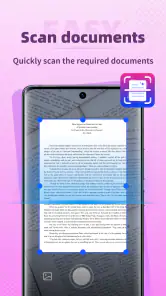
De eerste mogelijke breuk zit bij documenten die niet uit echte tekst bestaan, maar uit scans of afbeeldingen. Markeren is dan minder vanzelfsprekend dan bij een normale tekst-PDF. Als de inhoud eigenlijk een foto van een pagina is, kan het moeilijker zijn om precies een zin aan te wijzen. Voor oude formulieren, gescande brieven en slecht leesbare kopieën zou ik daarom eerst controleren of de tekst zich praktisch laat gebruiken.
Een tweede breekpunt is nauwkeurigheid. Op een klein telefoonscherm kan het selecteren van een specifieke regel lastiger zijn dan op een tablet of computer. Vooral bij dicht op elkaar staande tekst is rustig werken nodig. Ik zou de weergave niet te klein zetten en na elke belangrijke markering even terugkijken. Dat voorkomt dat ik een halve zin, een verkeerde regel of een aangrenzende passage meeneem.
Een derde probleem ontstaat wanneer een document veel verschillende soorten feedback nodig heeft. Markeren werkt goed voor “let hierop”, maar niet automatisch voor “verander dit”, “bel hierover” en “controleer de bron”. Als ik zulke betekenissen door elkaar gebruik, wordt het eindbestand onduidelijk. Mijn oplossing zou zijn om per document vooraf één eenvoudige afspraak te kiezen: bijvoorbeeld alleen belangrijke passages markeren en alle verdere uitleg in een begeleidend bericht zetten.
Ook de overgang naar andere apps kan wrijving geven. De PDF moet uiteindelijk ergens worden opgeslagen, teruggevonden en gedeeld. Als ik dat proces niet plan, blijft een nuttige markering hangen in een map die ik later niet meer weet te vinden. Voor incidentele gebruikers is dit geen reden om de app te vermijden, maar wel een aanwijzing dat de app het beste werkt als onderdeel van een eenvoudige routine.
Voor wie ik hem wel en niet zou aanraden
Ik zou PDF Creator Pro aanraden aan iemand die op Android regelmatig korte PDF-taken uitvoert: passages zichtbaar maken, documenten voorbereiden voor overleg of lesmateriaal persoonlijk markeren. De gratis prijs verlaagt de drempel, en de PEGI 3-classificatie past bij een algemene productiviteitstoepassing. Ook voor gebruikers met een toestel dat Android 7.0 of nieuwer draait, is de technische instap breed genoeg.
De app past minder goed bij iemand die een complete documentwerkplek zoekt. Als mijn dagelijkse werk bestaat uit complexe revisies, uitgebreide samenwerking, versiebeheer of formele ondertekening, zou ik eerder naar een bredere oplossing kijken. Dat is geen tekortkoming van de kern, maar een kwestie van taak en gereedschap bij elkaar brengen. Een compacte markeerapp moet niet worden beoordeeld alsof hij een volledige kantooromgeving hoort te vervangen.
Ik zou hem ook niet als eerste keuze nemen wanneer mijn belangrijkste behoefte tekstherkenning uit scans is. In dat geval begint het probleem vóór het markeren: de inhoud moet eerst betrouwbaar leesbaar en selecteerbaar worden. Evenmin is hij ideaal wanneer ik alleen af en toe een PDF open en nooit iets hoef aan te passen; dan kan de standaardlezer op mijn telefoon al voldoende zijn.
Mijn praktische oordeel na de volledige route
Wat ik sterk vind aan PDF Creator Pro is de heldere focus. De app van Xingying Tech probeert niet in deze beoordeling belangrijker te lijken dan de taak waarvoor ik hem nodig heb. Van een ontvangen PDF naar een zichtbaar gemarkeerd document is een begrijpelijke route, vooral wanneer ik onderweg ben en geen uitgebreide software wil gebruiken. De combinatie van gratis toegang en een productiviteitsgerichte opzet maakt hem laagdrempelig voor dagelijks klein gebruik.
Mijn belangrijkste advies is om de app niet los te zien van de stappen eromheen. Bewaar eerst een origineel, werk met duidelijke bestandsnamen, markeer met een vast doel en controleer het opgeslagen resultaat voordat je het deelt. Die gewoonten maken meer verschil dan lukraak veel passages aanduiden. Ze zorgen ervoor dat de ontvanger begrijpt welke versie hij krijgt en waarom bepaalde delen aandacht verdienen.
Met meer dan een miljoen installaties heeft de app inmiddels een brede praktische aantrekkingskracht, maar voor mij blijft de persoonlijke werkwijze doorslaggevend. Ik zou hem installeren als ik een eenvoudige Android-oplossing nodig heb om PDF-documenten te markeren en daarna zelf de overdracht wil regelen. Voor complexe documentbewerking zou ik een andere categorie gereedschap kiezen. Als jouw probleem vooral is dat belangrijke PDF-passages snel zichtbaar moeten worden, is PDF Creator Pro een nuchtere en bruikbare keuze.
PDF Creator Pro Veelgestelde vragen
Welke apparaten en besturingssystemen ondersteunen PDF Creator Pro?
PDF Creator Pro is een productiviteitsapp van Xingying Tech en is beschikbaar voor apparaten met Android 7.0 of hoger. Controleer vóór het downloaden of jouw telefoon of tablet aan die systeemvereiste voldoet. De app is bedoeld om met PDF-documenten te werken, waaronder het markeren ervan. Zo weet je vooraf of je apparaat geschikt is voor de functies die je wilt gebruiken.
Wat is PDF Creator Pro en waarvoor kan ik de app gebruiken?
PDF Creator Pro is bedoeld om snel PDF-bestanden te maken en bestaande documenten naar PDF om te zetten. Tijdens het testen is de app vooral handig voor gebruikers die tekst, afbeeldingen of gescande pagina’s in één document willen bundelen. Je kunt PDF’s bijvoorbeeld gebruiken voor schoolwerk, facturen, formulieren, rapporten of documenten die je eenvoudig wilt delen en archiveren.
Welke bestanden en inhoud kan ik met PDF Creator Pro omzetten naar een PDF?
De mogelijkheden kunnen per versie en apparaat verschillen, maar PDF Creator Pro is doorgaans gericht op het combineren van tekst, afbeeldingen, scans en andere ondersteunde documenten tot één PDF-bestand. Controleer vóór het downloaden welke importformaten jouw versie precies ondersteunt. Vooral bij Office-bestanden, cloudopslag en afbeeldingen met een hoge resolutie kunnen functies of beperkingen verschillen tussen Android en iOS.
Is PDF Creator Pro gratis te gebruiken of zijn er betaalde functies?
PDF Creator Pro is gratis te downloaden en heeft een PEGI 3-leeftijdsclassificatie. Sommige functies kunnen achter een betaling, abonnement of een eenmalige Pro-aankoop zitten. Denk bijvoorbeeld aan het verwijderen van watermerken, onbeperkt exporteren, geavanceerde bewerking of het uitschakelen van advertenties. Bekijk altijd de actuele informatie in de Google Play Store of App Store, omdat prijzen, proefperiodes en abonnementsvoorwaarden kunnen veranderen.
Kan ik PDF Creator Pro offline gebruiken en waar worden mijn bestanden opgeslagen?
Voor eenvoudige bewerkingen en het maken van een PDF vanaf bestanden die al op je telefoon staan, is een internetverbinding vaak niet voortdurend nodig. Functies zoals cloudimport, synchronisatie, advertenties of online conversie kunnen wel internet vereisen. Let daarnaast op de opslaglocatie: bestanden kunnen lokaal op het apparaat, in een gekozen map of binnen de app worden bewaard. Controleer dit voordat je gevoelige documenten verwerkt.
Voordelen
- Zet meerdere afbeeldingen en documenten om naar één PDF.
- Werkt snel bij eenvoudige documenten en dagelijkse taken.
- Biedt handige opties voor bestandsnaam en opslaglocatie.
- Geschikt voor gebruikers die vaak PDF’s onderweg maken.
- Ondersteunt een overzichtelijke workflow zonder ingewikkelde instellingen.
Nadelen
- Geavanceerde bewerking van bestaande PDF’s is beperkt.
- Voor sommige functies kan een abonnement of betaling nodig zijn.
- De kwaliteit van gescande documenten hangt sterk af van de camera.
- Grote bestanden kunnen merkbaar langer worden verwerkt.
- Niet elke bestandsindeling wordt zonder problemen ondersteund.
- Categorie
- Productiviteit
- Versie
- 1.2.2











