PDF-bestandslezer
- 4.00
- 3,6
- Installaties
- 5.00M
- Prijs
- Free
Schermafbeeldingen
Analyse door Reviewed
Ik merk bij pdf-apps vooral verschil op wanneer ik haast heb: ik wil een document openen, de juiste passage vinden en weer verdergaan zonder eerst allerlei instellingen uit te zoeken. PDF-bestandslezer is een productiviteitsapp van Dream Tools die zich op dat alledaagse gebruik richt. De app is gratis en heeft een PEGI 3-classificatie. Op Android is versie 1.2.0 bedoeld voor apparaten met Android 6.0 of hoger. De waardering is gemiddeld 3,6 uit 5, gebaseerd op ongeveer 3.400 beoordelingen, terwijl de app meer dan 5 miljoen keer is geïnstalleerd. Dat bereik zegt iets over de belangstelling, maar ik zou het niet verwarren met een garantie dat de app bij ieders werkwijze past.
Een eenvoudige taak, met een reden om voorzichtig te blijven
Een pdf-lezer kan toegang krijgen tot documenten die veel persoonlijker zijn dan een gewone webpagina: denk aan formulieren, werkstukken, brieven of administratieve stukken. Daarom kijk ik bij dit soort apps niet alleen naar hoe snel een bestand opent, maar ook naar wat ik zelf kan controleren. Ik wil weten waar een document vandaan komt, welke handelingen ik ermee uitvoer en of ik bewust kies wat ik deel. Die vragen zijn hier relevant, juist omdat de app bedoeld is om pdf’s op een telefoon te openen en te bekijken.
Ik kan op basis van de ervaring met de lezer geen conclusies trekken over welke gegevens de app verwerkt, welke toestemmingen hij vraagt of hoe bestanden worden behandeld. Dat is geen reden om automatisch van het slechtste uit te gaan, maar wel een reden om zorgvuldig te blijven met gevoelige documenten. Een praktische gewoonte helpt: open een bestand alleen vanuit een bron die je vertrouwt en geef geen toegang die je niet begrijpt of nodig hebt. Als je apparaat een toestemmingsvraag toont, lees die dan voordat je verdergaat.
Wat je zelf kunt controleren voordat je een document opent
De nuttigste controle begint vaak buiten de leesweergave. Kijk bij het openen of je het bestand zelf hebt gekozen en of de naam en herkomst overeenkomen met wat je verwacht. Een pdf uit een bericht van een bekende afzender vraagt om een andere mate van vertrouwen dan een onverwachte bijlage. Ik behandel de app als een hulpmiddel om een document te lezen, niet als bewijs dat de inhoud of afzender veilig is.
Ook het delen verdient aandacht. Een document dat je alleen wilt bekijken, hoeft niet automatisch doorgestuurd of geëxporteerd te worden. Controleer bij elke deelhandeling de gekozen ontvanger en het bestand, zeker wanneer je meerdere documenten met vergelijkbare namen hebt. Dat is een kleine handmatige stap, maar voorkomt een veel concreter probleem dan blind vertrouwen op een appnaam of een nette interface.
Lezen en werken met pdf’s op je telefoon
De PDF-bestandslezer biedt een soepele en intuïtieve leeservaring. Zodra je de app opent en een PDF-bestand selecteert, word je begroet met een schone en overzichtelijke interface. Het is alsof je je eigen persoonlijke leesruimte hebt zonder afleidingen. Wat ik vooral leuk vind, is de zoomfunctie die ongelooflijk vloeiend werkt. Of je nu een klein detail wilt bekijken of snel door pagina's wilt bladeren, het voelt allemaal naadloos aan.
Handige functies die je leesroutine kunnen ondersteunen
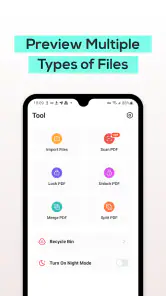
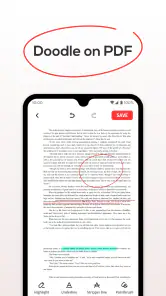
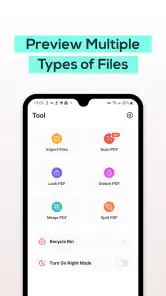
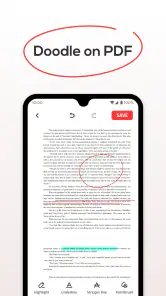
Wat deze app echt onderscheidt van andere PDF-lezers, zijn de handige functies die zijn ingebouwd. Je kunt niet alleen markeringen maken en opmerkingen toevoegen, maar er is ook een optie om documenten te ondertekenen. Dit is een gamechanger, vooral als je veel met contracten of formulieren werkt. Bovendien ondersteunt de app verschillende leesmodi, waaronder nachtmodus, wat een zegen is voor je ogen tijdens het lezen in het donker.
Meer van onze redactie

Ludo Club getest: leuk voor een snel potje, minder voor strategen

Candy Crush Saga en de lokroep van nog één poging

InShot maakt videomontage snel, maar niet altijd overzichtelijk

Telegram bouwt gemeenschappen, maar geen vertrouwen

Waarom Plants vs. Zombies™ een Strategisch Meesterwerk is

Waarom Microsoft Authenticator De Beste Keuze Is Voor Zakelijke Beveiliging
Die mogelijkheden zijn het meest bruikbaar als je ze inzet voor een concreet doel. Bij studiemateriaal kan een markering bijvoorbeeld helpen om een passage later terug te vinden; een opmerking kan aangeven waarom die passage belangrijk is, zodat je niet alleen een gekleurde regel overhoudt. Bij een formulier is ondertekenen handig wanneer je alleen een snelle handeling op je telefoon nodig hebt. Ik zou zo’n functie niet automatisch gelijkstellen aan een volledige ondertekenworkflow voor belangrijke zakelijke documenten: controleer steeds of het resultaat, de manier van verzenden en de eisen van de ontvanger bij elkaar passen.
Een praktische tip is om tijdens het lezen niet elke interessante zin meteen te markeren. Als vrijwel alles nadruk krijgt, wordt terugzoeken juist moeilijker. Ik houd markeringen liever voor passages die ik echt nodig heb en gebruik opmerkingen voor een korte eigen aanwijzing, bijvoorbeeld wat ik nog moet navragen. Dat maakt de combinatie van lezen en aantekeningen nuttiger zonder dat je de pdf in een rommelig werkdocument verandert.
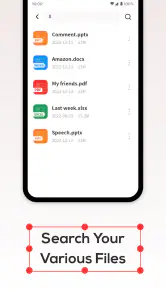
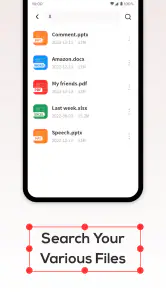
Een andere geweldige functie is de ingebouwde bestandsbeheerder. Hiermee kun je je PDF-bestanden gemakkelijk organiseren en sorteren, zodat je nooit het overzicht verliest. Of je je bestanden nu alfabetisch, op datum of op grootte wilt sorteren, het kan allemaal met een paar tikken.
Sorteren is vooral praktisch wanneer je telefoon een mix bevat van facturen, handleidingen en documenten die je maar één keer nodig had. Op datum vind je doorgaans sneller iets dat je net hebt gedownload; alfabetisch sorteren werkt beter als je de bestandsnaam nog weet. Sorteren op grootte kan helpen wanneer je zoekt naar een zwaar bestand dat veel ruimte lijkt in te nemen, maar zegt op zichzelf niets over de inhoud. Mijn advies is om bestandsnamen bij het opslaan herkenbaar te houden. Een duidelijke naam is vaak betrouwbaarder dan proberen een lang overzicht later op goed geluk te doorzoeken.
Een werkdagvoorbeeld: snel controleren zonder de context kwijt te raken
Stel dat je onderweg een formulier ontvangt dat je vóór een afspraak wilt nalezen. Met een eenvoudige lezer kun je het document openen, inzoomen op kleine tekst en relevante stukken markeren. Als je een vraag hebt, kan een korte opmerking je eraan herinneren die tijdens de afspraak te stellen. Wanneer een handtekening nodig is, is de ingebouwde optie mogelijk een handige volgende stap. Ik zou daarna wel controleren of de ondertekende versie daadwerkelijk is opgeslagen waar ik hem verwacht en of ik de juiste kopie verstuur.
Dat laatste is een klein maar belangrijk verschil tussen een pdf bekijken en een documentworkflow beheren. Een leesapp kan de handelingen op het scherm vergemakkelijken, maar de gebruiker blijft verantwoordelijk voor de versie, de bestemming en de inhoud. Bij een document met gevoelige gegevens zou ik bovendien eerst nagaan of ik het op dat apparaat en vanuit die bron wil openen. Zo benut je de handige functies zonder gemak te verwarren met automatische bescherming.
Waar deze lezer past naast de gebruikelijke alternatieven
Veel telefoons bieden al een ingebouwde manier om pdf’s te openen. Voor iemand die af en toe één pagina bekijkt, kan die standaardoptie voldoende zijn en is er weinig reden om een aparte app te installeren. Het voordeel van een gespecialiseerde lezer zit hier in de verzameling leesgereedschappen: markeren, opmerkingen maken, ondertekenen, verschillende leesmodi gebruiken en bestanden binnen een beheeromgeving sorteren. Dat kan aantrekkelijk zijn als je die handelingen geregeld op je telefoon uitvoert.
De afweging verandert wanneer je vooral samenwerkt of documenten structureel beheert. Een computerprogramma is vaak prettiger voor lange documenten, nauwkeurige bewerkingen of werk waarbij je meerdere bestanden naast elkaar nodig hebt. Een dienst die op synchronisatie is gericht kan beter passen als je voortdurend tussen apparaten wisselt, maar dan moet je ook zorgvuldig kijken naar je eigen deel- en opslagkeuzes. De leesapp is naar mijn oordeel het meest logisch als mobiele aanvulling: handig om te raadplegen en kleine acties uit te voeren, niet vanzelfsprekend de beste centrale plek voor al je archiefwerk.
Ook voor intensieve bewerking is een mobiele pdf-lezer niet altijd de juiste keuze. Als je pagina’s moet herschikken, tekst inhoudelijk aanpassen of een document professioneel opmaken, is een uitgebreider programma waarschijnlijk geschikter. De aanwezige annotatie- en ondertekenfuncties zijn nuttig voor lichte taken, maar ik zou ze niet als vervanging zien voor gespecialiseerde software wanneer precisie en controle belangrijker zijn dan snelheid.
Bestanden beheren zonder het overzicht te verliezen
Een nuttige manier om de bestandsbeheerder te gebruiken, is om na een download meteen te bedenken wanneer je het document opnieuw nodig hebt. Een bestandsnaam met onderwerp en herkenbare context maakt later zoeken eenvoudiger dan een reeks generieke namen. Gebruik de sortering vervolgens als hulpmiddel, niet als enige organisatieplan: de datum is handig voor recente downloads, terwijl alfabetisch sorteren beter werkt als je vooraf consequent benoemt.
Bij documenten die je maar kort nodig hebt, kan het verstandig zijn om na afloop te beslissen of je ze wilt bewaren. Dat is geen functie die ik aan de app toeschrijf, maar een eenvoudige gewoonte die voorkomt dat een leesbibliotheek ongemerkt een rommelige opslagplaats wordt. Voor belangrijke documenten houd ik bovendien rekening met de mogelijkheid dat er meerdere versies bestaan. Controleer daarom de datum en inhoud van een bestand voordat je een markering of handtekening toevoegt, vooral als je een oudere kopie opnieuw opent.
De zoomfunctie en leesmodi zijn kleine hulpmiddelen met een praktisch effect. Op een compact scherm kun je inzoomen om een veld of voetnoot te lezen en daarna weer uitzoomen om de opbouw van de pagina te begrijpen. In plaats van voortdurend te vergroten, wissel ik liever tussen detail en overzicht; zo raak ik minder snel kwijt waar een tabel of alinea op de pagina staat. De nachtmodus kan prettig zijn bij lezen in het donker, al blijft de leesbaarheid afhankelijk van het document zelf en de helderheid van het scherm.
Voor wie de app wel en niet geschikt is
Ik zie deze app vooral passen bij mensen die pdf’s op hun telefoon bekijken en af en toe willen annoteren, sorteren of ondertekenen. Studenten kunnen er korte leesmomenten mee benutten; iemand die een formulier onderweg moet controleren kan profiteren van zoomen en markeringen; en wie regelmatig bijlagen opent, kan de ingebouwde bestandsindeling handig vinden. De gratis prijs verlaagt de drempel om hem uit te proberen, al blijft het verstandig om te beoordelen of de beschikbare functies aansluiten op je eigen gewoonten.
Ik zou een andere oplossing kiezen als mijn werkdag vooral uit lange rapporten, nauwkeurige documentbewerking of gezamenlijk beoordelen bestaat. Ook wie vrijwel nooit pdf’s opent, heeft mogelijk genoeg aan de standaardlezer op de telefoon. En als je uitsluitend met vertrouwelijke bestanden werkt, is het verstandig om eerst te kijken naar de toestemmingen en privacykeuzes die op jouw apparaat zichtbaar zijn en naar de regels van je organisatie. Een app kan prettig lezen mogelijk maken, maar neemt die afweging niet van je over.
Een beoordeling van gemiddeld 3,6 uit 5 bij ongeveer 3.400 beoordelingen is een nuttig signaal om verwachtingen bescheiden te houden. Meer dan 5 miljoen installaties laten zien dat veel mensen de app hebben geprobeerd, maar zeggen niet automatisch dat elke gebruiker dezelfde ervaring heeft. Ik zou daarom vooral letten op je eigen eerste praktijktest: opent het bestand dat jij nodig hebt, kun je de tekst goed lezen en werkt de handeling die voor jou belangrijk is?
Compatibiliteit en gebruiksgemak
Een van de grootste voordelen van deze app is de brede compatibiliteit. Het maakt niet uit of je een Android- of iOS-apparaat gebruikt, de PDF-bestandslezer werkt als een zonnetje op beide platforms. De installatie is eenvoudig en binnen een paar minuten ben je klaar om te gaan. De app ondersteunt ook cloudintegratie, wat betekent dat je je bestanden rechtstreeks vanuit populaire clouddiensten zoals Google Drive en Dropbox kunt openen. Dit bespaart niet alleen tijd, maar maakt het ook super eenvoudig om vanaf verschillende apparaten toegang tot je documenten te krijgen.
En laten we het hebben over de snelheid. De app opent PDF-bestanden razendsnel, ongeacht de grootte. Dit is vooral handig als je onderweg bent en snel een document moet bekijken zonder vertragingen.
Al met al is de PDF-bestandslezer een must-have app voor iedereen die regelmatig met PDF-bestanden werkt. Het combineert gebruiksgemak met krachtige functies die je workflow aanzienlijk kunnen verbeteren. Of je nu een student, professional of gewoon een casual gebruiker bent, deze app verdient zeker een plek op je smartphone.
Dus, waar wacht je nog op? Duik in de wereld van moeiteloos PDF-beheer en ontdek zelf hoe deze app je leven kan vergemakkelijken.
PDF-bestandslezer Veelgestelde vragen
Is de PDF-bestandslezer geschikt voor beginners?
Ja, de PDF-bestandslezer is bedoeld om PDF-documenten eenvoudig te openen, waardoor de app ook toegankelijk is voor wie niet vaak met dit bestandsformaat werkt. De bediening is gericht op de praktische taak van een document bekijken. De app valt onder productiviteit en kan daarmee handig zijn voor dagelijkse documenten, zowel thuis als tijdens werk of studie.
Welke Android-versie heb ik nodig om de PDF-bestandslezer te gebruiken?
De PDF-bestandslezer werkt op Android-apparaten met Android 6.0 of hoger. Controleer vóór het downloaden welke Android-versie op je telefoon of tablet staat, zodat je weet of de app compatibel is. De app is gratis en heeft PEGI 3 als leeftijdsclassificatie. Daarmee is de basisinformatie over apparaatcompatibiliteit eenvoudig te controleren voordat je de installatie start.
Wat zijn de belangrijkste functies van de PDF-bestandslezer?
De PDF-bestandslezer biedt een scala aan functies die essentieel zijn voor het bekijken en beheren van PDF-documenten. Gebruikers kunnen PDF-bestanden openen, annoteren, markeren en bewerken. Daarnaast ondersteunt de app het invullen van formulieren en het toevoegen van digitale handtekeningen. Deze veelzijdigheid maakt het een onmisbare tool voor zowel persoonlijk als professioneel gebruik.
Is de PDF-bestandslezer gratis te gebruiken, of zijn er kosten aan verbonden?
De PDF-bestandslezer is beschikbaar als een gratis te downloaden applicatie, maar biedt ook in-app aankopen voor extra functies. Basisfuncties zoals het bekijken en annoteren van PDF-bestanden zijn gratis. Echter, voor geavanceerde opties zoals het bewerken van bestanden of het converteren naar andere formaten, kan een premium abonnement vereist zijn.
Op welke apparaten kan ik de PDF-bestandslezer gebruiken?
De PDF-bestandslezer is compatibel met zowel Android- als iOS-apparaten. Dit betekent dat je de app kunt downloaden en gebruiken op een breed scala aan smartphones en tablets. Zorg ervoor dat je apparaat de nieuwste software-updates heeft om een optimale gebruikerservaring te garanderen.
Voordelen
- Ondersteunt verschillende bestandsformaten.
- Snelle en vloeiende gebruikersinterface.
- Mogelijkheid om tekst te markeren.
- Offline toegang tot opgeslagen bestanden.
- Eenvoudige navigatie door documenten.
Nadelen
- Beperkte bewerkingsmogelijkheden.
- Advertenties kunnen hinderlijk zijn.
- Sommige functies vereisen in-app aankopen.
- Geen ondersteuning voor cloudopslag.
- Kan grote bestanden niet soepel verwerken.
- Categorie
- Productiviteit
- Versie
- 1.2.0











