Okta Verify
- 69.00
- 3,4
- Installaties
- 10.00M
- Prijs
- Free

Schermafbeeldingen
Analyse door Reviewed
Bij inloggen is snelheid niet alleen een kwestie van hoe snel een app opent. Het gaat er ook om of de extra beveiligingsstap op het juiste moment verschijnt en of ik begrijp wat ik moet doen. Okta Verify is bedoeld voor die tweede controle: nadat je je wachtwoord hebt ingevoerd, helpt de app je om te bevestigen dat jij het bent. Dat maakt de ervaring anders dan bij een wachtwoordbeheerder, die vooral helpt met het bewaren en invullen van wachtwoorden.
Wat je van de snelheid kunt verwachten
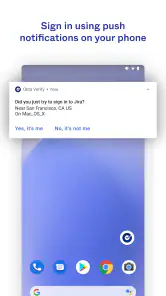
In dagelijks gebruik voelt verificatie het vlotst wanneer je telefoon al bij de hand is en je de melding direct kunt bekijken. Dan is de extra stap klein: je keurt een inlogpoging goed of gebruikt een code, en gaat verder met wat je aan het doen was. Ik zou de app daarom niet beoordelen op hoeveel schermen hij heeft, maar op hoe weinig aandacht hij vraagt zodra je weet hoe jouw werk- of schoolaccount is ingesteld.
Er zit wel een praktische nuance aan die snelheid. De app kan je aanmelding alleen helpen afronden; je moet de inlogprocedure van de betreffende dienst nog steeds volgen. Als je op een computer werkt en je telefoon ligt ergens anders, kost het ophalen daarvan meer tijd dan de verificatie zelf. Wie vaak onderweg inlogt, doet er dus goed aan vooraf te bedenken waar de telefoon zit en of meldingen op dat moment zichtbaar zijn.
Een werkdag met veel aanmeldingen
Bij intensief gebruik merk je vooral het verschil tussen een losse aanmelding en een reeks taken waarbij je telkens van account of apparaat wisselt. Denk aan een medewerker die thuis begint, later op kantoor een andere computer gebruikt en tussendoor een beveiligde werkomgeving opent. De app is dan een afzonderlijke stap in de routine, geen plek waar je je volledige werkdag beheert. Dat onderscheid helpt om realistische verwachtingen te hebben: hij vervangt je wachtwoorden niet en organiseert ook niet je accounts, maar ondersteunt de bevestiging van toegang.
Mijn praktische tip is om bij het instellen even stil te staan bij de accounts die je werkelijk nodig hebt. Een verificatie-app is het nuttigst wanneer je direct herkent voor welke organisatie of dienst een verzoek bedoeld is. Als je meerdere werkaccounts gebruikt, controleer dan zorgvuldig welke account je aan een melding koppelt voordat je bevestigt. Dat kost tijdens de eerste inrichting wat aandacht, maar voorkomt dat haast later tot verwarring leidt.
Betrouwbaarheid en herstel zonder giswerk
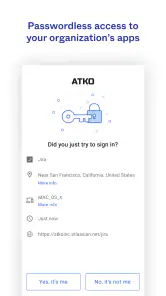
Een beveiligingsapp is vooral waardevol wanneer je toegang nodig hebt, dus betrouwbaarheid gaat ook over wat je doet als een melding niet op het verwachte moment aankomt. Controleer dan eerst of je op het juiste account probeert in te loggen en of je de actuele aanwijzingen op het aanmeldscherm volgt. Blijf niet herhaaldelijk op goedkeuren tikken als je niet zelf een login startte; een onverwacht verzoek is juist een reden om te stoppen en na te gaan wat er gebeurt.
Bij een nieuwe telefoon of verlies van je toestel is het verstandig de toegang niet pas te regelen wanneer je al buitengesloten bent. Omdat de manier waarop je account opnieuw wordt gekoppeld kan afhangen van de organisatie die het beheert, is de beheerder of helpdesk van werk of school de juiste plek om vooraf te vragen welke herstelstappen gelden. Dat is een belangrijk verschil met een persoonlijke code-app die je zelf voor allerlei diensten inricht: bij Okta Verify kan de organisatie onderdeel zijn van de toegangsprocedure.
Meer van onze redactie

Ludo Club getest: leuk voor een snel potje, minder voor strategen

Candy Crush Saga en de lokroep van nog één poging

InShot maakt videomontage snel, maar niet altijd overzichtelijk

Telegram bouwt gemeenschappen, maar geen vertrouwen

Waarom Plants vs. Zombies™ een Strategisch Meesterwerk is

Waarom Microsoft Authenticator De Beste Keuze Is Voor Zakelijke Beveiliging
Past het bij jouw apparaten en gewoonten?
De app is relevant voor Android- en iOS-gebruikers die een account gebruiken waarvoor Okta-verificatie is ingesteld. Als jouw organisatie deze methode voorschrijft, is de keuze in de praktijk eenvoudig: je gebruikt de app om toegang te bevestigen. Wie alleen een persoonlijke manier zoekt om codes voor uiteenlopende websites te verzamelen, moet eerst nagaan of die diensten Okta Verify ondersteunen; een algemene authenticator kan voor dat doel beter aansluiten.
Ook je dagelijkse gewoonten tellen mee. Wie meldingen stil houdt, vaak zonder telefoon werkt of de telefoon niet altijd bij zich heeft, kan de extra stap als onderbreking ervaren. Een code gebruiken kan in sommige aanmeldsituaties een alternatief zijn, maar de beschikbare opties hangen af van de accountinstellingen. Ik vind het daarom verstandig om vóór een drukke werkdag een eerste aanmelding rustig te doorlopen, zodat je weet welke handeling jouw account vraagt.
Eerste indrukken: Wat is Okta Verify precies?
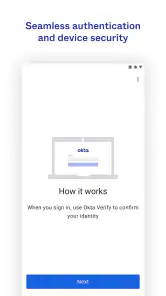
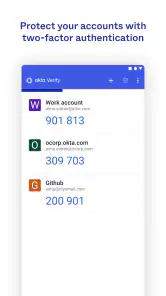
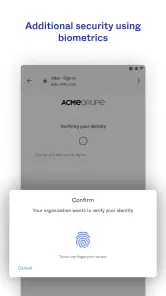
Bij het openen van de app word je begroet met een strak en eenvoudig ontwerp. Het is duidelijk dat de ontwikkelaars eenvoud hoog in het vaandel hebben staan. Okta Verify is een mobiele applicatie die ontworpen is om je te helpen bij het beveiligen van je accounts door middel van tweefactorauthenticatie (2FA). Dit betekent dat je, naast je wachtwoord, een extra stap moet uitvoeren om toegang te krijgen tot je account. Dit kan in de vorm van een pushmelding, een code of een biometrische verificatie zijn.
Setup en gebruiksgemak
De installatie is een fluitje van een cent. Na het downloaden van de app, kun je eenvoudig je accounts koppelen door het scannen van een QR-code of door het invoeren van een code. Wat ik vooral fijn vond, is dat je geen technische achtergrond hoeft te hebben om ermee aan de slag te gaan. De interface is intuïtief en leidt je stap voor stap door het proces.
Veiligheid voorop
Met cyberbeveiliging die tegenwoordig een grote zorg is, biedt Okta Verify een geruststellende laag van beveiliging. De app stuurt pushmeldingen naar je telefoon voor goedkeuring bij het inloggen, wat betekent dat zelfs als iemand anders je wachtwoord kent, ze nog steeds je telefoon nodig hebben om toegang te krijgen tot je account. Dit maakt het een betrouwbare keuze voor wie extra veiligheid zoekt zonder in te boeten op gemak.
Wat je doet als een aanmelding anders loopt
Een concrete situatie: je werkt thuis aan een document, sluit je laptop en probeert later op een ander apparaat verder te gaan. De dienst vraagt opnieuw om verificatie. Als je weet welk account wordt gevraagd, kun je de melding rustig controleren en daarna pas toestemming geven. Verschijnt er juist een verzoek terwijl je niet inlogt, behandel dat dan niet als een hinderlijke pop-up die je snel wegklikt. Een tweede factor beschermt alleen goed wanneer je de verzoeken bewust beoordeelt.
Dat is ook een reden om de app niet te zien als een manier om elk beveiligingsprobleem op te lossen. Hij voegt een extra controle toe, maar je blijft zelf verantwoordelijk voor een sterk wachtwoord en voor het herkennen van een inlogpoging die niet van jou komt. Voor mensen die gewend zijn meldingen gedachteloos weg te vegen, vraagt deze aanpak om een kleine gedragsverandering: eerst controleren, dan beslissen.
Hoe hij zich verhoudt tot andere authenticatoren
Vergeleken met een algemene authenticator-app is Okta Verify vooral logisch wanneer je organisatie Okta gebruikt en de aanmelding daarop heeft ingericht. Dan is de koppeling met je account het belangrijkste voordeel: je volgt de toegangsroute die voor die omgeving bedoeld is. Een algemene authenticator kan aantrekkelijker zijn als je zelf codes voor veel verschillende persoonlijke diensten wilt beheren en niet afhankelijk wilt zijn van een werk- of schoolaccount.
Een wachtwoordmanager is weer een ander soort hulpmiddel. Die kan wachtwoorden bewaren en helpen invullen, maar vervangt niet automatisch de tweede controle die een account vereist. Ik zie deze opties daarom niet als directe concurrenten. Voor een werkaccount dat om Okta-verificatie vraagt, is deze app gericht op de bevestiging; voor het organiseren van persoonlijke wachtwoorden heb je een ander type product nodig. De juiste keuze hangt af van het probleem dat je probeert op te lossen.
Voor wie de keuze goed uitpakt
Ik vind de app vooral passend voor mensen die dagelijks bij een organisatieaccount moeten kunnen, bijvoorbeeld medewerkers die op verschillende locaties of apparaten werken, en studenten van een instelling die deze manier van aanmelden gebruikt. De extra stap kan in die context een overzichtelijke gewoonte worden. Ook wie niet technisch is, kan ermee uit de voeten zolang de organisatie duidelijke instructies geeft voor het koppelen en aanmelden.
Minder geschikt is hij voor iemand die een zelfstandige, universele kluis voor alle persoonlijke verificatiecodes verwacht. Als je diensten niet met Okta zijn ingericht, levert installeren op zichzelf weinig op. Ook wie een telefoon bewust niet bij zich houdt, moet nagaan of de accountbeheerder een andere toegestane manier van verifiëren aanbiedt. Dat is geen tekortkoming die je met een andere instelling in de app altijd kunt oplossen; de organisatie bepaalt mede hoe toegang werkt.
Performance en compatibiliteit
Wat betreft performance, de app draait soepel zonder enige haperingen. Het is beschikbaar op zowel Android als iOS, wat betekent dat je het kunt gebruiken ongeacht het type smartphone dat je hebt. Bovendien werkt het naadloos samen met een breed scala aan platforms en diensten, waardoor het een veelzijdige keuze is voor zowel persoonlijk als professioneel gebruik.
Een ding dat opviel, is dat het batterijverbruik minimaal is, wat altijd een pluspunt is voor een app die constant op de achtergrond draait. Je wilt immers niet dat je telefoon snel leegloopt terwijl je gewoon je accounts probeert te beschermen.
Wat stabiliteit in de praktijk betekent
Bij een verificatie-app is een korte hapering vervelender dan bij een app die je alleen voor ontspanning opent: je kunt er op dat moment niet bij je account mee verder. Daarom zou ik een eerste aanmelding niet plannen op het laatste moment voor een belangrijke afspraak. Probeer de koppeling en de normale inlogroute wanneer je rustig de tijd hebt. Zo merk je meteen of je de juiste account gebruikt en weet je waar je moet kijken als een aanvraag niet vanzelf verschijnt.
De ervaring hangt bovendien niet alleen van de app af. Een inlogproces bestaat uit de website of dienst, je netwerk, de instellingen van je organisatie en je telefoon. Als één onderdeel vertraagt, kan het lijken alsof de verificatie zelf vastloopt. Mijn aanpak is dan om het scherm van de dienst te lezen, niet blind opnieuw te beginnen, en te controleren of er al een aanvraag klaarstaat. Dat voorkomt onnodige dubbele pogingen en maakt het makkelijker om een echte fout van een korte vertraging te onderscheiden.
Handige voorbereiding voor dagelijks gebruik
Een kleine voorbereiding maakt de app bruikbaarder zonder dat je er veel tijd aan kwijt bent. Zorg dat je bij het koppelen de instructies van je organisatie bij de hand hebt en controleer of de naam van het account herkenbaar is. Als je zowel een persoonlijk als een werkprofiel op je telefoon gebruikt, is het verstandig te weten in welke omgeving de melding binnenkomt. Die simpele controle is vooral waardevol wanneer je tussen taken wisselt en snel wilt reageren.
Denk ook na over de momenten waarop je telefoon niet beschikbaar is: bijvoorbeeld tijdens een presentatie, in een locker of wanneer de batterij bijna leeg is. Je hoeft daar niet voortdurend mee bezig te zijn, maar het is slimmer om de geldende herstel- of alternatieve aanmeldprocedure te kennen voordat je die nodig hebt. Vraag dat zo nodig aan de beheerder van je account. Zo voorkom je dat een praktisch apparaatprobleem op een onhandig moment verandert in een toegangsprobleem.
Mijn persoonlijke ervaring
Na enkele weken gebruik van Okta Verify, kan ik zeggen dat ik me een stuk veiliger voel over mijn online accounts. De extra stap van verificatie die de app biedt, geeft me gemoedsrust, vooral wanneer ik werk met gevoelige informatie. Het feit dat ik meldingen direct op mijn smartwatch kan ontvangen, maakt het nog handiger.
Hoewel geen enkele app perfect is, komt Okta Verify wel heel dicht in de buurt voor wat het belooft te doen. Het is eenvoudig, effectief en betrouwbaar, en ik zou het zeker aanbevelen aan iedereen die op zoek is naar een effectieve 2FA-oplossing.
Ontwikkelaar, kosten en leeftijdsclassificatie
Okta Inc. ontwikkelt deze gratis productiviteitsapp. In de Play Store heeft hij een gemiddelde beoordeling van 3,4 op basis van ongeveer 40 duizend beoordelingen, en hij is meer dan 10 miljoen keer geïnstalleerd. De app verscheen op 4 oktober 2011 en heeft een PEGI 3-classificatie. Die gegevens geven een idee van hoe lang en breed hij wordt gebruikt, maar zeggen op zichzelf niet of hij bij jouw organisatie-instellingen past.
Mijn eindoordeel is daarom praktisch: als werk, opleiding of een andere organisatie je vraagt Okta Verify te gebruiken, is het een gerichte manier om de tweede stap van je aanmelding op je telefoon af te handelen. Verwacht geen wachtwoordbeheerder of universele codekluis, en regel vooraf hoe je account wordt hersteld als je telefoon wegvalt. Met die verwachtingen vind ik het een nuttige, doorgaans weinig omslachtige beveiligingsapp; zonder een Okta-account waarvoor de organisatie deze app inzet, zou ik eerder naar een authenticator zoeken die aansluit op de diensten die je zelf gebruikt.
Okta Verify Veelgestelde vragen
Voor wie is Okta Verify bedoeld en kan ik de app zelfstandig gebruiken?
Okta Verify is bedoeld voor mensen die een account gebruiken dat met Okta-beveiliging is ingericht, bijvoorbeeld via hun organisatie. De app is niet op zichzelf een accountbeheerder: doorgaans moet je organisatie de registratie toestaan en de koppeling verzorgen. Controleer daarom vóór het downloaden of jouw werkplek, opleiding of dienst Okta Verify gebruikt en volg daarna de aanmeldinstructies die je daar krijgt.
Welke gegevens of machtigingen zijn nodig om Okta Verify te installeren en te gebruiken?
Je hebt een geschikt Android- of iOS-apparaat nodig en toegang tot het account dat je wilt beveiligen. Tijdens de registratie kan je organisatie je vragen een QR-code te scannen om de app aan dat account te koppelen. De precieze stappen en eventuele apparaatmachtigingen kunnen afhangen van de configuratie van je organisatie. Download de app via de officiële appwinkel en volg de instructies die bij jouw account horen.
Wat is Okta Verify en waarvoor wordt het gebruikt?
Okta Verify is een beveiligingsapp die wordt gebruikt voor het versterken van de beveiliging van accounts door middel van tweefactorauthenticatie (2FA). Het genereert eenmalige toegangscodes die worden gebruikt in combinatie met uw wachtwoord om toegang te krijgen tot uw accounts. Dit voegt een extra beveiligingslaag toe, waardoor het moeilijker wordt voor onbevoegden om toegang te krijgen.
Hoe stel ik Okta Verify in op mijn apparaat?
Om Okta Verify in te stellen, download je de app vanuit de Google Play Store of Apple App Store. Open de app en volg de instructies op het scherm om je apparaat te registreren. Meestal moet je een QR-code scannen die door je organisatie wordt verstrekt om de koppeling te voltooien. Zorg ervoor dat je apparaat up-to-date is voor een soepele installatie.
Is Okta Verify gratis te gebruiken?
Ja, Okta Verify is gratis te downloaden en te gebruiken. De app zelf brengt geen kosten met zich mee, maar houd er rekening mee dat datagebruikskosten kunnen gelden afhankelijk van je mobiele provider. Okta Verify is ontworpen om een gratis oplossing te bieden voor het verbeteren van de beveiliging van persoonlijke en zakelijke accounts.
Voordelen
- Eenvoudig in te stellen en te gebruiken.
- Naadloze integratie met andere apps.
- Betrouwbare tweefactorauthenticatie.
- Ondersteuning voor meerdere apparaten.
- Snelle meldingen voor verificatie.
Nadelen
- Afhankelijk van internetverbinding.
- Kan batterij snel leegtrekken.
- Beperkte offline mogelijkheden.
- Complex voor niet-technische gebruikers.
- Geen ondersteuning voor oudere apparaten.
- Categorie
- Productiviteit
- Versie
- Verschilt per apparaat











