Nano Teleprompter
- 17.00
- 4,8
- Installaties
- 50.00K
- Prijs
- € 4,49
Schermafbeeldingen
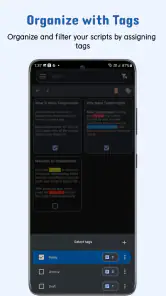
Analyse door Reviewed
Als je ooit voor de camera hebt gestaan en hebt geworsteld om je tekst goed te onthouden, dan weet je dat een goede teleprompter-app echt een redder in nood kan zijn. Laat me je voorstellen aan de Nano Teleprompter, een handige app die je helpt om vloeiend en zonder onderbrekingen te spreken. Vandaag neem ik je mee door mijn ervaring met deze app en waarom ik denk dat het een geweldige toevoeging kan zijn aan je smartphone.
Een rustigere leesroutine begint vóór de opname
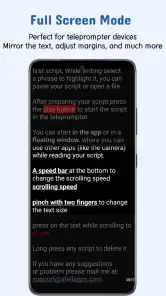
Bij een autocue-app draait gebruiksgemak niet alleen om snel een script invoeren. Het gaat er ook om dat je tijdens het spreken niet hoeft te zoeken naar je plek, te turen naar te kleine letters of je aandacht steeds naar een andere hoek van het scherm te verplaatsen. Juist daar vind ik het nuttig dat Nano Teleprompter tekstgrootte en tempo laat aanpassen. Ik zou vóór een opname even een korte proef doen: zet de tekst op een leesbare grootte, start het scrollen en kijk of je zonder inspanning de volgende regel kunt volgen.
Dat klinkt eenvoudig, maar de instellingen zijn persoonlijk. Wie dicht bij het scherm zit, kan vaak met kleinere letters werken; bij een telefoon die verder weg staat, zijn grotere letters prettiger. Een hoger tempo is niet automatisch efficiënter: als je tijdens het lezen ook natuurlijk wilt articuleren, is wat extra ruimte tussen de regels in je spreektempo vaak waardevoller dan snel door de tekst gaan. Een teleprompter ondersteunt je voordracht, maar neemt het oefenen van lastige namen, overgangen of cijfers niet over.
Leesbaarheid en navigatie in de praktijk
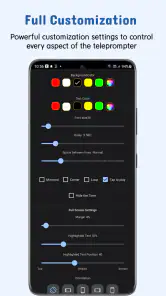
De mogelijkheid om achtergrondkleur en lettertype te veranderen is meer dan een cosmetisch extraatje. Een lettertype dat voor jou herkenbaar en rustig oogt, kan het makkelijker maken om lange zinnen te volgen. Ik zou verschillende opties testen bij het licht waarin je werkelijk gaat opnemen; een instelling die op een helder scherm binnenshuis goed werkt, kan buiten of in een donkere kamer anders aanvoelen. Het is verstandig om die keuze vóór de opname vast te leggen, zodat je niet midden in een take gaat rommelen met de weergave.
Ook de manier waarop je script is geschreven, bepaalt hoeveel houvast de app biedt. Korte alinea’s, duidelijke overgangen en zinnen die je hardop natuurlijk zou zeggen zijn makkelijker te lezen dan een lange lap tekst. Ik splits belangrijke punten daarom liever op in kleine spreekbare stukken en laat na een kernzin een korte pauze in mijn script staan. Zo kan ik de gedachte afronden zonder dat de scrollbeweging me dwingt meteen door te praten. Dat is een eenvoudige werkwijze, maar ze maakt een autocue vaak bruikbaarder dan het toevoegen van steeds meer tekst op één scherm.
Wat maakt Nano Teleprompter zo speciaal?
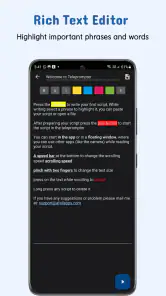
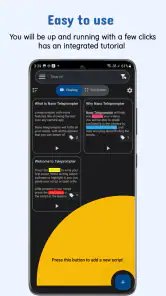
Allereerst, wat echt opvalt aan de Nano Teleprompter is de gebruiksvriendelijkheid. Het is zo intuïtief dat zelfs iemand die niet technisch onderlegd is, het in een mum van tijd onder de knie kan krijgen. De app laat je je script uploaden of ter plaatse typen, en je kunt zelfs de snelheid en grootte van de tekst aanpassen terwijl je opneemt. Dit betekent dat je het tempo kunt bijhouden dat voor jou het meest comfortabel is.
Functionaliteiten die je zullen verrassen
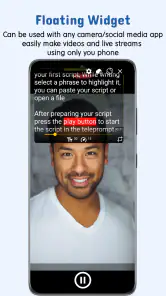
Een van de kenmerken die ik echt geweldig vind, is de transparante modus. Dit stelt je in staat om de tekst over andere apps heen te laten zweven, zodat je je camera-app kunt gebruiken terwijl je je script leest. Het is alsof je een professionele teleprompter setup hebt, maar dan zonder de dure apparatuur.
Meer van onze redactie

Ludo Club getest: leuk voor een snel potje, minder voor strategen

Candy Crush Saga en de lokroep van nog één poging

InShot maakt videomontage snel, maar niet altijd overzichtelijk

Telegram bouwt gemeenschappen, maar geen vertrouwen

Waarom Plants vs. Zombies™ een Strategisch Meesterwerk is

Waarom Microsoft Authenticator De Beste Keuze Is Voor Zakelijke Beveiliging
Die zwevende weergave vraagt wel om een bewuste opstelling. Als de tekst te dicht bij de bedieningselementen van je camera staat, kun je per ongeluk op de verkeerde plek tikken of belangrijke knoppen uit het oog verliezen. Ik zou vóór de echte opname de camera openen, de autocue plaatsen en een korte test doen waarin je ook start, stopt en opnieuw begint. Zo merk je meteen of de tekst op een handige plek staat en of je blik dicht genoeg bij de lens blijft om contact met de kijker te houden.
Voor een spontane video is die combinatie van camera en script bijzonder praktisch, maar ze is niet in elke situatie de beste keuze. Wie een zorgvuldig gemonteerde productie maakt met meerdere camerastandpunten, externe apparatuur of een aparte monitor, heeft mogelijk meer baat bij een fysieke teleprompter of een uitgebreider productieproces. Nano Teleprompter is vooral aantrekkelijk wanneer je met een smartphone wilt werken en een snelle, compacte opstelling belangrijker vindt dan uitgebreide studiobediening.
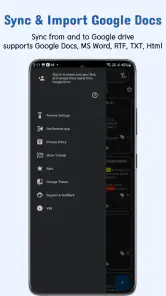
Bovendien is de synchronisatie met clouddiensten een game-changer. Stel je voor dat je onderweg bent en besluit wijzigingen aan je script aan te brengen. Met de Nano Teleprompter worden deze wijzigingen automatisch gesynchroniseerd op al je apparaten. Handig, toch?
Een script aanpassen zonder de opname onnodig te vertragen
Voor iemand die regelmatig korte uitlegvideo’s maakt, kan synchronisatie een nuttige schakel zijn tussen voorbereiding en opname. Ik kan een tekst op het ene apparaat bijwerken en daarna verder werken op een ander apparaat, in plaats van telkens handmatig dezelfde versie over te zetten. Dat is vooral handig wanneer je een vaste introductie gebruikt en alleen het onderwerp of een paar details verandert. Ik zou wel vóór een belangrijke opname controleren of de versie die ik wil voorlezen daadwerkelijk beschikbaar is op het apparaat dat bij de camera staat. Een korte controle voorkomt dat je voor de lens ontdekt dat je met een oudere tekst werkt.
Een praktische aanpak is om een script eerst als ruwe tekst te maken en pas daarna geschikt te maken voor hardop lezen. Schrijf bijvoorbeeld een ingewikkelde zin om naar twee kortere zinnen, zet een adem- of pauzemoment op een logische plek en lees het geheel één keer hardop voordat je de autocue start. Zo gebruik je de app niet als vervanging voor voorbereiding, maar als ondersteuning bij het presenteren. Dat maakt de voordracht meestal natuurlijker dan wanneer je probeert elke zin woord voor woord van het scherm af te lezen.
Motoriek, zicht en verschillende manieren van spreken
Een zwevende tekstlaag kan in bepaalde situaties prettiger zijn dan steeds wisselen tussen een script en de camera-app. Je hoeft minder vaak van scherm te veranderen, wat de handelingen tijdens een opname kan vereenvoudigen. Ook kan een groter lettertype helpen wanneer kleine tekst vermoeiend is. Ik zie dat als bruikbare instelmogelijkheden, niet als garantie dat de app voor iedere beperking of situatie toegankelijk is: wat comfortabel leest en bedient, verschilt sterk per persoon.
Wie moeite heeft met nauwkeurig tikken, kan baat hebben bij het vooraf instellen van tekst en positie en daarna zo min mogelijk aan het scherm te komen. Dat vraagt wel om een goede repetitie, want een misplaatste zwevende laag of een onhandig scrolltempo kan juist extra handelingen veroorzaken. Bij tremor, beperkte handbewegingen of wanneer je de telefoon tijdens het spreken vasthoudt, is een stabiele standaard vaak een betere keuze dan de telefoon in de hand houden. De app helpt met de tekst; de fysieke opstelling blijft aan jou.
Voor mensen die liever luisteren dan lezen, of die tijdens spreken moeite hebben om bewegende tekst te volgen, is een teleprompter niet vanzelfsprekend de juiste ondersteuning. Je kunt het script vooraf vereenvoudigen en het tempo rustig instellen, maar de kern blijft visueel lezen terwijl je spreekt. In zo’n geval kan een spiekbriefje met enkele kernpunten, een vooraf opgenomen audioversie of oefenen met korte spreekblokken prettiger zijn. Ik zou de werkwijze kiezen die de aandacht bij je boodschap houdt, niet degene die op papier het meest professioneel lijkt.
Een gewone opnamedag als praktijktest
Stel dat je voor je werk een korte instructievideo moet opnemen tussen twee afspraken door. Je hebt de tekst op een ander moment geschreven, neemt die mee via synchronisatie en opent hem op de telefoon die je als camera gebruikt. Je zet de transparante weergave boven de camera-app, maakt de letters groot genoeg om ze snel te herkennen en doet een proefopname. Tijdens die test valt op of het tempo bij je spreekstijl past, of de tekst je blik te ver van de lens trekt en of de zwevende laag de camerabediening in de weg zit.
Als één van die dingen niet goed voelt, is het beter de opstelling aan te passen dan de opname erdoorheen te duwen. Verplaats de tekst, verlaag het tempo of herschrijf een lange passage in kortere spreekzinnen. Voor een korte boodschap kun je daarnaast alleen de openingszin en de kernpunten voor je zetten, zodat je minder vaak naar het scherm hoeft te kijken. Die aanpak geeft meestal meer oogcontact dan een volledig uitgeschreven tekst die je onafgebroken probeert te volgen.
Wanneer een andere oplossing beter past
Vergeleken met een papieren spiekbriefje biedt een digitale autocue meer controle over de grootte en het scrolltempo en kan de tekst zichtbaar blijven terwijl je de camera-app gebruikt. Papier is daarentegen eenvoudig, vraagt geen zwevende laag en kan geschikter zijn wanneer je slechts enkele steekwoorden nodig hebt. Een losse teleprompter of grotere monitor biedt een andere kijkopstelling en kan beter passen bij langere presentaties of een vaste studio, maar vraagt meer ruimte en voorbereiding. De keuze hangt dus af van de opname: voor een spontane smartphonevideo is de compacte aanpak aantrekkelijk; voor een productie waarbij de blik exact op de lens moet blijven, is een grotere oplossing mogelijk geschikter.
Ook wie uitsluitend zonder camera presenteert, heeft misschien geen zwevende autocue nodig. Voor een vergadering of live gesprek kan een korte notitie naast het scherm minder afleidend zijn dan scrollende tekst. En als je zelden opneemt en je boodschap goed kent, is het mogelijk dat de extra voorbereiding van een script en teleprompter meer tijd kost dan het oplevert. Ik vind de app vooral zinvol wanneer je herhaaldelijk informatie helder moet overbrengen en daarbij graag een tekstuele houvast houdt.
Prijs, compatibiliteit en voor wie het loont
Nano Teleprompter is een betaalde productiviteitsapp van AFELL APPS. De prijs is € 4,49; ik zou die vooral afwegen tegen hoe vaak je daadwerkelijk opneemt en hoeveel tijd het vermijden van nieuwe takes je bespaart. Voor iemand die regelmatig presentaties, tutorials, korte lessen of updates filmt, kan een vaste autocue-werkwijze de voorbereiding overzichtelijker maken. Wie alleen af en toe een spontane clip maakt, kan eerst nagaan of een eenvoudige notitie of een gratis alternatief al genoeg houvast geeft.
De app is geschikt voor apparaten met Android 5.0 of hoger en staat met PEGI 3 in de winkel. Versie 7.4.5 heeft een gemiddelde beoordeling van 4,8 uit 2,7 duizend beoordelingen, met 17 geschreven recensies en meer dan 50 duizend installaties. Dat wijst op een product dat door een duidelijke groep gebruikers wordt ingezet, maar zulke aantallen vertellen niet of de bediening voor jouw zicht, motoriek of opnameplek comfortabel zal zijn. Ik zou daarom vooral letten op de praktische proef: lukt het om de tekst op jouw scherm ontspannen te lezen en de camera te bedienen zonder gehaast te raken?
Mijn persoonlijke ervaring
Ik moet toegeven dat ik in het begin een beetje sceptisch was. Er zijn zoveel teleprompter-apps op de markt en het kan moeilijk zijn om te bepalen welke echt de moeite waard is. Maar na het gebruik van de Nano Teleprompter tijdens een paar video-opnames, was ik overtuigd. De app hielp me om meer zelfverzekerd voor de camera te staan en mijn boodschap duidelijk over te brengen.
Een ander aspect dat ik waardeerde, was de mogelijkheid om de achtergrondkleur en het lettertype aan te passen. Dit lijkt misschien een klein detail, maar het kan een groot verschil maken in hoe comfortabel je de tekst kunt lezen, vooral bij langere sessies.
Een inclusief oordeel zonder de kleine ongemakken te negeren
De nuttigste kant van Nano Teleprompter vind ik de combinatie van aanpasbare tekst en een zwevende presentatie boven de camera-app. Dat kan de drempel verlagen voor wie liever niet alles uit het hoofd leert, een script nodig heeft om de draad vast te houden of minder vaak tussen apps wil wisselen. De ervaring is wel afhankelijk van je eigen scherm, kijkafstand, handigheid en de manier waarop je spreekt. Een instelling die voor mij prettig is, is geen universele oplossing.
Mijn advies is om niet meteen een lange opname te plannen. Begin met een korte tekst, kies een leesbare weergave, test het tempo en controleer of je ogen nog dicht bij de lens blijven. Als het volgen van bewegende tekst vermoeiend is, of als bediening van de zwevende laag je aandacht opeist, gebruik dan steekwoorden of een andere opstelling. Voor wie juist vaak met een smartphone opneemt en graag een script in beeld houdt, is deze aanpak een praktische middenweg tussen improviseren en investeren in aparte apparatuur.
Tot slot, als je op zoek bent naar een betrouwbare en efficiënte teleprompter-app die je helpt om je presentaties en opnames naar een hoger niveau te tillen, dan is de Nano Teleprompter zeker het proberen waard. Het is een van die apps die je eenmaal gebruikt en je je afvraagt hoe je ooit zonder hebt gekund.
Nano Teleprompter Veelgestelde vragen
Kan Nano Teleprompter tijdens het opnemen over mijn camera-app heen worden gebruikt?
Ja. Nano Teleprompter is bedoeld om als transparante overlay boven andere apps te verschijnen, zodat u uw tekst kunt lezen terwijl u met een camera-app opneemt. De app wordt beschreven als een autocue die zweeft en met elke camera werkt. Zo hoeft u niet steeds tussen uw script en de opname te wisselen en kunt u uw aandacht bij de camera en uw presentatie houden.
Welke Android-versie heb ik nodig en hoe actueel is de app?
Nano Teleprompter vereist Android 5.0 of nieuwer en de huidige versie is 7.4.5. De app verscheen op 29 juli 2018 en wordt aangeboden door AFELL APPS. Dat maakt de minimale Android-versie handig om vooraf te controleren: als uw toestel daarop draait of een nieuwere versie heeft, voldoet het aan deze vereiste. Nano Teleprompter is een productiviteitsapp met PEGI 3.
Wat is Nano Teleprompter en hoe werkt het?
Nano Teleprompter is een applicatie die helpt bij het soepel opnemen van video's door een scrollende tekst weer te geven op het scherm van uw apparaat. Het werkt door een transparante tekstoverlay te bieden die over andere apps kan worden geplaatst, zodat u kunt opnemen terwijl u de tekst leest. Dit maakt het ideaal voor vloggers, presentatoren en iedereen die professionele video-opnamen wil maken zonder de tekst te vergeten.
Is Nano Teleprompter compatibel met alle apparaten?
Nano Teleprompter is ontworpen om te werken op de meeste Android- en iOS-apparaten. Het biedt een breed scala aan compatibiliteit zodat gebruikers met verschillende apparaten van de voordelen kunnen genieten. Het is echter altijd een goed idee om de specifieke apparaatvereisten te controleren in de app store voordat u de app downloadt om er zeker van te zijn dat uw apparaat wordt ondersteund.
Zijn er kosten verbonden aan het gebruik van Nano Teleprompter?
Nano Teleprompter kost € 4,49. Houd bij uw keuze rekening met dit bedrag voordat u de app aanschaft. De prijs is relevant als u de app regelmatig wilt gebruiken voor presentaties of video-opnamen; bedenk daarom vooraf of een zwevende autocue aansluit bij uw manier van werken en bij de functies die u zoekt.
Voordelen
- Compact en gebruiksvriendelijk ontwerp.
- Ondersteunt meerdere scripts tegelijk.
- Eenvoudige synchronisatie met cloud.
- Intuïtieve bediening en instellingen.
- Werkt offline zonder problemen.
Nadelen
- Minder functies dan premium apps.
- Beperkte klantenservice beschikbaar.
- Soms vertraging bij grote scripts.
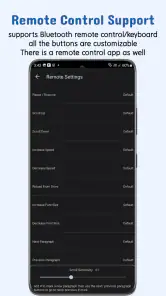
- Geen ondersteuning voor externe apparaten.
- Niet volledig aanpasbaar.
- Categorie
- Productiviteit
- Versie
- 7.4.5











