Mobile Scanner - Scan to PDF
- 146.00
- 3,9
- Installaties
- 10.00M
- Prijs
- Free

Schermafbeeldingen
Analyse door Reviewed
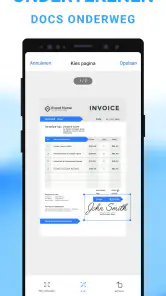
Als ik een bonnetje, formulier of een paar losse pagina’s snel digitaal wil bewaren, pak ik liever mijn telefoon dan dat ik op zoek ga naar een losse scanner. Mobile Scanner - Scan to PDF is gemaakt voor precies dat soort werk: je fotografeert papier en zet het om in een digitaal document. Het is een productiviteitsapp van Glority Global Group Ltd.; ik zie hem vooral als een praktische hulp voor mensen die geregeld papier moeten vastleggen, niet als een complete vervanger voor een kantooropstelling.
Leesbaarheid begint vóór het scannen
Bij dit soort apps bepaalt niet alleen de software hoe goed het resultaat wordt. Een vlakke ondergrond, voldoende licht en een rustige achtergrond maken het makkelijker om een document netjes vast te leggen. Ik leg een vel daarom eerst plat, houd de telefoon zo recht mogelijk erboven en controleer het resultaat voordat ik verderga. Dat kost weinig extra tijd en voorkomt dat een scheve hoek of schaduw pas opvalt wanneer ik de PDF nodig heb.
De app is bedoeld om documenten en foto’s te scannen. De naam en de aangeboden workflow maken duidelijk dat PDF’s centraal staan, wat handig is als je een formulier wilt archiveren of pagina’s als één bestand wilt bewaren. De bestaande beschrijving noemt ook OCR, waarmee tekst uit scans gehaald kan worden. Dat kan een nuttige stap zijn wanneer ik een passage wil terugvinden of overnemen, maar ik behandel herkende tekst als iets dat ik moet controleren: een scan van kleine letters, een gekreukt vel of een pagina met weinig contrast kan correctie nodig maken.
Voor de leesbaarheid helpt een kleine controle na elke opname. Ik kijk of alle randen van het papier binnen beeld vallen, of tekst niet door reflectie wordt afgedekt en of dunne letters nog herkenbaar zijn. Bij een document met meerdere pagina’s controleer ik bovendien of de volgorde klopt voordat ik het als één PDF bewaar. Dat is een eenvoudige gewoonte, maar ze voorkomt dat een ontvanger pagina’s verkeerdom of in een onlogische volgorde krijgt.
Navigatie en dagelijkse bediening
Ik vind het prettig wanneer een scanapp geen uitgebreide kennis vraagt om een eerste document vast te leggen. De eerdere ervaring met Mobile Scanner beschrijft de interface als eenvoudig en overzichtelijk, van scannen tot opslaan. Dat verlaagt de drempel voor iemand die slechts af en toe een document wil digitaliseren. Tegelijk blijft een korte proefscan verstandig: zo zie je waar je de gemaakte scan terugvindt en welke stappen nodig zijn om die te bewaren of te delen.
Wie bestanden later wil terugvinden, doet er goed aan meteen een herkenbare bestandsnaam te gebruiken als de app die mogelijkheid in de workflow aanbiedt. Een datum, onderwerp en documentsoort zijn vaak nuttiger dan een algemene naam als “scan”. Ik zou ook niet alles zonder onderscheid in één grote verzameling laten staan. Een mapindeling op telefoon of in een gekozen opslagdienst maakt het later veel gemakkelijker om bijvoorbeeld een garantiebewijs van een ingevuld formulier te onderscheiden.
De app heeft een gemiddelde beoordeling van 3,9 op basis van ongeveer 98 duizend beoordelingen en is meer dan 10 miljoen keer geïnstalleerd. Dat wijst erop dat veel mensen een mobiele scanner zoeken, maar zegt op zichzelf niet of de bediening voor iedere gebruiker prettig is. Ik zou de beoordeling daarom niet als garantie zien: het eigen toestel, de leesbaarheid van het papier en de manier waarop je documenten wilt ordenen wegen in dagelijks gebruik zwaarder.
Meer van onze redactie

Ludo Club getest: leuk voor een snel potje, minder voor strategen

Candy Crush Saga en de lokroep van nog één poging

InShot maakt videomontage snel, maar niet altijd overzichtelijk

Telegram bouwt gemeenschappen, maar geen vertrouwen

Waarom Plants vs. Zombies™ een Strategisch Meesterwerk is

Waarom Microsoft Authenticator De Beste Keuze Is Voor Zakelijke Beveiliging
Motorische en zintuiglijke aandachtspunten
Een telefooncamera gebruiken vraagt om enige controle over de positie van het toestel. Voor iemand met trillende handen of beperkte handbewegingen kan een losse opname lastiger zijn dan voor iemand die de telefoon stabiel boven een tafel kan houden. Een vaste ondergrond en een document dat niet verschuift helpen daarbij. Ik zou ook liever pagina voor pagina rustig werken dan proberen een stapel in één keer snel vast te leggen; nauwkeurigheid is hier belangrijker dan haast.
Licht is een tweede praktische factor. Een donkere kamer maakt kleine letters moeilijker te fotograferen, terwijl fel licht op glanzend papier reflecties kan veroorzaken. Een plek met gelijkmatig daglicht is vaak een betere keuze dan direct zonlicht. Als je visueel snel vermoeid raakt, kan het helpen om het origineel naast de scan te houden en alleen de noodzakelijke pagina’s te verwerken. Ik kan niet aannemen dat één scaninstelling voor elk zicht of elk document comfortabel is; controle van het uiteindelijke bestand blijft nodig.
Een schermlezer of andere toegankelijkheidsvoorziening kan de bediening van een app makkelijker maken, maar de kwaliteit daarvan hangt af van hoe de interface zich gedraagt op het betreffende toestel. Ik zou daarom vóór het scannen van een belangrijk dossier testen of de knoppen en stappen goed te gebruiken zijn met de instellingen die je normaal gebruikt. Voor iemand die vooral tekst wil beluisteren of bewerken, kan een documentapp die al goed aansluit op diens hulpmiddelen geschikter zijn dan een camera-gebaseerde workflow.
Van losse pagina naar bruikbaar document
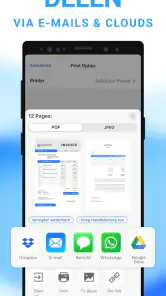
De waarde van een scan zit niet alleen in het maken van een afbeelding. Je wilt het bestand ook logisch kunnen bewaren, terugvinden en aan de juiste persoon bezorgen. De app kan meerdere pagina’s in één PDF samenvoegen en volgens de eerdere beschrijving bestanden naar diensten zoals Google Drive of Dropbox uploaden. Dat maakt een eenvoudige workflow mogelijk: papier vastleggen, pagina’s nalopen, er één document van maken en het op een plek bewaren waar je het later kunt openen.
Ik zou cloudopslag daarbij bewust gebruiken in plaats van automatisch alles online te zetten. Denk eerst na over de inhoud: een openbare flyer is iets anders dan een formulier met persoonlijke gegevens. Kies een opslagplek die past bij het document en controleer na het uploaden dat het bestand daadwerkelijk op de juiste plek staat. Voor papier dat je alleen tijdelijk nodig hebt, kan lokale opslag voldoende zijn; voor een document dat je op meerdere apparaten wilt openen, kan een cloudmap handiger zijn.
Een realistisch moment waarop de app helpt
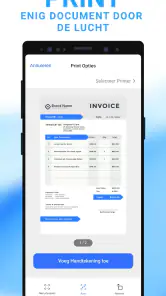
Stel dat ik na een afspraak thuiskom met een ingevuld formulier en een bijlage die ik per e-mail moet doorsturen. Ik leg de pagina’s op tafel, zorg voor gelijkmatig licht en scan ze afzonderlijk. Daarna kijk ik of namen, handtekeningen en kleine tekst scherp genoeg zijn, zet ik de pagina’s in de juiste volgorde en maak ik er één PDF van. Als ik OCR gebruik om een passage over te nemen, vergelijk ik die tekst met het origineel voordat ik hem verstuur.
Die controle is vooral belangrijk bij documenten met vakjes, tabellen of handgeschreven opmerkingen. Een afbeelding kan er op het scherm netjes uitzien terwijl een klein detail toch onleesbaar blijkt wanneer iemand het bestand opent. Voor een intern archief kan een matige scan soms nog bruikbaar zijn; voor een aanvraag, ondertekend formulier of document dat als bewijs moet dienen, zou ik een mislukte opname opnieuw maken in plaats van te hopen dat de ontvanger het wel kan ontcijferen.
Ook voor studenten kan deze manier van werken praktisch zijn. Je kunt losse pagina’s van een hand-out of aantekeningen bundelen en bewaren zonder elk vel apart als foto te laten rondslingeren. Bij veel tekst is OCR mogelijk nuttig om een woord of passage terug te vinden, maar het vervangt geen goed georganiseerde studienotities. Ik zou gescande bestanden per vak of onderwerp ordenen en belangrijke inhoud zelf controleren, zeker wanneer de bron klein gedrukt is of aantekeningen over de tekst heen staan.
Wanneer een mobiele scanner niet de beste keuze is
Voor één bon, een brief of een paar pagina’s is een telefoon meestal sneller dan een traditionele scanner: je hoeft geen apart apparaat te starten en kunt het resultaat meteen op je toestel bewaren. Bij een grote stapel, dubbelzijdige documenten of werk waarbij elke pagina dezelfde professionele afwerking moet hebben, kan een fysieke scanner juist prettiger zijn. Die houdt het papier stabiel en is doorgaans beter geschikt voor herhaald, omvangrijk scanwerk. Mobile Scanner is dus vooral aantrekkelijk voor incidentele en mobiele taken, niet noodzakelijk voor een complete papierstroom op kantoor.
De camera-aanpak heeft ook grenzen bij afwijkende originelen. Een groot vel dat niet in één beeld past, glanzend papier met reflecties of een document met beschadigde en gekrulde randen vraagt extra aandacht. Een gewone foto-app kan genoeg zijn wanneer je alleen een afbeelding wilt bewaren, maar een scannerapp is handiger als je meerdere pagina’s als PDF wilt organiseren. Voor het aanpassen van tekst in een bestaand document is geen van beide automatisch een volwaardige tekstverwerker; daarvoor is een editor voor documenten de betere keuze.
De app is gratis te installeren, maar bevat aankopen binnen de app. Bij facturering via Google Play lopen die van € 1,09 tot € 47,99. Ik zou daarom eerst nagaan of de gratis mogelijkheden aansluiten bij mijn gebruik en pas betalen als ik weet welke extra’s ik werkelijk nodig heb. Wie slechts af en toe een pagina scant, heeft mogelijk genoeg aan de basisworkflow; iemand die vaak documenten verwerkt, kan andere behoeften hebben. De prijsrange alleen vertelt niet welke optie voor jou passend is.
Context bepaalt hoe bruikbaar de scan is
Onderweg is een snelle scan handig wanneer je een ontvangstbewijs wilt bewaren of een document niet mee naar huis wilt nemen. Toch is een trein, wachtruimte of drukke balie niet altijd de beste plek om een formulier met persoonlijke gegevens te fotograferen. Ik wacht liever tot ik rustig kan werken en kan controleren waar het bestand terechtkomt. Voor een onbelangrijk bonnetje kan gemak zwaarder wegen; voor gevoelige papieren is een bewuste keuze van locatie en opslag belangrijker dan snelheid.
Een telefoon is bovendien niet voor iedereen beschikbaar of comfortabel als hoofdapparaat. Wie documenten liever op een groot scherm controleert, kan de scan na het maken op een computer openen. Wie weinig opslagruimte heeft, moet ook nadenken over hoeveel hoge-resolutiebestanden hij bewaart en oude scans opruimen zodra ze niet meer nodig zijn. Dat zijn geen bijzondere functies van de app, maar praktische gevolgen van een workflow waarin de smartphone zowel camera als tijdelijke archiefkast wordt.
De leeftijdsclassificatie is PEGI 3, en de app is gericht op productiviteit. Dat zegt iets over de beoogde geschiktheid, maar neemt niet weg dat een kind of oudere gebruiker begeleiding kan wensen bij het delen van documenten of het kiezen van opslag. Ik zou voor iemand die niet vertrouwd is met cloudmappen eerst samen een onbelangrijk testdocument scannen. Zo wordt duidelijk welke stappen nodig zijn zonder dat er meteen een belangrijk formulier op de verkeerde plek belandt.
Versie, compatibiliteit en een verstandige proef
De app is uitgebracht op 27 december 2019; de huidige versie is 2.13.1 en Android 9 is de minimale besturingssysteemversie. Dat maakt de compatibiliteit relevant als je een ouder toestel gebruikt. Voordat je de app inzet voor een deadline, zou ik een gewone testpagina scannen, opslaan en opnieuw openen. Daarmee controleer je niet alleen of de app op het toestel werkt, maar ook of de volledige route van camera naar bruikbaar bestand bij jouw gewoonten past.
Ik zou ook een tweede kopie bewaren van documenten die je niet opnieuw kunt krijgen. Een scan op één telefoon is handig, maar een kwijtgeraakt of defect toestel kan toegang tot lokale bestanden bemoeilijken. Als je cloudopslag gebruikt, controleer dan dat de synchronisatie is afgerond voordat je het papieren origineel wegdoet. Voor belangrijke administratie is die eenvoudige reservekopie een betrouwbaardere gewoonte dan vertrouwen op één enkele opslagplek.
Mobile Scanner past het best bij iemand die geregeld losse papieren omzet naar PDF’s en bereid is de beeldkwaliteit en bestandsindeling even na te lopen. Ik zou hem minder snel aanraden aan iemand die grote batches verwerkt, elk document automatisch moet doorzoeken of een gegarandeerd toegankelijke interface nodig heeft zonder die eerst zelf te testen. In die gevallen kan een scanner met documentinvoer, een vertrouwde kantoorworkflow of een app die beter aansluit op persoonlijke hulpmiddelen de betere keuze zijn.
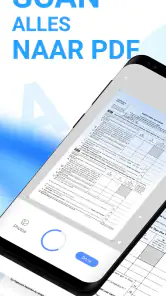
Ik weet niet hoe het met jullie zit, maar ik ben altijd op zoek naar manieren om mijn leven een beetje eenvoudiger te maken. Met Mobile Scanner - Scan to PDF wordt dat een stuk makkelijker. De app verandert je smartphone in een krachtige scanner die documenten razendsnel kan digitaliseren. Het enige wat je hoeft te doen is je camera richten op het document en de app doet de rest. Binnen een paar seconden heb je een scherpe, heldere PDF die je direct kunt opslaan of delen.
Gebruiksvriendelijke interface
Een van de dingen die me echt opvielen, is hoe eenvoudig de app in gebruik is. De interface is intuïtief en je hoeft geen tech-expert te zijn om ermee aan de slag te gaan. Alles is duidelijk en overzichtelijk, van het scannen tot het opslaan van documenten. Dit maakt het ideaal voor mensen van alle leeftijden en achtergronden.
Veelzijdige functies
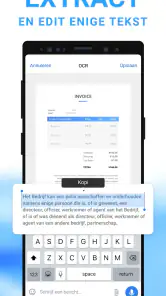
Wat ik ook geweldig vind aan deze app, is de veelzijdigheid. Het is niet alleen een scanner; het biedt ook functies zoals OCR (Optical Character Recognition) waarmee je tekst uit je scans kunt halen. Dit is vooral handig als je snel een citaat of stuk tekst uit een document nodig hebt zonder het hele ding te hoeven doorlezen. Bovendien kun je met de app meerdere pagina's samenvoegen tot één PDF-bestand, wat een grote plus is voor iedereen die vaak met grotere documenten werkt.
De app biedt ook cloudintegratie, wat betekent dat je je gescande documenten direct naar Google Drive, Dropbox of andere diensten kunt uploaden. Dit maakt het eenvoudig om overal en altijd toegang tot je documenten te hebben, wat praktisch is voor mensen die veel onderweg zijn.
Waarom je deze app zou moeten proberen
Als je ooit hebt geworsteld met het digitaliseren van documenten, dan is Mobile Scanner - Scan to PDF absoluut een app die je moet proberen. Het maakt het proces niet alleen sneller en eenvoudiger, maar biedt ook een scala aan functies die het de moeite waard maken. Of je nu een student, professional, of gewoon iemand bent die zijn administratie op orde wil houden, deze app kan een waardevolle toevoeging zijn aan je digitale toolkit.
Dus waar wacht je nog op? Download de app en ervaar zelf hoe eenvoudig en handig het kan zijn om je papieren leven te digitaliseren. Je zult niet teleurgesteld zijn!
Mobile Scanner - Scan to PDF Veelgestelde vragen
Voor wie is Mobile Scanner - Scan to PDF bedoeld?
Mobile Scanner - Scan to PDF is bedoeld voor mensen die papieren documenten of foto's met hun smartphone willen digitaliseren. Denk aan formulieren, notities of andere papieren die je als bestand wilt bewaren of delen. De app valt onder productiviteit en heeft een PEGI 3-classificatie. Dat maakt haar geschikt voor een breed publiek, al hangt het praktische gebruik natuurlijk af van wat je zelf wilt scannen.
Wanneer is Mobile Scanner - Scan to PDF verschenen?
Mobile Scanner - Scan to PDF verscheen op 27 december 2019. De huidige versie is 2.13.1. De app is ontwikkeld door Glority Global Group Ltd. en is inmiddels op grote schaal geïnstalleerd: het aantal installaties ligt boven de 10 miljoen. Die achtergrond kan helpen om een indruk te krijgen van de app, maar controleer vóór het installeren ook of de versie en de vereiste ondersteuning passen bij jouw toestel.
Wat is Mobile Scanner - Scan to PDF en hoe werkt het?
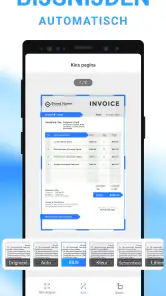
Mobile Scanner - Scan to PDF is een applicatie waarmee gebruikers fysieke documenten kunnen scannen en converteren naar PDF-bestanden. Door gebruik te maken van de camera op je smartphone, maakt de app een digitale kopie van het document. Het biedt functies zoals automatisch bijsnijden, kleurcorrectie en tekstherkenning om de kwaliteit van de scans te verbeteren.
Is de app gratis te gebruiken of zijn er kosten aan verbonden?
Mobile Scanner - Scan to PDF biedt zowel een gratis versie als een premium versie. De gratis versie heeft basisfunctionaliteiten, terwijl de premium versie extra functies biedt zoals onbeperkt scannen, geen advertenties en cloudopslag. De premium versie is beschikbaar via een abonnement dat maandelijks of jaarlijks kan worden betaald. In-app aankopen lopen via Google Play uiteen van € 1,09 tot € 47,99, dus bekijk de actuele aankoopopties voordat je beslist.
Welke apparaten en besturingssystemen worden ondersteund door Mobile Scanner - Scan to PDF?
De app is compatibel met zowel Android- als iOS-apparaten. Voor Android-gebruikers is een minimale versie van Android 5.0 vereist, terwijl iOS-gebruikers ten minste iOS 11.0 nodig hebben. De app werkt op de meeste moderne smartphones en tablets die aan deze vereisten voldoen. Controleer wel de compatibiliteit in de winkel op jouw toestel voordat je de app downloadt.
Voordelen
- Snel en betrouwbaar in het scannen van documenten.
- Hoge kwaliteit PDF-uitvoer voor professioneel gebruik.
- Ondersteunt meerdere talen voor tekstherkenning.
- Gebruiksvriendelijke interface
- eenvoudig te navigeren.
- Werkt goed met cloudopslagdiensten.
Nadelen
- Bevat advertenties die afleiden tijdens gebruik.
- Sommige functies vereisen een premium-abonnement.
- Kan veel batterij verbruiken na langdurig gebruik.
- Grote bestanden kunnen langzaam verwerken.
- Heeft een stabiele internetverbinding nodig voor cloudfuncties.
- Categorie
- Productiviteit
- Versie
- 2.13.1













