LastPass Password Manager
- 2.17K
- 3,5
- Installaties
- 10.00M
- Prijs
- Free

Schermafbeeldingen
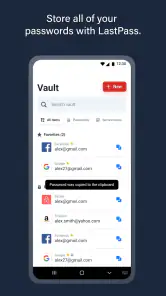
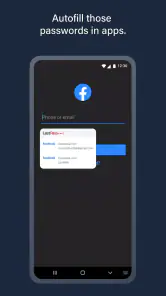
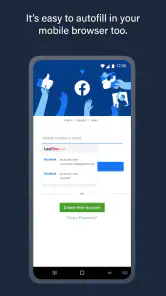
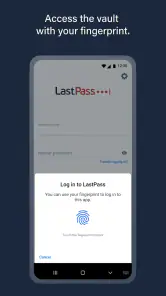
Analyse door Reviewed
Mijn oordeel over een wachtwoordbeheerder hangt vooral af van wat er gebeurt op een gewone, drukke dag: kan ik een nieuw account aanmaken, het wachtwoord veilig bewaren en later zonder gedoe weer inloggen? LastPass Password Manager is gemaakt voor precies die terugkerende klus. Ik zie het als een praktische productiviteitsapp van LastPass US LP: niet iets waar je voortdurend in wilt rondneuzen, maar een hulpmiddel dat op de achtergrond veel kleine onderbrekingen kan wegnemen.
Van wachtwoordchaos naar een vaste routine
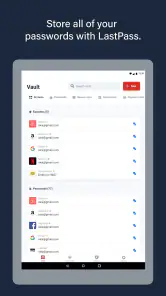
De nuttigste verandering is niet dat je ineens minder accounts hebt, maar dat je stopt met voor elk account een wachtwoord te onthouden. Je bewaart die gegevens in één kluis en gebruikt een hoofdwachtwoord om erbij te komen. Dat vraagt eerst om een beetje discipline: als je blijft vertrouwen op oude, hergebruikte wachtwoorden en de kluis nauwelijks bijwerkt, haalt de app weinig van haar waarde. Ik zou beginnen met de accounts die het meest vervelend zijn om kwijt te raken, zoals je e-mail, bankzaken en belangrijke winkel- of werkaccounts.
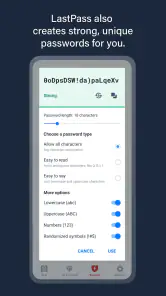
Daarna kun je de rest geleidelijk toevoegen. Die aanpak is realistischer dan proberen op één avond je hele digitale leven op te schonen. Bij een nieuw account kan een wachtwoordgenerator helpen om een unieke combinatie te maken; sla die meteen op wanneer de app daarom vraagt. Zo voorkom je de bekende valkuil waarbij je een sterk wachtwoord maakt, het nergens bewaart en uiteindelijk toch een makkelijk te onthouden variant kiest.
Wat gebeurt er tijdens dagelijks gebruik?
Een herkenbare situatie: ik meld me op mijn telefoon aan bij een dienst die ik niet vaak gebruik. In plaats van eerst oude berichten of notities door te zoeken, open ik de kluis en zoek ik het betreffende account. Als de gegevens daar al staan, kan ik ze gebruiken zonder het wachtwoord uit mijn hoofd te kennen. Maak ik juist een nieuw account aan, dan is het verstandig de nieuwe aanmelding direct op te slaan en even te controleren of de juiste gebruikersnaam en website bij elkaar staan. Dat kleine controlemoment voorkomt later verwarring tussen bijvoorbeeld twee accounts met bijna dezelfde naam.
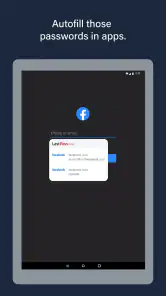
Bij sites en apps waar automatisch invullen beschikbaar is, is de winst vooral praktisch: minder tikwerk en minder kans op een typefout. Ik vind het wel slim om niet blind op automatisch invullen te vertrouwen. Controleer bij vergelijkbare websites of de app het juiste account voorstelt en bekijk bij een belangrijk account de gegevens voordat je bevestigt. Een wachtwoordbeheerder kan het invullen versnellen, maar jij blijft degene die moet opletten of je op de bedoelde dienst zit.
Een kluis is meer dan een lijst met logins
De mogelijkheid om notities en andere gevoelige gegevens te bewaren maakt de app bruikbaar buiten het inloggen om. Denk aan informatie die je niet los op je telefoon wilt laten slingeren, maar die je soms wel nodig hebt. Dat betekent niet dat ik elk persoonlijk detail in een kluis zou zetten. Ik bewaar er alleen iets als ik er een duidelijke reden voor heb en weet hoe ik het later terugvind. Een paar goed benoemde items zijn nuttiger dan een grote verzameling onduidelijke notities.
Voor creditcardgegevens geldt hetzelfde. Ze kunnen handig zijn wanneer je online iets invult, maar gemak is niet automatisch reden om alle betaalinformatie op te slaan. Als je een apparaat met anderen deelt of liever zo min mogelijk gevoelige gegevens digitaal bundelt, kun je die functie gewoon overslaan. De app werkt ook als je haar hoofdzakelijk voor wachtwoorden gebruikt; je hoeft niet van de kluis een archief van alles te maken.
Meer van onze redactie

Ludo Club getest: leuk voor een snel potje, minder voor strategen

Candy Crush Saga en de lokroep van nog één poging

InShot maakt videomontage snel, maar niet altijd overzichtelijk

Telegram bouwt gemeenschappen, maar geen vertrouwen

Waarom Plants vs. Zombies™ een Strategisch Meesterwerk is

Waarom Microsoft Authenticator De Beste Keuze Is Voor Zakelijke Beveiliging
Een Vlotte Start
Het eerste dat me opviel toen ik LastPass Password Manager installeerde, was hoe eenvoudig het installatieproces was. Binnen een paar minuten had ik de app op mijn telefoon en was ik klaar om mijn eerste wachtwoord op te slaan. De interface is gebruiksvriendelijk en intuïtief, waardoor zelfs de minst technisch onderlegde mensen ermee uit de voeten kunnen.
Functionaliteiten die je Leven Makkelijker Maken
Een van de meest opvallende kenmerken van LastPass is de autosave-functie. Elke keer dat je een nieuw wachtwoord maakt of een bestaand wachtwoord bijwerkt, vraagt de app je of je het wilt opslaan. Dit betekent dat je nooit meer een wachtwoord hoeft te vergeten. Bovendien biedt de app een wachtwoordgenerator die sterke, unieke wachtwoorden creëert, zodat je niet telkens dezelfde combinaties gebruikt.
Daarnaast is er de mogelijkheid om notities, creditcardgegevens en andere gevoelige informatie veilig op te slaan. Dit maakt LastPass niet alleen een wachtwoordbeheerder, maar ook een digitale kluis voor al je belangrijke gegevens.
Beveiliging Boven Alles
In deze digitale tijd is beveiliging natuurlijk een topprioriteit. LastPass maakt gebruik van sterke encryptie om je gegevens te beschermen. Zelfs als iemand toegang krijgt tot je apparaat, zijn je gegevens versleuteld en moeilijk toegankelijk. Alleen jij hebt de sleutel, in de vorm van je hoofdwachtwoord, om alles te ontgrendelen.
Een andere waardevolle functie is de mogelijkheid om tweefactorauthenticatie toe te voegen. Dit geeft een extra beveiligingslaag, waardoor het nog moeilijker wordt voor ongewenste indringers om toegang te krijgen tot je accounts.
Gebruiksgemak en Synchronisatie
Wat ik echt handig vond, is de synchronisatie tussen verschillende apparaten. Of je nu op je telefoon, tablet of computer werkt, LastPass houdt alles up-to-date. Dit betekent dat je je geen zorgen hoeft te maken over het handmatig bijwerken van wachtwoorden op elk afzonderlijk apparaat.
De app biedt ook browserextensies voor Chrome, Firefox en andere populaire browsers. Dit maakt het inloggen op websites een fluitje van een cent, omdat LastPass automatisch je inloggegevens invult. Het bespaart niet alleen tijd, maar vermindert ook de frustratie van het continu moeten invoeren van wachtwoorden.
Handoffs tussen telefoon, browser en andere apparaten
De echte test komt wanneer je een wachtwoord op het ene apparaat opslaat en het later ergens anders nodig hebt. Synchronisatie is dan geen luxe extraatje, maar de schakel tussen je telefoon en je dagelijkse browsergebruik. Een handige gewoonte is om na een wijziging te controleren of de bijgewerkte aanmelding ook op het andere apparaat beschikbaar is voordat je op die overdracht vertrouwt. Zo merk je een probleem op wanneer je nog toegang hebt tot het apparaat waarop je de wijziging hebt gedaan.
De browserextensie en de mobiele app vullen elkaar aan, maar ze zijn niet precies dezelfde ervaring. Op een computer is automatisch invullen vaak prettiger bij formulieren met meerdere velden; op een telefoon kan het wisselen tussen een app, een browser en de kluis juist extra stappen opleveren. Als een login niet meteen verschijnt, zoek het item dan handmatig op en controleer de opgeslagen gegevens. Dat is soms minder soepel, maar voorkomt dat je blijft proberen met een verkeerde combinatie.
Veiligheid vraagt ook om goed beheer
Een kluis is zo bruikbaar als je vermogen om haar te openen. Kies daarom een hoofdwachtwoord dat je niet al voor een andere dienst gebruikt en dat je zelf betrouwbaar kunt onthouden. De generator is vooral waardevol voor de afzonderlijke accounts; het hoofdwachtwoord is de uitzondering waarvoor gemak en onthoudbaarheid moeten samengaan met voldoende moeilijkheid. Ik zou het niet snel veranderen in een ingewikkelde reeks die ik nergens verantwoord kan terugvinden, want buitengesloten raken is zelf ook een serieus praktisch risico.
Tweefactorauthenticatie kan een tweede controle toevoegen, maar het maakt zorgvuldig accountbeheer niet overbodig. Denk vooraf na over wat je doet als je telefoon niet beschikbaar is en hoe je toegang tot je belangrijke accounts herstelt. Bewaar herstelmogelijkheden niet uitsluitend in dezelfde kluis die je mogelijk niet kunt openen. Dat is een minder voor de hand liggende maar belangrijke afweging: centraliseren maakt dagelijks gebruik eenvoudiger, terwijl een doordacht herstelplan voorkomt dat één probleem alles tegelijk blokkeert.
Voor wie de betaalde keuze zinvol kan zijn
LastPass is gratis te gebruiken, met aankopen in de app die bij facturering via Play uiteenlopen van ongeveer € 0,72 tot € 37,99. Ik zou niet betalen voordat ik helder heb welke extra mogelijkheden ik zelf nodig heb. Voor iemand die alleen wachtwoorden wil bewaren en op een beperkt aantal apparaten werkt, kan de gratis instap voldoende zijn. Wie aanvullende opties nodig heeft, kan de actuele voorwaarden in de app bekijken en de kosten afwegen tegen het eigen gebruik. De genoemde bedragen zijn geen reden om aan te nemen dat iedere functie voor iedereen nodig is.
Let bij die keuze vooral op je eigen workflow: gebruik je de kluis alleen voor een paar persoonlijke logins, of verwacht je dat meerdere mensen en apparaten er dagelijks mee samenwerken? Een betaalde optie is pas aantrekkelijk als zij een concreet knelpunt oplost. Ik zou ook controleren of de manier waarop je LastPass op telefoon en computer wilt gebruiken bij de voorwaarden van het gekozen plan past. Dat voorkomt dat je betaalt op basis van een algemene indruk terwijl je eigen gebruik anders uitpakt.
Wanneer een andere aanpak beter past
LastPass is niet automatisch de beste keuze voor iedereen. Als je vooral één ecosysteem gebruikt en de ingebouwde wachtwoordfunctie daarvan al goed aansluit op je apparaten, kan die oplossing minder instellingen en minder wisselen tussen apps betekenen. Wie juist een wachtwoordbeheerder wil die volledig open-source is, of heel specifieke controle over gegevensopslag zoekt, kan beter eerst andere opties vergelijken. Het belangrijkste verschil is niet alleen welke functies er zijn, maar ook welke aanbieder en werkwijze jij vertrouwt.
Ook voor iemand die zijn wachtwoorden liever nergens centraal bewaart, kan een digitale kluis ongemakkelijk voelen. Dan is het eerlijker om die terughoudendheid serieus te nemen dan een app te installeren die je vervolgens niet gebruikt. Andersom is een losse notitie op je telefoon geen vanzelfsprekend veilig alternatief. Mijn praktische maatstaf is eenvoudig: kies de methode die je consequent kunt onderhouden én waarvan je begrijpt hoe je toegang behoudt wanneer je apparaat of routine verandert.
De Gratis vs. Premium Ervaring
LastPass biedt zowel een gratis versie als een premium versie. De gratis versie is vrij uitgebreid en biedt meer dan genoeg functies voor de gemiddelde gebruiker. Echter, als je op zoek bent naar extra beveiligingsopties, zoals noodgevallen toegang of geavanceerde authenticatie, dan is de premium versie de moeite waard om te overwegen.
Het prijskaartje van de premium versie is redelijk en biedt een goede prijs-kwaliteitverhouding, vooral als je bedenkt hoeveel gemoedsrust het biedt. Het is een kleine prijs om te betalen voor de veiligheid van je digitale wereld.
Wat je vooraf praktisch wilt afwegen
De app heeft een gemiddelde beoordeling van 3,5 uit 235.000 beoordelingen, met 2.200 geschreven recensies. Dat is geen reden om de ervaring van iedere gebruiker gelijk te stellen, maar wel een signaal om je verwachtingen nuchter te houden: wachtwoordbeheer is persoonlijk, en frictie bij aanmelden, invullen of synchroniseren kan voor de één zwaar wegen en voor de ander nauwelijks. Ik zou daarom eerst je eigen belangrijkste accounts toevoegen en testen of de dagelijkse handelingen op jouw telefoon logisch voelen.
De toepassing is geschikt voor PEGI 3 en staat in de productiviteitscategorie, maar dat zegt vooral iets over de aard van de app en niet of ze bij jouw gewoonten past. Ze is gratis te installeren, heeft versie 6.45.0.20950 en vereist Android 12 of hoger. Met meer dan 10 miljoen installaties is het een gevestigde keuze, maar populariteit neemt de noodzaak van een persoonlijke proef niet weg. Controleer ook of je toestel aan de systeemvereiste voldoet voordat je je hele wachtwoordroutine erop bouwt.
Een realistische overstap zonder alles tegelijk te veranderen
Als je al veel wachtwoorden hebt, hoef je niet meteen elk account te migreren om voordeel te merken. Begin met een paar veelgebruikte diensten en maak voor ieder daarvan een eigen, uniek wachtwoord. Test vervolgens het hele pad: opslaan, uitloggen, opnieuw inloggen en de juiste invoer terugvinden. Pas als dat soepel gaat, breid je de kluis uit. Deze kleine proef laat je ontdekken of je de interface prettig vindt en of automatisch invullen op jouw gebruikelijke sites goed werkt.
Voor gedeelde huishoudelijke accounts is het nuttig om eerst af te spreken wie wijzigingen bijhoudt en hoe je voorkomt dat iemand een oud wachtwoord blijft gebruiken. Een wachtwoordbeheerder lost een gebrek aan afspraken niet vanzelf op. Voor werkaccounts moet je bovendien rekening houden met eventuele regels van je organisatie; gebruik niet zomaar een persoonlijke kluis voor gegevens waarvoor je werkgever een andere methode voorschrijft. Dat soort grenzen is makkelijk te vergeten wanneer een app technisch gezien handig werkt.
Waar het gebruik kan haperen
Automatisch opslaan en invullen zijn niet onfeilbaar. Een formulier kan anders zijn opgebouwd dan verwacht, een account kan onder een onverwachte naam staan of een opgeslagen item kan verouderd zijn. Wanneer iets niet werkt, controleer dan eerst of je het juiste item opent en of de gebruikersnaam nog klopt, in plaats van meteen het wachtwoord telkens opnieuw te wijzigen. Na een wijziging is het verstandig de oude vermelding te vervangen of bij te werken, zodat je later niet moet gokken welke versie juist is.
De app vraagt bovendien om een centrale plek voor gegevens die je waarschijnlijk als belangrijk beschouwt. Dat is tegelijk haar grootste gemak en een reden om zorgvuldig te blijven: een sterk hoofdwachtwoord, tweefactorauthenticatie en een bruikbaar herstelplan horen bij dezelfde keuze. Als je deze stappen vervelend vindt of verwacht dat je ze overslaat, is een kluis mogelijk niet de juiste routine voor jou. Gebruiksgemak telt pas echt wanneer de veiligheidsgewoonten eromheen haalbaar blijven.
Conclusie: Een Must-Have voor Iedereen
Al met al is LastPass een krachtige en gebruiksvriendelijke tool die doet wat het belooft. Of je nu een enkele gebruiker bent of een gezin, het biedt een oplossing die aan verschillende behoeften voldoet. De combinatie van gebruiksgemak, sterke beveiliging en veelzijdige functionaliteiten maakt het een must-have voor iedereen die zijn digitale leven georganiseerd en veilig wil houden.
Mijn aanbeveling is wel iets voorzichtiger: kies LastPass als je vaak tussen accounts wisselt, unieke wachtwoorden wilt gebruiken en bereid bent je kluis netjes bij te houden. Begin klein, controleer of invoeren en synchroniseren op jouw apparaten goed aansluiten en bouw van daaruit verder. Als je een eenvoudige, ingebouwde oplossing prefereert of geen centrale kluis vertrouwt, vergelijk dan eerst alternatieven. Zo maak je een keuze die niet alleen op papier handig is, maar ook in je dagelijkse routine standhoudt.
Dus, als je nog steeds twijfelt over het beheren van je wachtwoorden, geef LastPass dan eens een kans. Het is een investering in je online veiligheid die je niet zal teleurstellen.
LastPass Password Manager Veelgestelde vragen
Is LastPass geschikt voor iemand die nog nooit een wachtwoordbeheerder heeft gebruikt?
Ja, LastPass is bedoeld om het bewaren en beheren van wachtwoorden overzichtelijker te maken. U gebruikt een hoofdwachtwoord om uw kluis te openen en kunt daar uw accountgegevens bij elkaar houden. Dat kan helpen voorkomen dat u voor verschillende accounts steeds hetzelfde wachtwoord gebruikt. Denk vooraf wel na over een sterk hoofdwachtwoord dat u zelf kunt onthouden.
Welke Android-versie heb ik nodig om LastPass te installeren?
LastPass vereist Android 12 of hoger. Controleer daarom eerst welke Android-versie op uw telefoon of tablet staat, vooral als u een ouder apparaat gebruikt. De app is gratis te downloaden en valt onder productiviteitsapps. De huidige versie is 6.45.0.20950; na installatie kunt u de beschikbare mogelijkheden bekijken en bepalen of deze passen bij uw dagelijkse gebruik.
Wat is LastPass en hoe werkt het?
LastPass is een wachtwoordbeheerder die gebruikers helpt om al hun wachtwoorden op één veilige plek op te slaan en te beheren. Het werkt door een hoofdwachtwoord te gebruiken om toegang te krijgen tot uw kluis, waar alle andere wachtwoorden veilig worden bewaard. Dit maakt het gemakkelijker om sterke, unieke wachtwoorden voor al uw accounts te gebruiken.
Is LastPass veilig om te gebruiken?
Ja, LastPass maakt gebruik van sterke encryptie om uw gegevens te beschermen. Het hoofdwachtwoord wordt nooit op hun servers opgeslagen, wat betekent dat alleen u toegang hebt tot uw wachtwoorden. Bovendien biedt LastPass functies zoals tweestapsverificatie voor extra beveiligingslagen.
Kan ik LastPass op meerdere apparaten gebruiken?
Ja, LastPass is beschikbaar op verschillende platforms, waaronder Windows, macOS, Android en iOS. U kunt uw account synchroniseren om toegang te krijgen tot uw wachtwoorden op al uw apparaten. Dit maakt het gemakkelijk om altijd en overal toegang te hebben tot uw gegevens.
Voordelen
- Sterke beveiligingsfuncties voor wachtwoordbeheer.
- Gemakkelijke synchronisatie tussen meerdere apparaten.
- Handige wachtwoordgenerator ingebouwd.
- Veilige notities voor gevoelige informatie.
- Eenvoudige gebruikersinterface.
Nadelen
- Kan duur zijn voor premium functies.
- Soms traag bij het laden van kluis.
- Incidentele synchronisatieproblemen.
- Complexe instellingen voor beginners.
- Beperkte offline toegang.
- Categorie
- Productiviteit
- Versie
- 6.45.0.20950











