Keeper Wachtwoord Manager
- 479.00
- 4,4
- Installaties
- 10.00M
- Prijs
- Free

Schermafbeeldingen
Analyse door Reviewed
Als je net als ik bent, heb je waarschijnlijk een heleboel wachtwoorden om bij te houden. Van sociale media tot bank-apps, het lijkt soms alsof elk account een uniek wachtwoord nodig heeft. Gelukkig is er een app die dit probleem oplost: Keeper Wachtwoord Manager. Laten we eens duiken in wat deze app te bieden heeft en waarom het een game-changer kan zijn voor jouw digitale veiligheid.
Wat is Keeper Wachtwoord Manager?
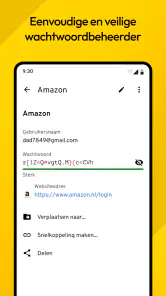
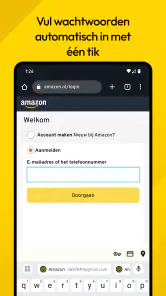
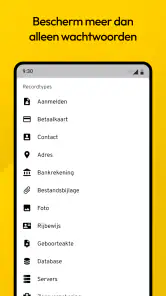
Oké, laten we beginnen met de basics. Keeper Wachtwoord Manager is een app die je helpt om al je wachtwoorden op één veilige plek te bewaren. Het is beschikbaar voor zowel Android als iOS, en zorgt ervoor dat je nooit meer dat frustrerende moment hebt waarop je je wachtwoord bent vergeten. Het biedt ook functies zoals het genereren van sterke wachtwoorden, automatische invulling en zelfs beveiligde bestandsopslag.
Leesbaarheid en navigatie
De eerste indruk van een app is vaak bepalend, en Keeper stelt niet teleur. De interface is strak en intuïtief. Het dashboard is eenvoudig te navigeren, zelfs als je niet technisch onderlegd bent. Het toevoegen van nieuwe wachtwoorden is een fluitje van een cent en de app begeleidt je stap voor stap. Je kunt ook mappen maken om je wachtwoorden te categoriseren, wat een leuke touch is voor mensen met een georganiseerde geest (of die dat willen zijn).
Die mappen zijn meer dan een cosmetisch extraatje wanneer je al jaren accounts verzamelt. Ik zou beginnen met een paar brede groepen, zoals privé, werk en huishouden, in plaats van meteen elk account een eigen map te geven. Zo blijft zoeken overzichtelijk zonder dat je eerst een ingewikkelde structuur moet onthouden. Een wachtwoordmanager hoort juist minder denkwerk te vragen; als je te veel categorieën maakt, kan het terugvinden van een login onnodig omslachtig worden.
Ook de ingebouwde wachtwoordgenerator verdient een praktische aanpak. Gebruik die vooral wanneer je een nieuw account maakt of een oud, hergebruikt wachtwoord vervangt. Laat de manager het nieuwe wachtwoord opslaan op het moment dat je het instelt, en controleer daarna of automatisch invullen op de betreffende website of in de app werkt. Zo ontdek je direct of de login op de juiste plek staat, in plaats van pas wanneer je haast hebt.
Veiligheid zonder schijnzekerheid
Veiligheid is natuurlijk de belangrijkste reden om een wachtwoordmanager te gebruiken, en Keeper neemt dit erg serieus. De app maakt gebruik van sterke encryptie om ervoor te zorgen dat je gegevens beschermd zijn. Wat ik echt geweldig vind, is de mogelijkheid om tweefactorauthenticatie in te schakelen. Dit voegt een extra beveiligingslaag toe die je gemoedsrust geeft.
Een belangrijk onderscheid: een wachtwoordkluis vermindert vooral het risico van zwakke of hergebruikte wachtwoorden, maar neemt niet elke beveiligingsdreiging weg. Je moet nog steeds opletten voor nep-inlogpagina’s en verdachte berichten. Ik vind het verstandig om eerst te controleren of een website echt de dienst is die je zoekt, en pas daarna een opgeslagen login te gebruiken. Automatisch invullen is handig, maar geen reden om een onverwachte link blind te vertrouwen.
Meer van onze redactie

Ludo Club getest: leuk voor een snel potje, minder voor strategen

Candy Crush Saga en de lokroep van nog één poging

InShot maakt videomontage snel, maar niet altijd overzichtelijk

Telegram bouwt gemeenschappen, maar geen vertrouwen

Waarom Plants vs. Zombies™ een Strategisch Meesterwerk is

Waarom Microsoft Authenticator De Beste Keuze Is Voor Zakelijke Beveiliging
Bewaar ook niet zomaar elk stukje gevoelige informatie in dezelfde kluis zonder na te denken over wat je later nodig hebt. Als je bijvoorbeeld een belangrijk document opslaat, geef het dan een herkenbare naam en plaats het bewust bij de juiste gegevens. Dat voorkomt dat je tijdens een stressmoment door een lange verzameling items moet bladeren. De beveiligde opslag kan nuttig zijn, maar de waarde ervan hangt af van hoe zorgvuldig je je eigen inhoud organiseert.
Motorische en zintuiglijke drempels
Een wachtwoordmanager kan vooral helpen wanneer typen lastig of vermoeiend is: automatisch invullen scheelt het steeds opnieuw invoeren van lange, ingewikkelde wachtwoorden op een klein scherm. Dat kan prettig zijn voor iemand die vaak onderweg inlogt, snel last krijgt van typefouten of liever minder handelingen uitvoert. Ook voor gebruikers die niet graag wachtwoorden uit het hoofd leren, verlaagt een centrale kluis de dagelijkse belasting.
Toch is een korte bediening niet automatisch voor iedereen even eenvoudig. De gebruiker moet de juiste invoervelden herkennen, door de app kunnen navigeren en begrijpen wanneer een opgeslagen login wordt aangeboden. Kleine schermen, haast of een onrustige omgeving kunnen die stappen lastiger maken. Ik zou daarom rustig één veelgebruikte login instellen en testen voordat ik belangrijke accounts toevoeg. Als het proces prettig werkt, kun je de rest geleidelijk overzetten.
Wie afhankelijk is van vergroting, schermlezen of andere toegankelijkheidsinstellingen doet er goed aan de eigen combinatie van toestel en app eerst in de praktijk te proberen. De bedieningservaring kan per apparaat en situatie verschillen. Mijn advies is om niet pas op een cruciaal moment te ontdekken dat een knop moeilijk te vinden is: test bijvoorbeeld het openen van een item, het kopiëren of invullen van een login en het terugkeren naar de kluis. Zo merk je waar je persoonlijke workflow soepel loopt en waar extra stappen ontstaan.
Toegang thuis, onderweg en op meerdere apparaten
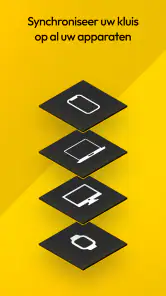
Een van de grootste voordelen van Keeper is dat het je gegevens naadloos synchroniseert tussen al je apparaten. Of je nu je telefoon, tablet of computer gebruikt, je hebt altijd toegang tot je wachtwoorden. Dit is vooral handig als je vaak onderweg bent en snel toegang nodig hebt tot je accounts.
In het dagelijks leven merk je die flexibiliteit bijvoorbeeld wanneer je op je telefoon een account aanmaakt, maar later op een ander apparaat verdergaat. Je hoeft dan niet te vertrouwen op een berichtje aan jezelf of een wachtwoord dat ergens op papier ligt. De app is gemaakt door Keeper Security, Inc. en valt in de categorie productiviteit; dat past bij het doel om inloggegevens te beheren als onderdeel van een gewone digitale routine, niet alleen als noodoplossing.
Een realistisch voorbeeld: je staat op het punt een afspraak te bevestigen, maar de website vraagt opnieuw om in te loggen. Met de opgeslagen gegevens kun je de login opzoeken en invullen zonder eerst oude berichten of notities door te spitten. Als je een nieuw wachtwoord nodig hebt, kun je een sterker exemplaar maken en het meteen bewaren. De winst zit niet alleen in snelheid: je hoeft minder vaak dezelfde code te hergebruiken omdat je bang bent hem later te vergeten.
Voor wie meerdere apparaten gebruikt, is het wel slim om vooraf te bedenken op welke apparaten de kluis echt nodig is. Synchronisatie is handig, maar het betekent ook dat je je accounttoegang en herstelmogelijkheden serieus moet nemen. Stel je gebruik zorgvuldig in en raak niet afhankelijk van één apparaat waarop je toevallig nog ingelogd bent. Een manager werkt het prettigst wanneer je weet hoe je bij je opgeslagen gegevens komt in je normale gebruikssituaties.
Extra functies en hun afwegingen
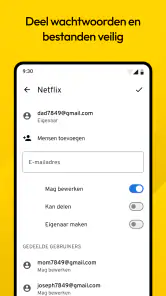
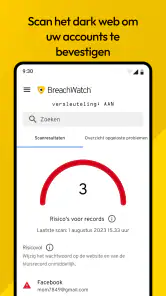
Naast de standaard wachtwoordbeheerder-functies, biedt Keeper ook enkele coole extra's. Er is een beveiligde bestandsopslagoptie waarmee je belangrijke documenten veilig kunt opslaan. Ook is er een functie voor het delen van wachtwoorden, wat handig kan zijn voor teams of families die accounts delen. En laten we de Dark Web-monitoring niet vergeten, die je waarschuwt als je gegevens ergens online zijn gelekt.
Gedeelde accounts vragen wel om afspraken. Een gedeelde login is niet hetzelfde als een persoonlijk wachtwoord dat iedereen maar mag gebruiken. Spreek af wie het account beheert en verander de gegevens wanneer iemand geen toegang meer hoort te hebben. Voor een huishouden kan delen handig zijn bij een gezamenlijke dienst; voor een werkplek met veel wisselende deelnemers is het verstandig na te denken over toegangsbeheer en of een eenvoudige gedeelde kluis voldoende past bij de situatie.
Bestandsopslag is vooral aantrekkelijk als je een paar belangrijke documenten bij de bijbehorende accountgegevens wilt houden. Ik zou het niet gebruiken als excuus om alles zonder structuur in één plek te dumpen. Kies alleen documenten die je daadwerkelijk op die manier wilt kunnen terugvinden, geef ze duidelijke namen en controleer dat je begrijpt hoe je ze later opent. Zo blijft de kluis een hulpmiddel in plaats van een tweede rommelige archiefkast.
Monitoring kan je helpen signalen over gelekte gegevens op te merken, maar een melding is geen complete oplossing op zichzelf. Reageer door het betrokken wachtwoord te wijzigen, zeker als je het ook elders hebt gebruikt, en controleer waar dat nog meer voorkomt. Juist daarom is het verstandig om unieke wachtwoorden te maken: een lek bij één dienst hoeft dan niet automatisch andere accounts in gevaar te brengen. Zie waarschuwingen als aanleiding om actie te ondernemen, niet als garantie dat elk risico wordt afgevangen.
Voor wie past deze manager?
Keeper is vooral interessant als je veel accounts hebt, regelmatig op verschillende apparaten werkt of wachtwoorden nu verspreid bewaart. Ook iemand die vaak wachtwoorden hergebruikt omdat onthouden lastig is, kan baat hebben bij een centrale kluis en generator. Met meer dan tien miljoen installaties en een gemiddelde beoordeling van 4,4 uit ruim honderdduizend beoordelingen is duidelijk dat de app door een grote groep wordt gebruikt; zulke cijfers zeggen natuurlijk niet of de bediening bij jouw gewoonten past.
De app is minder vanzelfsprekend voor iemand die maar enkele accounts heeft en geen behoefte voelt aan extra beheer, of voor wie het instellen en onderhouden van een aparte kluis meer gedoe oplevert dan het voordeel. Ook als je uitsluitend een heel eenvoudige opslagmogelijkheid zoekt, kan de ingebouwde wachtwoordfunctie van je apparaat al genoeg zijn. Het verschil is dat een gespecialiseerde manager als Keeper meer nadruk legt op organiseren, genereren en aanvullende opties, terwijl een basisoplossing vaak aantrekkelijk is door de vertrouwdheid en het geringe aantal stappen.
Vergeleken met browseropslag is een aparte wachtwoordmanager vooral prettig wanneer je logins niet alleen in één browser wilt beheren of wanneer je extra hulpmiddelen zoals mappen, delen en beveiligde bestanden belangrijk vindt. Browseropslag kan juist de meest laagdrempelige keuze zijn als je vrijwel altijd in dezelfde browser werkt en geen behoefte hebt aan een aparte app. Ik zou dus niet overstappen alleen omdat een manager meer functies heeft; stap over als je huidige manier van werken regelmatig leidt tot vergeten, hergebruikte of moeilijk terug te vinden wachtwoorden.
De app is gratis te installeren en heeft PEGI 3 als leeftijdsclassificatie. In-app aankopen lopen van € 10,79 tot € 269,99 bij facturering via Play, dus het is verstandig om goed te bekijken welk aanbod je kiest voordat je betaalt. Een gratis start kan nuttig zijn om te beoordelen of de basisworkflow bij je past, maar ga er niet van uit dat elke extra functie zonder kosten beschikbaar is. De juiste keuze hangt af van wat je werkelijk nodig hebt, niet van hoeveel mogelijkheden een abonnement belooft.
Wat je vooraf moet afwegen
Een centrale kluis maakt dagelijks gebruik makkelijker, maar brengt ook een nieuwe gewoonte met zich mee: je moet de kluis zelf kunnen openen en beheren. Dat vraagt om een goed gekozen hoofdwachtwoord en om aandacht voor accountbeveiliging. Als je dat ene toegangspunt verwaarloost, kan het gemak omslaan in frustratie. Neem daarom tijdens de installatie de tijd om je toegang te testen en zorg dat je weet welke stappen je normaal gebruikt om bij je gegevens te komen.
Ook het overzetten van bestaande wachtwoorden verdient aandacht. Doe het niet gehaast vlak voordat je een dienst nodig hebt. Voeg eerst een paar accounts toe die je vaak gebruikt, controleer of de opgeslagen gebruikersnaam en het wachtwoord kloppen en test de invulling. Pas daarna kun je minder belangrijke accounts toevoegen. Deze kleine proef voorkomt dat een typefout in een opgeslagen item je op een onhandig moment buitensluit.
Een wachtwoordmanager lost bovendien niet elk probleem rond accounttoegang op. Sommige diensten vragen extra verificatie, en soms moet je gegevens handmatig controleren of aanpassen. Dat is geen reden om de app af te schrijven; het is wel goed om automatische invulling te zien als hulp en niet als een volledig automatische beveiligingsoplossing. Ik houd belangrijke accounts graag overzichtelijk en controleer na een wijziging meteen of de bijgewerkte gegevens ook echt zijn opgeslagen.
Als je een abonnement overweegt, vergelijk dan de functies die je dagelijks gebruikt met de opties waarvoor je zou betalen. Extra opslag of monitoring kan voor de ene persoon relevant zijn en voor de andere overbodig. De bedragen kunnen flink uiteenlopen, dus kijk naar de facturering en voorwaarden die op het moment van kiezen worden getoond. Een betaalde uitbreiding heeft pas waarde als ze een concreet probleem oplost dat je met de basis niet prettig kunt aanpakken.
Mijn inclusieve oordeel
Wat ik sterk vind aan Keeper is dat het praktische obstakels rond wachtwoorden kan verkleinen: minder onthouden, minder typen en een duidelijkere plek om gegevens terug te vinden. Dat kan de app bruikbaar maken voor uiteenlopende routines en vaardigheden, zolang de bediening op je eigen toestel goed aansluit. De combinatie van mappen, automatisch invullen en synchronisatie biedt ruimte om een persoonlijke werkwijze op te bouwen in plaats van alles telkens opnieuw te zoeken.
Tegelijk is toegankelijkheid geen eigenschap die ik voor iedereen kan afleiden uit een nette interface. Mensen ervaren tekst, knoppen, navigatie en meldingen verschillend, en hun toestelinstellingen spelen mee. Test daarom de handelingen die voor jou het belangrijkst zijn, zoals een item vinden, een nieuw wachtwoord opslaan en inloggen zonder hulp. Als juist die stappen toegankelijk en voorspelbaar aanvoelen, is de kans groter dat je de manager consequent blijft gebruiken.
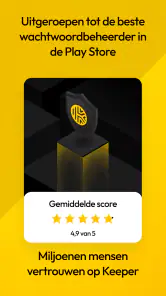
Keeper is als productiviteitsapp gratis beschikbaar, geschikt vanaf PEGI 3 en vereist Android 9 of hoger. De gemiddelde score is 4,4 uit 109 duizend beoordelingen, met 479 geschreven recensies. Ik zie dat als context, niet als bewijs dat de app voor iedereen de beste keuze is: jouw dagelijkse ervaring met navigatie en toegang weegt zwaarder dan populariteit.
Dus, is Keeper Wachtwoord Manager de investering waard? Absoluut. Het biedt een uitgebreide set functies, een gebruiksvriendelijke interface en uitzonderlijke beveiliging. Of je nu een tech-guru bent of gewoon op zoek bent naar een eenvoudige manier om je digitale leven te beveiligen, Keeper heeft je gedekt. Probeer het eens en ik wed dat je je afvraagt hoe je ooit zonder hebt gekund. Veilig surfen!
Keeper Wachtwoord Manager Veelgestelde vragen
Is Keeper Wachtwoord Manager gratis te downloaden?
Ja, Keeper Wachtwoord Manager is gratis te downloaden. In de app zijn ook aankopen beschikbaar, met bedragen van € 10,79 tot € 269,99 bij facturering via Play. Welke optie past, hangt af van de functies die je nodig hebt. De app is bedoeld om wachtwoorden te beheren en ze bij het aanmelden in te vullen, zodat je minder handmatig hoeft over te typen.
Op welke telefoons kan ik Keeper Wachtwoord Manager installeren?
Keeper Wachtwoord Manager is beschikbaar voor Android en iOS. Voor Android is versie 9 of hoger vereist, dus controleer vóór het downloaden of je toestel daaraan voldoet. De app is ontwikkeld door Keeper Security, Inc. en valt in de categorie productiviteit. De inhoudsclassificatie is PEGI 3, waardoor de app geschikt is voor een breed publiek.
Wat is Keeper Wachtwoord Manager?
Keeper Wachtwoord Manager is een applicatie die helpt bij het beheren en beveiligen van je wachtwoorden. Het slaat je wachtwoorden veilig op in een gecodeerde kluis, zodat je gemakkelijk toegang kunt krijgen tot je accounts zonder dat je ze allemaal hoeft te onthouden. Het is beschikbaar voor zowel Android als iOS.
Hoe veilig is Keeper Wachtwoord Manager?
Keeper Wachtwoord Manager gebruikt militaire-grade encryptie om je gegevens te beschermen. Het omvat functies zoals tweefactorauthenticatie en een zero-knowledge beveiligingsmodel, wat betekent dat alleen jij toegang hebt tot je wachtwoorden. Zelfs het Keeper-team kan je gegevens niet bekijken of openen.
Kan ik Keeper gebruiken op meerdere apparaten?
Ja, Keeper Wachtwoord Manager ondersteunt synchronisatie over meerdere apparaten. Of je nu een smartphone, tablet of computer gebruikt, je kunt je wachtwoorden en gegevens gemakkelijk synchroniseren, zodat je altijd en overal toegang hebt tot je informatie.
Voordelen
- Gebruiksvriendelijke interface
- makkelijk navigeren.
- Sterke encryptie voor maximale veiligheid.
- Compatibel met meerdere apparaten.
- Naadloze integratie met browsers.
- Automatische wachtwoordgenerator bespaart tijd.
Nadelen
- Gratis versie heeft beperkte functies.
- Kan complex zijn voor beginners.
- Betaling vereist voor premium functies.
- Afhankelijkheid van internetverbinding.
- Soms trage synchronisatie tussen apparaten.
- Categorie
- Productiviteit
- Versie
- Verschilt per apparaat











