Gantt Chart – WBS Planner
- 0.00
- 0.0
- Installaties
- 50.00K
- Prijs
- Free

Schermafbeeldingen
Analyse door Reviewed
Ik gebruik Gantt Chart – WBS Planner vooral als een compacte manier om werk zichtbaar te maken wanneer een gewone takenlijst te weinig overzicht geeft. De app van narusat valt binnen productiviteitsapps en richt zich op Gantt-diagrammen en WBS-schema’s: twee hulpmiddelen waarmee je niet alleen noteert wat er moet gebeuren, maar ook hoe onderdelen samenhangen en in welke volgorde je ze wilt aanpakken.
Dat klinkt technisch, maar in de praktijk kan het verrassend eenvoudig zijn. Denk aan een verhuizing, een studieopdracht, een kleine verbouwing of de voorbereiding van een evenement. Ik begin met een hoofddoel, breek dat op in taken en voeg vervolgens relaties toe tussen die taken. Zo zie ik sneller welke stap eerst moet gebeuren en waar een vertraging gevolgen heeft voor de rest.
De app is gratis te gebruiken en heeft een leeftijdsclassificatie van PEGI 3. Er zijn wel in-app-aankopen van € 3,09 bij facturering via Play. Met ruim 50 duizend installaties heeft het geen massale uitstraling, en dat past eigenlijk bij mijn indruk: dit is geen opgeblazen samenwerkingsplatform, maar een doelgericht hulpmiddel voor mensen die zelf hun planning willen opbouwen.
Een nuchtere planner voor wie verbanden wil zien
Ik kijk bij deze planner vooral naar hoe vlot ik van een leeg schema naar een bruikbaar projectoverzicht kom, en wat er gebeurt zodra dat overzicht groeit. Daarbij helpt het om vooraf te bedenken hoeveel structuur je werkelijk nodig hebt: een paar losse acties vragen iets anders dan taken die op elkaar wachten. Vervolgens is het nuttig om te letten op hoe je met grotere plannen omgaat.
Wat ik bij het eerste gebruik belangrijk vind
Het verschil met een standaard notitie-app merk ik meteen zodra een project meerdere stappen bevat. In een takenlijst staan alle punten onder elkaar, maar de volgorde en afhankelijkheden blijven vaak in mijn hoofd zitten. Hier kan ik een taak plaatsen binnen een groter schema en de verbinding met een volgende stap duidelijker maken.
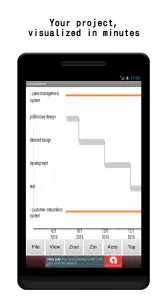
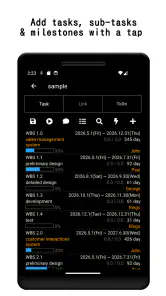
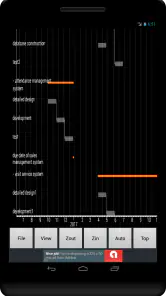
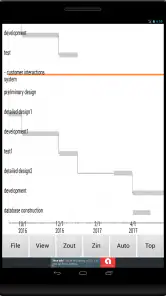
De combinatie van een Gantt-weergave en een WBS-structuur is de kern van de ervaring. De WBS helpt mij om een groot doel op te delen in herkenbare onderdelen. Het Gantt-diagram laat vervolgens zien hoe die onderdelen zich in de tijd tot elkaar verhouden. Ik vind vooral die combinatie nuttig: de ene weergave helpt bij de structuur, de andere bij de planning.
Voor een klein project hoef ik geen ingewikkelde methode te volgen. Ik kan bijvoorbeeld beginnen met “website vernieuwen”, daaronder teksten, afbeeldingen, controle en publicatie zetten, en daarna de volgorde aanscherpen. Dat is praktischer dan meteen een uitgebreid projectmanagementsysteem leren gebruiken.
Meer van onze redactie

Ludo Club getest: leuk voor een snel potje, minder voor strategen

Candy Crush Saga en de lokroep van nog één poging

InShot maakt videomontage snel, maar niet altijd overzichtelijk

Telegram bouwt gemeenschappen, maar geen vertrouwen

Waarom Plants vs. Zombies™ een Strategisch Meesterwerk is

Waarom Microsoft Authenticator De Beste Keuze Is Voor Zakelijke Beveiliging
Een realistisch dagelijks scenario
Stel dat ik een familiedag organiseer. Eerst maak ik een hoofdonderdeel voor de locatie, het eten, de uitnodigingen en het programma. Daarna splits ik die onderdelen op. De locatie moet vaststaan voordat ik de uitnodiging verstuur. Het programma hoeft misschien pas later definitief te zijn, maar bepaalde boodschappen moeten eerder worden besteld.
In een gewone chat met familie verdwijnen zulke afspraken snel tussen andere berichten. In Gantt Chart – WBS Planner kan ik ze als afzonderlijke taken behandelen en de onderlinge volgorde zichtbaar maken. Wanneer ik een pdf-bestand nodig heb om het schema te delen, is dat eveneens een logische stap binnen dezelfde workflow. Ik hoef dan niet eerst alles opnieuw uit te schrijven in een tekstverwerker.
De app is hier niet bedoeld om de familie zelf te laten samenwerken alsof iedereen in een gedeeld teamdashboard zit. Mijn eigen planning staat centraal. Dat onderscheid is belangrijk: ik gebruik het als persoonlijke regietafel, niet automatisch als communicatiekanaal voor een groep.
Waar de app vertrouwen wekt en waar ik voorzichtig blijf
Bij productiviteitsapps kijk ik niet alleen naar de functies. Een planning kan persoonlijke informatie bevatten, zoals afspraken, namen, deadlines of details over een project. Daarom vind ik het verstandig om vóór het invoeren van gevoelige inhoud te bekijken welke keuzes de app en het apparaat tijdens gebruik aan mij tonen.
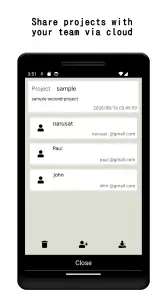
Mijn beoordeling blijft op dat punt bewust terughoudend. Ik maak geen aannames over gegevensverwerking, opslag of machtigingen die niet duidelijk in de app zelf zichtbaar zijn. De aanwezigheid van functies zoals pdf-uitvoer en clouddeling betekent voor mij vooral dat ik extra alert ben op wat ik deel en met wie. Een exportbestand kan immers meer informatie bevatten dan alleen een nette planning.
Mijn praktische regel is simpel: voor een boodschappenplanning of een studieproject gebruik ik gerust herkenbare namen, maar bij klantwerk of privézaken vervang ik namen liever door neutrale labels. Zo blijft het schema bruikbaar zonder dat elk detail meteen in een gedeeld document terechtkomt.
De belangrijkste bediening: eerst structuur, daarna timing
Een veelgemaakte fout bij Gantt-planning is dat je meteen aan data en balken begint. Ik krijg betere resultaten wanneer ik eerst de WBS-structuur rustig opbouw. Eerst bepaal ik de hoofdfasen, daarna de concrete taken en pas daarna de relaties. Hierdoor voorkom ik dat ik een mooi tijdschema maak waarin belangrijke onderdelen ontbreken.
Een tweede nuttige werkwijze is om taken klein genoeg te maken om hun voortgang te begrijpen, maar niet zo klein dat het schema onleesbaar wordt. “Verhuis voorbereiden” is te vaag. “Dozen regelen”, “adreswijziging doorgeven” en “vervoer bevestigen” geven mij meer houvast. Tegelijk hoef ik niet elke mini-actie als afzonderlijke taak toe te voegen.
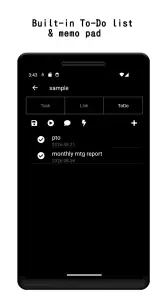
Ik gebruik de to-do-lijsten vooral als uitvoeringslaag. Het WBS-schema vertelt mij hoe het project in elkaar zit; de takenlijst vertelt mij wat ik vandaag moet doen. Wanneer ik die twee niveaus door elkaar haal, wordt het overzicht minder nuttig. De app werkt het best wanneer ik het schema als kaart gebruik en de taken als concrete volgende stappen.
Links tussen taken zijn meer dan decoratie
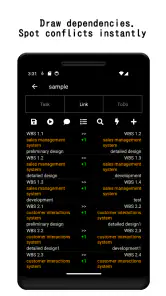
De mogelijkheid om links tussen taken te leggen is voor mij een van de waardevolste onderdelen. Zonder zulke verbanden lijkt een planning al snel haalbaar, terwijl meerdere taken in werkelijkheid op dezelfde voorwaarde wachten. Door de relatie zichtbaar te maken, zie ik eerder waar een vertraging kan doorwerken.
Een handige aanpak is om niet elke taak met elke andere taak te verbinden. Ik leg alleen relaties vast die echt invloed hebben op de volgorde. Bij een studieproject kan het onderzoek vóór het schrijven komen, terwijl de keuze van een kleur voor de presentatie daar niet noodzakelijk van afhankelijk is. Minder verbindingen leveren vaak een duidelijker schema op.
Ik vind het ook nuttig om een project eerst bewust te modelleren zonder te proberen het meteen perfect te maken. Na een eerste opzet valt vaak op dat twee taken eigenlijk één onderdeel zijn, of dat een zogenaamd hoofdonderdeel beter als aparte fase kan worden behandeld. De app is dan vooral een denktool: het bouwen van het schema helpt mij het project beter te begrijpen.
Pdf-bestanden en clouddeling in de praktijk
Een planning blijft pas echt bruikbaar wanneer ik haar kan tonen aan iemand die de app niet gebruikt. De ondersteuning voor pdf-bestanden helpt daarbij. Ik kan een overzicht voorbereiden voor een vergadering, een opdrachtgever of een teamgenoot zonder te verwachten dat die persoon dezelfde werkwijze moet installeren.
Toch controleer ik vóór het delen altijd de leesbaarheid. Een groot schema kan op een klein scherm of op één pdf-pagina te compact worden. Ik kijk daarom eerst of taaknamen volledig zichtbaar zijn en of de tijdlijn nog begrijpelijk blijft. Een export is niet automatisch een goede communicatieversie; soms moet ik mijn structuur vereenvoudigen voordat ik haar deel.
Bij clouddeling let ik extra op de inhoud. Ik deel liever een kopie met alleen noodzakelijke informatie dan een volledig intern werkdocument. Denk aan het verwijderen van persoonlijke notities, telefoonnummers of vertrouwelijke projectdetails. De functie geeft mij keuzevrijheid, maar die keuze vraagt ook discipline.
Voor wie dit een betere keuze is dan een gewone takenlijst
Ik zou deze app aanraden aan studenten, zelfstandigen, organisatoren en iedereen die regelmatig projecten met een duidelijke volgorde uitvoert. Vooral wanneer een taak pas kan beginnen nadat een andere klaar is, levert de Gantt-weergave iets op wat een notitie-app meestal niet zo helder laat zien.
Ook voor mensen die liever zelfstandig werken dan in een groot online platform kan dit prettig zijn. Ik hoef mijn planning niet automatisch als teamproces te benaderen. De nadruk ligt op zelf overzicht maken, taken ordenen en indien nodig een bestand delen.
De app is eveneens geschikt voor een eenmalig project waarvoor ik geen uitgebreide methode wil optuigen. Een kleine verbouwing, een verhuizing of een examenplanning vraagt wel structuur, maar niet noodzakelijk een compleet systeem met rollen, dashboards en uitgebreide rapportages.
Wanneer ik een andere oplossing zou kiezen
Voor een team dat voortdurend samenwerkt, opmerkingen bij taken nodig heeft of realtime wijzigingen van meerdere personen verwacht, zou ik eerder naar een gespecialiseerde samenwerkingsdienst kijken. Gantt Chart – WBS Planner voelt voor mij vooral als een persoonlijke planner met deelmogelijkheden, niet als een volledige vervanging voor een teamomgeving.
Ook voor heel eenvoudige lijstjes vind ik de app soms te uitgebreid. Als ik alleen drie boodschappen moet onthouden, voegen een WBS-structuur en taakrelaties weinig toe. De winst ontstaat pas wanneer volgorde, fasen of afhankelijkheden belangrijk worden.
Andersom kan een groot, voortdurend veranderend programma meer onderhoud vragen dan ik prettig vind. Hoe meer taken ik toevoeg, hoe belangrijker het wordt om namen consequent te houden en oude onderdelen op te ruimen. Wie geen zin heeft om een planning af en toe te onderhouden, kan met een eenvoudige kalender of takenlijst sneller klaar zijn.
Versie, toestel en praktische verwachtingen
De huidige versie is 12.2 en de app werkt vanaf Android 8.0. Dat maakt haar toegankelijk voor veel Android-gebruikers met een niet al te nieuw toestel. Ik zou vóór intensief gebruik wel controleren of mijn apparaat comfortabel omgaat met grote schema’s, vooral wanneer ik veel taken en lange omschrijvingen toevoeg.
De ontwikkelaar is narusat. De app verscheen op 7 mei 2016, wat mij het gevoel geeft dat dit geen haastig experiment is. Tegelijk zegt leeftijd op zichzelf niets over hoe goed een bepaalde workflow bij mij past. Ik kijk daarom vooral naar de bediening, de manier waarop ik bestanden wil delen en de mate waarin ik zelf controle wil houden over mijn projectinformatie.
De gratis instap verlaagt de drempel om het programma met een klein project te testen. De extra aankoop van € 3,09 bij facturering via Play is iets om mee te nemen voordat ik de app onderdeel maak van mijn vaste werkproces. Ik begin liever met een onbelangrijk project, zodat ik eerst weet of de manier van opbouwen en exporteren bij mij past.
Mijn aanpak voor gevoelige planningen
Wanneer een planning persoonlijke of zakelijke gegevens bevat, werk ik in drie stappen. Eerst maak ik een neutrale structuur met algemene taaknamen. Daarna voeg ik alleen details toe die ik echt nodig heb om de taak uit te voeren. Ten slotte controleer ik de versie die ik als pdf of via clouddeling wil versturen.
Die werkwijze voorkomt dat een gedeeld schema onbedoeld interne informatie bevat. Ik gebruik bijvoorbeeld “leverancier bevestigen” in plaats van een volledige contactnotitie wanneer de ontvanger alleen de planning hoeft te zien. Voor mijn eigen werkversie kan ik meer context bewaren, maar ik behandel de gedeelde versie als een apart document.
Ik vind het ook verstandig om niet automatisch elk project in de cloud te zetten. Als een lokaal bewaard schema voldoende is, kies ik liever voor die eenvoudige route. Wanneer delen wel nodig is, controleer ik de ontvangers en de inhoud afzonderlijk. De app biedt mij hulpmiddelen, maar de uiteindelijke bescherming hangt af van mijn eigen keuzes.
Mijn eindoordeel na gebruik
Gantt Chart – WBS Planner is voor mij een praktische, gespecialiseerde app voor mensen die projecten liever visualiseren dan alleen in losse taken opslaan. De combinatie van WBS-opbouw, Gantt-planning, links tussen taken, to-do-lijsten, pdf-bestanden en clouddeling maakt haar veelzijdiger dan een simpele checklist.
De sterkste kant is niet dat de app alles voor mij automatiseert, maar dat ze mij dwingt om de structuur van een project helder te maken. Dat levert vooral voordeel op bij werk met afhankelijkheden. De zwakkere kant is dat ik zelf verantwoordelijk blijf voor een nette opbouw, goed onderhoud en voorzichtig delen. Wie een volledig teamplatform verwacht, kan daardoor teleurgesteld raken.
Mijn advies is daarom duidelijk maar selectief: probeer haar wanneer je een concreet project hebt waarin volgorde en samenhang ertoe doen. Begin klein, bouw eerst de WBS, voeg daarna alleen noodzakelijke links toe en maak pas op het einde een deelbare pdf. Voor eenvoudige lijstjes of intensieve teamcommunicatie zou ik een ander soort app kiezen. Voor mijn eigen projectoverzicht is dit echter een nuchter hulpmiddel dat meer inzicht geeft dan een gewone takenlijst, zonder mij meteen in een zwaar systeem vast te zetten.
Gantt Chart – WBS Planner Veelgestelde vragen
Werkt Gantt Chart – WBS Planner op mijn telefoon of tablet?
Gantt Chart – WBS Planner is een app voor productiviteit die beschikbaar is voor Android en iOS. De Android-versie vereist minimaal Android 8.0. Controleer vóór het downloaden of je apparaat aan die eis voldoet; zo voorkom je dat je de app installeert op een toestel waarop deze niet kan werken.
Wat is Gantt Chart – WBS Planner precies en waarvoor kan ik de app gebruiken?
Gantt Chart – WBS Planner is een planningstool waarmee je projecten kunt opdelen in overzichtelijke taken en subtaken. Met een Work Breakdown Structure (WBS) leg je de projectonderdelen vast, terwijl de Gantt-weergave de planning op een tijdlijn toont. De app is geschikt voor persoonlijke projecten, studieopdrachten, evenementen en zakelijke werkzaamheden waarbij deadlines en afhankelijkheden belangrijk zijn.
Is Gantt Chart – WBS Planner geschikt voor beginners zonder ervaring met projectmanagement?
Ja, de app is ook bruikbaar voor beginners, al kan de combinatie van WBS-structuren, taken, datums en tijdlijnen in het begin wat uitgebreid aanvoelen. Je begint doorgaans met een project en voegt daarna hoofdactiviteiten en subtaken toe. Wie nog nooit met een Gantt-diagram heeft gewerkt, heeft mogelijk even tijd nodig om de planning logisch op te bouwen, maar de basis is relatief eenvoudig te begrijpen.
Welke functies biedt Gantt Chart – WBS Planner voor het organiseren van projecten?
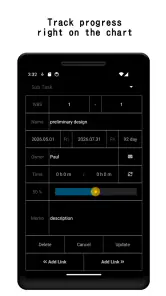
De belangrijkste functies zijn het maken van projecten, het verdelen van werk in taken en subtaken en het bekijken van de planning in een Gantt-diagram. Afhankelijk van de gebruikte versie kunnen ook start- en einddatums, taakduur, voortgang en onderlinge afhankelijkheden beschikbaar zijn. Daardoor krijg je niet alleen een takenlijst, maar ook inzicht in de volgorde en timing van het volledige project.
Kan ik mijn projecten en Gantt-planningen delen of exporteren?
Dat hangt af van de versie, het platform en de actuele functies van de app. De app biedt mogelijkheden voor pdf-bestanden en clouddeling, wat handig kan zijn wanneer je een planning wilt bewaren of met anderen wilt delen. Controleer of die functies aansluiten bij de manier waarop je bestanden wilt uitwisselen. Dit is vooral belangrijk wanneer je projecten met collega’s of klanten wilt bespreken.
Voordelen
- Duidelijke visuele tijdlijn maakt planningen snel overzichtelijk.
- Taken zijn eenvoudig te groeperen binnen een WBS-structuur.
- Handig voor zowel persoonlijke als professionele projecten.
- Wijzigingen in planning zijn snel door te voeren.
- Geschikt voor gebruikers die zonder complexe software willen starten.
Nadelen
- Grote projecten kunnen op een klein scherm onoverzichtelijk worden.
- Voor geavanceerde projectrapportages zijn functies mogelijk beperkt.
- Het kost tijd om een uitgebreide WBS-structuur goed op te zetten.
- Niet alle samenwerkingsfuncties zijn vanzelfsprekend beschikbaar.
- Een stabiele synchronisatie kan afhankelijk zijn van de gebruikte versie.
- Categorie
- Productiviteit
- Versie
- 12.2











