Authenticator
- 25.00
- 3,9
- Installaties
- 10.00M
- Prijs
- Free

Schermafbeeldingen

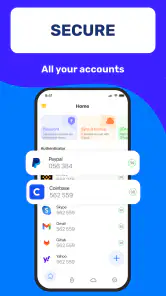
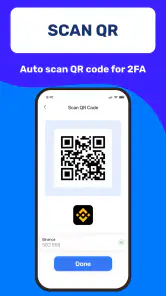
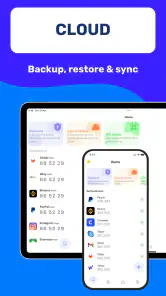
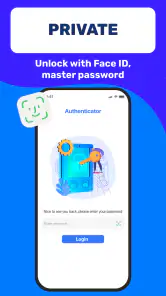
Analyse door Reviewed
Een authenticator gebruik je vaak pas als je ergens wilt inloggen en een extra beveiligingscode nodig hebt. Juist dan telt vooral of je snel begrijpt wat je moet doen en of de app past in je dagelijkse routine. Authenticator is een gratis Android-app van Starnest JSC voor tweestapsverificatie en het beheren van wachtwoorden. Mijn indruk: het is vooral interessant als je een aparte plek zoekt voor authenticatiecodes, maar bij dit soort apps moet je vooraf ook nadenken over herstel en toegang wanneer je telefoon niet beschikbaar is.
Codes gebruiken wanneer je verbinding wisselt
Een inlogmoment is geen goed moment voor verrassingen
De praktische waarde van een authenticator merk je bij diensten die om een tweede stap vragen nadat je je wachtwoord hebt ingevuld. Je wisselt dan tussen de inlogpagina en de app, leest de code af en voert die in. Dat klinkt eenvoudig, maar op een klein scherm kan het omschakelen al genoeg zijn om een code verkeerd over te nemen of het inlogscherm kwijt te raken. Ik zou de app daarom eerst instellen bij een account dat je rustig kunt testen, in plaats van pas wanneer je dringend toegang nodig hebt.
De rol van een authenticatorcode is anders dan die van een sms-code of een e-mailbevestiging. De code hoort bij een account dat je eerder aan de authenticatie-app hebt gekoppeld; je gebruikt hem als extra controle naast je wachtwoord. Dat maakt de app nuttig voor belangrijke accounts, maar betekent ook dat de eerste koppeling aandacht vraagt. Volg de beveiligingsstappen van de betreffende dienst zorgvuldig en controleer na het instellen meteen of je daadwerkelijk kunt inloggen.
Netwerkproblemen raken niet elk onderdeel op dezelfde manier
Bij een verbindingsstoring kunnen de verschillende delen van een inlogproces zich anders gedragen. De website of dienst waarbij je wilt aanmelden kan onbereikbaar zijn, terwijl je telefoon wel werkt, of andersom. Ik wil daar geen offline werking aan toeschrijven die niet bevestigd is. De verstandige aanpak is om niet te veronderstellen dat een code in elke situatie beschikbaar blijft, maar de app vooraf te testen en belangrijke accounts niet pas tijdens een reis of storing voor het eerst ermee te beveiligen.
Een concreet dagelijks scenario: je zit op een station, probeert via een mobiele verbinding bij je e-mail te komen en krijgt een extra verificatiestap. Dan moet je zowel de aanmeldpagina als de authenticator vlot kunnen gebruiken. Als het netwerk hapert, kan opnieuw laden van de website de echte blokkade zijn; eindeloos codes opnieuw proberen helpt dan niet. Ik zou eerst nagaan of de dienst zelf bereikbaar is en pas daarna de code opnieuw invoeren. Zo voorkom je dat een verbindingsprobleem wordt aangezien voor een fout in je accountinstellingen.
Vermijd haast bij het koppelen van accounts
Een nuttige gewoonte is om accounts één voor één toe te voegen en na elke koppeling een testaanmelding te doen. Dat kost aan het begin wat extra tijd, maar maakt het veel makkelijker om te zien waar iets misgaat. Bewaar herstelopties die de betreffende dienst aanbiedt op een veilige plek, los van de telefoon waarop je Authenticator gebruikt. Dat is geen overbodige voorzorg: een authenticator wordt pas echt waardevol als je ook hebt nagedacht over wat er gebeurt wanneer je toestel kwijtraakt, vervangen wordt of tijdelijk niet bruikbaar is.
Op een telefoon die niet altijd ideaal is
Handig voor routine, minder fijn bij voortdurend wisselen
De app is bedoeld voor mobiel gebruik, dus het belangrijkste praktische voordeel is dat je verificatie bij de hand hebt wanneer je op dezelfde telefoon inlogt. Dat werkt het prettigst als je de inlogpagina en de authenticatie-app zonder veel onderbrekingen kunt afwisselen. Op een toestel waarop je vaak tussen apps schakelt, of waarop het toetsenbord veel ruimte inneemt, kan het invoeren omslachtiger voelen dan de beveiligingsstap op papier lijkt.
Ik zou daarom bij de eerste configuratie letten op de volledige route: waar verschijnt de QR-code of andere koppelstap, hoe kom je terug bij de dienst, en kun je de code zonder verwarring invoeren? Een fout tijdens het koppelen kan later lijken op een netwerkfout of een probleem met je wachtwoord. Een rustige proef met één minder kritisch account helpt om die oorzaken van elkaar te onderscheiden voordat je de app voor je belangrijkste accounts inzet.
Niet iedere gebruiker heeft een aparte app nodig
Veel diensten bieden zelf verificatieopties en sommige mensen gebruiken al een wachtwoordbeheerder met ingebouwde authenticatie. In dat geval is een extra app niet automatisch beter: je moet afwegen of een aparte plek voor codes overzicht geeft, of juist een extra stap en extra afhankelijkheid creëert. Authenticator kan aantrekkelijk zijn als je authenticatie los van je dagelijkse browsergebruik wilt organiseren. Als je vooral één geïntegreerde werkwijze zoekt en je bestaande wachtwoordbeheerder die al biedt, kan blijven bij dat vertrouwde systeem eenvoudiger zijn.
De app wordt geleverd door Starnest JSC en valt onder productiviteitsapps. De gemiddelde beoordeling is 3,9 op basis van ongeveer 109.000 beoordelingen, terwijl er rond de 10 miljoen installaties zijn. Dat brede gebruik zegt iets over de belangstelling, maar vervangt geen persoonlijke test: met beveiliging is een soepel werkende koppeling voor jouw accounts belangrijker dan populariteit alleen.
Wachtwoordbeheer vraagt om een duidelijke grens
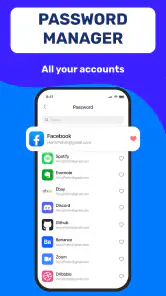
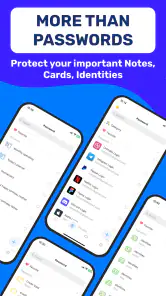
Naast tweestapsverificatie noemt de app ook wachtwoordbeheer. Dat kan aantrekkelijk klinken als je liever minder losse hulpmiddelen gebruikt, maar ik zou vooraf bedenken welke informatie je waar wilt bewaren. Een wachtwoordkluis en een authenticator vervullen verwante, maar niet identieke rollen. Als je beide functies in één app gebruikt, controleer dan eerst of de indeling en je eigen gewoontes voldoende overzicht geven. Wie wachtwoorden al zorgvuldig op een andere plek beheert, hoeft die aanpak niet alleen voor het gemak te veranderen.
Een praktische tip is om accounts niet uitsluitend op basis van hun naam te herkennen. Houd bij het instellen bij welke dienst je net hebt gekoppeld en test de aanmelding meteen. Zeker wanneer je meerdere accounts van dezelfde dienst hebt, voorkomt die volgorde verwarring op een later moment. Ik beschouw dat als een eenvoudige workflowverbetering, geen speciale functie: het haalt een deel van de onzekerheid weg wanneer je onder tijdsdruk een code zoekt.
Wat als de telefoon of verbinding uitvalt?
Herstel hoort bij de keuze, niet bij de noodsituatie
Bij authenticatie denken veel mensen vooral aan de code die ze vandaag nodig hebben. Ik vind het minstens zo belangrijk om vooraf een herstelplan te maken. Kijk per dienst welke alternatieve verificatie- of herstelmethode beschikbaar is en bewaar eventuele herstelgegevens niet uitsluitend op hetzelfde toestel. Als je telefoon verloren gaat of beschadigd raakt, kan een goed voorbereid herstelpad het verschil maken tussen een korte onderbreking en langdurig buitengesloten zijn.
Ik zou ook niet aannemen dat het opnieuw installeren van een authenticator vanzelf alle eerder gekoppelde accounts terugbrengt. Controleer de herstelmogelijkheden voordat je de app op een nieuw toestel instelt of het oude toestel wist. Dat is geen kritiek op deze app in het bijzonder; het is een belangrijke voorzorg bij het gebruik van authenticatie-apps. De concrete opties verschillen per dienst en per configuratie, dus volg voor elk account de eigen instructies.
Onderscheid een codeprobleem van een bereikprobleem
Wanneer een aanmelding mislukt, verander dan niet meteen allerlei beveiligingsinstellingen. Controleer eerst of je de juiste account en de juiste code gebruikt, of de inlogpagina nog actief is en of je verbinding stabiel genoeg is om de aanmelding af te ronden. Als de code wordt afgewezen, kan de oorzaak bij de koppeling of de invoer liggen; als de dienst niet laadt, kan de netwerkverbinding de bottleneck zijn. Die volgorde van controleren voorkomt onnodig opnieuw instellen.
Voor wie regelmatig op reis is, is een test vooraf bijzonder nuttig. Probeer vóór vertrek in te loggen op de accounts die je onderweg nodig hebt en zorg dat je weet hoe je herstel kunt starten. Reken niet op een moment waarop je zowel een zwakke verbinding als een ontbrekend toestel moet oplossen. Authenticator is het meest bruikbaar als het deel is van een bredere, doordachte accountbeveiliging en niet de enige sleutel tot al je digitale diensten.
Gratis installeren, maar let op de aankoopvermelding
Authenticator is gratis te installeren. In de Play-facturering worden in-app-aankopen vermeld van € 4,99 tot € 30,99. Ik zou daarom vóór een eventuele aankoop bekijken welke onderdelen bij jouw gebruik horen, in plaats van ervan uit te gaan dat iedere functie zonder betaling beschikbaar is. De leeftijdsclassificatie is PEGI 3; dat zegt iets over de inhoudscategorie, niet over hoe je je beveiligingsinstellingen moet kiezen.
Privacybewust gebruiken en een nuchter oordeel
Beperk onnodige handelingen met je accountgegevens
Bij een app die betrokken is bij toegang tot accounts, is een zorgvuldige routine belangrijker dan gemak alleen. Voeg alleen accounts toe die je daadwerkelijk met deze app wilt beveiligen, houd je telefoon zelf beschermd en wees terughoudend met het delen van schermbeelden waarop codes of accountnamen zichtbaar zijn. Zulke kleine gewoontes zijn vooral relevant wanneer je de app gebruikt op openbare plekken, bijvoorbeeld in een trein of café.
Een tweede nuttige afweging is hoe je authenticatie verdeelt. Als je alle codes en alle wachtwoorden op één plek wilt samenbrengen, kan dat overzichtelijk zijn, maar het maakt die plek ook centraler in je dagelijkse toegang. Als je juist een duidelijke scheiding wilt tussen wachtwoorden en tweede-factorcodes, past een aparte authenticator mogelijk beter bij je werkwijze. Er is geen universeel juiste inrichting; kies de aanpak die je consequent kunt onderhouden en waarvan je de herstelstappen begrijpt.
Voor wie ik de app zou overwegen
Ik zou Authenticator aanraden aan iemand die tweestapsverificatie op meerdere accounts wil gebruiken en bereid is de koppeling rustig te testen. De huidige versie is 97.0 en de minimale Android-versie is 8.0. Dat maakt het relevant om vóór installatie te controleren of je toestel aan die systeemvereiste voldoet. De app is minder geschikt voor wie verwacht dat een authenticator alle accountproblemen automatisch oplost, of voor wie geen herstelplan wil onderhouden.
Als je voornamelijk één account beveiligt en de dienst zelf een eenvoudige verificatiemethode biedt, kan die ingebouwde optie voldoende zijn. Als je een omvangrijke wachtwoordbeheerworkflow al elders hebt ingericht, weeg dan de extra app af tegen de winst van een aparte plek voor codes. En als je vaak zonder betrouwbaar netwerk werkt, test je volledige aanmeldproces vooraf; laat niet de aanname dat een app zelfstandig bruikbaar zal zijn bepalen hoe je je accounts beveiligt.
Mijn eindoordeel over verbinding en gebruiksgemak
Wat ik sterk vind aan het idee achter Authenticator, is dat het een concrete taak centraal stelt: een extra verificatiestap beschikbaar maken wanneer een dienst daarom vraagt. De ervaring hangt echter niet alleen van de app af. Je netwerk, de aanmeldpagina, de manier waarop je tussen apps wisselt en je herstelvoorbereiding bepalen samen of inloggen soepel verloopt. Wie die onderdelen vooraf op elkaar afstemt, haalt er meer uit dan iemand die pas bij een urgente aanmelding begint met instellen.
Mijn advies is om klein te beginnen, één account zorgvuldig te koppelen en direct een herstelroute te controleren. Daarna kun je beoordelen of de combinatie van authenticatie en wachtwoordbeheer bij je past. Voor mensen die graag een aparte mobiele plek voor hun codes hebben, is het een logische kandidaat om te testen. Wie al een vertrouwde geïntegreerde oplossing gebruikt of geen extra afhankelijkheid wil, kan beter bij die bestaande aanpak blijven. Een goede authenticator is niet alleen handig wanneer de verbinding meewerkt; je moet ook weten wat je doet als dat niet zo is.
Authenticator Veelgestelde vragen
Wat is Authenticator en waarvoor gebruik je de app?
Authenticator is een app voor tweestapsverificatie, ook wel 2FA genoemd. De app genereert tijdelijke beveiligingscodes die je naast je wachtwoord invoert wanneer je bij een ondersteunde dienst inlogt. Zo is een gestolen of gelekt wachtwoord op zichzelf meestal niet genoeg om toegang te krijgen tot je account. Welke diensten werken, hangt af van de specifieke Authenticator-app; controleer daarom de uitgever en functies voordat je deze downloadt.
Hoe stel ik Authenticator in voor mijn accounts?
Doorgaans open je de beveiligingsinstellingen van een account, kies je voor tweestapsverificatie via een authenticator-app en scan je de weergegeven QR-code met Authenticator. De app voegt vervolgens een codevermelding toe die je gebruikt om de koppeling te bevestigen en later in te loggen. Bewaar eventuele herstelcodes op een veilige plek. De precieze stappen kunnen per dienst en per versie van de app verschillen.
Heb ik een internetverbinding nodig om verificatiecodes te bekijken?
Veel authenticator-apps maken codes lokaal op je telefoon en hebben daarom geen internetverbinding nodig om een actuele code te tonen. Je hebt mogelijk wel internet nodig om de app te downloaden, accounts te synchroniseren of een back-up te herstellen, afhankelijk van de beschikbare functies. Codes vernieuwen automatisch en zijn maar kort geldig. Zorg dat de datum en tijd van je toestel automatisch worden ingesteld, zodat de codes goed aansluiten.
Wat gebeurt er met mijn codes als ik mijn telefoon verlies of een nieuw toestel krijg?
Als je telefoon zoekraakt, kapotgaat of wordt vervangen, kun je zonder back-up mogelijk geen toegang meer hebben tot de codes op dat toestel. Kijk vooraf of Authenticator synchronisatie of een beveiligde back-up biedt en bewaar de herstelcodes van gekoppelde diensten afzonderlijk. De mogelijkheden verschillen per app en account. Heb je geen hersteloptie, dan moet je doorgaans de accountherstelprocedure van de betreffende dienst volgen.
Is Authenticator veilig en is de app geschikt voor mijn telefoon?
Een authenticator-app voegt een extra beveiligingslaag toe, maar maakt accounts niet volledig onkwetsbaar. Beveilig ook je telefoon met een sterke toegangscode of biometrie en deel verificatiecodes nooit met anderen; een echte helpdesk zal er doorgaans niet om vragen. Controleer vóór installatie of de app compatibel is met jouw Android- of iOS-versie, wie de uitgever is en welke privacy- en back-upfuncties worden aangeboden.
Voordelen
- Genereert verificatiecodes
- ook wanneer je telefoon offline is.
- Maakt inloggen met tweestapsverificatie veiliger.
- Codes vernieuwen automatisch en zijn eenvoudig te kopiëren.
- Ondersteunt accounts van uiteenlopende diensten en platforms.
- Handig om meerdere verificatiecodes in één app te beheren.
Nadelen
- Bij verlies van je telefoon kun je toegang tot codes kwijtraken.
- Een nieuwe telefoon instellen kan herstelstappen vereisen.
- De app beschermt niet automatisch elk account; tweestapsverificatie moet je zelf inschakelen.
- Zonder back-up kunnen codes lastig te herstellen zijn.
- Je moet de juiste code snel invoeren voordat deze verloopt.

- Categorie
- Productiviteit
- Versie
- 97.0