All Document Reader & Editor
- 12.00
- 4,4
- Installaties
- 10.00M
- Prijs
- Free

Schermafbeeldingen
Analyse door Reviewed
Op een gedeelde tablet of telefoon merk je pas hoe snel huishoudelijke documenten verspreid raken: een handleiding staat in Downloads, een schoolbrief komt als bijlage binnen en een formulier wordt als pdf doorgestuurd. Ik vind All Document Reader vooral interessant als je zulke bestanden geregeld wilt openen zonder voor elk formaat een aparte app te zoeken. Het is een gratis productiviteitsapp van WeFindertools, maar ik zou haar eerder zien als een handige lezer en gereedschapskist dan als een volledige kantooromgeving.
Een huishouden met veel soorten bestanden
Stel: iemand stuurt een boodschappenlijst als document, er komt een werkblad met een planning binnen en je wilt op de bank nog even een pdf met informatie over een afspraak bekijken. Met een app die meerdere documentsoorten kan openen, hoef je minder na te denken over welk programma je eerst moet starten. Dat is vooral prettig op een toestel dat door meer dan één persoon wordt gebruikt: je kunt een bestand openen wanneer het nodig is, zonder dat ieder gezinslid dezelfde verzameling gespecialiseerde apps hoeft te installeren.
Die brede inzet heeft wel een grens. Een document kunnen bekijken is niet hetzelfde als het comfortabel kunnen aanpassen, opmaken of samen met anderen bewerken. Voor een snelle controle of het terugvinden van een bestand is een algemene lezer vaak praktisch; voor een uitgebreide spreadsheet of een presentatie die je netjes moet afwerken, pak ik liever een app die juist voor dat werk is ontworpen. Zo voorkom je dat de belofte van één plek voor alles verwachtingen schept die bij dagelijks kantoorwerk niet altijd passen.
Gedeeld toestel, persoonlijke bestanden
Bij gezamenlijk gebruik let ik op iets wat minder opvallend is dan de lijst met bestandsformaten: welke documenten staan op het toestel en wie kan ze tegenkomen? Een gedeelde documentlezer kan het openen makkelijker maken, maar maakt persoonlijke accounts of privébestanden niet automatisch van elkaar gescheiden. Ik zou daarom vooraf afspreken waar gezinsleden bestanden opslaan en welke documenten beter in een eigen account of op een persoonlijk toestel blijven.
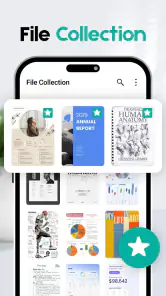
Een eenvoudige gewoonte helpt: geef bestanden herkenbare namen en bewaar ze in mappen die passen bij het huishouden, zoals administratie, school of handleidingen. Dat maakt zoeken later makkelijker en verkleint de kans dat iemand per ongeluk een verouderde versie opent. Het is geen bijzondere functie van de app, maar wel een praktische manier om een algemene lezer bruikbaar te houden wanneer meerdere mensen hetzelfde apparaat pakken.
Accounts en documenten bewust scheiden
Als je bestanden uit verschillende bronnen opent, is het verstandig om eerst te bedenken waar ze vandaan komen. Een document dat je zelf hebt gedownload, een bijlage uit een werkmail en een bestand uit een cloudmap kunnen allemaal op dezelfde telefoon belanden, maar horen niet noodzakelijk bij dezelfde privésfeer. Ik zou op een familietoestel geen gevoelige werkbestanden laten rondslingeren en evenmin aannemen dat het gebruik van één app de grenzen tussen accounts regelt.
Voor praktisch gebruik kun je een klein stappenplan aanhouden: controleer de bestandsnaam, kijk of het de juiste versie is en sluit het document wanneer je klaar bent. Bij een formulier dat je alleen wilt lezen, hoef je niet meteen een kopie op een andere plek te maken. Moet je het delen, controleer dan eerst of je niet per ongeluk een bestand met persoonlijke gegevens doorstuurt. Dat klinkt vanzelfsprekend, maar op een gedeeld scherm is een korte controle nuttiger dan later proberen te achterhalen waar een document is beland.
Meer van onze redactie

Ludo Club getest: leuk voor een snel potje, minder voor strategen

Candy Crush Saga en de lokroep van nog één poging

InShot maakt videomontage snel, maar niet altijd overzichtelijk

Telegram bouwt gemeenschappen, maar geen vertrouwen

Waarom Plants vs. Zombies™ een Strategisch Meesterwerk is

Waarom Microsoft Authenticator De Beste Keuze Is Voor Zakelijke Beveiliging
Handig voor routines, minder voor ingewikkeld werk
De app kan van pas komen bij kleine terugkerende taken: een handleiding raadplegen tijdens het monteren van iets, een pdf met reis- of afspraakgegevens openen, of een document opzoeken terwijl je niet achter een computer zit. Een slimme werkwijze is om vooraf de benodigde bestanden op het toestel beschikbaar te maken als je ze offline wilt lezen. Zo ben je niet afhankelijk van een verbinding op het moment dat je ze nodig hebt. Voor documenten die voortdurend veranderen, is een lokale kopie juist minder handig: je moet dan opletten dat je niet per ongeluk met een oudere versie werkt.
Dat is ook het belangrijkste verschil met de gebruikelijke alternatieven. Een losse pdf-lezer kan prettiger zijn als je vrijwel alleen pdf's leest en daar gespecialiseerde lees- of annotatiefuncties voor zoekt. Een kantoorapp is logischer wanneer je inhoud uitgebreid moet schrijven, formules moet nalopen of samen aan presentaties werkt. Een algemene documentlezer zit ertussenin: hij kan het aantal apps voor uiteenlopende bestanden beperken, maar vervangt niet automatisch de functies die je in die specifieke programma's gewend bent.
Ik zou deze oplossing dus aanraden aan iemand die vaak documenten ontvangt, ze vooral wil openen en gemak belangrijker vindt dan diepgaande bewerking. Wie dagelijks bestanden moet redigeren of met collega's wijzigingen afstemt, heeft waarschijnlijk meer aan gespecialiseerde software. Ook als je uitsluitend één bestandsformaat gebruikt, kan een gerichte app overzichtelijker zijn dan een breed pakket. De keuze hangt minder af van hoeveel bestandstypen een app noemt en meer van wat je er werkelijk mee wilt doen.
Een alles-in-één oplossing
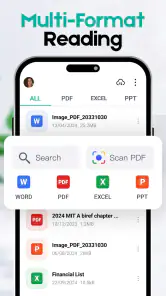
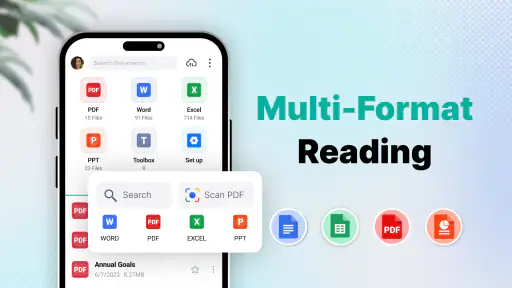
Wanneer we het hebben over veelzijdigheid, dan steekt de All Document Reader er met kop en schouders bovenuit. Of je nu PDF's, Word-documenten, Excel-spreadsheets of zelfs PowerPoint-presentaties wilt openen, deze app kan het allemaal. Het idee dat ik niet constant tussen verschillende apps hoef te schakelen is echt een verademing. Dat bespaart me niet alleen tijd, maar ook opslagruimte op mijn telefoon.
Gebruiksvriendelijk en intuïtief
De interface is super gebruiksvriendelijk. Zelfs als je niet zo tech-savvy bent, zul je merken dat je zonder problemen door de menus kunt navigeren. Alles is ingedeeld op een manier die logisch is, en dat is iets wat ik echt waardeer. Het is alsof de ontwikkelaars daadwerkelijk naar hun gebruikers hebben geluisterd en iets hebben gecreëerd dat werkt voor iedereen.
Altijd en overal toegankelijk
Een van de grootste voordelen van de All Document Reader is de offline toegang. Ja, je hoort het goed, je hebt geen internetverbinding nodig om je bestanden te openen. Dit is vooral handig als je vaak onderweg bent of in gebieden zonder goede internetverbinding komt. Je kunt dus altijd bij je documenten, waar je ook bent.
Daarnaast is de integratie met cloudservices zoals Google Drive en Dropbox een mooie bonus. Dit betekent dat je gemakkelijk je bestanden kunt synchroniseren en openen vanaf verschillende apparaten. En dat met slechts een paar tikken op je scherm.
Een paar extra’s die het verschil maken
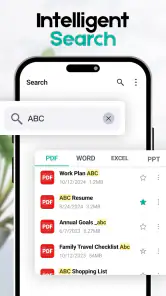
Naast de basisfuncties biedt de app ook enkele extra's die zeker de moeite waard zijn om te vermelden. Zoals een ingebouwde tekstzoekfunctie waarmee je snel kunt vinden wat je zoekt in lange documenten. Ook kun je notities toevoegen aan je bestanden, wat super handig is voor studie of werk.
Het enige dat ik zou willen zien in toekomstige updates is misschien een mogelijkheid om documenten direct vanuit de app te bewerken. Maar dat is eigenlijk maar een kleine opmerking gezien alles wat de app al biedt.
Al met al, als je op zoek bent naar een betrouwbare en efficiënte manier om al je documenten te beheren, dan is de All Document Reader absoluut het proberen waard. Het is als een persoonlijke assistent die altijd klaarstaat om je te helpen met je documenten, en dat zonder enige moeite. Je zult je afvragen hoe je ooit zonder hebt gekund!
Scannen en omzetten als praktische tussenstap
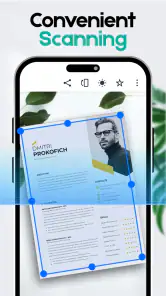
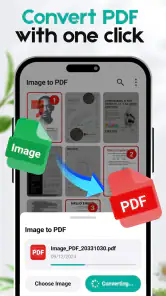
Naast lezen zijn scannen en bestandsconversie onderdelen die de app aantrekkelijk kunnen maken wanneer informatie op papier of in een lastig formaat binnenkomt. Ik zie dat vooral als een manier om een documentstroom eenvoudiger te maken: eerst een pagina vastleggen of een bestand omzetten, daarna controleren of de inhoud leesbaar is en vervolgens bewaren waar je die later terugvindt. Dat is nuttiger dan bestanden blindelings omzetten en aannemen dat de opmaak precies hetzelfde blijft.
Bij een gescand formulier zou ik bijvoorbeeld meteen controleren of kleine tekst, handtekeningen en randen goed zichtbaar zijn voordat ik het origineel opruim. Bij een conversie is het verstandig het resultaat naast het oorspronkelijke bestand te bekijken, zeker als tabellen of kolommen belangrijk zijn. De winst is minder schakelen tussen hulpmiddelen; de afweging is dat een snelle conversie niet hetzelfde is als zorgvuldig heropmaken in een volledige tekstverwerker.
Zo haal je meer uit zoeken en notities
De zoekfunctie is vooral waardevol wanneer je niet meer weet op welke pagina een naam, datum of onderwerp staat. Mijn tip is om niet alleen op een documenttitel te vertrouwen: zoek binnen een lang bestand naar een herkenbaar woord en controleer vervolgens de omliggende passage. Zo voorkom je dat je een losse vermelding voor de juiste afspraak aanziet. Bij formulieren met vergelijkbare versies is het bovendien slim de bestandsnaam of datum te controleren voordat je informatie overneemt.
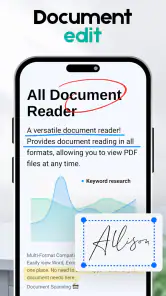
Notities kunnen helpen om tijdens het lezen een vraag of actiepunt vast te leggen, bijvoorbeeld welke bijlage nog ontbreekt of welk onderdeel je aan iemand wilt navragen. Ik zou ze gebruiken als geheugensteun, niet als vervanging voor een duidelijke documentversie of gedeelde takenlijst. Op een gezamenlijk toestel is dat onderscheid belangrijk: een opmerking die voor één persoon vanzelfsprekend is, kan voor een ander onduidelijk zijn. Zet er daarom genoeg context bij om later te begrijpen waarom je die notitie maakte.
Wat je vóór installatie en gebruik kunt afwegen
De app is gratis te installeren en heeft een PEGI 3-leeftijdsclassificatie. Dat maakt haar geschikt voor een breed publiek, maar een lage leeftijdsclassificatie zegt op zichzelf niet dat elk document op een gedeeld toestel voor iedere gebruiker bedoeld is. Een schoolbestand, rekening of werkbijlage kan persoonlijke informatie bevatten, ongeacht welke app je gebruikt. Ik zou kinderen daarom alleen documenten laten openen die voor hen bestemd zijn en het toestel zelf passend instellen.
De app is sinds 11 mei 2024 beschikbaar en versie 1.10.6 vraagt Android 7.0 of hoger. Ze heeft een gemiddelde beoordeling van 4,4 uit ongeveer 19 duizend beoordelingen en is meer dan 10 miljoen keer geïnstalleerd. Dat wijst erop dat veel mensen haar proberen, maar zulke cijfers vertellen niet of de werkwijze bij jouw bestanden past. De ontwikkelaar is WeFindertools; ik zou de app daarom vooral beoordelen op de concrete taken die je ermee wilt doen, niet op populariteit alleen.
Er zijn aankopen in de app, met bedragen van € 1,79 tot € 54,99 bij facturering via Play. Omdat documentlezers vaak eerst gratis te proberen zijn, zou ik vóór een aankoop nagaan welke onderdelen je werkelijk nodig hebt en of een betaalde optie een terugkerende taak oplost. Als je vooral af en toe een bestand opent, kan de gratis basis al voldoende zijn; als je regelmatig scant of converteert, weeg dan het gemak af tegen de kosten die op het aankoopmoment worden getoond.
Een nuchtere keuze voor thuis
Voor een huishouden vind ik de sterkste reden om deze app te overwegen niet dat zij elk kantoorprogramma vervangt, maar dat uiteenlopende documenten makkelijker toegankelijk worden op één mobiel apparaat. Maak vooraf afspraken over mappen, persoonlijke bestanden en wie welke documenten bewaart. Dan helpt een brede lezer bij alledaagse klusjes zonder dat je haar verantwoordelijk maakt voor accountbeheer of samenwerking waarvoor ze niet bedoeld is.
Mijn oordeel: als je vaak pdf's en andere kantoorbestanden ontvangt, ze snel wilt bekijken en af en toe wilt scannen of omzetten, is dit een bruikbare keuze om zelf uit te proberen. Wie nauwkeurig moet redigeren, gezamenlijk aan documenten werkt of strikte scheiding tussen gebruikers nodig heeft, kiest beter voor gespecialiseerde kantoorsoftware en een duidelijkere accountindeling. In een gedeeld huishouden werkt de app het best als handige toegangspoort tot bestanden, met een beetje gezond verstand over privacy en versies.
All Document Reader & Editor Veelgestelde vragen
Op welke apparaten kan ik All Document Reader installeren?
All Document Reader is een mobiele productiviteitsapp voor Android. De huidige versie is 1.10.6 en werkt op apparaten met Android 7.0 of hoger. Controleer vóór het downloaden of je toestel aan die systeemvereiste voldoet; zo voorkom je dat je de app installeert op een apparaat waarop deze niet goed kan draaien.
Wat is All Document Reader en welke bestandsformaten ondersteunt het?
All Document Reader is een veelzijdige applicatie waarmee gebruikers verschillende documentformaten kunnen openen en bekijken, zoals PDF, DOC, DOCX, XLS, XLSX, PPT, PPTX en TXT. Deze app is ideaal voor mensen die vaak met verschillende soorten documenten werken en snel toegang nodig hebben, ongeacht het bestandsformaat.
Is All Document Reader gratis te downloaden en te gebruiken?
Ja, All Document Reader is gratis te downloaden en te gebruiken. Het biedt echter ook enkele premium functies waarvoor een in-app aankoop vereist is. Gebruikers kunnen ervoor kiezen om de gratis versie te gebruiken of te upgraden naar de premium versie voor extra functionaliteiten, zoals het bewerken van documenten of het verwijderen van advertenties. In-app aankopen lopen uiteen van € 1,79 tot € 54,99 bij facturering via Play, dus bekijk de aangeboden opties voordat je iets aanschaft.
Hoe gebruiksvriendelijk is de interface van All Document Reader?
De interface van All Document Reader is zeer gebruiksvriendelijk en intuïtief. Het is ontworpen met het oog op eenvoud, zodat zowel beginners als ervaren gebruikers gemakkelijk door de functies kunnen navigeren. Met duidelijke pictogrammen en een overzichtelijk menu, kunnen gebruikers snel en efficiënt hun documenten beheren.
Kan ik documenten bewerken met All Document Reader?
Hoewel All Document Reader voornamelijk is ontworpen voor het lezen en bekijken van documenten, biedt de premium versie enkele basisbewerkingsmogelijkheden. Gebruikers kunnen bijvoorbeeld annotaties toevoegen aan PDF-bestanden en kleine wijzigingen aanbrengen in tekstbestanden, maar voor uitgebreide bewerkingsfuncties is gespecialiseerde software aanbevolen.
Voordelen
- Alle bestandsindelingen ondersteund
- Snelle en eenvoudige interface
- Offline gebruik mogelijk
- Lage opslagvereisten
- Regelmatige updates
Nadelen
- Bevat advertenties
- Beperkte bewerkingsfuncties
- Geen cloudintegratie
- Betaalde functies niet vermeld
- Af en toe trage laadtijd
- Categorie
- Productiviteit
- Versie
- 1.10.6













