1Password: Wachtwoordbeheerder
- 143.00
- 4,1
- Installaties
- 1.00M
- Prijs
- Free
Schermafbeeldingen
Analyse door Reviewed
Toen ik 1Password voor het eerst opende, wilde ik vooral één ding: zonder gedoe inloggen op accounts waarvoor ik mijn wachtwoord steeds opnieuw moest opzoeken. Dat is een goede manier om te begrijpen waar deze app in uitblinkt. Hij is bedoeld als een persoonlijke kluis voor wachtwoorden en andere gevoelige gegevens, maar het meeste voordeel merk je pas wanneer je hem consequent gebruikt. Mijn belangrijkste advies aan een nieuwe gebruiker is daarom om rustig te beginnen: zet eerst een paar belangrijke accounts over en oefen met het invullen en bewaren van gegevens voordat je de hele digitale huishouding aanpakt.
Wat je van een wachtwoordkluis kunt verwachten
Als je net als ik bent, vergeet je waarschijnlijk je wachtwoorden vaker dan je zou willen toegeven. Daar komt 1Password om de hoek kijken. Ik besloot deze app eens grondig onder de loep te nemen, en ik moet zeggen, ik ben best onder de indruk.
1Password is een productiviteitsapp van AgileBits. Het richt zich niet alleen op het onthouden van inloggegevens, maar ook op het veilig bewaren van informatie die je liever niet in losse notities of berichtenapps laat rondslingeren. De app is gratis te installeren, heeft PEGI 3 als leeftijdsclassificatie en de huidige versie is 8.11.20. De gemiddelde beoordeling is 4,1 op basis van ongeveer 17 duizend beoordelingen; daarnaast zijn er rond de 143 geschreven recensies en meer dan één miljoen installaties. Zulke cijfers vertellen niet of de app bij jouw gewoonten past, maar ze laten wel zien dat dit geen onbekende oplossing is.
Het helpt om vooraf een realistische verwachting te hebben: een wachtwoordmanager maakt je accounts niet vanzelf veilig en neemt niet iedere keuze voor je over. Je moet nog steeds sterke, unieke wachtwoorden gebruiken en zorgvuldig omgaan met toegang tot de kluis zelf. De winst is dat je niet langer hetzelfde wachtwoord hoeft te hergebruiken of variaties ervan uit je hoofd hoeft te onthouden. Voor wie vaak online winkelt, meerdere e-mailadressen beheert of werk- en privéaccounts door elkaar gebruikt, kan dat dagelijkse frustratie wegnemen.
Van eerste installatie naar dagelijks gebruik
Ik kijk bij een wachtwoordmanager niet alleen naar waar gegevens worden opgeslagen, maar vooral naar hoe makkelijk ik ze later veilig kan terugvinden. In dit deel staat de overgang van een eerste test naar een vaste routine centraal: met een paar bewuste keuzes wordt de kluis overzichtelijker en voorkom je dat oude of dubbele inloggegevens voor verwarring zorgen.
Installatie en eerste indruk
Het installeren van de app was een fluitje van een cent. Binnen enkele minuten was ik klaar om aan de slag te gaan. De interface is gebruiksvriendelijk en ziet er strak uit. Het voelt alsof de ontwikkelaars echt aandacht hebben besteed aan de gebruikerservaring, wat altijd een pluspunt is in mijn boek.
Na de installatie is het verstandig eerst de toegang tot je kluis goed te regelen en de herstel- of accountgegevens die je tijdens het instellen krijgt zorgvuldig te bewaren. Dat klinkt minder spannend dan meteen wachtwoorden importeren, maar het voorkomt dat je later moet zoeken naar de informatie die nodig is om weer binnen te komen. Kies ook een hoofdwachtwoord dat je zelf betrouwbaar kunt onthouden, maar dat niet eenvoudig te raden is. Een wachtwoordmanager concentreert veel belangrijke gegevens op één plek; juist daarom verdient de eerste inrichting aandacht.
Meer van onze redactie

Ludo Club getest: leuk voor een snel potje, minder voor strategen

Candy Crush Saga en de lokroep van nog één poging

InShot maakt videomontage snel, maar niet altijd overzichtelijk

Telegram bouwt gemeenschappen, maar geen vertrouwen

Waarom Plants vs. Zombies™ een Strategisch Meesterwerk is

Waarom Microsoft Authenticator De Beste Keuze Is Voor Zakelijke Beveiliging
Ik zou niet proberen om op dag één elk account en elk oud wachtwoord op te schonen. Begin bijvoorbeeld met je primaire e-mailaccount, je bank- of winkelaccounts en de diensten die je vaak gebruikt. Controleer bij het toevoegen of de gebruikersnaam, het wachtwoord en eventuele extra notities bij de juiste website staan. Zo leer je hoe de app informatie ordent en merk je meteen of een item later gemakkelijk terug te vinden is. Een kleine, nette verzameling is nuttiger dan een grote import die je niet vertrouwt.
De eerste handeling die echt verschil maakt
1Password is een wachtwoordbeheerder die je helpt al je wachtwoorden veilig op te slaan op één plek. In plaats van tientallen wachtwoorden te moeten onthouden, hoef je alleen je hoofdwachtwoord te kennen. Klinkt als muziek in de oren, toch?
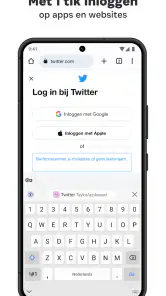
Voor mij is de eerste betekenisvolle test niet het opslaan van een wachtwoord, maar het gebruiken ervan bij een echte aanmelding. Open een account dat je regelmatig gebruikt, bewaar de inloggegevens in de kluis en probeer ze bij de volgende aanmelding vanuit de app in te vullen. Op Android of iOS kan de precieze interactie afhangen van de instellingen van je toestel en de app waarin je inlogt. Als automatisch invullen niet meteen verschijnt, betekent dat niet noodzakelijk dat je gegevens kwijt zijn: controleer eerst of de wachtwoordmanager als invuloptie is ingeschakeld en zoek het item eventueel handmatig op.
Een concreet voorbeeld is thuiskomen met een pakketbezorgbericht en snel de winkelaccount willen openen om de status te bekijken. In plaats van te raden welk wachtwoord je destijds koos, zoek je het account op, vul je de gegevens in en ga je verder. Die kleine handeling laat zien of je de app begrijpt en of je eigen indeling werkt. Daarna kun je hetzelfde doen met je e-mailaccount, waar een uniek wachtwoord extra nuttig is omdat je e-mail vaak toegang geeft tot het herstellen van andere accounts.
De wachtwoordgenerator is vooral handig bij een nieuw account of wanneer je een oud, hergebruikt wachtwoord vervangt. Laat de app een sterke combinatie maken en sla die direct op bij de juiste login. De praktische afweging is dat een gegenereerd wachtwoord lastig te onthouden is als je het buiten de kluis nodig hebt. Dat is geen probleem wanneer invullen goed werkt, maar het is wel een reden om eerst te testen hoe je op je eigen telefoon tussen de app, browser en inlogpagina schakelt.
Gegevens bewaren zonder de kluis rommelig te maken
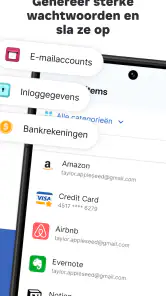
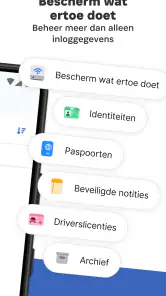
Een van de dingen die me meteen opviel, is de mogelijkheid om niet alleen wachtwoorden, maar ook notities, creditcardgegevens en zelfs documenten veilig op te slaan. Het is als een digitale kluis die al je gevoelige informatie beschermt. Bovendien kan de app automatisch sterke wachtwoorden genereren, wat een zegen is als je net als ik niet altijd even creatief bent met wachtwoorden.
Dat bredere gebruik is handig zolang je bewust kiest wat je toevoegt. Een beveiligde notitie kan bijvoorbeeld informatie bevatten die je niet in een gewone notitie-app wilt bewaren, terwijl een opgeslagen betaalkaart je gegevens bij een aankoop sneller bij de hand kan brengen. Denk ook aan documenten die je geregeld nodig hebt, maar niet als onbeveiligde bijlage in een chat wilt laten staan. Bewaar alleen gegevens die je later daadwerkelijk nodig hebt en geef items herkenbare namen. “Reisverzekering – gezin” is in de praktijk veel duidelijker dan een reeks items met algemene titels.
Een nuttige gewoonte is om bij elk nieuw item meteen context toe te voegen: bij welke dienst hoort dit, welk e-mailadres gebruik je ervoor en is er iets bijzonders nodig om in te loggen? Dat is vooral waardevol wanneer je meerdere accounts bij dezelfde aanbieder hebt. Zonder die context kan een wachtwoordkluis alsnog aanvoelen als een rommelige la, alleen dan digitaal. Ik houd gevoelige gegevens liever doelgericht bij dan dat ik er een archief van maak waarvan ik later niet meer weet wat actueel is.
De generator helpt ook om niet telkens een kleine variant van een bekend wachtwoord te bedenken. Toch is automatisch genereren geen vervanging voor zorgvuldig beheer: controleer dat het nieuwe wachtwoord daadwerkelijk bij het juiste account wordt opgeslagen en dat je een bestaand wachtwoord pas verandert wanneer je de wijziging op de website hebt afgerond. Anders kun je eindigen met een nieuw wachtwoord in de kluis terwijl de dienst nog het oude verwacht. Die volgorde klinkt vanzelfsprekend, maar is precies het soort kleine fout dat bij een overstap voor verwarring zorgt.
Wanneer automatisch invullen soepel loopt — en wanneer niet
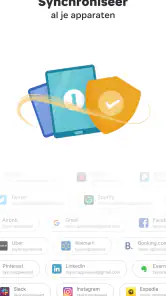
Een ander sterk punt van 1Password is de integratie met verschillende browsers en apparaten. Of je nu op je telefoon, tablet of computer zit, je hebt altijd toegang tot je wachtwoorden. En het beste deel? Het synchroniseert naadloos over al je apparaten. Geen gedoe meer met het handmatig bijwerken van je wachtwoorden op elk apparaat.
In dagelijks gebruik is de koppeling met invullen minstens zo belangrijk als het bewaren zelf. Als je op een website bent, wil je niet telkens de app verlaten, een lange combinatie onthouden en die met de hand overtypen. Op een mobiel toestel kan het invulvenster er anders uitzien dan in een browser op een computer, en sommige aanmeldschermen gedragen zich minder voorspelbaar dan gewone webformulieren. Ik vind het daarom verstandig om na de eerste installatie zowel een browserlogin als een login in een losse app te testen, in plaats van aan te nemen dat elke aanmeldpagina hetzelfde werkt.
Wanneer een website meerdere accounts of extra velden gebruikt, kan automatisch invullen ook een handmatige controle vragen. Kijk dan even na of je het juiste account hebt gekozen voordat je verdergaat. Dat is vooral van belang op gedeelde apparaten of wanneer je zowel een persoonlijk als werkaccount bij dezelfde dienst hebt. De kluis kan je gegevens beschikbaar maken, maar jij blijft degene die controleert waar ze terechtkomen.
Synchronisatie is een voordeel als je tussen telefoon, tablet en computer wisselt, maar het maakt een goede basisinrichting des te belangrijker. Gebruik je één apparaat, dan blijft de app bruikbaar, alleen merk je minder van dat voordeel. En als je bewust geen gevoelige gegevens op meerdere apparaten wilt raadplegen, kan die manier van werken voor jou juist niet passen. Ik zou de keuze dus laten afhangen van je eigen routine, niet van het idee dat iedereen al zijn accounts op elk scherm nodig heeft.
Beveiliging vraagt ook om goede gewoonten
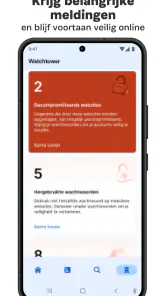
Veiligheid is natuurlijk de belangrijkste factor als het gaat om wachtwoordbeheerders. 1Password maakt gebruik van end-to-end encryptie, wat betekent dat alleen jij toegang hebt tot je gegevens. Dit geeft een geruststellend gevoel en je kunt erop vertrouwen dat je gegevens beschermd zijn tegen nieuwsgierige ogen.
Die bescherming is een belangrijk onderdeel van de aantrekkingskracht, maar ik zou beveiliging nooit behandelen als iets dat na installatie vanzelf geregeld is. Je hoofdwachtwoord is een cruciale toegangssleutel, dus deel het niet achteloos en sla het niet op een plek op die net zo kwetsbaar is als de accounts die je ermee wilt beschermen. Denk ook na over wie je telefoon of computer kan ontgrendelen. Een sterke kluis helpt weinig als iemand anders zonder toestemming toegang heeft tot je ontgrendelde toestel.
Een tweede aandachtspunt is herstel. Een wachtwoordmanager is bedoeld om je geheugen te ontlasten, maar je wilt voorkomen dat je volledig afhankelijk wordt van één apparaat of één herinnering. Bewaar de noodzakelijke account- en herstelgegevens op een veilige plek die je later kunt terugvinden. Ik zou die stap meteen na het instellen nemen, wanneer je nog rustig kunt controleren wat je nodig hebt, in plaats van pas wanneer je haast hebt om ergens in te loggen.
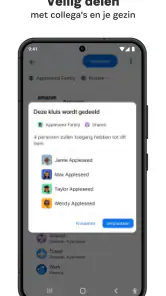
Ook de keuze om alles in één kluis te zetten verdient een persoonlijke afweging. Voor veel mensen is één centrale plek veiliger en overzichtelijker dan wachtwoorden verspreiden over browsernotities, screenshots en chatgesprekken. Wie echter niet bereid is een hoofdwachtwoord zorgvuldig te beheren of liever geen centrale verzameling gevoelige informatie gebruikt, zal zich misschien prettiger voelen bij een beperktere aanpak. De techniek kan goede gewoonten ondersteunen, maar kan ze niet afdwingen.
Prijs, alternatieven en voor wie het past
De app is gratis te downloaden, maar biedt aankopen binnen de app. De genoemde bedragen lopen van € 5,49 tot € 284,99 bij facturering via Play. Omdat die bandbreedte ruim is, zou ik niet zomaar aannemen dat elk gebruik gratis blijft of dat één bedrag voor iedereen geldt: bekijk de actuele abonnementskeuze in de app en controleer wat bij jouw situatie hoort voordat je beslist. Als je alleen een paar wachtwoorden wilt bewaren, kan een ingebouwde wachtwoordfunctie van je browser of telefoon al voldoende zijn en minder inrichting vragen.
Vergeleken met zo’n ingebouwde oplossing voelt 1Password aantrekkelijker wanneer je meer soorten gegevens wilt ordenen of geregeld tussen apparaten en browsers wisselt. Een browserkluis is vaak de kortste route als je vrijwel alles in één browser doet. De afweging is dus niet simpelweg welke app “beter” is: het gaat erom of je één samenhangende plek wilt voor accounts, notities, betaalgegevens en documenten, of liever een eenvoudiger hulpmiddel gebruikt dat dicht bij je bestaande routine blijft.
Ik vind de app vooral geschikt voor mensen met veel online accounts, gezinnen of professionals die privé- en werklogins uit elkaar moeten houden, en gebruikers die unieke wachtwoorden willen zonder ze zelf te onthouden. Hij is minder passend als je zelden accounts gebruikt, nooit tussen apparaten wisselt en geen behoefte hebt aan een centrale kluis. Ook wie niet bereid is de eerste inrichting en het zorgvuldig bewaren van herstelgegevens serieus te nemen, kan beter beginnen met de ingebouwde beheerder op het toestel. Minder functies kunnen in dat geval juist een voordeel zijn.
Een rustige volgende stap
Je hoeft na de eerste geslaagde aanmelding niet meteen alles te veranderen. Voeg eerst accounts toe die je vaak nodig hebt, vervang hergebruikte wachtwoorden wanneer je tijd hebt en controleer na iedere wijziging of de nieuwe gegevens werken. Zo bouw je vertrouwen op zonder jezelf buiten een account te sluiten. Voor oudere accounts die je nauwelijks meer gebruikt, is het vaak verstandiger eerst te bepalen of je ze nog nodig hebt dan ze blindelings allemaal naar de kluis te verplaatsen.
Als je twijfelt of een item goed is opgeslagen, test het dan direct: sluit de pagina, open de login opnieuw en probeer de gegevens vanuit de kluis in te vullen. Die korte controle is nuttiger dan alleen vertrouwen op een melding dat iets is bewaard. Je kunt daarna namen en notities aanpassen zodat je toekomstige zelf meteen ziet welk account bedoeld is. Dat is een kleine investering die vooral loont wanneer je onder tijdsdruk een wachtwoord zoekt.
De belangrijkste vraag na een paar dagen is niet hoeveel gegevens je hebt ingevoerd, maar of je minder vaak wachtwoorden hergebruikt en sneller bij de juiste login komt. Als dat lukt, breid je de verzameling stap voor stap uit. Werkt invullen op jouw favoriete sites niet prettig, probeer dan eerst je instellingen en werkwijze te controleren; als je routine er desondanks omslachtig door wordt, is een eenvoudiger alternatief waarschijnlijk verstandiger dan jezelf dwingen een systeem te gebruiken dat niet bij je past.
Samenvattend vind ik 1Password een uitstekende keuze voor iedereen die zijn digitale leven wat overzichtelijker wil maken. Of je nu een technologie-liefhebber bent of gewoon iemand die zijn wachtwoorden niet wil vergeten, deze app biedt een betrouwbare oplossing. Het heeft mijn digitale leven zeker een stuk eenvoudiger gemaakt, en ik kan het iedereen van harte aanbevelen.
1Password: Wachtwoordbeheerder Veelgestelde vragen
Voor wie is 1Password geschikt?
1Password is bedoeld voor mensen die hun wachtwoorden en andere gevoelige gegevens overzichtelijk willen bewaren in een wachtwoordbeheerder. De app valt onder productiviteit en is geschikt voor wie minder wachtwoorden uit het hoofd wil leren en ze liever vanuit een beveiligde kluis beheert. De Google Play-vermelding heeft PEGI 3 als leeftijdsclassificatie.
Werkt 1Password op mijn Android-telefoon?
1Password is een app voor Android en heeft Android 9 of hoger nodig. Controleer daarom vóór het downloaden welke Android-versie op je telefoon staat. De app kan handig zijn als je wachtwoorden op je mobiele apparaat wilt beheren; bedenk wel dat je toegang tot de kluis afhankelijk is van je account en de manier waarop je die hebt ingesteld. 1Password is ontwikkeld door AgileBits.
Wat is 1Password en hoe werkt het?
1Password is een wachtwoordbeheerder die gebruikers helpt al hun wachtwoorden veilig op te slaan en te beheren. De app maakt gebruik van sterke encryptie om uw wachtwoorden en andere gevoelige informatie te beveiligen. U hoeft slechts één hoofdwachtwoord te onthouden om toegang te krijgen tot uw kluis, waar al uw andere wachtwoorden veilig worden bewaard.
Is 1Password veilig om te gebruiken?
Ja, 1Password is ontworpen met veiligheid als prioriteit. Het gebruikt end-to-end encryptie, wat betekent dat alleen u toegang heeft tot uw gegevens. Zelfs de ontwikkelaars van 1Password hebben geen toegang tot uw informatie. Bovendien biedt de app functies zoals tweefactorauthenticatie voor extra beveiliging.
Welke apparaten ondersteunt 1Password?
1Password is beschikbaar op meerdere platforms, waaronder iOS, Android, Windows, en macOS. Dit betekent dat u toegang heeft tot uw wachtwoorden op al uw apparaten. Bovendien synchroniseert de app uw gegevens automatisch tussen uw apparaten, zodat u altijd toegang heeft tot de meest recente informatie.
Voordelen
- Eenvoudige interface
- gemakkelijk te navigeren.
- Sterke beveiliging met end-to-end encryptie.
- Ondersteunt meerdere platforms en apparaten.
- Automatische aanvulling van wachtwoorden in apps.
- Gebruiksvriendelijke wachtwoordgenerator.
Nadelen
- Abonnement vereist voor premium functies.
- Kan verwarrend zijn voor nieuwe gebruikers.
- Afhankelijk van internet voor synchronisatie.
- Beperkte gratis versie functies.
- Geen optie voor lokale opslag van gegevens.
- Categorie
- Productiviteit
- Versie
- 8.11.20











