VideoVerb: Add Reverb to Video
- 14.00
- 3,8
- Installaties
- 500.00K
- Prijs
- Free

Schermafbeeldingen
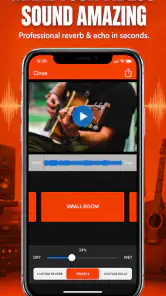
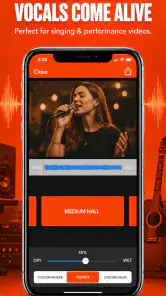
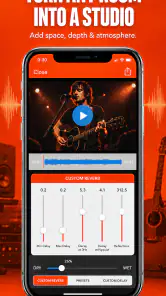
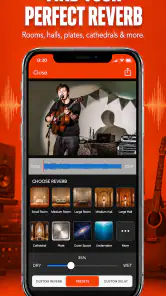
Analyse door Reviewed
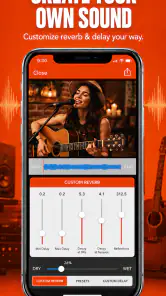
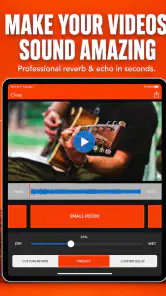
VideoVerb: Add Reverb to Video is een Android-app van Future Moments waarmee ik het geluid van een video een ruimtelijker karakter kan geven. Het uitgangspunt is eenvoudig: je kiest een video, werkt aan de audiokant en gebruikt effecten zoals nagalm, echo of vertraging om een opname anders te laten klinken. In mijn ervaring is dat vooral interessant wanneer het beeld al bruikbaar is, maar de stem, muziek of sfeer nog wat vlak overkomt.
De app valt onder video- en fotobewerking en is gratis te installeren. De leeftijdsclassificatie is PEGI 3, waardoor de toepassing ook voor een breed publiek toegankelijk is. Met meer dan 500 duizend installaties heeft ze bovendien een redelijk groot Android-publiek gevonden. Toch is dit geen complete montageomgeving: de aantrekkingskracht zit juist in de gerichte manier waarop je met videogeluid kunt experimenteren.
Geluid bewerken op momenten waarop verbinding belangrijk wordt
Bij dit soort mobiele editors denk ik niet alleen aan de effecten zelf, maar ook aan de omstandigheden waarin je ermee werkt. Een video staat vaak in de galerij, terwijl downloaden, delen of extra materiaal ophalen via een netwerkverbinding kan verlopen. VideoVerb voelt daarom het prettigst wanneer ik vooraf weet welke clip ik wil bewerken en niet midden in een haastige workflow nog bestanden hoef te zoeken of te verplaatsen.
Dat maakt de app geschikt voor een korte bewerking na een repetitie, een vlogfragment of een filmpje dat ik snel een andere sfeer wil geven. Ik hoef niet meteen een uitgebreide desktopomgeving te openen. Tegelijkertijd zou ik de app niet kiezen als mijn hele project uit meerdere bronnen bestaat die ik voortdurend online moet ophalen. Dan wordt de afhankelijkheid van bestandsbeschikbaarheid en verbinding al snel belangrijker dan het effect zelf.
De kern is niet dat elk geluid beter wordt met meer galm. Een droge stem kan bijvoorbeeld wat warmer klinken met een bescheiden ruimte-effect, terwijl een reeds rumoerige opname juist minder verstaanbaar kan worden. Ik let daarom eerst op de rol van het geluid in de video. Is de stem de hoofdzaak, dan houd ik echo en vertraging kort. Is het een muzikaal fragment of een sfeerbeeld, dan kan ik meer ruimte toelaten zonder dat de inhoud meteen verloren gaat.
Een praktische werkwijze voor vloggers en muzikanten
Mijn eerste stap is altijd het origineel apart houden. Ik werk liever met een kopie van een clip dan dat ik een opname meteen overschrijf. Daarna luister ik een kort gedeelte terug voordat ik een effect toevoeg. Zo hoor ik beter of de opname vooral droog, dof, scherp of al behoorlijk ruim klinkt. Dat voorkomt dat ik een galmprobleem probeer op te lossen dat eigenlijk door slechte opnamekwaliteit wordt veroorzaakt.
Voor een vlog werkt een subtiele nagalm meestal beter dan een opvallende echo. De kijker moet de woorden zonder moeite kunnen volgen. Bij een korte muzikale frase kan een vertraging juist interessant zijn, omdat het ritme extra nadruk krijgt. Mijn concrete tip is om het effect eerst overdreven sterk te zetten en daarna terug te draaien. Het verschil wordt dan duidelijker dan wanneer ik vanaf het begin heel voorzichtig schuif.
Meer van onze redactie

Ludo Club getest: leuk voor een snel potje, minder voor strategen

Candy Crush Saga en de lokroep van nog één poging

InShot maakt videomontage snel, maar niet altijd overzichtelijk

Telegram bouwt gemeenschappen, maar geen vertrouwen

Waarom Plants vs. Zombies™ een Strategisch Meesterwerk is

Waarom Microsoft Authenticator De Beste Keuze Is Voor Zakelijke Beveiliging
Een tweede nuttige aanpak is het vergelijken van een zin met veel medeklinkers en een zin met langere klinkers. Galm stapelt zich vooral op in de stiltes en aan het einde van woorden. Als de laatste lettergrepen in elkaar beginnen te lopen, is dat voor mij een duidelijk teken om het effect te verminderen. Dat soort controle is belangrijker dan blind kiezen voor een preset of een indrukwekkend klinkende instelling.
Wat de mobiele vorm goed doet
Ik vind de focus van VideoVerb prettig voor mensen die niet eerst een volledige audiocursus willen volgen. De app draait om een herkenbaar probleem: video-audio klinkt soms te droog, te kaal of te weinig sfeervol. Door nagalm, echo en vertraging centraal te zetten, blijft het doel begrijpelijk. Dat is minder overweldigend dan een editor waarin tientallen audiotools tegelijk zichtbaar zijn.
De mobiele aanpak is vooral handig wanneer ik op locatie een snelle test wil maken. Stel dat ik na een optreden een korte backstagevideo heb opgenomen. De beelden zijn bruikbaar, maar de stem klinkt hard en direct. Dan kan ik een kopie openen, een lichte ruimtewerking proberen en meteen beluisteren of de sfeer beter aansluit bij de beelden. Voor een definitieve productie zou ik nog steeds kritisch terugluisteren met een hoofdtelefoon of goede luidspreker.
Daar zit ook een grens. Een telefoonscherm en kleine ingebouwde luidsprekers vertellen mij niet altijd hoe de bewerkte audio bij anderen klinkt. Een effect dat op de telefoon ruim en aangenaam lijkt, kan via een andere afspeelinstallatie te nadrukkelijk worden. Daarom controleer ik belangrijke resultaten op minstens één extra manier voordat ik ze deel.
Voor wie de app geschikt is, en voor wie niet
VideoVerb past goed bij een beginnende vlogger die de sfeer van gesproken video wil verbeteren zonder een ingewikkelde audiowerkplek te gebruiken. Ook muzikanten die korte ideeën filmen, kunnen voordeel hebben van een snelle manier om een droge opname meer ruimte te geven. Voor sociale video’s, demonstraties en kleine creatieve experimenten is die directe insteek logisch.
Ik zou de app minder snel aanraden aan iemand die uitgebreide ruisverwijdering, nauwkeurige volumebewerking, meerdere audiosporen of beeldmontage nodig heeft. Dan is een volwaardige video-editor of een aparte audiowerkplek waarschijnlijk een betere keuze. VideoVerb is geen vervanging voor een complete productieketen; het is eerder een gespecialiseerd hulpmiddel voor het karakter van bestaand videogeluidsmateriaal.
Ook wie alleen een stem schoner en verstaanbaarder wil maken, moet goed opletten. Nagalm en echo herstellen geen slechte microfoonplaatsing en halen achtergrondgeluid niet automatisch weg. In zo’n situatie zou ik eerst zoeken naar een editor die specifiek op stemreiniging is gericht. De kracht van deze app begint pas wanneer het basisgeluid al voldoende bruikbaar is en een creatief effect gewenst is.
Werken onderweg: verbinding, bestanden en herstel na problemen
Ik begin onderweg met één praktische vraag: staat de juiste clip al op mijn telefoon en kan ik rustig controleren wat ik ermee doe? In dit gedeelte kijk ik naar de voorbereiding, het omgaan met bestanden en een nuchtere aanpak wanneer een bewerking tegenvalt. Zo wordt duidelijk hoe je een snelle geluidsbewerking kunt laten aansluiten op de rest van je mobiele workflow, zonder onnodig risico voor het origineel.
Waarom de mobiele context verschil maakt
Op een telefoon bewerk ik meestal met een duidelijk doel en weinig tijd. Dat kan een clip zijn die ik net heb opgenomen, maar ook een video die al in mijn galerij staat. Ik wil snel kunnen beoordelen of een effect werkt, zonder een project te moeten opbouwen dat groter is dan de video zelf. De eenvoudige focus van deze app sluit daar goed op aan, vooral voor korte clips en snelle concepten.
Toch verandert de ervaring zodra ik met grote videobestanden werk. Een lange opname vraagt meer aandacht dan een korte clip, niet alleen tijdens het bewerken maar ook bij het bewaren en delen. Als ik onderweg ben, let ik daarom op mijn batterij, beschikbare opslag en de stabiliteit van mijn verbinding voordat ik een definitieve versie maak. Dat zijn geen spectaculaire functies, maar ze bepalen wel of een snelle mobiele bewerking ook echt praktisch blijft.
Mijn advies is om eerst met een klein fragment te testen. Kies bijvoorbeeld een gedeelte waarin zowel gesproken woorden als stiltes voorkomen. Daarmee ontdek ik sneller of de vertraging storend wordt en of de nagalm de verstaanbaarheid aantast. Pas daarna zou ik een volledige video verwerken. Deze werkwijze bespaart tijd en voorkomt dat ik pas na een lange bewerking merk dat het gekozen effect niet bij de hele opname past.
Wat ik doe wanneer een bewerking niet goed loopt
Bij een onverwacht resultaat begin ik niet meteen opnieuw met alle instellingen. Eerst luister ik of het probleem in het effect zit of al in de bronvideo. Daarna sluit ik de clip niet direct af zonder controle: ik bekijk of de gekozen versie correct is opgeslagen en houd de oorspronkelijke opname beschikbaar. Vooral bij mobiel werken is dat een verstandige gewoonte, omdat een mislukte export vervelender is wanneer er geen aparte kopie bestaat.
Een eenvoudige herstelmethode is teruggaan naar een korter fragment en het effect veel lichter instellen. Als dat wel goed klinkt, ligt het probleem waarschijnlijk bij de intensiteit of bij de manier waarop het effect op langere stiltes doorwerkt. Werkt ook dat niet prettig, dan zou ik de opname niet blijven forceren. Soms is het eerlijker om het geluid droog te laten of een andere editor te gebruiken die beter aansluit bij het probleem.
Ik behandel een bewerkte video daarom als een nieuwe versie, niet als een vervanging van het origineel. Die aanpak geeft mij ruimte om te experimenteren met echo en vertraging zonder bang te zijn dat een creatieve test mijn enige bruikbare bestand aantast. Het is een klein onderdeel van de workflow, maar voor mobiel gebruik maakt het een groot verschil in gemoedsrust.
Bewust omgaan met verbinding en dataverbruik
Wie weinig mobiele data heeft, kan de bewerking het beste plannen rond een betrouwbare verbinding. Het effect zelf is maar één deel van de handeling; vooral het openen, bewaren of delen van videobestanden kan zwaar wegen wanneer clips groot zijn. Ik zou daarom vooraf de juiste video klaarzetten, onnodige versies verwijderen en het delen van de eindversie uitstellen tot ik op wifi zit.
Een derde concrete tip is om geen reeks bijna identieke exports te maken. Bij het afstellen van een effect is het verleidelijk om telkens een nieuwe versie te bewaren. Ik maak liever eerst korte testversies en noteer voor mezelf welke instelling het beste klinkt. Daarna bewaar ik één duidelijke eindversie. Dat houdt zowel de opslag als het dataverbruik beter onder controle.
Voor makers die vaak onderweg publiceren, is dit een belangrijk onderscheid. De app kan een snelle creatieve stap zijn, maar de totale route van video kiezen tot eindbestand delen blijft afhankelijk van de mobiele werkomgeving. Ik zou VideoVerb dus gebruiken als onderdeel van een bewuste workflow, niet als reden om zonder voorbereiding grote videoprojecten op mobiele data te verwerken.
Prijs, versie en verwachtingen
De app is gratis, maar bevat aankopen binnen de app van ongeveer twee euro tot bijna negentien euro wanneer de facturering via Google Play loopt. Dat maakt het verstandig om eerst te ontdekken of de basisaanpak bij mijn manier van werken past voordat ik geld uitgeef. Ik kijk vooral naar de snelheid waarmee ik een bruikbaar resultaat bereik en naar de vraag of de beschikbare effecten voldoende controle geven voor mijn clips.
De huidige versie is 1.40 en de app werkt vanaf Android 7.0. Voor een ouder Android-toestel is het dus de moeite waard om vooraf te controleren of het apparaat aan die systeemeis voldoet. Op papier is de instap breed, maar de praktische ervaring kan nog steeds verschillen per telefoon, vooral bij langere of zwaardere video’s. Ik zou daarom eerst een onbelangrijke testclip gebruiken in plaats van meteen mijn belangrijkste project.
Future Moments richt zich met deze toepassing duidelijk op een specifieke bewerking: audio-effecten toevoegen aan video. De gemiddelde beoordeling van 3,8 uit ongeveer 7,4 duizend beoordelingen laat zien dat er belangstelling is, maar ook dat de app niet voor iedereen zonder wrijving werkt. Ik lees dat als een reden om de toepassing doelgericht te benaderen: goed voor een duidelijke taak, minder geschikt als ik een alles-in-één editor verwacht.
Mijn eindoordeel over de verbindingservaring
Mijn oordeel is positief wanneer ik VideoVerb gebruik voor korte, lokale creatieve opdrachten waarbij ik al weet welke video ik wil aanpassen. De app helpt mij om snel te experimenteren met ruimte, echo en vertraging, zonder dat ik meteen in een uitgebreide montageomgeving beland. Vooral voor vloggers en muzikanten die een opname meer sfeer willen geven, is dat een bruikbare invalshoek.
De verbindingservaring hangt echter sterk af van mijn voorbereiding. Ik werk het prettigst met de bronvideo al beschikbaar, een kopie achter de hand en voldoende tijd om het resultaat op een tweede luisterapparaat te controleren. Voor grote bestanden, haastige publicatie onderweg of een workflow met veel online materiaal kan de mobiele eenvoud minder overtuigend worden.
Voor mij is de beste manier om de app te gebruiken daarom heel concreet: selecteer een korte test, luister naar verstaanbaarheid, kies een bescheiden effect, bewaar de bron en maak pas daarna de volledige versie. De grootste kwaliteit van VideoVerb is niet maximale controle, maar de snelle creatieve stap van vlak videogeluid naar een bewust gekozen sfeer. Wie precies dat zoekt en geen complete studio op de telefoon nodig heeft, kan hier een nuttig gratis vertrekpunt vinden.
VideoVerb: Add Reverb to Video Veelgestelde vragen
Op welke apparaten kan ik VideoVerb gebruiken?
VideoVerb is een app voor het bewerken van video en audio op mobiele apparaten. De Android-versie vereist Android 7.0 of hoger; controleer dus vóór het downloaden of jouw toestel aan die voorwaarde voldoet. De app is bedoeld om audio bij videobeelden aan te passen, zodat je bijvoorbeeld zang, muziek of gesproken tekst van een ruimtelijker geluid kunt voorzien.
Voor wie is VideoVerb vooral geschikt?
VideoVerb richt zich op mensen die snel audio-effecten aan een video willen toevoegen, zoals muzikanten en vloggers. Ook als je een eigen opname of gesproken tekst wat meer ruimtelijkheid wilt geven, kan de app handig zijn. De bediening is gericht op het aanpassen van geluid bij bestaande videobeelden, niet op het vervangen van een uitgebreide montage- of audiowerkplek.
Wat is VideoVerb: Add Reverb to Video precies?
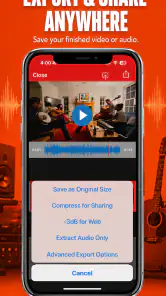
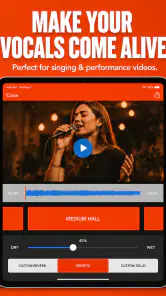
VideoVerb: Add Reverb to Video is een mobiele app waarmee je galm en andere ruimtelijke audio-effecten aan videobeelden kunt toevoegen. Je kunt een bestaande video importeren, de audio aanpassen en het resultaat vervolgens opslaan of delen. De app is vooral interessant voor gebruikers die hun zang, muziek, gesproken tekst of sfeeropnames een ruimtelijker en professioneler geluid willen geven zonder ingewikkelde audiobewerkingssoftware te gebruiken.
Hoe voeg ik galm toe aan een video met VideoVerb?
Na het openen van de app selecteer je een video uit de mediabibliotheek van je apparaat. Vervolgens krijg je toegang tot de audio-instellingen, waar je het galmeffect kunt inschakelen en de intensiteit kunt aanpassen. Het is verstandig om met een subtiele instelling te beginnen, omdat te veel galm stemmen minder verstaanbaar kan maken. Daarna kun je het resultaat vooraf beluisteren en de bewerkte video exporteren.
Kan ik naast galm ook andere audio-instellingen aanpassen?
De belangrijkste functie van VideoVerb is het toevoegen van reverb, maar afhankelijk van de versie kunnen er aanvullende instellingen of effectopties beschikbaar zijn. Denk bijvoorbeeld aan het aanpassen van de hoeveelheid effect, de lengte van de galm of de verhouding tussen het oorspronkelijke geluid en het bewerkte signaal. De beschikbare mogelijkheden kunnen per apparaat, appversie of abonnement verschillen, dus controleer dit vóór gebruik.
Voordelen
- Eenvoudige interface waarmee je snel galm aan video’s toevoegt.
- Werkt handig voor korte clips
- muziekvideo’s en creatieve experimenten.
- Je kunt het geluidskarakter aanpassen zonder aparte audiobewerkingsapp.
- Geschikt voor gebruikers zonder ervaring met audiomontage.
- Praktisch voor het verbeteren van sfeer en ruimtelijkheid in opnames.
Nadelen
- De galm kan onnatuurlijk klinken als je het effect te sterk instelt.
- Geavanceerde audiofilters en nauwkeurige mixopties ontbreken.
- Renderen en exporteren kan bij langere video’s relatief veel tijd kosten.
- De uiteindelijke videokwaliteit kan afhankelijk zijn van de exportinstellingen.
- Niet ideaal voor professionele audioproductie of uitgebreide videobewerking.
- Categorie
- Videospelers en -editors
- Versie
- 1.40