Videomaker muziek Video-editor
- 18.00
- 4,5
- Installaties
- 5.00M
- Prijs
- Free
Schermafbeeldingen
Analyse door Reviewed
Wie op een telefoon snel een video met muziek wil samenstellen, krijgt met Videomaker muziek Video-editor een laagdrempelige optie in handen. Ik heb de app bekeken vanuit dat alledaagse gebruik: niet als vervanging voor een volledige desktopstudio, maar als gereedschap voor korte clips, herinneringen en berichten die je zonder veel voorbereiding wilt delen. De app valt onder video- en fotobewerking, is gratis te installeren en wordt ontwikkeld door iMediaStar.
Mijn eerste indruk is dat de app vooral aantrekkelijk is voor mensen die meteen willen beginnen. Je hoeft geen ervaring met tijdlijnen of ingewikkelde montageprogramma’s te hebben om een eenvoudig resultaat te maken. Tegelijk merk je bij mobiel werken snel waar de grenzen liggen. Een telefoon is handig wanneer je onderweg bent, maar minder prettig zodra je heel precies wilt knippen, veel fragmenten wilt ordenen of lang aan een project wilt werken.
Een mobiele editor die vooral draait om snel resultaat
De kern van deze app is duidelijk: video’s combineren met muziek en ze geschikt maken voor een snel deelbaar eindresultaat. Dat maakt hem bruikbaar voor bijvoorbeeld een korte verjaardagssamenvatting, een vakantiefilmpje of een montage van beelden die je in een chat wilt sturen. Ik vind vooral de directe aanpak prettig wanneer het verhaal eenvoudig is en je niet eerst een complete montageplanning wilt maken.
De gratis instap verlaagt de drempel. Je kunt eerst ervaren of de werkwijze bij je past voordat je geld uitgeeft. Wel zijn er aankopen binnen de app, met bedragen van € 2,09 tot € 12,99 wanneer de betaling via Play wordt afgehandeld. Daarom zou ik vóór een langere montage eerst rustig bekijken welke onderdelen zonder betaling bruikbaar zijn en op welk moment een betaalde keuze verschijnt.
De leeftijdsclassificatie PEGI 3 past bij het soort toepassing. Het is geen ingewikkeld sociaal platform of game, maar een creatief hulpmiddel waarmee je eigen beelden bewerkt. Ouders doen er natuurlijk nog steeds goed aan om samen met jonge gebruikers te kijken naar het delen van video’s, vooral wanneer er andere mensen herkenbaar in beeld staan.
De app heeft een gemiddelde beoordeling van 4,5 uit ongeveer 16 duizend waarderingen en staat op meer dan 5 miljoen installaties. Dat geeft mij het beeld van een toepassing die door veel Android-gebruikers wordt geprobeerd en voor een flink deel van hen bruikbaar genoeg is om positief te beoordelen. Die populariteit zegt echter niet dat iedere gebruiker dezelfde ervaring krijgt: toestel, videobestanden en verwachtingen maken hier veel verschil.
Wanneer een internetverbinding onderdeel van de ervaring wordt
Bij een mobiele video-editor denk ik niet alleen aan de knoppen op het scherm, maar ook aan het moment waarop je verbinding nodig hebt. Een montage maken kan lokaal aanvoelen, maar onderdelen zoals het ophalen van muziek, het tonen van betaalopties of het afronden van bepaalde acties kunnen afhankelijk zijn van netwerkverkeer. Daarom begin ik een belangrijk project liever niet vlak voordat ik een trein instap of een gebied zonder betrouwbare verbinding binnenrijd.
Meer van onze redactie

Ludo Club getest: leuk voor een snel potje, minder voor strategen

Candy Crush Saga en de lokroep van nog één poging

InShot maakt videomontage snel, maar niet altijd overzichtelijk

Telegram bouwt gemeenschappen, maar geen vertrouwen

Waarom Plants vs. Zombies™ een Strategisch Meesterwerk is

Waarom Microsoft Authenticator De Beste Keuze Is Voor Zakelijke Beveiliging
Dat is vooral relevant bij een spontane workflow. Stel dat je tijdens een dagje uit twintig korte clips maakt en ’s avonds één video wilt samenstellen. Je selecteert de beelden, kiest een muzikale sfeer en werkt de volgorde af. Als een onderdeel daarna moet laden, kan een zwakke verbinding de vaart uit het proces halen. Mijn praktische advies is om eerst een klein testproject te maken. Zo ontdek je op je eigen telefoon welke stappen soepel lopen voordat je al je materiaal selecteert.
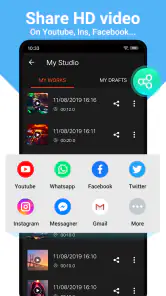
Voor wie vaak met mobiele data werkt, is dat testmoment extra nuttig. Een editor kan ongemerkt veel bestanden verwerken wanneer je grote video’s importeert of een resultaat deelt. Ik zou daarom zware bronbestanden niet onnodig opnieuw openen en het eindresultaat pas versturen wanneer ik een stabiele wifi-verbinding heb. Dat is geen beperking die alleen bij deze app hoort, maar in deze gebruikssituatie bepaalt connectiviteit wel hoe ontspannen de ervaring blijft.
Praktisch gebruik op een telefoon
De sterkste kant van Videomaker muziek Video-editor is naar mijn mening de rol als snelle mobiele werkbank. Op een telefoon wil ik meestal geen film van een kwartier bouwen. Ik wil een paar goede fragmenten kiezen, de volgorde begrijpelijk maken, muziek toevoegen en stoppen zodra het verhaal klopt. Voor dat soort werk voelt een compacte editor logischer dan een uitgebreide desktoptoepassing met tientallen panelen.
Een slimme werkwijze is om vooraf streng te selecteren. Kies eerst alleen de clips die werkelijk iets toevoegen en maak daarna pas de montage. Dat bespaart niet alleen tijd, maar voorkomt ook dat de tijdlijn onoverzichtelijk wordt. Bij korte video’s werkt een helder begin vaak beter dan een lange aanloop. Ik let daarom op het eerste beeld, de overgang naar het belangrijkste moment en het laatste fragment voordat ik me met kleine versieringen bezighoud.
Een tweede nuttige gewoonte is om muziek niet als opvulling te behandelen. Het tempo van de beelden en het ritme van de soundtrack moeten elkaar ondersteunen. Snelle beelden kunnen levendig worden, maar een te drukke combinatie maakt een montage vermoeiend. Bij een rustige herinneringsvideo zou ik juist minder fragmenten gebruiken en de beelden langer laten staan. De app helpt je bij het samenvoegen, maar de kwaliteit van de keuze blijft bij jou liggen.
De bediening op een klein scherm heeft ook een keerzijde. Precies knippen, een specifiek moment terugvinden of veel clips herschikken kan meer tikken en slepen vragen dan je vooraf verwacht. Mijn advies is om regelmatig het voorbeeld te bekijken in plaats van alleen naar de losse fragmenten te kijken. Een clip die afzonderlijk goed lijkt, kan in de volledige volgorde te lang aanvoelen of de overgang naar het volgende beeld vertragen.
Een realistisch scenario: een korte video voor familie
Neem een gewone zondag waarop je met familie een wandeling maakt. Je filmt een paar landschappen, een grappig moment en een groepsfoto. Later wil je een korte video sturen naar familieleden die er niet bij waren. Ik zou dan niet elk fragment importeren. Ik kies enkele afwisselende beelden, zet het meest herkenbare moment niet helemaal achteraan en gebruik muziek die de sfeer ondersteunt zonder de aandacht weg te trekken.
Daarna controleer ik drie dingen: is iemand onverwacht lang in beeld, begint de muziek te laat of te luid, en eindigt de video netjes? Vooral dat laatste wordt bij snelle mobiele montages vaak vergeten. Een abrupt einde kan een verder leuke video onaf laten voelen. Als het project door een verbinding of onderbroken verwerking niet meteen goed afrondt, maak ik eerst een kleine versie met minder clips. Daarmee test ik de workflow zonder opnieuw al mijn materiaal te moeten doorlopen.
Voor een bericht aan familie is deze aanpak meestal voldoende. Voor een video die ik publiek wil plaatsen, zou ik kritischer zijn. Dan let ik sterker op beeldverhouding, leesbaarheid van eventuele tekst, geluidsrechten en de manier waarop gezichten of privé-momenten worden getoond. Een eenvoudige editor maakt het maken gemakkelijker, maar neemt die verantwoordelijkheid niet van je over.
Wat er gebeurt wanneer iets misloopt
Mobiele montage is gevoelig voor onderbrekingen. Een telefoongesprek, een bijna lege batterij, weinig opslagruimte of een instabiele verbinding kan de workflow onderbreken. Ik probeer daarom eerst ruimte vrij te maken en de bronvideo’s niet verspreid over allerlei mappen te laten staan. Een overzichtelijke galerij maakt het eenvoudiger om na een onderbreking opnieuw te beginnen.
Mijn belangrijkste herstelstrategie is klein werken. In plaats van meteen een lange montage met veel bestanden te bouwen, maak ik eerst een korte proef met enkele clips en muziek. Werkt die goed, dan breid ik het project uit. Gaat er iets mis, dan weet ik tenminste welk onderdeel waarschijnlijk de oorzaak is. Dat is praktischer dan telkens dezelfde grote montage opnieuw proberen zonder iets aan de werkwijze te veranderen.
Ik zou tijdens het bewerken ook niet voortdurend tussen meerdere zware apps wisselen. Op een ouder of druk belast toestel kan dat de ervaring minder vloeiend maken. De huidige versie is 3.7.2 en draait vanaf Android 8.0, maar compatibiliteit betekent niet automatisch dat ieder toestel even snel reageert. Vooral grote videobestanden en langdurige projecten kunnen zwaarder aanvoelen dan een korte clip.
Wanneer een export of verwerking lijkt vast te lopen, is geduld soms beter dan herhaaldelijk op dezelfde knop drukken. Ik controleer eerst of de telefoon nog bezig is, of er voldoende opslagruimte beschikbaar is en of de verbinding stabiel blijft wanneer een online stap vermoedelijk meespeelt. Daarna probeer ik eventueel een kortere versie. Dat soort eenvoudige diagnose voorkomt dat je per ongeluk meerdere pogingen naast elkaar start.
Bewust omgaan met mobiele data en opslag
De grootste winst voor data- en opslaggebruik zit niet in een verborgen instelling, maar in je voorbereiding. Video’s uit moderne telefooncamera’s kunnen groot zijn, ook wanneer je ze maar voor een kort bericht gebruikt. Ik maak daarom eerst een selectie en vermijd dubbele kopieën. Als ik meerdere versies exporteer, verwijder ik tussentijdse bestanden zodra ik zeker weet welke versie ik wil bewaren.
Voor mensen met een beperkte databundel is het verstandig om delen en eventueel downloaden van aanvullend materiaal uit te stellen tot wifi beschikbaar is. Ook automatische back-ups of synchronisatie van de galerij kunnen tegelijk actief zijn, waardoor je moeilijker ziet welke actie precies data gebruikt. Ik behandel de app daarom als onderdeel van de hele telefoonworkflow, niet als een geïsoleerd programma.
Een handige gewoonte is om een korte proefexport te maken voordat je een uitgebreid project afrondt. Daarmee controleer je of de gekozen volgorde en muziek goed overkomen en voorkom je dat je een groot bestand meerdere keren moet verwerken. Daarna kun je de definitieve versie maken wanneer je telefoon aan de lader ligt en je een betrouwbare verbinding hebt.
Ik let bovendien op privacy. Een video van kinderen, collega’s of een besloten bijeenkomst deel je niet automatisch met iedereen. Bekijk het eindresultaat nog een keer voordat je het verstuurt en denk na over wie toegang krijgt. De app is een bewerkingstool; de keuze om een video wel of niet te delen blijft volledig bij de gebruiker.
Hoe deze editor zich verhoudt tot bekende alternatieven
Vergeleken met een eenvoudige fotogalerij-editor biedt een gespecialiseerde video-app meer ruimte om beelden en muziek als één geheel te behandelen. Dat is nuttig wanneer je meer wilt dan één clip inkorten. Je krijgt een duidelijker creatieve workflow dan bij de standaardbewerking die veel telefoons bieden, vooral voor een korte montage met meerdere momenten.
Aan de andere kant zijn uitgebreidere mobiele editors geschikter wanneer je meerdere geluidslagen, nauwkeurige timing, complexe tekstanimaties of fijnmazige kleurcorrectie nodig hebt. Ook een desktopprogramma blijft sterker voor lange producties, omdat een groot scherm meer overzicht geeft en nauwkeurig selecteren minder vermoeiend maakt. Ik zou deze app dus niet kiezen voor professioneel videowerk waarbij controle en herhaalbaarheid belangrijker zijn dan snelheid.
De juiste keuze hangt af van je doel. Voor een snelle sociale clip of een persoonlijke montage vind ik een compacte werkwijze een voordeel. Voor een project met veel versies, ondertiteling op maat of uitgebreide geluidsbewerking zou ik eerder naar een krachtiger alternatief kijken. De gratis instap maakt het wel eenvoudig om zelf te beoordelen waar jouw grens ligt, zolang je vooraf de mogelijke aankopen binnen de app in gedachten houdt.
Voor wie ik de app wel en niet zou aanraden
Ik zou deze toepassing aanraden aan beginners, gezinnen en gebruikers die hun telefoon als belangrijkste creatieve apparaat gebruiken. Ook iemand die af en toe een korte video met muziek wil maken, heeft weinig aan een programma dat eerst een cursus vereist. De combinatie van een gratis basis en een duidelijke mobiele insteek maakt proberen aantrekkelijk.
Ik zou terughoudender zijn bij gebruikers die hun montage volledig zonder onderbrekingen willen afwerken, met grote bestanden werken of absolute controle over elk detail verwachten. Ook wie alleen maar één video wil bijsnijden, heeft misschien genoeg aan de ingebouwde editor van de telefoon. In dat geval voegt een aparte app mogelijk meer stappen toe dan nodig is.
Voor een kindvriendelijke, eenvoudige creatieve activiteit kan de PEGI 3-classificatie geruststellend zijn, maar ik zou nog steeds toezicht houden bij het delen van beelden. Voor een maker die regelmatig publiceert, zou ik eerst een testproject maken en controleren of de bediening, export en gewenste afwerking passen bij de eigen routine. Een hoge gebruikerswaardering is geen vervanging voor die persoonlijke proef.
Mijn oordeel over de dagelijkse bruikbaarheid
Wat mij aanspreekt, is de praktische focus. Je opent de editor met een concreet doel en kunt relatief snel naar een deelbaar resultaat werken. De app van iMediaStar voelt daardoor meer als een hulpmiddel voor momenten uit het dagelijks leven dan als een volledige creatieve suite. Dat is precies zijn waarde, zolang je de verwachtingen daarop afstemt.
De belangrijkste frictie zit in de grenzen van mobiel werken: een klein scherm, mogelijke netwerkafhankelijkheid bij bepaalde stappen, opslagdruk en minder comfort bij lange of precieze projecten. Ik los dat op door klein te beginnen, eerst te selecteren, wifi te gebruiken voor zware acties en tussentijds te controleren. Die aanpak maakt het gebruik betrouwbaarder dan zomaar alle clips tegelijk importeren.
Na gebruik zou ik de app vooral zien als een goede eerste keuze voor korte video’s met muziek. De gratis beschikbaarheid, de brede Android-ondersteuning vanaf Android 8.0 en de grote gebruikersbasis maken de drempel laag. Tegelijk zou ik de betaalde opties pas overwegen nadat ik zeker weet dat de gratis workflow mijn doel bereikt en dat de extra mogelijkheden werkelijk tijd besparen.
Mijn eindadvies: kies deze video-editor wanneer je snel, mobiel en zonder ingewikkelde montageomgeving een persoonlijke clip wilt maken. Werk je vaak onderweg, houd dan rekening met verbinding, batterij, opslag en het moment waarop je wilt delen. Wie bewust met die punten omgaat, krijgt een handige dagelijkse editor; wie maximale precisie of een volledig offline, professioneel productieproces zoekt, is beter af met een uitgebreider alternatief.
Videomaker muziek Video-editor Veelgestelde vragen
Is Videomaker muziek Video-editor gratis te downloaden?
De app is gratis te downloaden en te gebruiken om video’s te maken. Er zijn ook in-app aankopen beschikbaar, met bedragen die variëren van ongeveer twee tot dertien euro bij facturering via Google Play. Controleer de aankoopopties voordat je extra functies aanschaft en kijk goed of een betaling eenmalig is of terugkerend. Zo kun je vooraf bepalen of de gratis versie bij je past.
Werkt Videomaker muziek Video-editor op mijn Android-apparaat?
Videomaker muziek Video-editor is beschikbaar voor Android-apparaten met versie 8.0 of hoger. Controleer de Android-versie van je telefoon of tablet voordat je de app downloadt; op oudere software kan installatie niet mogelijk zijn. Houd ook rekening met voldoende vrije opslagruimte voor je projecten en geëxporteerde video’s. De app is ontwikkeld door iMediaStar en valt onder de categorie video-editors en videospelers.
Wat is Videomaker muziek Video-editor en waarvoor kan ik de app gebruiken?
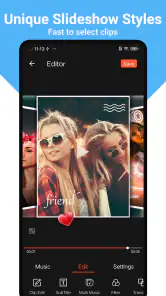
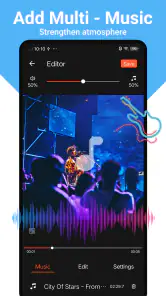
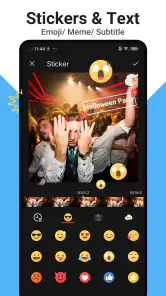
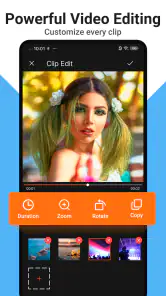
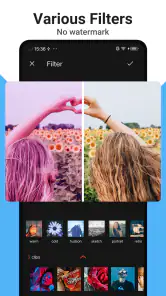
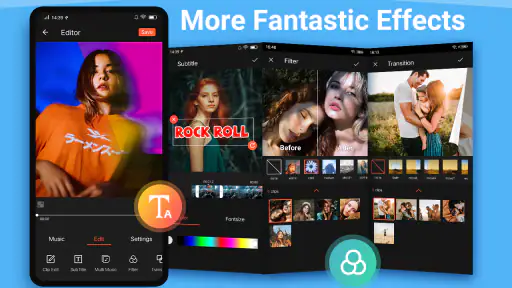
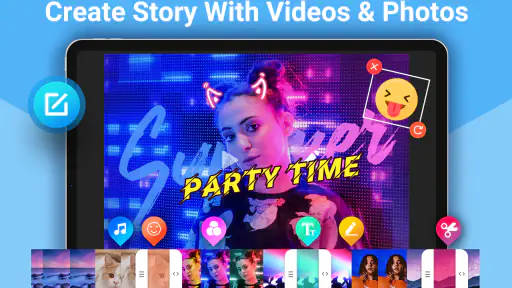
Videomaker muziek Video-editor is een mobiele app waarmee je foto’s, videoclips, muziek en tekst kunt combineren tot korte video’s. Tijdens het testen viel op dat de app vooral is gericht op eenvoudige diavoorstellingen, socialmedia-video’s en persoonlijke montages. Je kunt fragmenten bijsnijden, de volgorde aanpassen, muziek toevoegen en verschillende effecten of overgangen gebruiken zonder uitgebreide montagekennis.
Is Videomaker muziek Video-editor geschikt voor beginners?
Ja, de app is voornamelijk ontworpen voor gebruikers die snel een video willen maken zonder ingewikkelde tijdlijnen of professionele bewerkingsfuncties. De bediening werkt grotendeels via duidelijke knoppen en vooraf ingestelde opties. Beginners kunnen daardoor snel resultaat behalen. Wie gewend is aan geavanceerde editors, kan de mogelijkheden echter wat beperkt vinden, vooral bij nauwkeurige audiobewerking en complexe videolagen.
Kan ik eigen muziek, foto’s en video’s toevoegen aan een project?
Je kunt doorgaans eigen mediabestanden uit de galerij selecteren en deze in een nieuw project gebruiken. Dat maakt de app handig voor verjaardagsvideo’s, reiscompilaties of berichten voor sociale media. Controleer wel vooraf welke toegangsrechten de app vraagt voor foto’s, video’s en opslag. Ook is het verstandig om alleen muziek te gebruiken waarvoor je toestemming hebt, zeker wanneer je de video openbaar wilt delen.
Voordelen
- Veel muziek- en video-effecten om clips snel persoonlijk te maken.
- Eenvoudige bediening
- ook geschikt voor beginners zonder montage-ervaring.
- Ondersteunt foto’s
- video’s en muziek in één project.
- Handige sjablonen versnellen het maken van sociale-mediavideo’s.
- Biedt creatieve filters
- overgangen en tekstanimaties.
Nadelen
- Gratis versie kan advertenties en beperkingen bij export bevatten.
- Sommige effecten en sjablonen zijn mogelijk alleen betaald beschikbaar.
- Complexere montages kunnen minder soepel werken op oudere telefoons.
- De kwaliteit van geëxporteerde video’s kan per instelling verschillen.
- Voor sommige functies is mogelijk toegang tot opslag en media nodig.
- Categorie
- Videospelers en -editors
- Versie
- 3.7.2