Video To Photo - Frame Capture
- 13.00
- 4,3
- Installaties
- 1.00M
- Prijs
- Free
Schermafbeeldingen
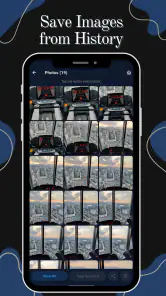
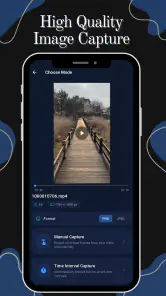
Analyse door Reviewed
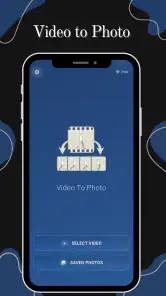
Een stilstaand beeld uit een video halen klinkt eenvoudig, maar in de praktijk levert een gewone schermafbeelding vaak een minder bruikbaar resultaat op. Je krijgt dan mogelijk bedieningselementen in beeld, een onhandige uitsnede of een afbeelding die niet precies het moment toont dat je bedoelde. Video To Photo - Frame Capture pakt dat probleem gericht aan: ik gebruik de app om een frame uit een video te selecteren en als afzonderlijke foto te bewaren.
Na mijn gebruikservaring zie ik dit als een nuchtere, gespecialiseerde app binnen de categorie videospelers en -editors. Het is geen volledige video-editor en probeert dat ook niet te zijn. De kracht zit juist in de korte stap tussen een opgeslagen video en één bruikbaar beeld. Dat maakt hem interessant voor mensen die regelmatig een moment uit een opname willen halen zonder eerst een uitgebreid montageprogramma te openen.
Van video naar bruikbaar stilstaand beeld
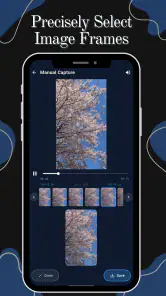
De basisworkflow is overzichtelijk. Ik begin met een video op mijn toestel, open die in de app en zoek het moment dat ik als foto wil bewaren. In plaats van tijdens het afspelen snel een screenshot te maken, kan ik gericht naar een frame gaan en dat afzonderlijk vastleggen. Dat verschil lijkt klein, maar vooral bij snel bewegende beelden geeft het meer controle.
Een praktisch voorbeeld is een familievideo waarin iemand kort naar de camera kijkt. Bij normaal afspelen ben je dat moment snel voorbij. Met een frame-opname kan ik de video rustig terugzoeken, stoppen wanneer de houding en gezichtsuitdrukking goed zijn en pas daarna de afbeelding maken. Voor een bericht, een persoonlijk album of een eenvoudige herinnering is dat veel handiger dan meerdere screenshots maken en achteraf de beste kiezen.
Ook bij korte clips van huisdieren, sportmomenten of een reisopname werkt deze aanpak prettig. Ik let daarbij niet alleen op het onderwerp, maar ook op de achtergrond en de houding. Een frame dat technisch scherp lijkt, kan nog steeds een vreemde gezichtsuitdrukking of een half afgesneden beweging bevatten. De app helpt vooral bij die selectie; het oordeel over welk beeld goed is, blijft bij mij liggen.
De toepassing is gratis te gebruiken en heeft een PEGI 3-classificatie. Dat past bij het eenvoudige karakter: er is geen ingewikkelde creatieve werkomgeving nodig om de hoofdtaak uit te voeren. De app is ontwikkeld door KallosSoft en verscheen op 20 november 2020. De huidige versie is 5.0.0 en werkt vanaf Android 7.0, waardoor ook gebruikers met een ouder toestel mogelijk aan de slag kunnen.
De populariteit geeft een redelijke aanwijzing dat het concept voor veel mensen nuttig is. In Google Play staat een gemiddelde beoordeling van 4,3 uit ongeveer 22 duizend beoordelingen, terwijl de app meer dan een miljoen keer is geïnstalleerd. Ik zou die cijfers niet als garantie voor iedere gebruiker zien, maar ze passen wel bij mijn indruk dat dit een herkenbaar probleem oplost zonder veel omwegen.
Meer van onze redactie

Ludo Club getest: leuk voor een snel potje, minder voor strategen

Candy Crush Saga en de lokroep van nog één poging

InShot maakt videomontage snel, maar niet altijd overzichtelijk

Telegram bouwt gemeenschappen, maar geen vertrouwen

Waarom Plants vs. Zombies™ een Strategisch Meesterwerk is

Waarom Microsoft Authenticator De Beste Keuze Is Voor Zakelijke Beveiliging
Mijn vaste werkwijze voor betere frames
Mijn advies is om niet meteen op het eerste zichtbare moment te drukken. Ik speel het relevante stukje eerst een paar keer af en let op de overgang tussen beweging en stilstand. Bij een draaiend hoofd of een zwaaiende hand kan één frame eerder of later een duidelijk verschil maken. Een herhaalbare gewoonte is daarom: eerst grof zoeken, daarna langzaam teruggaan en pas dan het beeld opslaan.
Bij video’s met veel beweging zoek ik liever naar een moment waarop het onderwerp even vertraagt. Dat levert meestal een natuurlijker beeld op dan een frame midden in een snelle beweging. Voor een sportfragment kan juist een dynamisch beeld gewenst zijn, maar dan moet ik accepteren dat details minder rustig ogen. De app maakt het kiezen eenvoudiger, maar kan een onscherpe bron niet achteraf volledig herstellen.
Een tweede nuttige gewoonte is om vooraf te bepalen waarvoor ik het beeld nodig heb. Voor een profielfoto, een afdruk of een bericht gelden niet dezelfde eisen. Een frame dat op een telefoonscherm prima oogt, kan bij een grotere weergave minder overtuigen. Daarom controleer ik na het vastleggen altijd de uitsnede en de scherpte in de galerij, voordat ik het bestand deel of verwijder.
Wie meerdere beelden uit dezelfde video nodig heeft, doet er goed aan een vaste volgorde te gebruiken. Ik noteer voor mezelf welke scènes ik al heb bekeken en sla alleen de beste kandidaten op. Zo voorkom ik een galerij vol bijna identieke afbeeldingen. Deze aanpak is vooral handig bij een evenement of een langere opname waarin je achteraf verschillende momenten wilt verzamelen.
Instellingen en keuzes die ik eerst controleer
Hoewel de hoofdtaak simpel is, loont het om even rustig door de beschikbare opties te lopen voordat je veel frames opslaat. Kijk vooral waar de gemaakte afbeeldingen terechtkomen en hoe je ze later terugvindt. Voor mij is een voorspelbare opslaglocatie belangrijker dan een lange lijst extra functies, omdat ik een geselecteerd frame meestal direct wil terugvinden in mijn galerij of delen met een andere app.
Controleer ook of de gekozen video daadwerkelijk lokaal beschikbaar is. Een bestand dat alleen via een streamingdienst wordt afgespeeld, gedownload moet worden of door een andere app wordt afgeschermd, hoeft niet dezelfde mogelijkheden te bieden als een gewone video in je opslag. Dat is geen tekortkoming die deze frame-app kan oplossen; de bron bepaalt in sterke mate wat haalbaar is.
Bij het vergelijken van twee mogelijke frames let ik op drie dingen: de scherpte van het onderwerp, de hoeveelheid lege ruimte en de richting waarin iemand kijkt of beweegt. Een beeld met iets meer ruimte aan de voorkant voelt vaak natuurlijker dan een krappe uitsnede. Voor documenten of producten kijk ik daarnaast of de randen recht en volledig zichtbaar zijn.
De app bevat in-app aankopen van € 3,99 tot € 43,99 bij facturering via Play. Omdat de kern voor mij draait om één gerichte handeling, zou ik eerst de gratis ervaring gebruiken en pas daarna beoordelen of eventuele betaalde onderdelen mijn eigen workflow echt verbeteren. Wie slechts af en toe een frame nodig heeft, heeft waarschijnlijk een andere afweging dan iemand die dit dagelijks doet.
Een belangrijk onderscheid met een gewone screenshot is dat ik niet afhankelijk ben van de timing van de afspeelknoppen of de interface van een videospeler. Toch blijft de kwaliteit gekoppeld aan de oorspronkelijke video. Een opname met lage resolutie, sterke compressie of veel bewegingsonscherpte wordt geen professioneel fotoresultaat doordat hij via deze app wordt opgeslagen. Dat is de belangrijkste verwachting die ik vooraf zou bijstellen.
Snellere patronen voor dagelijks gebruik
Voor incidenteel gebruik is de normale route voldoende, maar ervaren gebruikers kunnen tijd besparen door hun selectieproces steeds hetzelfde te maken. Ik open eerst alleen de relevante video, zoek naar een herkenbaar punt in de scène en werk vanaf daar terug of vooruit. Daardoor hoef ik niet telkens de hele opname lineair te bekijken. Bij een lange video is dat verschil merkbaar, vooral wanneer ik al ongeveer weet wanneer het gewenste moment plaatsvond.
Mijn tweede patroon is om niet ieder mogelijk beeld op te slaan. Ik maak eerst een kleine selectie en vergelijk die pas daarna. Dat voorkomt dubbele bestanden en maakt de uiteindelijke keuze rustiger. Wanneer ik bijvoorbeeld een foto uit een verjaardagsvideo wil halen, bewaar ik liever drie duidelijke kandidaten dan twintig bijna gelijke frames. Daarna kan ik in de galerij kijken welk beeld de beste blik, houding en compositie heeft.
Voor delen via chat of sociale media controleer ik het resultaat meteen in de doelapp. Sommige diensten tonen een afbeelding anders dan de galerij, zeker wanneer een video verticaal is opgenomen of wanneer er veel lege ruimte rond het onderwerp staat. De frame-app maakt de foto, maar de laatste controle op uitsnede en presentatie hoort bij mijn eigen routine.
Een handige werkwijze bij herhaald gebruik is om bronvideo’s vooraf logisch te benoemen of in herkenbare mappen te bewaren. De app kan het zoeken naar het juiste moment versnellen, maar niet het beheer van een rommelige videocollectie overnemen. Wie vaak met dezelfde soorten opnamen werkt, bijvoorbeeld trainingen of productdemo’s, wint daarom minstens zoveel tijd met goede organisatie als met sneller tikken.
Ik gebruik de app ook liever vóór een uitgebreide bewerking dan erna. Eerst selecteer ik het beste frame, daarna pas ik eventueel helderheid, uitsnede of kleur aan in mijn gebruikelijke fotobewerker. Dat houdt de taken gescheiden. Een gespecialiseerd hulpmiddel voor frame-selectie is overzichtelijker dan proberen een volledig videoproject te openen wanneer ik uiteindelijk maar één afbeelding nodig heb.
Waar de grenzen van frame-opname liggen
De grootste beperking is dat een frame geen echte foto vervangt. Een video bestaat uit opeenvolgende beelden die vaak zijn gemaakt met instellingen die gericht zijn op beweging. Bij weinig licht, snelle actie of een bewegende camera kan het gekozen beeld zacht of vervormd zijn. Ik zou deze app daarom niet kiezen wanneer ik betrouwbare hoge kwaliteit nodig heb voor professioneel drukwerk of nauwkeurige productfotografie.
Ook voor uitgebreide nabewerking is een andere optie beter. Wie kleuren wil corrigeren, meerdere beelden wil combineren, audio wil bewerken of een video opnieuw wil monteren, heeft meer aan een volwaardige video-editor. Video To Photo - Frame Capture heeft voor mij juist waarde omdat het die grotere gereedschapskist niet probeert na te bootsen. De eenvoud is een voordeel bij een kleine taak, maar een beperking zodra de opdracht groter wordt.
Verwacht evenmin dat elk videotype zich even prettig laat verwerken. De ervaring hangt af van hoe het bestand op het toestel staat en of het normaal toegankelijk is. Een lokaal opgeslagen, gangbaar videobestand is de meest logische situatie. Bij bestanden die door een andere toepassing worden beheerd, versleuteld zijn of alleen tijdelijk beschikbaar zijn, kan de workflow minder direct worden.
Er is ook een praktisch kwaliteitsprobleem bij verticale video’s. Het frame kan inhoudelijk goed zijn, maar toch minder bruikbaar wanneer het onderwerp dicht tegen de boven- of onderrand staat. Ik controleer daarom altijd de volledige afbeelding en niet alleen het kleine voorbeeld tijdens het selecteren. Dat voorkomt dat ik pas na het delen ontdek dat een hand, hoofd of belangrijk voorwerp net buiten beeld valt.
Voor mensen die alleen af en toe een beeld nodig hebben, kan de ingebouwde screenshotfunctie van de telefoon voldoende zijn. Die is direct beschikbaar en vraagt geen aparte app. Het verschil ontstaat vooral wanneer je vaker precies wilt zoeken, geen afspeelbediening in beeld wilt en meerdere kandidaten uit een video wilt beoordelen. In dat geval voelt een gespecialiseerde oplossing doelgerichter.
Voor wie de app goed past
Ik raad deze app vooral aan aan Android-gebruikers die regelmatig een foto uit een bestaande video willen halen, maar geen behoefte hebben aan een volledige montageomgeving. Denk aan ouders die een goed moment uit een familiefilm zoeken, reizigers die een beeld uit een wandelvideo willen bewaren of hobbyisten die een beweging stap voor stap bekijken.
Ook voor eenvoudige documentatie kan het nuttig zijn. Stel dat je tijdens een klus een korte video maakt en later één beeld nodig hebt waarop een aansluiting of positie zichtbaar is. Een frame kan dan sneller zijn dan opnieuw foto’s maken, zolang de video scherp genoeg is en het detail niet te klein in beeld staat. Ik zou het resultaat wel altijd controleren voordat ik het als bewijs of technische referentie gebruik.
De app past minder goed bij iemand die vooral video’s wil monteren, filters wil toepassen of creatieve effecten zoekt. Daarvoor is een andere editor geschikter. Ook gebruikers die uitsluitend met iPhone werken, hebben niets aan deze Android-app. Voor Android-gebruikers met versie 7.0 of hoger is de drempel daarentegen laag, zeker wanneer de behoefte heel specifiek is.
De leeftijdsclassificatie PEGI 3 weerspiegelt dat het om een eenvoudige mediafunctie gaat. Toch zou ik jonge gebruikers bij gedeelde gezinsvideo’s laten opletten met privacy en delen. De app maakt het makkelijker om een beeld uit een opname te halen, maar de keuze waar dat beeld terechtkomt en met wie het wordt verstuurd, blijft belangrijk.
Mijn oordeel na een vaste, herhaalbare workflow
Wat ik prettig vind, is de duidelijke taakafbakening. Ik hoef geen tijd te besteden aan een tijdlijn, audio of ingewikkelde export wanneer ik alleen één stilstaand beeld nodig heb. Door eerst rustig te zoeken, daarna selectief op te slaan en ten slotte de afbeelding in de galerij te controleren, krijg ik een workflow die snel genoeg is zonder slordig te worden.
De app vraagt wel om realistische verwachtingen. Hij kiest niet automatisch het mooiste beeld voor mij en maakt een slechte video-opname niet scherper dan de bron toelaat. Mijn beste resultaten ontstaan wanneer ik de opname ken, meerdere nabije frames vergelijk en het eindresultaat controleer op scherpte en uitsnede. De echte winst zit in precieze selectie, niet in wonderbaarlijke beeldverbetering.
De gratis beschikbaarheid maakt het laagdrempelig om zelf te testen. De betaalde aankopen lopen van € 3,99 tot € 43,99 via Play, dus ik zou eerst nagaan of de basisworkflow aansluit bij mijn gebruik voordat ik geld uitgeef. Voor sporadische frame-opnames blijft een gewone screenshot een verdedigbaar alternatief; voor herhaald en nauwkeurig selecteren is deze gespecialiseerde aanpak overtuigender.
Mijn eindindruk is daarom positief, maar doelgericht. Video To Photo - Frame Capture is geen alleskunner en moet je ook niet zo beoordelen. Het is een praktische Android-app van KallosSoft voor één duidelijke klus: een geschikt moment uit een video halen en als foto bewaren. Als dat precies jouw probleem is, bespaart hij waarschijnlijk tijd en frustratie. Heb je een complete editor, professionele beeldkwaliteit of uitgebreide nabewerking nodig, dan kun je beter meteen een uitgebreider hulpmiddel kiezen.
Video To Photo - Frame Capture Veelgestelde vragen
Is Video To Photo - Frame Capture gratis te downloaden?
Ja, Video To Photo - Frame Capture is gratis te downloaden. De app heeft ook in-app aankopen, met bedragen van € 3,99 tot € 43,99 bij facturering via Play. Je kunt de app dus eerst gebruiken zonder vooraf te betalen, maar controleer eventuele aankoopopties voordat je een betaalde functie kiest. Zo weet je welke kosten aan een aankoop verbonden zijn.
Op welke apparaten en besturingssystemen werkt de app?
Video To Photo - Frame Capture is bedoeld voor het vastleggen van beelden uit video's op mobiele apparaten. De Android-versie vereist minimaal Android 7.0. De app is beschikbaar in de categorie videospelers en -editors en heeft PEGI 3 als leeftijdsclassificatie. Controleer vóór het downloaden of je apparaat aan de minimale systeemvereisten voldoet, zodat je de app kunt installeren en gebruiken.
Wat is Video To Photo - Frame Capture precies?
Video To Photo - Frame Capture is een handige app waarmee je afzonderlijke beelden uit een video kunt opslaan als foto. Je kiest een video uit je galerij, speelt deze af en pauzeert op het gewenste moment. Vervolgens kun je een frame vastleggen en bewaren, bijvoorbeeld om een bijzonder moment, een sportbeweging, een reisherinnering of een screenshot uit een socialmediavideo te behouden.
Hoe maak ik een foto van een specifiek videoframe?
Na het openen van de app selecteer je een video op je apparaat. Gebruik daarna de afspeelknoppen of de tijdlijn om nauwkeurig naar het gewenste moment te gaan. Pauzeer de video wanneer het juiste beeld zichtbaar is en gebruik de optie om het frame vast te leggen. Het resultaat wordt doorgaans als afbeelding opgeslagen, waarna je het kunt bekijken, delen of verder gebruiken.
Is de kwaliteit van de gemaakte foto goed genoeg om te delen?
De kwaliteit van de foto hangt voornamelijk af van de oorspronkelijke video. De app haalt meestal een beeld uit het videobestand en maakt daar geen volledig nieuwe, scherpere foto van. Een video met hoge resolutie levert daarom betere resultaten op dan een sterk gecomprimeerde of onscherpe opname. Voor berichten en sociale media is de kwaliteit vaak prima, maar voor grote afdrukken kan deze beperkt zijn.
Voordelen
- Scherpe beelden uit video’s opslaan als losse foto’s.
- Eenvoudig een specifiek frame selecteren met de tijdlijn.
- Ondersteunt gangbare videoformaten op de meeste apparaten.
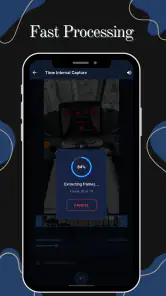
- Foto’s kunnen snel worden opgeslagen en gedeeld.
- Handig voor screenshots van momenten die lastig te pauzeren zijn.
Nadelen
- De fotokwaliteit blijft beperkt tot de resolutie van de originele video.
- Bij lange video’s kan het zoeken naar het juiste frame omslachtig zijn.
- Sommige functies kunnen advertenties of in-app aankopen bevatten.
- Snelle beweging kan onscherpe of vervormde beelden opleveren.
- Werkt mogelijk minder goed met bepaalde codecs of beschadigde video’s.
- Categorie
- Videospelers en -editors
- Versie
- 5.0.0