Video to MP3 - Video to Audio
- 846.00
- 4,7
- Installaties
- 50.00M
- Prijs
- Free
Schermafbeeldingen
Analyse door Reviewed
Ik gebruik een video-naar-audio-app vooral wanneer ik een opname wil beluisteren zonder telkens het beeld open te houden. Video to MP3 - Video to Audio is daarvoor bedoeld: een eenvoudige Android-app van InShot Inc. waarmee je audio uit een video kunt halen. Dat klinkt als een heel afgebakende taak, en juist daarin zit de aantrekkingskracht. Je hoeft geen volledige montage-app te leren als je alleen een audiobestand wilt maken.
Toch zit het verschil tussen een handige snelklus en een frustrerende poging vaak in de bronvideo, de bestandskeuze en wat je met het resultaat wilt doen. Ik zou deze app daarom niet zien als een vervanging voor een complete editor of muziekbibliotheek. Het is eerder een praktische tussenstap: je begint met een video die je al op je apparaat hebt en eindigt met audio die je makkelijker kunt bewaren of afspelen. Hieronder bespreek ik waar het gebruik soepel kan lopen, waar je even moet opletten en wanneer een andere aanpak verstandiger is.
Waar je bij de eerste poging kunt vastlopen
Bij dit soort omzettingen verwacht je misschien dat elke video meteen verschijnt en zonder nadenken bruikbaar is. In de praktijk is het eerste nuttige controlemoment simpel: staat de video lokaal op je apparaat en kun je hem daar zelf afspelen? Als je een bestand niet kunt terugvinden of openen in je gewone videospeler, is het logisch om eerst dat probleem op te lossen. Een conversie-app kan immers alleen werken met materiaal dat voor de app bereikbaar is.
Ook is het goed om vooraf scherp te hebben wat je precies wilt bewaren. Wil je een volledige gesproken uitleg, een kort muziekfragment of alleen een bepaald stuk uit een langere opname? Dat zijn verschillende klussen. Voor een volledig audiobestand is een directe omzetting logisch; als je alleen een klein moment nodig hebt, kan het handiger zijn om eerst te bedenken welk deel relevant is en hoe je de lengte achteraf controleert. Zo voorkom je dat je eindigt met een bestand dat wel werkt, maar veel meer bevat dan je nodig had.
De app is gratis te downloaden en valt onder de categorie videospelers en -editors. In de Play Store heeft hij een gemiddelde beoordeling van 4,7 uit ongeveer 684 duizend beoordelingen en is hij meer dan 50 miljoen keer geïnstalleerd. Dat wijst op een breed publiek, maar het zegt niet automatisch dat elke bronvideo probleemloos zal werken. Mijn advies is om bij je eerste gebruik een korte, gewone video te proberen die je zelf hebt opgenomen. Dan leer je de werkwijze kennen zonder dat een belangrijk project ervan afhankelijk is.
Een rustige start voorkomt onnodig zoeken
Als je de app installeert, kijk dan eerst of je de juiste video kunt selecteren en of de bestandsnaam herkenbaar is. Dit klinkt basaal, maar bij meerdere vergelijkbare clips is het makkelijk om de verkeerde opname te kiezen. Ik geef bestanden die ik vaker nodig heb vooraf een duidelijke naam of onthoud waar de oorspronkelijke video staat. Dat kleine beetje ordening maakt het later ook eenvoudiger om de audio terug te vinden.
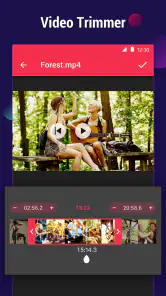
Video to MP3 - Video to Audio is bedoeld als een compacte oplossing, niet als een uitgebreide audiowerkplaats. De winkelvermelding vat de kern samen als audio uit video halen, video inkorten en video naar MP3 omzetten. Voor de gebruiker betekent dat vooral dat je het doel vooraf kiest: wil je de audio uit een clip halen, of wil je de video zelf korter maken? Houd die taken uit elkaar en controleer het resultaat na elke stap. Wanneer je in één keer zowel inhoud als lengte wilt aanpassen, is het verstandig extra aandacht te geven aan wat er precies wordt opgeslagen.
Meer van onze redactie

Ludo Club getest: leuk voor een snel potje, minder voor strategen

Candy Crush Saga en de lokroep van nog één poging

InShot maakt videomontage snel, maar niet altijd overzichtelijk

Telegram bouwt gemeenschappen, maar geen vertrouwen

Waarom Plants vs. Zombies™ een Strategisch Meesterwerk is

Waarom Microsoft Authenticator De Beste Keuze Is Voor Zakelijke Beveiliging
Een praktisch voorbeeld: je neemt op je telefoon een korte lezing op en wilt de uitleg later tijdens een wandeling terugluisteren. Selecteer de opname, maak de audioversie en speel het resultaat daarna even af voordat je de video opruimt of verplaatst. Controleer vooral het begin en einde; daar merk je snel of de opname volledig is en of je het juiste bestand hebt gekozen. Ik zou de bronvideo pas verwijderen wanneer ik zeker weet dat de audio bruikbaar is en op de verwachte plek staat.
Als de omzetting niet gaat zoals verwacht
Wanneer een selectie ontbreekt of het resultaat niet meteen duidelijk is, begin dan niet met willekeurig opnieuw tikken. Ga eerst terug naar de bron: kun je die video nog normaal openen, en is het werkelijk de clip die je wilde gebruiken? Probeer daarna één eenvoudige bewerking opnieuw. Door telkens maar één ding te veranderen, kun je beter zien of het probleem bij de gekozen video, de gewenste uitsnede of het terugvinden van de uitvoer zit.
Staat het audiobestand niet waar je het verwacht, kijk dan rustig in de app en op je apparaat naar recente bestanden of naar een map met uitvoerbestanden. Namen die op elkaar lijken kunnen verwarrend zijn, zeker wanneer je meerdere versies maakt. Geef een resultaat daarom direct een herkenbare naam als die mogelijkheid wordt aangeboden, of noteer voor jezelf welke versie de juiste is. Dit is vooral nuttig bij interviews, lessen en langere opnamen, waarbij je niet alleen een bestand maar ook de juiste inhoud wilt bewaren.
Een mislukte of onvolledige poging hoeft niet te betekenen dat de app zelf de oorzaak is. Een beschadigde bron, een video die niet volledig beschikbaar is of te weinig vrije opslagruimte kan een rol spelen bij allerlei bestandstaken. Maak ruimte als je apparaat bijna vol is, controleer of de bronvideo nog intact is en probeer vervolgens opnieuw. Als alleen één specifieke clip problemen geeft terwijl andere clips wel bruikbaar zijn, ligt het meer voor de hand om die clip afzonderlijk te onderzoeken dan om meteen de hele app af te schrijven.
Welke workflow past bij jouw doel?
Voor een eenmalige omzetting is een losse app vaak minder omslachtig dan een volledige editor. Een montageprogramma biedt meestal meer mogelijkheden om beeld en geluid te bewerken, maar die extra bediening is ballast wanneer je alleen de audio wilt bewaren. Omgekeerd is een algemene muziekspeler geen vervanging voor deze stap: die speelt audiobestanden af, maar maakt niet vanzelf een audioversie van jouw video. Ik zie deze app daarom als gereedschap voor één duidelijke overgang van video naar audio, niet als plek om een complete mediabibliotheek te beheren.
De app past goed bij mensen die zelf clips, gesprekken of presentaties op hun telefoon hebben en daar een luisterbare versie van willen maken. Studenten kunnen bijvoorbeeld een eigen opgenomen uitleg apart bewaren, terwijl iemand die een familievideo heeft gemaakt misschien alleen de gesproken herinneringen wil terughoren. Voor dagelijks gebruik is het verstandig je bestanden te ordenen voordat je begint. Zet vergelijkbare opnamen niet allemaal onder namen als ‘video’ of ‘nieuw’; een betekenisvolle titel voorkomt dat je later de verkeerde audio deelt of beluistert.
Er is ook een inhoudelijke grens om in gedachten te houden: audio uit een video halen geeft je een ander bestandsformaat, maar maakt een matige opname niet vanzelf helder. Omgevingsgeluid, een zachte stem of een slechte microfoonopname blijven hoorbaar. Als verstaanbaarheid het belangrijkste is, kan een opname- of audiobewerkingsapp met gerichte geluidsverbetering een betere keuze zijn. Deze converter is vooral nuttig wanneer de bron al goed genoeg klinkt en je hem alleen zonder beeld wilt gebruiken.
Wat je na het converteren nog moet controleren
Luister na afloop niet alleen naar de eerste paar seconden. Bij een lange opname kan het begin goed klinken terwijl het einde ontbreekt, of kan een gekozen fragment net anders uitpakken dan je bedoelde. Ik controleer daarom ten minste een stukje aan het begin, een deel in het midden en het slot. Dat kost weinig tijd en voorkomt dat je pas tijdens het afspelen ontdekt dat een uitleg of belangrijk moment mist.
Denk ook na over de bestemming van het bestand. Een audio-opname die je alleen zelf wilt beluisteren, hoeft niet op dezelfde manier georganiseerd te worden als een bestand dat je naar iemand anders stuurt. Houd bij delen rekening met privacy: een video kan gesprekken of persoonlijke informatie bevatten die je niet in de audioversie wilt verspreiden. Luister het resultaat daarom zelf eerst terug. Zo controleer je niet alleen de kwaliteit, maar ook of de inhoud geschikt is voor het doel waarvoor je het bestand gebruikt.
De app is gratis, maar biedt in-app aankopen van € 4,49 tot € 21,99 bij facturering via Play. Dat is relevant als je liever geen betaalde opties tegenkomt: kijk rustig naar de gekozen handeling voordat je een aankoop bevestigt. De leeftijdsclassificatie is PEGI 3, maar die classificatie zegt niets over de rechten op materiaal dat je omzet. Gebruik bestanden waarvoor je toestemming hebt en wees voorzichtig met audio die je verder wilt verspreiden.
Voor wie dit een goede keuze is
Met meer dan 50 miljoen installaties is dit een bekende keuze binnen de eenvoudige video-naar-audiocategorie, maar mijn oordeel hangt vooral af van je werkwijze. Ik vind zo’n app handig voor een concreet, terugkerend klusje: een eigen opname omzetten om onderweg te luisteren, een gesproken fragment apart te bewaren of een clip geschikt te maken voor een apparaat waarop je liever alleen audio afspeelt. De grootste winst zit dan niet in uitgebreide bewerking, maar in het vermijden van een ingewikkelder programma voor een kleine taak.
Ik zou een andere optie kiezen als je meerdere geluidslagen wilt combineren, achtergrondruis wilt aanpakken, nauwkeurig volume wilt aanpassen of een afgewerkt muziekbestand wilt produceren. Een volwaardige editor geeft daarvoor meer controle, al kost het leren ervan ook meer tijd. Wie alleen bestaande muziek wil streamen, heeft evenmin veel aan een converter: een muziekdienst is praktischer en voorkomt dat je zelf bestanden uit video’s hoeft te maken. De beste keuze wordt dus bepaald door je bron en einddoel, niet door het aantal functies dat een app belooft.
De ontwikkelaar is InShot Inc., en de app is sinds 11 februari 2018 verkrijgbaar. Dat plaatst hem als een gevestigde, taakgerichte optie, maar ik zou de leeftijd of populariteit niet verwarren met een garantie voor elk bestand. Controleer bij belangrijke opnamen altijd het eindresultaat en bewaar de originele video totdat je zeker weet dat je de audio hebt die je nodig hebt. Die eenvoudige gewoonte is nuttiger dan blind vertrouwen op een conversieknop.
Mijn oordeel na het afwegen van de praktische kanten
Heb je ooit een video gehad waarvan je alleen de audio wilde bewaren? Nou, ik ook. Daarom was ik super enthousiast om Video to MP3 - Video to Audio te ontdekken. Deze app doet precies wat de naam al zegt, en dat op een verrassend eenvoudige manier.
Toen ik de app voor het eerst opende, was ik meteen onder de indruk van de gebruiksvriendelijke interface. Geen gedoe met onnodige knoppen of ingewikkelde instellingen. Je wordt direct naar de kern van de zaak geleid: het converteren van je video naar audio. Alles wat je hoeft te doen is je video te selecteren, en de app doet de rest. Simpel, toch?
Hoe werkt het?
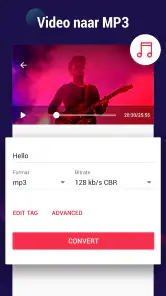
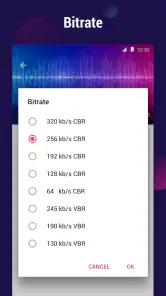
Het proces is zo eenvoudig dat je jezelf afvraagt waarom je dit niet eerder hebt gedaan. Na het selecteren van je video, kun je kiezen uit verschillende audioformaten. De meest populaire formaten zoals MP3 en AAC zijn beschikbaar, wat het super handig maakt voor verschillende apparaten. De app biedt zelfs een optie om de kwaliteit van het audiobestand aan te passen, zodat je de perfecte balans tussen bestandsgrootte en geluidskwaliteit kunt vinden.
Snelle conversie
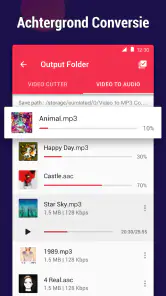
Een van de dingen die me echt verraste, was de snelheid van de conversie. Binnen enkele seconden was mijn video omgezet naar een audiobestand, klaar om afgespeeld te worden. Dit maakt het ideaal voor mensen die snel bestanden willen omzetten zonder lang te hoeven wachten.
Daarnaast is de app lichtgewicht en neemt het niet veel ruimte in beslag op je apparaat. Dit is een groot pluspunt voor mensen, zoals ik, die altijd te weinig opslagruimte lijken te hebben.
Een eenvoudige keuze, met een duidelijke grens
Alles bij elkaar genomen, is Video to MP3 - Video to Audio een must-have app voor iedereen die vaak video's omzet naar audiobestanden. Het is eenvoudig, snel en efficiënt. Of je nu muziek van een concertvideo wilt halen of gewoon een inspirerende toespraak wilt opslaan, deze app heeft je gedekt. Probeer het eens en ontdek hoe handig het is om audio uit video te extraheren met slechts een paar tikken.
Mijn aanbeveling is wel gericht: ik zou hem kiezen wanneer ik snel audio uit een eigen video wil halen en geen uitgebreid montagewerk nodig heb. Voor eenmalig gebruik kan hij eveneens handig zijn, maar als je vooral geluid wilt opschonen of zorgvuldig een afgewerkte track wilt maken, past gespecialiseerde audiobewerkingssoftware beter. Met een korte controle van de bron, een herkenbare bestandsnaam en een luisterbeurt achteraf haal je het meeste uit deze eenvoudige aanpak.
Video to MP3 - Video to Audio Veelgestelde vragen
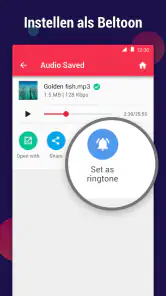
Kan ik de geëxtraheerde audio ook gebruiken als beltoon of voor een eigen project?
De app haalt audio uit een video en slaat die op als een afzonderlijk audiobestand, zodat je het resultaat buiten de video kunt gebruiken. Of je dat bestand als beltoon kunt instellen of in een ander project kunt importeren, hangt af van de opties op je apparaat en van de app waarin je het verder wilt gebruiken. Houd ook rekening met eventuele rechten op de oorspronkelijke audio.
Wat is Video to MP3 - Video to Audio en hoe werkt het?
Video to MP3 - Video to Audio is een applicatie die je in staat stelt om videobestanden om te zetten naar audiobestanden, zoals MP3. Het werkt door de audio van een video te extraheren en deze op te slaan als een apart audiobestand. Dit kan handig zijn voor het verkrijgen van muziek of geluidsfragmenten van video's. De app valt onder videospelers en -editors en is ontwikkeld door InShot Inc.
Ondersteunt de app alle videoformaten?
Ja, Video to MP3 - Video to Audio ondersteunt een breed scala aan videoformaten, inclusief populaire formaten zoals MP4, AVI, en MOV. Dit betekent dat je bijna elke video kunt converteren naar een audiobestand zonder je zorgen te maken over compatibiliteitsproblemen. Je kunt de app onder meer gebruiken om muziek of andere geluiden uit je eigen video's te halen.
Is de app gratis te gebruiken of zijn er in-app aankopen?
De basisfunctie van de app is gratis te gebruiken, wat betekent dat je video's naar audio kunt converteren zonder te betalen. Echter, er kunnen in-app aankopen beschikbaar zijn voor extra functies of om advertenties te verwijderen. Het is aan te raden de app-omschrijving in de app store te controleren voor specifieke details. De app is gratis te downloaden, met in-app aankopen van € 4,49 tot € 21,99 bij facturering via Play.
Hoe zit het met de kwaliteit van de geconverteerde audio?
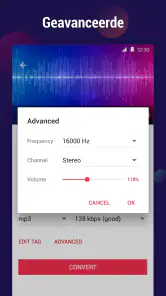
De app biedt doorgaans hoge kwaliteit audio-uitvoer, maar de uiteindelijke kwaliteit kan afhangen van de bronvideo. Gebruikers hebben de mogelijkheid om de kwaliteit van de uitvoer aan te passen, afhankelijk van hun voorkeuren en de mogelijkheden van hun apparaat. Een heldere bronopname helpt doorgaans om een prettiger resultaat te krijgen, omdat conversie geen ontbrekende details uit de oorspronkelijke audio kan terughalen.
Voordelen
- Gebruiksvriendelijke interface
- Snelle conversie zonder kwaliteitsverlies
- Ondersteunt meerdere videoformaten
- Geen internetverbinding nodig
- Gratis te gebruiken zonder verborgen kosten
Nadelen
- Beperkte bewerkingsmogelijkheden
- Advertenties kunnen storend zijn
- Geen ondersteuning voor batchverwerking
- Enkele crashes bij lange video's
- Niet beschikbaar voor iOS-gebruikers
- Categorie
- Videospelers en -editors
- Versie
- Verschilt per apparaat